
在weblogic中部署项目通常有三种方式:第一,在控制台中安装部署;第二,将部署包放在domain域中autodeploy目录下部署;第三,使用域中配置文件config.xml 进行项目的部署。
控制台部署
1 启动weblogic服务,登录到weblogic控制台页面,输入用户名和密码,登录到控制台里面

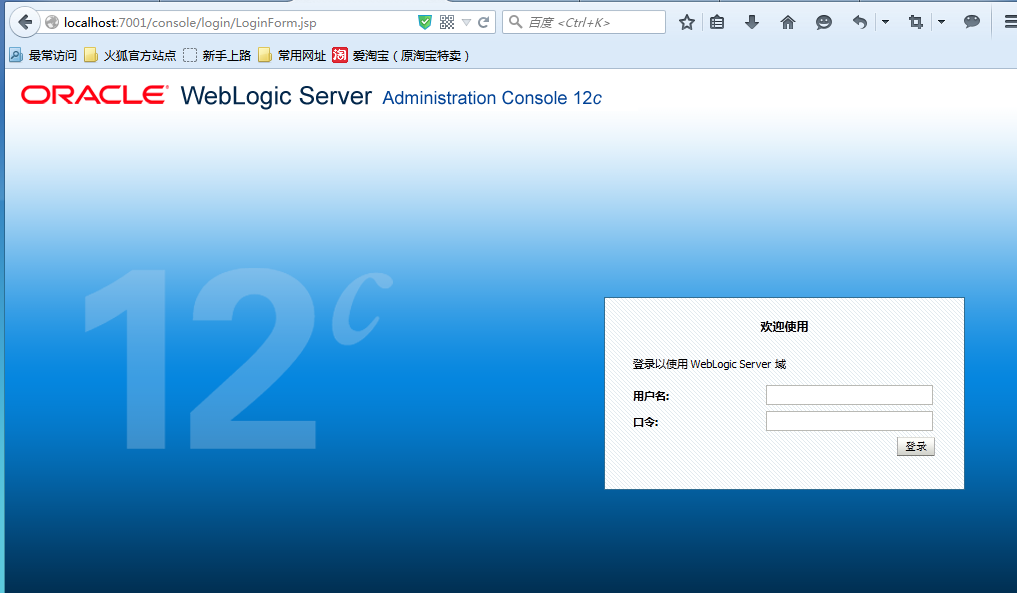
2 点击左侧的部署

3 在右侧点击安装按钮,准备进行项目安装

4 看到路径输入框,可以在下面选择要部署的项目的位置

5 也可以直接输入要部署的包的位置,敲回车

6 点击下一步即可

7 继续下一步

8 点击完成按钮

9 保存前面各步的设置

10 保存完成后,会看到激活更改的提示,且不需要重启。

11 这时便可以进行测试了,输入项目名称,看到了项目的欢迎页面,即项目部署成功。

如果前面的步骤操作完成了,但依然无法访问项目的话,可以参考下面的补充步骤
补充步骤
补1 点击部署,勾选上项目,点击启动

补2 待启动后,项目状态为活动,健康状况为OK时,继续测试。

autodeploy自动部署
自动部署时不需要登录控制台,在domain域的主目录下面有个autodeploy目录,直接将项目包拷贝到autodeploy目录下面就可以了。
autodeploy目录里面有个readme.txt 文档,打开看一下,这里摘第一段出来
This autodeploy directory provides a quick way to deploy applications to a development server. When the WebLogic Server instance is running in development mode, applications and modules in this directory are automatically deployed.
将部署包servletDemo.war 丢到autodeploy目录下面,启动startWeblogic.cmd ,进行servletDemo的访问,依然可以看到

欢迎页面。
config.xml配置文件部署
config.xml文件在domain域的config目录下面,config.xml主要配置了domain域的一些相关信息
我们要部署项目,该在哪里配置呢
     base_domain


     12.1.3.0.0


      base_domain


        DefaultAuthenticator


        SystemPasswordValidator


        8


        1


      myrealm


      {AES}xLPXh4gcT6JErTB+toxRZ1pQpAS+MGMuqnnXzu/OsxWMQTB8152ggdbUlhkSXUGC9f959oL7tIzyZiu9XdeajlkK9vAu9cQlCKLLUaUMyl5Ty4C0uuJA99b14eR7oIu4


      weblogic


      {AES}n3LLdgmAsocPRoYUrFfR2waWOlEz6KDFsp7+gByNeo8=


      AdminServer


      base_domain


      {AES}21z8vCiCbuaYqsSj5t5+y6qvEY8dE3NdNr0zDG+K3EdwWEubzk9Vmx79Di43oxqX


     12.1.3.0.0


     AdminServer
    12.1.3.0.0


     servletDemo


     AdminServer


     war


     C:\Users\ZhangQi\Desktop\servletDemo


     DDOnly


    AdminServer
刚开始进行config.xml 配置文件部署的时候,出现了404,修改了下配置就可以了
将部署的war包解压为文件夹的形式,然后
将
war
     servletDemo


     AdminServer


     dir


     C:\Users\ZhangQi\Desktop\servletDemo


     DDOnly


     nostage
然后启动weblogic服务即可。
三种部署方式都能达到部署项目的目的,至于三种部署方式的利弊,明天再说说吧。
今天太晚了,睡觉了,晚安!
文章整理与2015年,当时的方法都是亲测可行的。最近看到有很多同学发现文章中方法无效,可能有几点原因:1、本人当时未遇到与您相似的问题;2、weblogic技术升级导致。整理博文是希望可以帮到有类似问题的您,如果未能帮到您,别喷。2021-1-14 15:03:24
发布者:全栈程序员-站长,转载请注明出处:https://javaforall.net/201218.html原文链接:https://javaforall.net



