AutoIt3使用

AutoIt3使用AutoIt 的大部分窗口函数都有窗口标题和文本参数 比如说下面的 WinWaitActiv 函数 这个函数的功能是使脚本暂停执行并一直等到指定窗口出现且激活为止 WinWaitActiv 窗口标题 窗口文本 超时时间 其中窗口标题是必须指定的参数 而窗口文本和超时时间都是可选参数 不过也有些函数的窗口文本参数是必须指定的 如果想省略这个

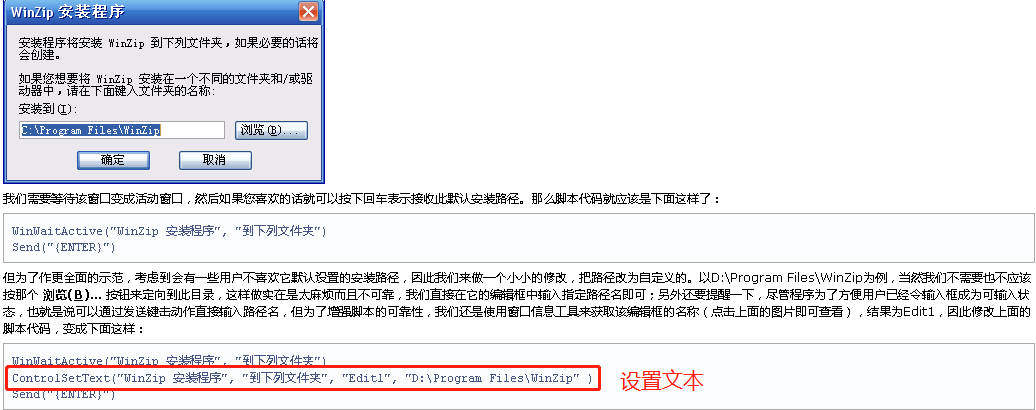
AutoIt 的大部分窗口函数都有窗口标题和文本参数,比如说下面的 WinWaitActive 函数。这个函数的功能是使脚本暂停执行并 一直等到 指定窗口出现且激活为止。

WinWaitActive

( “窗口标题“, [“窗口文本“], [超时时间] )

其中 窗口标题 是必须指定的参数,而 窗口文本 和 超时时间 都是可选参数。不过也有些函数的 窗口文本 参数是必须指定的,如果想省略这个参数的话只需指定 “” (表示空字符串)作为参数即可。在参数 窗口文本 中指定一个空字符串或者干脆留空的话相当于告诉 AutoIt 任何文本都是有效的(反正只管标题匹配了就OK)。


定位窗口
AutoIt3使用

AutoIt 支持四种“窗口匹配”模式。若要更改此模式可通过函数 AutoItSetOption 修改 WinTitleMatchMode 属性即可

模式 1 (默认)

只匹配标题的前面部分。

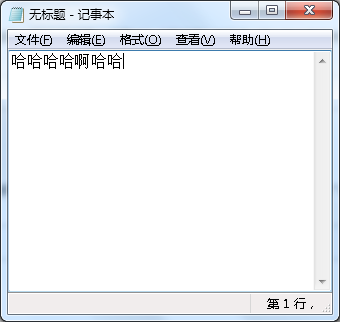
在此模式下,若一个窗口的标题是 无标题 – 记事本 则可使用如“无标题 – 记事本”、“无标题” 甚至是 “无” 等字符串作为窗口标题参数使用。

例如:

    WinWait(“无标题”)

模式 2

标题的任意子串皆可。

在此模式下,若一个窗口的标题是 无标题 – 记事本 则可使用如“无标题 – 记事本”、“无标题”、“记事本” 甚至是 “本” 等字符串作为窗口标题参数使用。

eg.

    WinWait(“记事本”)

模式 3

完全匹配标题。

在此模式下,若一个窗口的标题是 无标题 – 记事本 则只可使用 “无标题 – 记事本” 作为窗口标题参数使用。

模式 4

高级模式。

在此模式下,一些特殊的字符串可用来代替 窗口标题 参数,这样我们就可以使用窗口的 类别名 和 句柄 来识别窗口了。至于 窗口标题 参数维持原样即可。

这些特殊的字符串不能含有空白符(whitespace,一般指空格、制表符、回车等)。它们分别是:

    “classname=CLASSNAME”

    “active”

    “last” 或 “”

“classname=” 只匹配具有相同类别名的窗口。例如要识别一个类别名为 “MYCLASS1”的窗口,则可把“classname=MYCLASS1”作为窗口标题 参数使用。
“active” 表示当前激活的窗口(实际作用与默认的 WinTitleMatchMode 模式下的 “” 一样)。
“last” 使用上一次成功匹配的窗口,这样就不必三番四次地指定窗口标题和窗口文本了。例如:

    AutoItSetOption(“WinTitleMatchMode”, 4)

    WinWaitActive(“无标题 – 记事本”)


窗口句柄(Window Handles / HWNDs )

AutoIt 中的变量可用来存储窗口句柄(HWND)。所谓 窗口句柄 是指 Windows 自动分配给每个新创建的窗口的特殊值。窗口句柄可用来代替窗口标题参数。使用窗口句柄来代替窗口标题的好处是能够更加精确地识别窗口,比如说有时候我们会同时打开同一应用程序的多个副本,这些窗口具有完全相同的窗口标题窗口文本,这时就可以利用窗口句柄的唯一性来准确识别窗口了。另外,当使用窗口句柄代替窗口标题参数时,窗口文本参数将被完全忽略。

很多函数如 WinGetHandle、WinList 和 GUICreate 都会返回窗口句柄。这里要特别提醒大家的是,不能 简单的把窗口句柄归类为数值或者字符串,它是使用特殊的数据类型的。

注意:不管当前的 WinTitleMatchMode 被设置为何种模式,窗口句柄始终可用

示例

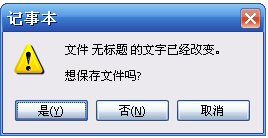
例子:打开记事本,输入文字,不保存关闭

AutoIt3使用

自动按下ALT-N 来选择 否(N) 这个按钮(窗口中带有下划线的字母通常用以说明可以同时按下ALT键及该字母键作为快捷键进行操作)。在 Send 函数中要发送ALT键可使用 ! 来表示

Send(“!n”)

最后完整的脚本如下:

运行此脚本您就会看到记事本打开,接着文字出现,最后被关闭!现在您应该能够应用在此指南中学到的技术进行其它应用程序的自动化操作了。
AutoIt3使用

版权声明:本文内容由互联网用户自发贡献,该文观点仅代表作者本人。本站仅提供信息存储空间服务,不拥有所有权,不承担相关法律责任。如发现本站有涉嫌侵权/违法违规的内容, 请联系我们举报,一经查实,本站将立刻删除。

发布者:全栈程序员-站长,转载请注明出处:https://javaforall.net/201635.html原文链接:https://javaforall.net

(0)
上一篇 2026年3月20日 上午8:58
下一篇 2026年3月20日 上午8:58


相关推荐

  • idea激活码2021年3月最新激活码在线激活

    idea激活码:https://javaforall.net/100143.html,全栈程序员必看教程网idea激活码推荐

    2022年3月14日
    72
  • 最简单的slob实现

    最简单的slob实现为什么需要 slob 在内核空间 每次分配页面 伙伴系统 只能分配 4K 的倍数的大小 如果需要分配字节为单位的内存 则需要 slob 机制 在 slob 机制中 是在伙伴系统的基础上分配内存 然后对内存块进行细分 slob 机制设计思路 1 并没有按照对象的大小来分配一个特定的 slabcache 任何 size 的 slab 对象都可以拥挤到一个 page 里 即一个 page 里可以同时存在不同大小的对象 2 没有 pre cpu 的缓存和多核 share 缓存的思想 3 需要分配对象时 就从一个有空闲空间的

    2026年3月18日
    2
  • jvm terminated. exit code -1

    jvm terminated. exit code -1

    2021年5月11日
    152
  • linux查看端口是否被占用的命令是,Linux如何查看端口是否被占用

    linux查看端口是否被占用的命令是,Linux如何查看端口是否被占用Linux如何查看端口是否被占用Linux如何查看端口是否被占用?下面为大家推荐两种检测方法,对Linux系统不熟悉的小伙伴可以看看。1、使用lsof命令lsof是一个非常强大的linux工具,她被用来查找哪些程序使用了那些文件。在linux系统下,基本上所有的东西都可以被当作文件来用。socket当然也是一种文件了。所以lsof可以用来查找谁用了某一个端口。具体方法:lsof-i:port_…

    2025年7月15日
    4
  • startActivityForResult解析

    startActivityForResult解析startActivity用于页面间的正常跳转。startActivityForResult用于页面间的跳转并回传数据,比如商城类的App下单时会有选择地址,选择之后地址更新。1.先用startActivityForResult方式启动一个页面 btn=(Button)findViewById(R.id.btn);btn.setOnClickListen

    2022年7月11日
    21
  • R安装与卸载、RStudio安装

    R安装与卸载、RStudio安装R及RStudio安装、R卸载R下载R安装Rstudio下载RStudio安装R卸载RStudio只是辅助使用R进行编辑的工具,所以RStudio的正常使用需以R程序为基础,安装过R的可以跳过前两步R下载官网点击downloadR。点击选择清华大学的镜像地址进入:R安装任意选择一个(Ri386为32位的,Rx64为64位的)R安装完成Rstudio下载官网,点链接自行下载下载慢的令人发指链接:https://pan.baidu.com/s/1

    2022年6月27日
    66

发表回复

您的邮箱地址不会被公开。 必填项已用 * 标注

关注全栈程序员社区公众号