
Linux操作系统基础知识
1、Linux简介与程序开发环境
1.1 什么是Linux?
1.1.1 什么是UNIX?
1.1.2 GNU项目和自由软件基金会
1.2 程序开发环境
工欲善其事必先利其器,想要进行Linux程序开发需要先搭建开发环境。
1.2.1 Linux环境安装
进行 Linux 开发需要安装一个 linux 系统环境,一般使用 VMWare 安装Ubuntu 系统进行开发。具体安装过程大家可以参考以下帖子https://zhuanlan.zhihu.com/p/这里我就不做过多介绍。
1.2.2 SSH
1)安装ssh
sudo apt update
sudo apt install openssh-server
2)启动ssh
sudo service ssh start
3)使用ip addr show命令查看 ubuntu 系统 ip
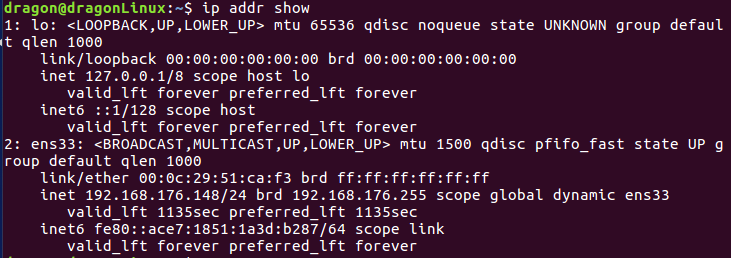

可以看出,当前 ubuntu IP 地址为 192.168.176.148
4)测试 ssh 登录
通过这种方法,确定主机和开发板之间网络通讯正常后,即可以登录到开发板上。
5)安装 Visual Studio Code
常用的有如下插件需要安装: C/C++。 C/C++ Snippets,即 C/C++重用代码块。 C/C++ Advanced Lint,即 C/C++静态检测 。 Code Runner,即代码运行。 Include AutoComplete,即自动头文件包含。 Rainbow Brackets,彩虹花括号,有助于阅读代码。 One Dark Pro, VSCode 的主题。 GBKtoUTF8,将 GBK 转换为 UTF8。 ARM,即支持 ARM 汇编语法高亮显示。 Chinese(Simplified),即中文环境。 vscode-icons, VSCode 图标插件,主要是资源管理器下各个文件夹的图标。 compareit,比较插件,可以用于比较两个文件的差异 DeviceTree,设备树语法插件。 Markdown Preview Enhanced, markdown 预览插件。 Maridown pdf,将.md 文件转换成其他格式。 2、Linux常用命令
Linux的命令有几百个,对于初学者来说,常用的并不多,并不需要全部掌握。在平时的学习和工作过程中,遇到了陌生的Linux命令,多查资料,日积月累,自然就记住了。下面为大家介绍Linux最基础的17个命令。
1、清屏
clear
2、查看服务器ip地址
ip addr
3、查看时间
date
4、目录和文件
1)Linux 根目录(/)
2)Linux /usr目录
3)Linux /var 目录
5、查看当前目录
pwd
6、改变当前工作目录
cd 目录名
示例:
1)进入/tmp目录
cd /tmp
2)进入上一级目录
cd ..
3)进入用户的主目录
cd
7、列出目录和文件信息
ls是list的缩写,通过 ls 命令不仅可以查看目录和文件信息,还可以查看目录和文件的权限、大小、主人和组等信息。
选项 -l 列出目录和文件的详细信息。
示例:
1)列出当前工作目录下全部的目录和文件名信息
ls

2)列出当前工作目录下全部的目录和文件名详细的信息
ls -l
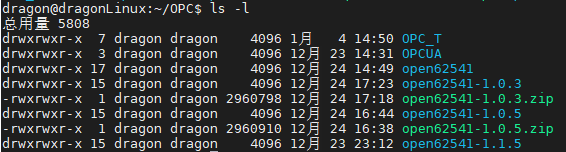
3)正则表达式
正则表达式又称规则表达式、通配符,目录和文件名都支持正则表达式,正则表达式的规则比较多,在这里我们只需要掌握最常用的两种:星号 “*” 。
星号 “*” :匹配任意数量的字符。 例如:ls open*.zip

8、创建目录
1)在当前工作目录下创建aaa目录
mkdir aaa
2)在当前工作目录下创建aaa目录,并在aaa目录下创建bbb目录
mkdir aaa/bbb -p
9、删除目录和文件
rm [-rf]目录或文件
选项-r可以删除目录,如果没有-r只能删除文件。
选项-f表示强制删除,不需要确认。
1)删除aaa目录
rm aaa -r
2)强制删除当前工作目录下的ccc.c文件
rm -f ccc.c
9、移动目录和文件
mv 旧目录或文件名 新目录或文件名
1)把当前工作目录中的 book.c 文件重命名为 book1.c
mv book.c book1.c
2)如果OPC/test3是一个已经存在的目录,以下命令将把当前工作目录下的 book.c 文件移动到 OPC/test3 目录中。
mv book.c OPC/test3
3)如果 OPC/test3目录不存在,以下命令将把当前工作目录下的 book.c 文件改名为 OPC/test3。
mv book.c OPC/test3
10、复制目录和文件
cp [-r] 旧目录或文件名 新目录或文件名
注:-r 是递归的意思,英文 recursion 选项-r可以复制目录,如果没有选项-r只能复制文件。
示例:
1)把当前工作目录下的book1.c文件复制为book2.c
cp book1.c book2.c
2)把当前工作目录下的aaa目录复制为bbb
cp aaa bbb -r
3)把当前工作目录下的book1.c文件复制为aaa/book1.c
cp book1.c aaa/book1.c
cp book1.c aaa/.
以上两个命令的效果相同。
4)把当前工作目录下的aaa目录复制为/tmp/aaa
cp -r aaa /tmp/aaa
cp -r aaa /tmp/.
以上两个命令的效果相同。
11、判断网络是否连通
ping -c 包的个数 ip地址或域名
ping用于确定本地主机是否能与另一台主机成功交换数据包,判断网络是否通畅。
1)向本地主机(127.0.0.1)ping五个包
ping -c 5 127.0.0.1
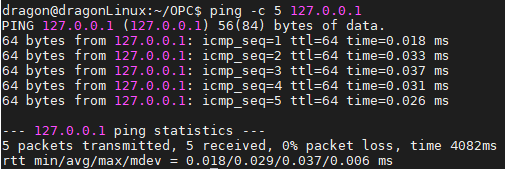
2)向百度 www.baidu.com.cn 的服务器ping五个包
ping -c 5 www.baidu.com.cn
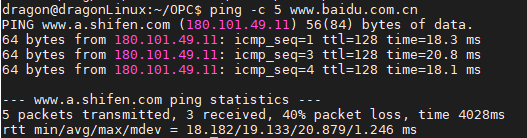
可以看出百度的服务器是可以ping通的。
3)向谷歌 www.google.com 的服务器ping五个包。
ping -c 5 www.google.com

可以看出谷歌的服务器是ping不通的。
12、显示文本文件的内容
显示文本文件的内容有三个命令:cat、more和tail。
1)cat 命令
cat 文件名
cat命令一次显示整个文件的内容。
cat main.cpp
2)more 命令
more 文件名
为了方便阅读,more命令分页显示文件的内容,按空格键显示下一页,按b键显上一页,按q键退出。
3)tail 命令
tail -f 文件名
tail -f用于显示文本文件的最后几行,如果文件的内容有增加,就实时的刷新。对程序员来说,tail -f极其重要,可以动态显示后台服务程序的日志,用于调试和跟踪程序的运行。
13、统计文本文件的行数、单词数和字节数
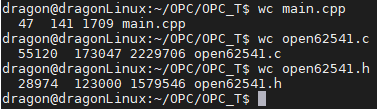
wc(word count)功能为统计指定的文件中字节数、字数、行数,并将统计结果输出
wc 文件名
14、搜索文件中的内容
grep "内容" 文件名
注意,如果内容中没有空格等特殊字符,可以不用双引号括起来。 示例:
1)在main.cpp文件中搜索signal
grep signal main.cpp

15、搜索文件
1)find
find 目录名 -name 文件名
find OPC -name *.cpp
2)locate
locate 文件名
locate open62541.c
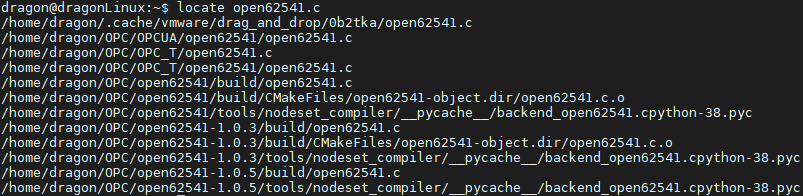
注意:第一次使用该命令,可能需要更新数据库,按照提示的命令执行一下就好了. find多用于在某个目录下进行模糊搜索,而locate则是进行全盘准确定位。
16、chmod命令
用于改变linux文件或目录的访问权限。该命令有两种用法。一种是包含字母和操作符表达式的文字设定法;另一种是包含数字的数字设定法。
每一文件或目录的访问权限都有三组,每组用三位表示,分别为文件属主的读、写和执行权限;与属主同组的用户的读、写和执行权限;系统中其他用户的读、写和执行权限。
举例:ls -l example

第一列共有10个位置,第一个字符指定了文件类型。在通常意义上,一个目录也是一个文件。如果第一个字符是横线,表示是一个非目录的文件。如果是d,表示是一个目录。从第二个字符开始到第十个共9个字符,3个字符一组,分别表示了3组用户对文件或者目录的权限。权限字符用横线代表空许可,r代表只读,w代表写,x代表可执行。
常用参数: -c 当发生改变时,报告处理信息 -R 处理指定目录以及其子目录下所有文件 权限范围: u :目录或者文件的当前的用户 g :目录或者文件的当前的群组 o :除了目录或者文件的当前用户或群组之外的用户或者群组 a :所有的用户及群组 权限代号: r :读权限,用数字4表示 w :写权限,用数字2表示 x :执行权限,用数字1表示 - :删除权限,用数字0表示 s :特殊权限 示例:
1)删除文件 example 所有用户可执行权限
chmod a-x example

2)给 example 的属主分配读、写、执行(7)的权限,给 example 的所在组分配读、执行(5)的权限,给其他用户分配执行(1)的权限
chmod 751 example -c

3)将aaa目录及其子目录所有文件添加可读权限
chmod u+r,g+r,o+r -R text/ -c

17、查看系统磁盘空间
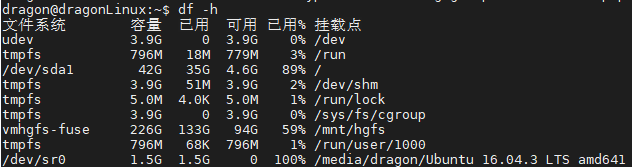
df [-h] [-T]
选项-h以方便阅读的方式显示信息:
df -h
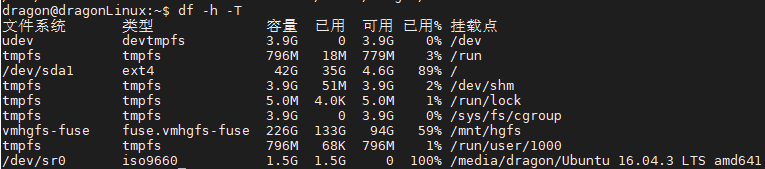
选项-T列出文件系统类型:
df -h -T
3、Linux环境变量讲解
3.1 环境变量的概念
3.1.1 什么是环境变量?
程序(操作系统命令和应用程序)的执行都需要运行环境,这个环境是由多个环境变量组成的。
3.1.2 环境变量的分类
1)按生效的范围分类。
系统环境变量:公共的,对全部的用户都生效。
用户环境变量:用户私有的、自定义的个性化设置,只对该用户生效。
2)按生存周期分类。
永久环境变量:在环境变量脚本文件中配置,用户每次登录时会自动执行这些脚本,相当于永久生效。
临时环境变量:使用时在Shell中临时定义,退出Shell后失效。
3)Linux环境变量
Linux环境变量也称之为Shell环境量变,以下划线和字母打头,由下划线、字母(区分大小写)和数字组成,习惯上使用大写字母,例如PATH、HOSTNAME、LANG等。
3.2 常用的环境变量
3.2.1 查看环境变量
1)env命令
上图只截取了部分环境变量,并非全部。
注:用env命令的时候,满屏显示了很多环境变量,不方便查看,可以用grep筛选。 env|grep 环境变量名
例如查看环境变量名中包含PATH的环境变量。
env|grep PATH

2)echo命令
echo $环境变量名
例如:echo $LANG
[外链图片转存失败,源站可能有防盗链机制,建议将图片保存下来直接上传(img-T6M1NFwy-94)(/uploads/knowledge-space/images/m_6fb13bcc6dea633f2797e848c6424e72_r.png)]
注意,符号$不能缺少,Linux系统就像人类社会,给钱就给你看信息,哈哈。 3.2.2 常用的环境变量
1)PATH
可执行程序的搜索目录,可执行程序包括Linux系统命令和用户的应用程序,PATH变量的具体用法本文后面的章节中有详细的介绍。
2)LANG
Linux系统的语言、地区、字符集。
echo $LANG

3)HOSTNAME
服务器的主机名。
echo $HOSTNAME
4)SHELL
用户当前使用的Shell解析器。
echo $SHELL

5)HISTSIZE
保存历史命令的数目。
6)USER
当前登录用户的用户名。
echo $USER
7)HOME
当前登录用户的主目录。
echo $HOME
8)PWD
当前工作目录。
echo $PWD

9)LD_LIBRARY_PATH
C/C++语言动态链接库文件搜索的目录,它不是Linux缺省的环境变量,但对C/C++程序员来说非常重要,具体用法本文后面的章节中有详细的介绍。
3.3 设置环境量
export 变量名='值'
如果环境变量的值没有空格等特殊符号,可以不用单引号包含。
示例:
export PATH=$PATH:.
以上命令为当前shell的环境变量PATH添加.目录(是.) export LD_LIBRARY_PATH=$LD_LIBRARY_PATH:.
以上命令为当前shell的环境变量LD_LIBRARY_PATH添加.目录 采用export设置的环境变量,在退出Shell后就会失效,下次登录时需要重新设置。如果希望环境变量永久生效,需要在登录脚本文件中配置。
3.3.1 系统环境变量
系统环境变量对全部的用户生效,设置系统环境变量有三种方法。
1)在/etc/profile文件中设置。
用户登录时执行/etc/profile文件中设置系统的环境变量。但是,Linux不建议在/etc/profile文件中设置系统环境变量。
2)在/etc/profile.d目录中增加环境变量脚本文件,这是Linux推荐的方法。
/etc/profile在每次启动时会执行 /etc/profile.d下全部的脚本文件。/etc/profile.d比/etc/profile好维护,不想要什么变量直接删除 /etc/profile.d下对应的 shell 脚本即可。
/etc/profile.d目录下有很多脚本文件,例如:
ls /etc/profile.d

3)在/etc/bashrc文件中设置环境变量。
该文件配置的环境变量将会影响全部用户使用的bash shell。但是,Linux也不建议在/etc/bashrc文件中设置系统环境变量。
3.3.2 用户环境变量
用户环境变量只对当前用户生效,设置用户环境变量也有多种方法。
在用户的主目录,有几个特别的文件,用ls是看不见的,用ls .bash*可以看见。

1).bash_profile(推荐首选)
当用户登录时执行,每个用户都可以使用该文件来配置专属于自己的环境变量。
2).bashrc
当用户登录时以及每次打开新的Shell时该文件都将被读取,不推荐在里面配置用户专用的环境变量,因为每开一个Shell,该文件都会被读取一次,效率肯定受影响。
3).bash_logout
当每次退出系统(退出bash shell)时执行该文件。
4).bash_history
保存了当前用户使用过的历史命令。
3.3.3 环境变量脚本文件的执行顺序
环境变量脚本文件的执行顺序如下:
/etc/profile->/etc/profile.d->/etc/bashrc->用户的.bash_profile->用户的.bashrc
同名的环境变量,如果在多个脚本中有配置,以最后执行的脚本中的配置为准。
3.4 重要环境变量的详解
1、PATH环境变量
可执行程序的搜索目录,可执行程序包括Linux系统命令和用户的应用程序。如果可执行程序的目录不在PATH指定的目录中,执行时需要指定目录。
1)PATH环境变量存放的是目录列表,目录之间用冒号:分隔,最后的圆点.表示当前目录。
export PATH=目录1:目录2:目录3:…目录n:.
2)PATH缺省包含了Linux系统命令所在的目录(/usr/local/bin:/usr/bin:/usr/local/sbin:/usr/sbin),如果不包含这些目录,Linux的常用命令也无法执行(要输入绝对路径才能执行)。
示例:
ls /bin/ls 可以查看到ls命令位于/bin目录下

此时我们执行命令 export PATH= 将PATH变量清空,再执行ls命令,系统会提示找不到ls命令。

采用绝对路径就可以使用,/bin/ls

为环境变量PATH添加/bin目录后,ls也可以执行了。

3)如果PATH变量中没有包含圆点.,执行当前目录下的程序需要加./或使用绝对路径。
将圆点.添加到环境变量PATH之后,便可以执行了。
export PATH=$PATH:.

2、LD_LIBRARY_PATH环境变量
C/C++语言动态链接库文件搜索的目录,它不是Linux缺省的环境变量,但对C/C++程序员来说非常重要。
LD_LIBRARY_PATH环境变量存放的也是目录列表,目录之间用冒号:分隔,最后的圆点.表示当前目录,与PATH的格式相同。
export LD_LIBRARY_PATH=目录1:目录2:目录3:......目录n:.
这个环境变量我们会在下次课讲解Linux静态库与动态库时详细介绍。
3.5 环境变量的生效
1)在Shell下,用export设置的环境变量对当前Shell立即生效,Shell退出后失效。
2)在脚本文件中设置的环境变量不会立即生效,退出Shell后重新登录时才生效,或者用source命令让它立即生效,例如:
source /etc/profile
3.6 应用经验
虽然设置环境变量的方法有多种,但是建议大家系统环境变量在/etc/profile.d目录中配置,用户环境变量在用户的.bash_profile中配置,不建议在其它脚本文件中配置环境变量,会增加系统运维的麻烦,容易出错。
4、课后作业
5、参考资料
发布者:全栈程序员-站长,转载请注明出处:https://javaforall.net/201753.html原文链接:https://javaforall.net




