
准备工作
注:VMware Workstation15激活码可以见我另外一篇文章:https://blog.csdn.net/weixin_/article/details/
Ubuntu安装
VMware Tools安装
sudo ./vmware-install.pl 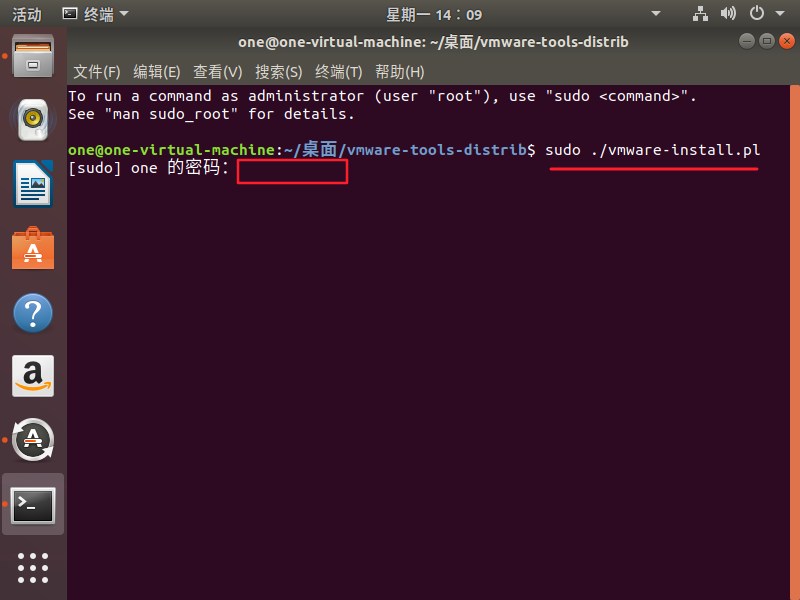

5.输入完成后回车,然后就开始安装,遇到yes就输入yes,其他一律回车
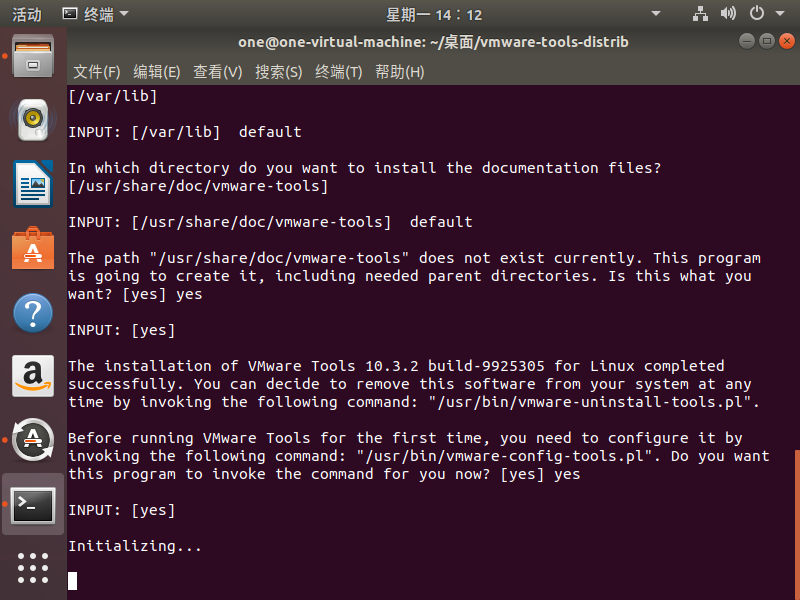
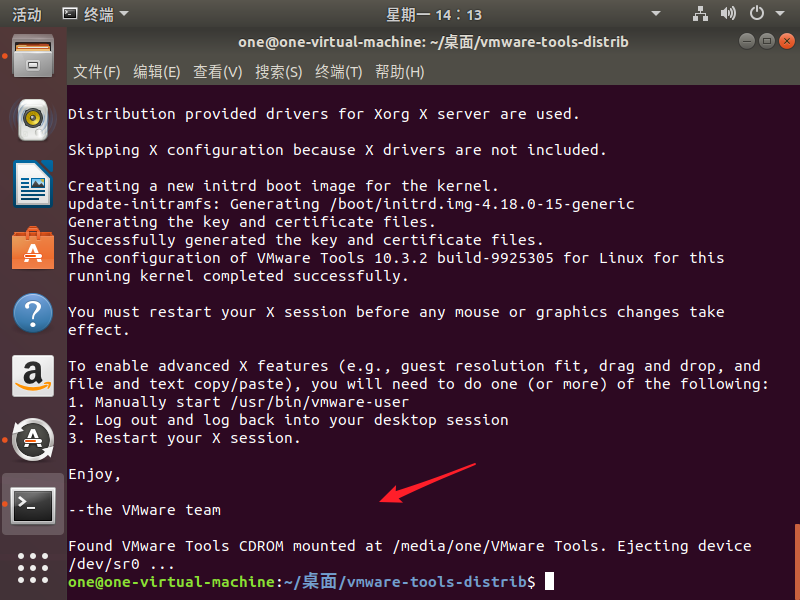
6.最后,如图显示VMware tools安装成功
7.点击这个就可以全屏
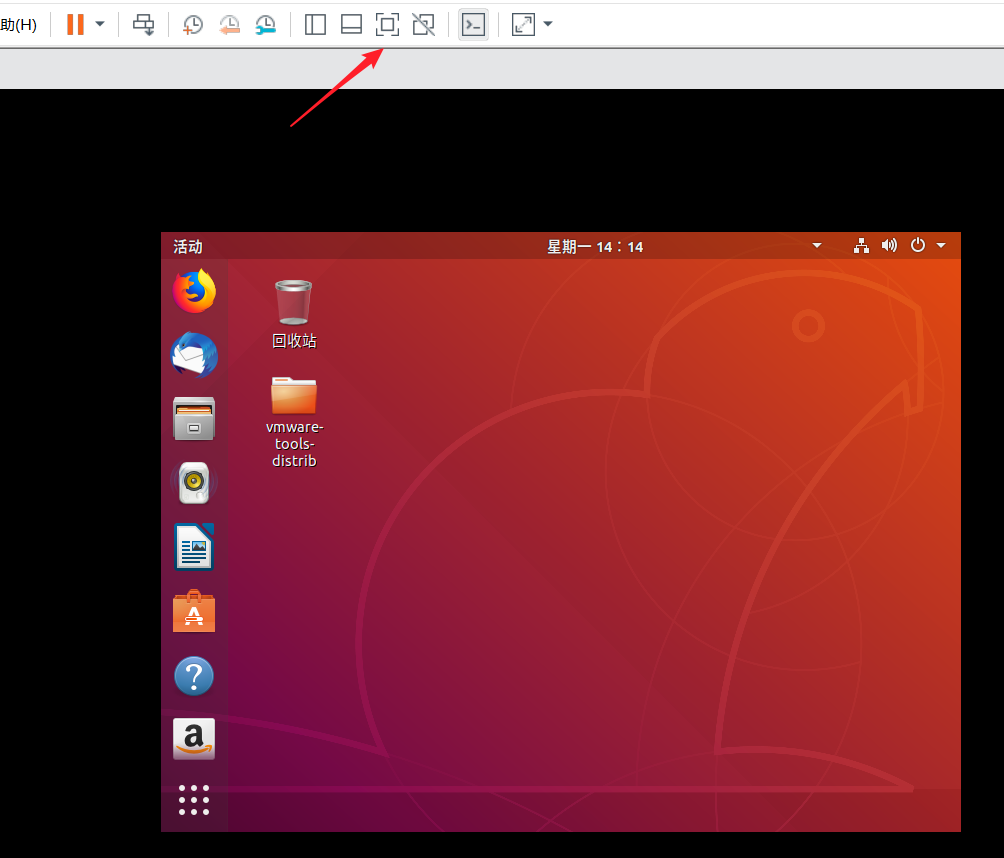
到此,所以步骤以及完成,整个教程结束
版权声明:本文内容由互联网用户自发贡献,该文观点仅代表作者本人。本站仅提供信息存储空间服务,不拥有所有权,不承担相关法律责任。如发现本站有涉嫌侵权/违法违规的内容, 请联系我们举报,一经查实,本站将立刻删除。
发布者:全栈程序员-站长,转载请注明出处:https://javaforall.net/202071.html原文链接:https://javaforall.net



