
SVN几个重要文件夹说明:
我们一般习惯性在创建repository仓库后,再在刚才创建的仓库里面再创建trunk、branches、tags这三个文件夹,而不是直接将项目提交到仓库的根目录下(虽然直接将项目分享到仓库的root根目录下也是可以的,但是我们一般不这么做)。主要目的是:为了给项目各个阶段,各个版本归类、分阶段存储、并行开发。
trunk文件夹: 主干,我们一般把项目提交到此文件夹里面,在trunk中开发。
branches文件夹:分支,我们一般把那些需要打分支,但是有可能会修改的项目代码,打分支到此目录。
tags文件夹:分支,我们一般把那些阶段性(如迭代各期)的项目代码,打分支到此目录。
提示:开发时,可以以开发trunk中的项目代码为主,当开发到某个时期(你觉得比较重要的时期)时,可以看情况将需
要备份的文件夹(或文件)打分支到其他如branches、tags等文件夹下。


注:需要时,我们可以从SVN上同步分支中的任意时期的项目代码(注:我们当然也可以同步trunk主干下的最新的代码)。
声明一:本次示例的软硬件环境为:Windows10、VisualSVNServer、TortoiseSVN、Eclipse。
注:VisualSVNServer主要用作SVN服务端、TortoiseSVN主要用作SVN客户端。
声明二:由于Eclipse或其它IDE开发工具的SVN插件版本不同等原因,所以这里并不以SVN插件来介绍分支的使用,
下面是以TortoiseSVN客户端来介绍分支的使用的。
准备工作:
使用VisualSVNServer创建一个本地仓库:


注:创建repository时需要先创建user,这里就不详细介绍了。
注:创建SVN仓库的方式较多,本人这里是利用VisualSVN Server创建的。
创建完成,如下图所示:

注:右键目录或仓库,会出现拷贝连接SVN的URL的选项。
往SVN中放入一些东西,方便下面讲解。
使用TortoiseSVN来管理SVN:
使用TortoiseSVN来查看一下SVN中的内容:


使用TortoiseSVN检出SVN中的项目:


可以看见,以检出到桌面了:

SVN打分支:
方式一:先检出,再打分支


注:/branches/project是指当前仓库文件夹下的branches文件夹下的project文件夹。
分支创建完毕,我们再去看一下:


注:在某一个枝干上的操作,其作用范围就是其自身,并不会影响到其他枝干(注意:这里说的是一般操作,分支合并等情况除外)。
注:打分支之前,要保证本地的和服务器上是一致的,即:打分支前需要update、commit。
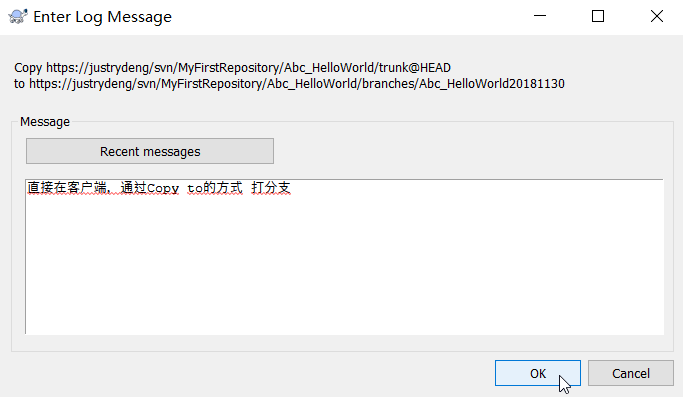
方式二:直接在客户端,通过Copy to的方式,打分支
选择要备份的目录:

右击 > Copy to,填写要打分支到哪里:

填写分支信息:
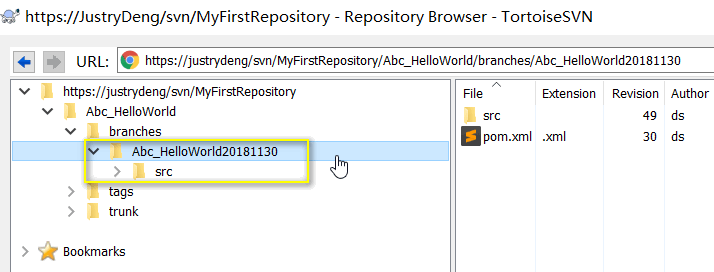
点击ok后,刷新一下客户端,可看见打分支成功:
合并分支:
提示:合并分支即>>>选择目标分支合并到当前所处分支。

注:可以合并文件也可以合并整个文件夹,看自己的需求。


如果Test merge测试没冲突的话,是这样的:

此时直接再点击Merge合并即可。
Merge解决冲突:
如果Test merge测试有冲突的话,是这样的(示例):

此时点击Merge,会出现:

点击Edit conflict来编辑冲突:

在合并后的枝干对应栏中编辑后,Save保存后关闭。
点击已解决Resolved按钮:

点击OK即可:

此时,(冲突已经解决并且)已经合并完毕了。
注:Merge合并之后,只是在本地的当前枝干发生了变化,而在服务端SVN中的当前枝干还是合并之前的;所以合并之后确
认没问题后还需要commit到服务端SVN,以保证其他小伙伴能拿到最新的代码。
注:如果发现合并之后,还有问题,那么可以回退

切换分支:


注:我们在打分支时,取的分支文件夹名虽然和项目名不同(如下图),但是当我们切换分支时,右击项目(Abc_SVN_Test)
之后,选择要切换到的分支时,直接选我们打分支时起的文件夹名字即可。虽然两个文件夹不同,但是切换分
之后,还是会以Abc_SVN_Test为文件夹名,只是里面的内容变成了切换到的分支的内容。

注:切换分支后,我们的update、commit等基本操作,其作用范围只是当前分支,并不会影响其他分支。
^_^ 如有不当之处,欢迎指正
^_^ 本文已经被收录进《程序员成长笔记(三)》,笔者JustryDeng
发布者:全栈程序员-站长,转载请注明出处:https://javaforall.net/203148.html原文链接:https://javaforall.net




