
android 9指纹认证
Android指纹认证使用智能手机触摸传感器来认证用户。 Android Marshmallow引入了一组易于使用的触摸传感器API。 在Android Marshmallow之前,访问触摸传感器的方法不是标准的。
使用Android指纹认证有几个好处:
- 快速和容易使用
- 安全:指纹可以唯一识别您
- 网上交易更安全
使用Android指纹认证之前,您需要遵循几个步骤,并且一开始看起来似乎很复杂,但本教程将逐步指导您。
最终结果是一个使用指纹认证的Android应用,如下所示:
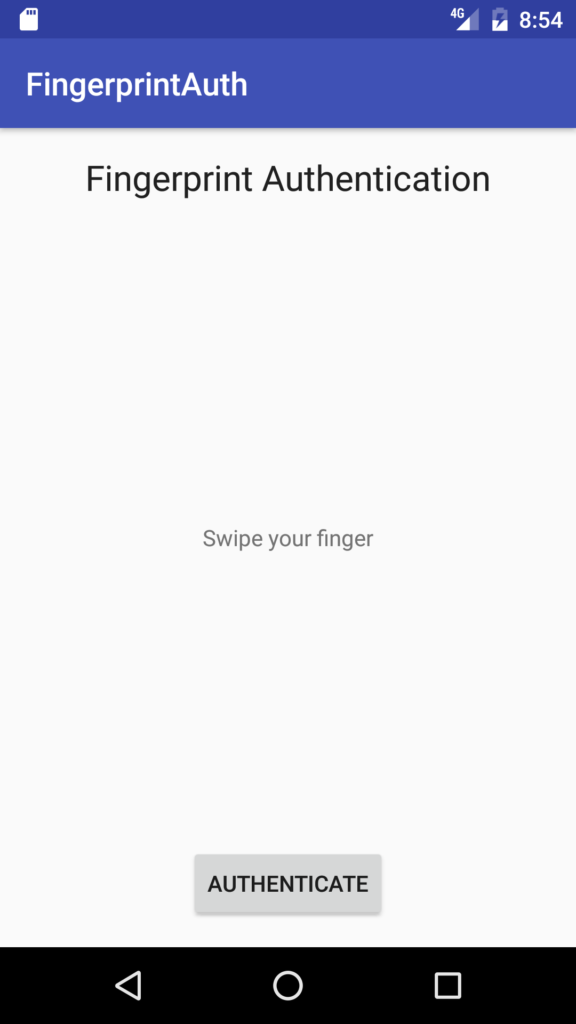
Android指纹认证入门
如前所述,启用指纹身份验证需要遵循几个步骤:
- 确认锁定屏幕是安全的,换句话说,它受PIN,密码或图案的保护
- 确认智能手机上至少注册了一个指纹
- 获取对Android密钥库的访问权限,以存储用于加密/解密对象的密钥
- 生成加密密钥和密码
- 开始认证过程
- 实现回调类以处理身份验证事件
就这些了!..我们将执行这些步骤。
在开始之前,请务必先获得使用触摸传感器和指纹认证的许可。 因此,在Manifest.xml ,我们添加:
现在是时候创建处理所有身份验证过程的主要活动类了。
验证Android中的安全锁定屏幕
第一步是验证安全锁定屏幕。 可以完成KeyguardManager和FingerprintManager。 我们使用getSystemService获得这两个管理器的实例:
// Keyguard Manager KeyguardManager keyguardManager = (KeyguardManager) getSystemService(KEYGUARD_SERVICE); // Fingerprint Manager fingerprintManager = (FingerprintManager) getSystemService(FINGERPRINT_SERVICE);现在,我们的身份验证应用可以检查是否满足所有安全条件:
private boolean checkFinger() { // Keyguard Manager KeyguardManager keyguardManager = (KeyguardManager) getSystemService(KEYGUARD_SERVICE); // Fingerprint Manager fingerprintManager = (FingerprintManager) getSystemService(FINGERPRINT_SERVICE); try { // Check if the fingerprint sensor is present if (!fingerprintManager.isHardwareDetected()) { // Update the UI with a message message.setText("Fingerprint authentication not supported"); return false; } if (!fingerprintManager.hasEnrolledFingerprints()) { message.setText("No fingerprint configured."); return false; } if (!keyguardManager.isKeyguardSecure()) { message.setText("Secure lock screen not enabled"); return false; } } catch(SecurityException se) { se.printStackTrace(); } return true; }请注意,身份验证应用验证至少注册了一个指纹,否则身份验证过程将无法启动。
下图显示了当应用未找到注册的指纹时的消息错误。
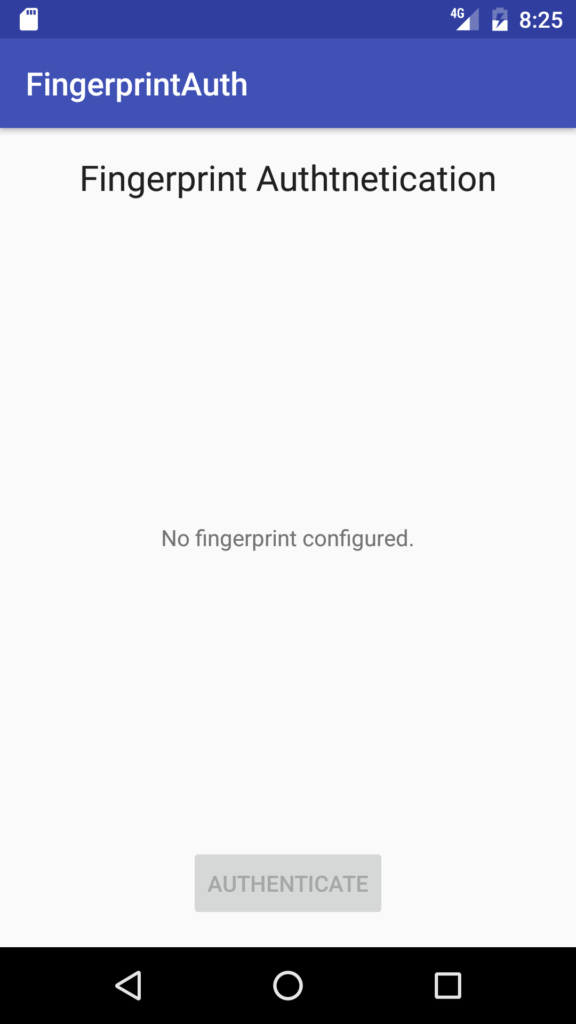
如果一切正常,并且满足所有条件,则身份验证应用程序将生成密钥并访问Android商店。
访问Android密钥库并生成密钥
下一步是访问Android密钥库并生成用于加密数据的密钥。 该应用程序通过称为generateKey()的单独方法进行操作。
// Get the reference to the key store keyStore = KeyStore.getInstance("AndroidKeyStore");那么有必要获取对密钥生成器的引用:
// Key generator to generate the key keyGenerator = KeyGenerator.getInstance(KeyProperties.KEY_ALGORITHM_AES, "AndroidKeyStore");最后,我们必须初始化密钥生成器:
keyGenerator.init( new KeyGenParameterSpec.Builder(KEY_NAME, KeyProperties.PURPOSE_ENCRYPT | KeyProperties.PURPOSE_DECRYPT) .setBlockModes(KeyProperties.BLOCK_MODE_CBC) .setUserAuthenticationRequired(true) .setEncryptionPaddings( KeyProperties.ENCRYPTION_PADDING_PKCS7) .build()); keyGenerator.generateKey();请注意,我们指定了密钥的用法:加密和解密,并且要求使用密钥本身进行身份验证。 最后,应用程序生成密钥(最后一行)。
下面是完整的方法:
private void generateKey() throws FingerprintException { try { // Get the reference to the key store keyStore = KeyStore.getInstance("AndroidKeyStore"); // Key generator to generate the key keyGenerator = KeyGenerator.getInstance(KeyProperties.KEY_ALGORITHM_AES, "AndroidKeyStore"); keyStore.load(null); keyGenerator.init( new KeyGenParameterSpec.Builder(KEY_NAME, KeyProperties.PURPOSE_ENCRYPT | KeyProperties.PURPOSE_DECRYPT) .setBlockModes(KeyProperties.BLOCK_MODE_CBC) .setUserAuthenticationRequired(true) .setEncryptionPaddings( KeyProperties.ENCRYPTION_PADDING_PKCS7) .build()); keyGenerator.generateKey(); } catch(KeyStoreException | NoSuchAlgorithmException | NoSuchProviderException | InvalidAlgorithmParameterException | CertificateException | IOException exc) { exc.printStackTrace(); throw new FingerprintException(exc); } }创建Android密码
密钥准备好后,最后一步是创建使用我们之前生成的密钥的Android Cipher 。 源代码非常简单:
private Cipher generateCipher() throws FingerprintException { try { Cipher cipher = Cipher.getInstance(KeyProperties.KEY_ALGORITHM_AES + "/" + KeyProperties.BLOCK_MODE_CBC + "/" + KeyProperties.ENCRYPTION_PADDING_PKCS7); SecretKey key = (SecretKey) keyStore.getKey(KEY_NAME, null); cipher.init(Cipher.ENCRYPT_MODE, key); return cipher; } catch (NoSuchAlgorithmException | NoSuchPaddingException | InvalidKeyException | UnrecoverableKeyException | KeyStoreException exc) { exc.printStackTrace(); throw new FingerprintException(exc); } }构建Android指纹应用
现在该组装所有这些方法并创建Android指纹认证应用程序了。 这个应用程序非常简单,它具有MainClass ,可以调用上面显示的方法并启动身份验证过程。
@Override protected void onCreate(Bundle savedInstanceState) { super.onCreate(savedInstanceState); setContentView(R.layout.activity_main); message = (TextView) findViewById(R.id.fingerStatus); Button btn = (Button) findViewById(R.id.authBtn); final FingerprintHandler fph = new FingerprintHandler(message); if (!checkFinger()) { btn.setEnabled(false); } else { // We are ready to set up the cipher and the key try { generateKey(); Cipher cipher = generateCipher(); cryptoObject = new FingerprintManager.CryptoObject(cipher); } catch(FingerprintException fpe) { // Handle exception btn.setEnabled(false); } } btn.setOnClickListener(new View.OnClickListener() { @Override public void onClick(View view) { message.setText("Swipe your finger"); fph.doAuth(fingerprintManager, cryptoObject); } }); } 有一些注意事项。 首先,Android应用程序创建一个在身份验证过程中使用的CryptoObject 。 此外,该应用程序显示一个按钮,当用户单击它时,身份验证过程开始。 如果不满足上述初始条件,则禁用该按钮。 要注意的最重要的事情是称为FingerprintHandler新类。 此类是一个接收身份验证过程事件的回调类。 此外,此类使用doAuth方法启动身份验证过程。
Android指纹认证回调
最后一步是创建回调类,以便我们可以接收事件通知,并且可以知道何时身份验证成功或出现问题。 此类扩展了FingerprintManager .AuthenticationCallback 。
public class FingerprintHandler extends FingerprintManager.AuthenticationCallback { private TextView tv; public FingerprintHandler(TextView tv) { this.tv = tv; } @Override public void onAuthenticationError(int errorCode, CharSequence errString) { super.onAuthenticationError(errorCode, errString); tv.setText("Auth error"); } @Override public void onAuthenticationHelp(int helpCode, CharSequence helpString) { super.onAuthenticationHelp(helpCode, helpString); } @Override public void onAuthenticationSucceeded(FingerprintManager.AuthenticationResult result) { super.onAuthenticationSucceeded(result); tv.setText("auth ok"); tv.setTextColor(tv.getContext().getResources(). getColor(android.R.color.holo_green_light)); } @Override public void onAuthenticationFailed() { super.onAuthenticationFailed(); } public void doAuth(FingerprintManager manager, FingerprintManager.CryptoObject obj) { CancellationSignal signal = new CancellationSignal(); try { manager.authenticate(obj, signal, 0, this, null); } catch(SecurityException sce) {} } }有一些重要的方法需要注意。 首先,启动身份验证过程的doAuth。 此方法具有CryptoObject,取消信号和回调侦听器(此类)。 下图显示了正在运行的应用程序:
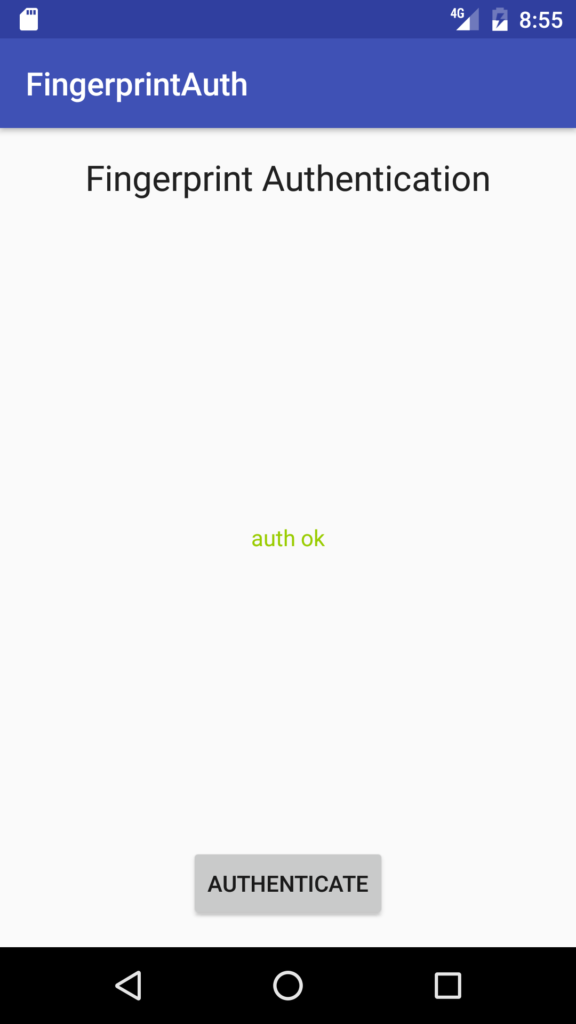
在这种情况下,将使用Android指纹认证对用户进行认证 。
如何在Android模拟器中测试应用
要测试该应用,可以使用带有触摸传感器的真实设备。 无论如何,也可以在模拟器中测试应用程序。 在开始使用该应用程序之前,您必须配置指纹访问“安全性”菜单。 当系统询问指纹时,您必须使用adb命令来模拟手指触摸:
adb -e emu finger touch id(like 1,2, ecc.)最后,完成配置后,您将看到以下消息:
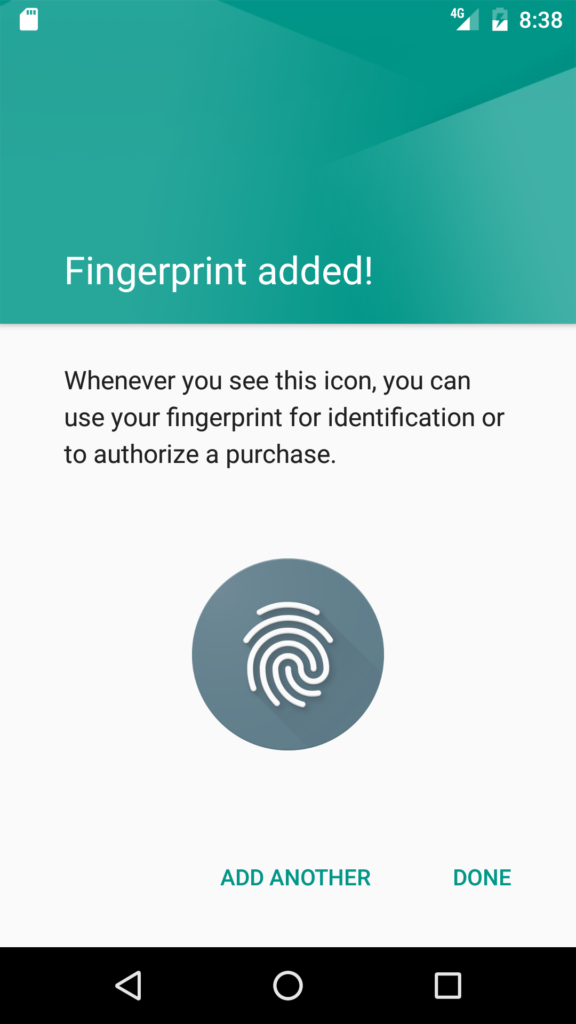
希望在本文结尾处,您获得了有关Android指纹api以及如何开发Android指纹示例应用程序的知识。
翻译自: https://www.javacodegeeks.com/2016/12/android-fingerprint-authentication-tutorial.html
android 9指纹认证
发布者:全栈程序员-站长,转载请注明出处:https://javaforall.net/203147.html原文链接:https://javaforall.net




