
前言
又是一年毕业季,不少小伙伴纷纷入职,我也找到了理想的工作。
正式进入公司后并不会像我们自学时自己一个人随心所欲地写代码,需要我们和同事进行协同开发,此时代码管理工具是必不可少的,目前常用的两款工具是:SVN 和 Git,今天我们就来学习一下SVN的使用!
该技术博客是关于B站SVN视频教程的笔记总结,希望能为大家带来帮助,视频链接如下:
https://www.bilibili.com/video/BV1k4411m7mP?p=5&share_source=copy_web
相关文章推荐:
- Git/Github操作指南
1、SVN简介
SVN是什么
- 代码版本管理工具
- 它能记住你每一次的代码修改
- 查看所有的修改记录
- 恢复到任何历史版本
- 恢复已经删除的文件
SVN相比于Git的优势
- SVN使用简单,上手快
- 目录级权限控制,企业安全必备
- 子目录Checkout,减少不必要的文件检出
主要应用场景
- 开发人员用来做代码的版本管理工具
- 用来存储一些重要的文件,比如合同
- 公司内部文件共享,并且能按照目录划分权限
2、SVN仓库
仓库推荐使用:SVN桶,目前最好用的SVN服务,网址如下:
https://svnbucket.com
3、SVN客户端
客户端推荐使用:TortoiseSVN,安装方式如下:
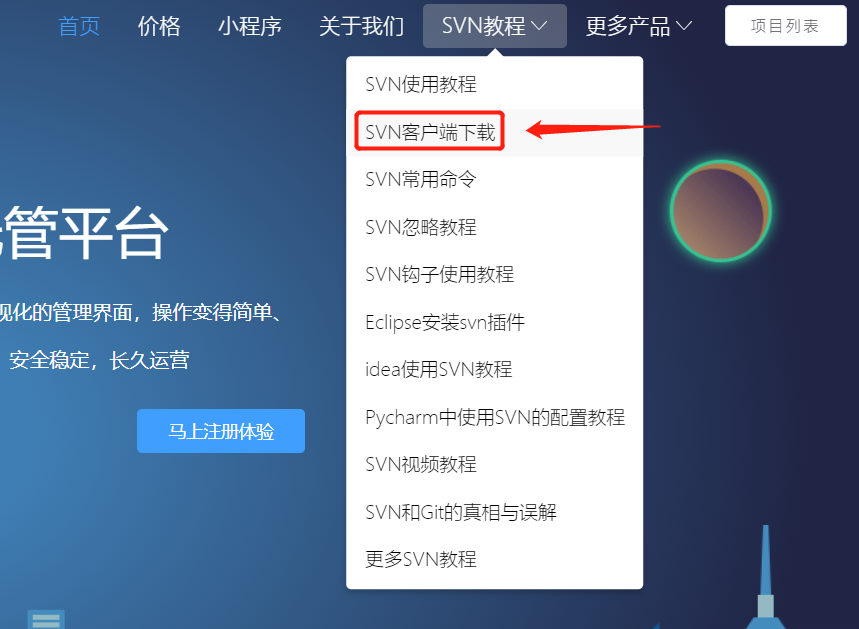
- 打开网址https://svnbucket.com,注册登录账号
- 点击下载SVN客户端

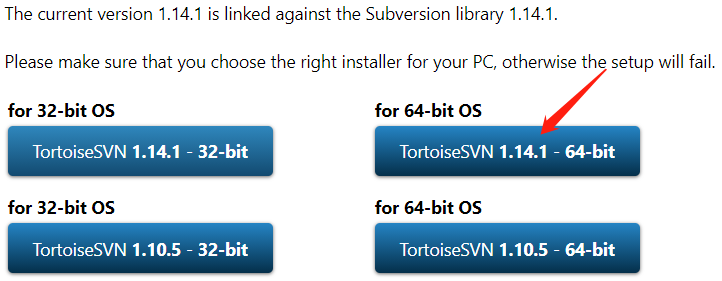
- 点击官网下载

- 点击按钮,就自动进行下载了
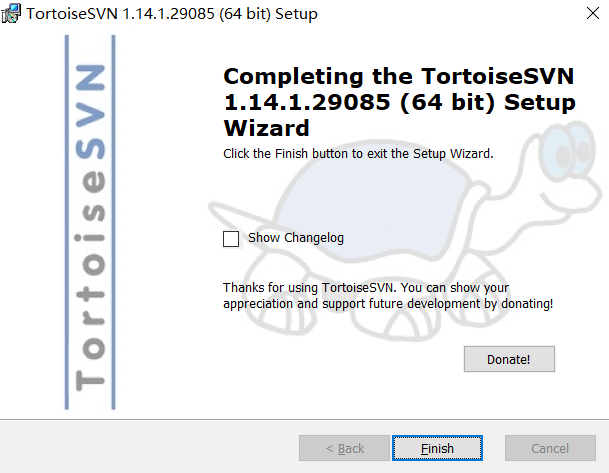
- 下载完成后,进行安装,无脑下一步就安装成功了(可以选择安装路径)
4、SVN基础操作
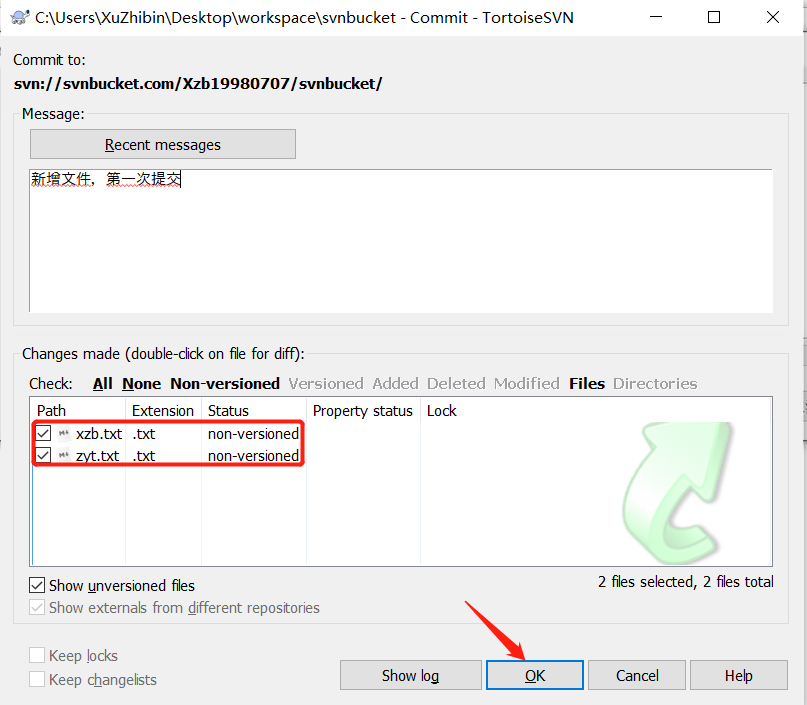
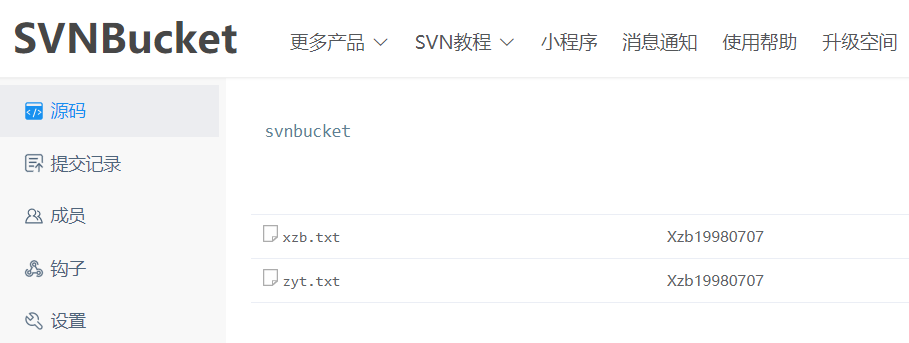
提交之后就可以到SVN仓库中查看提交的内容了:
5、撤销和恢复
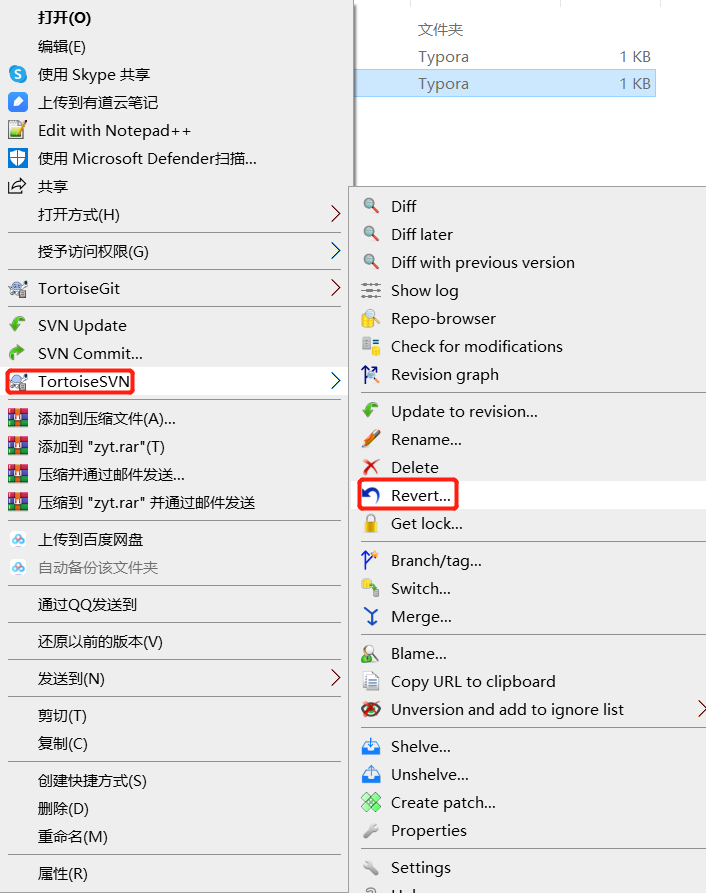
撤销操作第一种情况:首先我们将xzb.txt内容进行修改,文件就变成红色的,此时如果我们想撤销刚刚的修改操作,可以直接在修改的文件上鼠标右键,单击 TortoiseSVN——>Revert… 就可以撤销了!
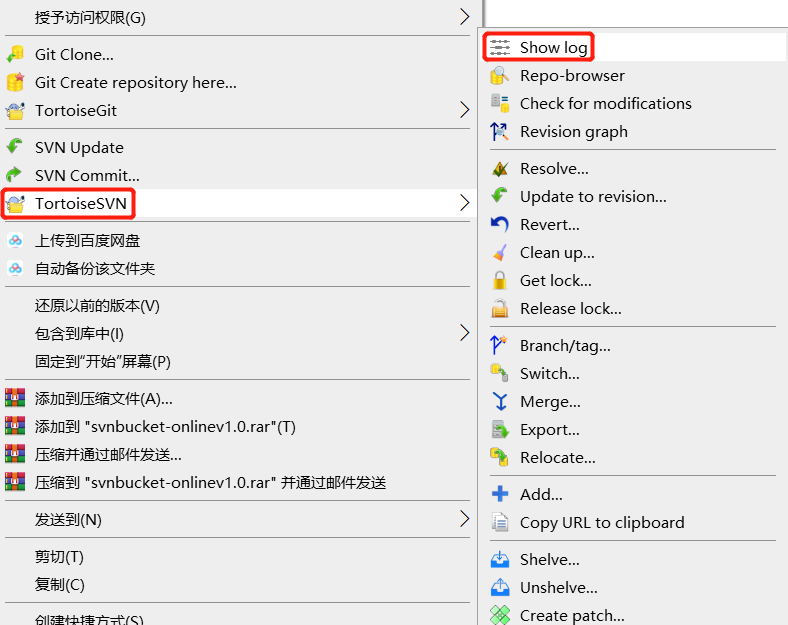
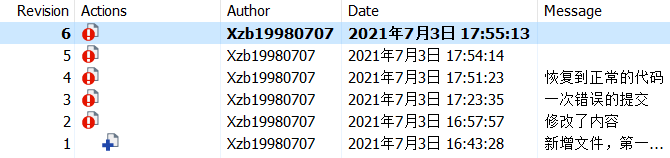
撤销操作第二种情况:我们将错误的内容提交到仓库中了,此时我们想要撤销,需要先打开日志信息:鼠标右键——>TortoiseSVN——>Show Log
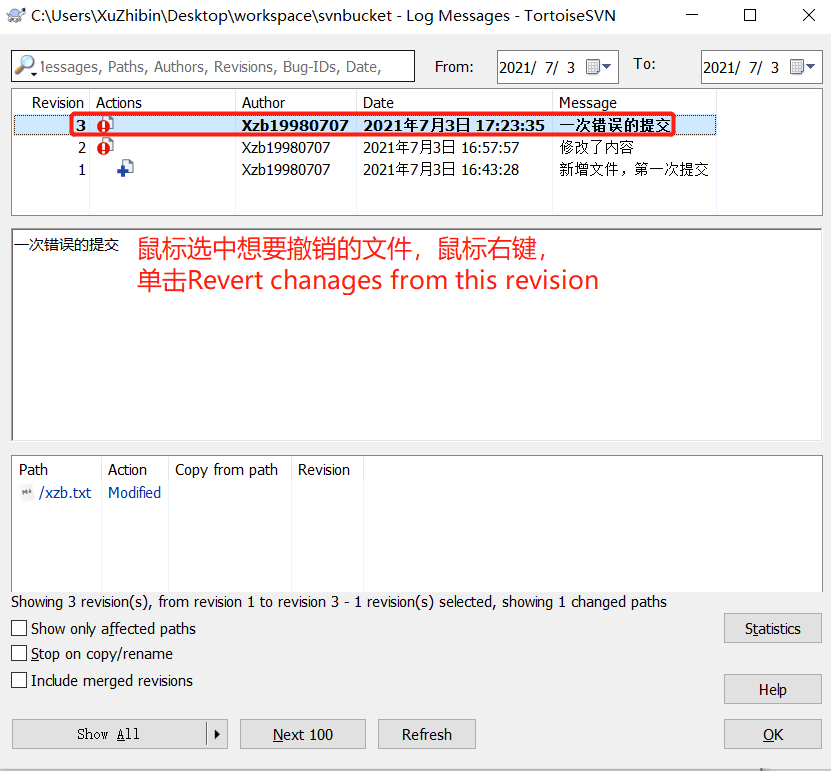
此时这次撤销操作只是在本地撤销,还需要提交到服务端,这样才算真正撤销成功了!
撤销操作第三种情况:我们还可以将提交的错误代码撤销到指定的版本,比如我们想从版本6撤销到版本4,就可以选中版本4,鼠标右键,单击Revert to this revision就本地撤销了,最后需要再次提交才能成功:
6、添加忽略
有些时候,我们不是所有文件都想要进行提交,此时我们就可以对不想提交的文件添加忽略
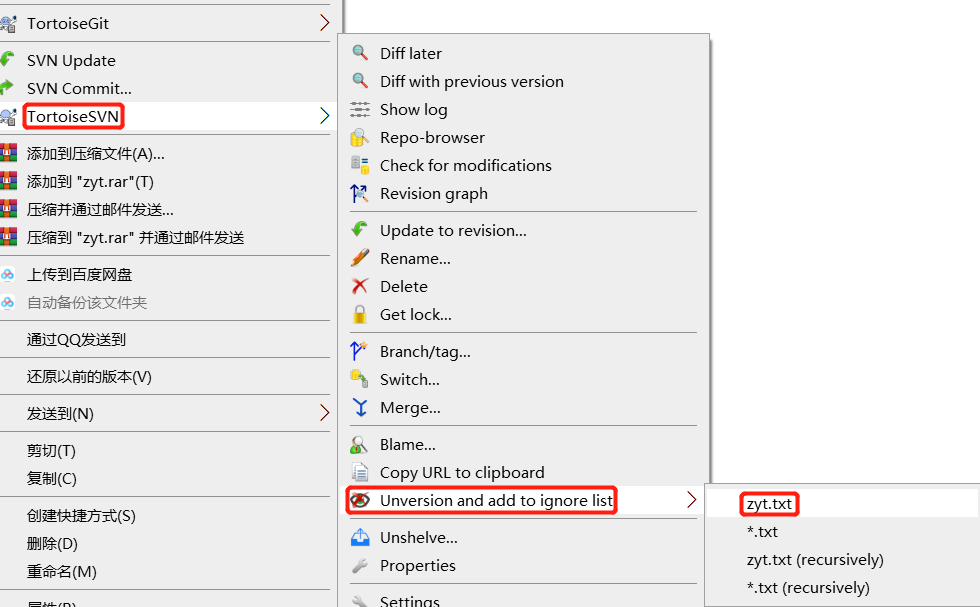
我们接下来对zyt.txt文件添加忽略。首先需要选中文件,鼠标右键,点击TortoiseSVN——>Unversion and add to ignore list——>zyt.txt,此时zyt.txt文件上多了个❌标志,说明该文件被忽略了。然后我们进行提交就发现SVN仓库中没有zyt.txt文件了:
上述添加忽略的方式同时也是删除忽略的方式,如果想要将忽略属性删除那就再次执行上述操作!
7、解决冲突
什么情况容易发生冲突?
- 多人修改同一文件同一行
- 无法进行合并的二进制文件
怎么避免冲突?
- 经常update同步他人的代码
- 二进制文件不要多个人同时操作
如何解决冲突?(由于该过程需要两台电脑,且很难文字记录,所以提供视频链接)
https://www.bilibili.com/video/BV1k4411m7mP?p=5&spm_id_from=pageDriver
8、分支
什么时候需要开分支
- 隔离线上版本和开发版本
- 大功能开发,不想影响别人,自己独立开个分支进行开发
SVN经典目录结构
- trunk:主干
- branches:分支
- tags:标签
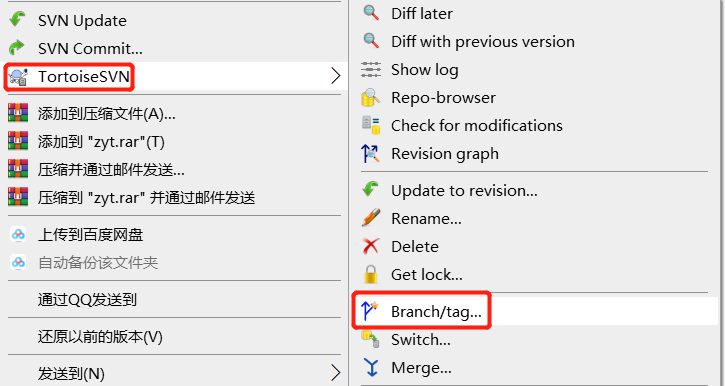
首先我们在文件夹中创建上述经典目录结构(3个文件夹),将代码文件放到trunk文件夹中,加入我们的主干开发已经完成,准备上线了,我们就可以开个线上版本分支。选中trunk文件夹,鼠标右键,单击TortoiseSVN——>Branch/tag,然后按照下图操作就创建好分支了:
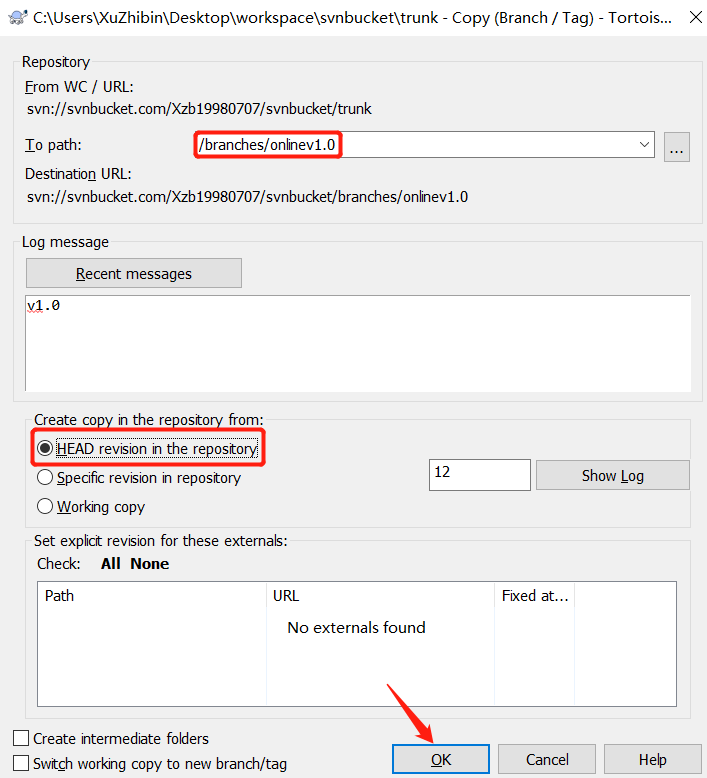
此时我们更新一下,就会发现branches中出现了分支,接着我们把onlinev1.0和trunk文件重新检出到workspace文件夹中,鼠标右键查看属性就能得到这两个文件的URL:
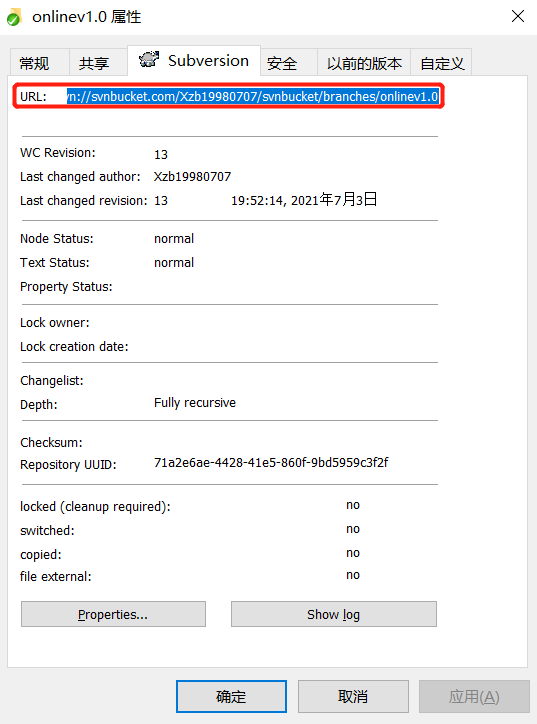
然后根据URL 检出SVN Checkout… 到workspace文件夹下,将svnbucket文件夹删除后,我们只有一个主干和一个分支:
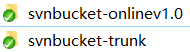
此时主干和分支的修改操作,相互之间并没有影响!
在这里我们的svnbucket-onlinev1.0是线上版本,线上版本出现bug我们就对其进行修改提交,这样对主干没有任何影响。
如果我们想把线上的bug修复操作合并到主干上,就需要将鼠标移动到线上版本,鼠标右键——>TortoiseSVN——>Show log,选中刚刚修改的版本:
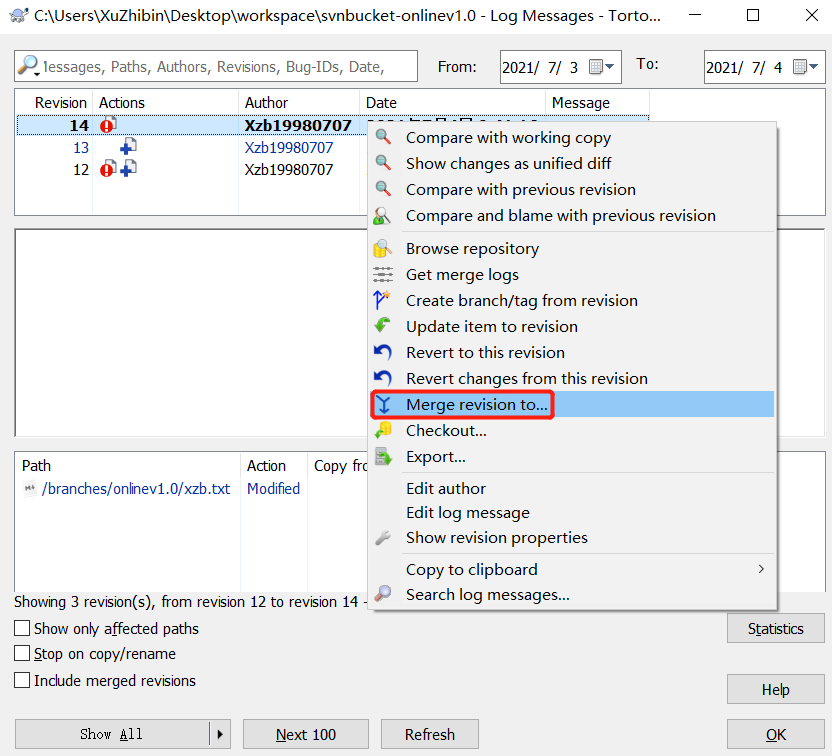
将此版本合并到svnbucket-trunk,这样就合并完成了!
接下来我们再创建一个onlinev2.0分支文件,演示一下如何切换分支,选中svnbucket-trunk文件
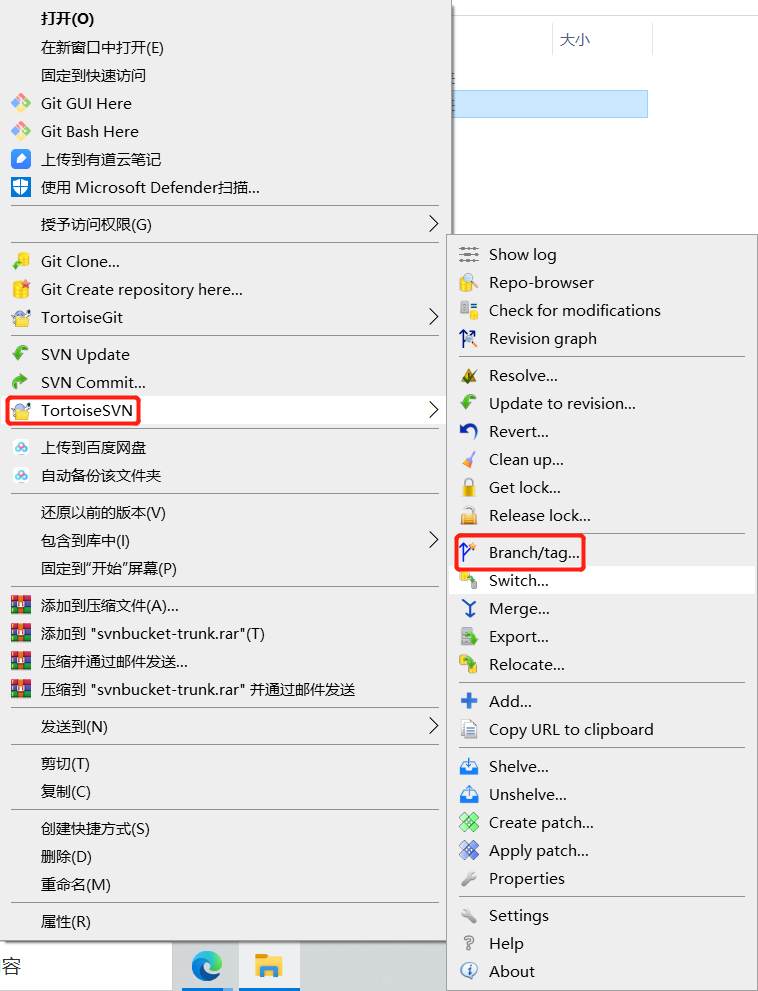
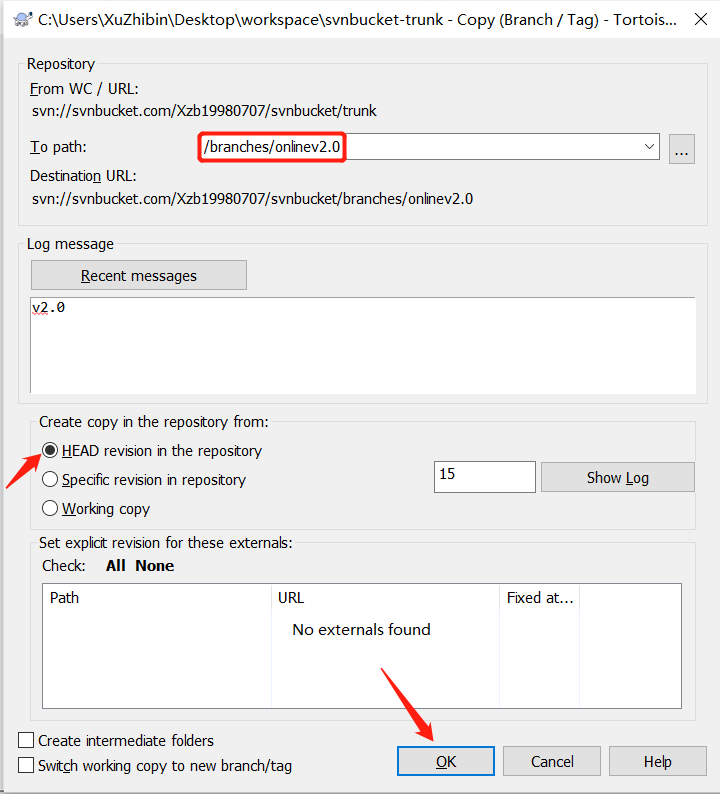
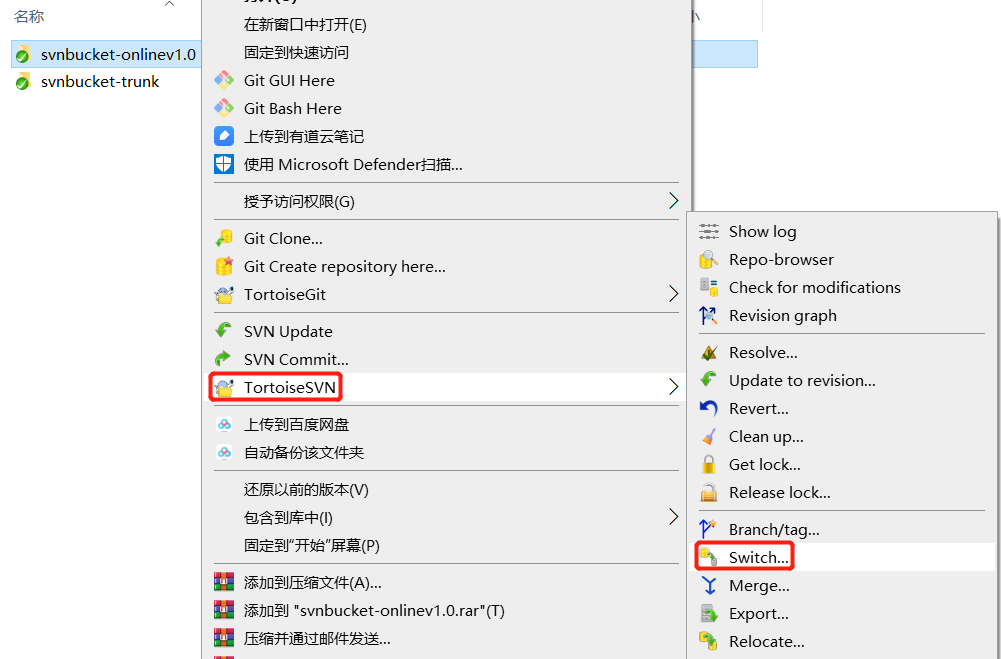
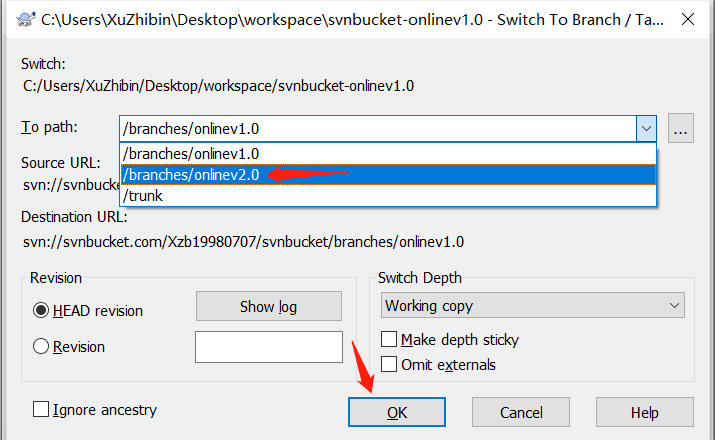
此时另一个分支创建完成了,接下来我们从1.0分支切换到2.0分支:
9、代码暂存
需要使用代码暂存的场景:
- 代码修改了很多,突然需要紧急修复一个bug,但是代码并没有写完,不能提交
- 代码重构了很多,突然需要发布新版本,但是代码还跑不起来,不能提交
发布者:全栈程序员-站长,转载请注明出处:https://javaforall.net/203230.html原文链接:https://javaforall.net




