
大家好,又见面了,我是你们的朋友全栈君。如果您正在找激活码,请点击查看最新教程,关注关注公众号 “全栈程序员社区” 获取激活教程,可能之前旧版本教程已经失效.最新Idea2022.1教程亲测有效,一键激活。
Jetbrains全家桶1年46,售后保障稳定
##TFRecord##
TensorFlow提供了TFRecord的格式来统一存储数据,TFRecord格式是一种将图像数据和标签放在一起的二进制文件,能更好的利用内存,在tensorflow中快速的复制,移动,读取,存储 等等。
TFRecords文件包含了tf.train.Example 协议内存块(protocol buffer)(协议内存块包含了字段 Features)。我们可以写一段代码获取你的数据, 将数据填入到Example协议内存块(protocol buffer),将协议内存块序列化为一个字符串, 并且通过tf.python_io.TFRecordWriter 写入到TFRecords文件。
从TFRecords文件中读取数据, 可以使用tf.TFRecordReader的tf.parse_single_example解析器。这个操作可以将Example协议内存块(protocol buffer)解析为Tensor。
##Image to TFRecord##
首先我们使用TensorFlow提供的Flowers数据集做这个实验,数据集在我本地的路径为:
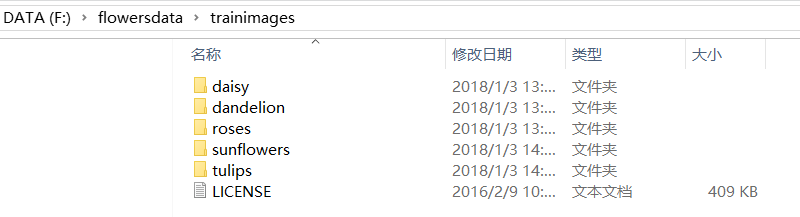

这是一个五分类的数据,以类别的形式组织数据,这非常符合我们自己组织数据集的习惯。其中一个分类中大概有700张左右的图片:
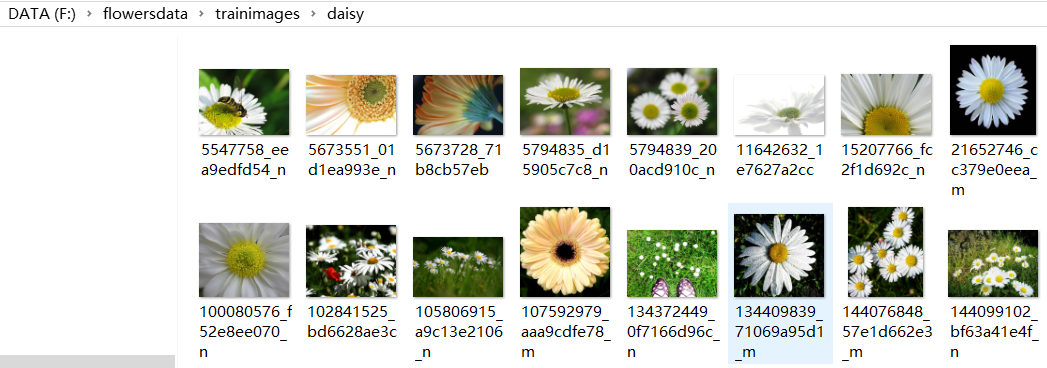
现在我们就把上面的数据制作出TFRecord,在这里需要说明下,TFRecord的生成要注意两点:
1.很多时候,我们的图片尺寸并不是统一的,所以在生成的TFRecord中需要包含图像的width和height这两个信息,这样在解析图片的时候,我们才能把二进制的数据重新reshape成图片;
2.TensorFlow官方的建议是一个TFRecord中最好图片的数量为1000张左右,这个很好理解,如果我们有上万张图片,却只打成一个包,这样是很不利于多线程读取的。所以我们需要根据图像数据自动去选择到底打包几个TFRecord出来。
我们可以用下面的代码实现这两个目的:
import os
import tensorflow as tf
from PIL import Image

#图片路径
cwd = 'F:\\flowersdata\\trainimages\\'
#文件路径
filepath = 'F:\\flowersdata\\tfrecord\\'
#存放图片个数
bestnum = 1000
#第几个图片
num = 0
#第几个TFRecord文件
recordfilenum = 0
#类别
classes=['daisy',
         'dandelion',
         'roses',
         'sunflowers',
         'tulips']
#tfrecords格式文件名
ftrecordfilename = ("traindata.tfrecords-%.3d" % recordfilenum)
writer= tf.python_io.TFRecordWriter(filepath+ftrecordfilename)
#类别和路径
for index,name in enumerate(classes):
    print(index)
    print(name)
    class_path=cwd+name+'\\'
    for img_name in os.listdir(class_path):
        num=num+1
        if num>bestnum:
          num = 1
          recordfilenum = recordfilenum + 1
          #tfrecords格式文件名
          ftrecordfilename = ("traindata.tfrecords-%.3d" % recordfilenum)
          writer= tf.python_io.TFRecordWriter(filepath+ftrecordfilename)
        #print('路径',class_path)
        #print('第几个图片:',num)
        #print('文件的个数',recordfilenum)
        #print('图片名:',img_name)

        img_path = class_path+img_name #每一个图片的地址
        img=Image.open(img_path,'r')
        size = img.size
        print(size[1],size[0])
        print(size)
        #print(img.mode)
        img_raw=img.tobytes()#将图片转化为二进制格式
        example = tf.train.Example(
             features=tf.train.Features(feature={
            'label': tf.train.Feature(int64_list=tf.train.Int64List(value=[index])),
            'img_raw': tf.train.Feature(bytes_list=tf.train.BytesList(value=[img_raw])),
            'img_width':tf.train.Feature(int64_list=tf.train.Int64List(value=[size[0]])),
            'img_height':tf.train.Feature(int64_list=tf.train.Int64List(value=[size[1]]))
        }))
        writer.write(example.SerializeToString())  #序列化为字符串
writer.close()
在上面的代码中,我们规定了一个TFRecord中只放1000张图:
bestnum = 1000
并且将一张图的4个信息打包到TFRecord中,分别是:
example = tf.train.Example(
             features=tf.train.Features(feature={
            'label': tf.train.Feature(int64_list=tf.train.Int64List(value=[index])),
            'img_raw': tf.train.Feature(bytes_list=tf.train.BytesList(value=[img_raw])),
            'img_width':tf.train.Feature(int64_list=tf.train.Int64List(value=[size[0]])),
            'img_height':tf.train.Feature(int64_list=tf.train.Int64List(value=[size[1]]))
        }))

##TFRecord to Image##
在上面我们打包了四个TFRecord文件,下面我们把这些数据读取并显示出来,看看制作的效果,这个过程很大一部分是和TensorFlow组织batch是一样的了。
import tensorflow as tf
from PIL import Image
import matplotlib.pyplot as plt

#写入图片路径
swd = 'F:\\flowersdata\\show\\'
#TFRecord文件路径
data_path = 'F:\\flowersdata\\tfrecord\\traindata.tfrecords-003'
# 获取文件名列表
data_files = tf.gfile.Glob(data_path)
print(data_files)
# 文件名列表生成器

filename_queue = tf.train.string_input_producer(data_files,shuffle=True)
reader = tf.TFRecordReader()
_, serialized_example = reader.read(filename_queue)   #返回文件名和文件
features = tf.parse_single_example(serialized_example,
                                   features={
                                       'label': tf.FixedLenFeature([], tf.int64),
                                       'img_raw' : tf.FixedLenFeature([], tf.string),
                                       'img_width': tf.FixedLenFeature([], tf.int64),
                                       'img_height': tf.FixedLenFeature([], tf.int64),
                                   })  #取出包含image和label的feature对象
#tf.decode_raw可以将字符串解析成图像对应的像素数组
image = tf.decode_raw(features['img_raw'], tf.uint8)
height = tf.cast(features['img_height'],tf.int32)
width = tf.cast(features['img_width'],tf.int32)
label = tf.cast(features['label'], tf.int32)
channel = 3
image = tf.reshape(image, [height,width,channel])


with tf.Session() as sess: #开始一个会话
    init_op = tf.initialize_all_variables()
    sess.run(init_op)
    #启动多线程
    coord=tf.train.Coordinator()
    threads= tf.train.start_queue_runners(coord=coord)
    for i in range(15):
        #image_down = np.asarray(image_down.eval(), dtype='uint8')
        plt.imshow(image.eval())
        plt.show()
        single,l = sess.run([image,label])#在会话中取出image和label
        img=Image.fromarray(single, 'RGB')#这里Image是之前提到的
        img.save(swd+str(i)+'_''Label_'+str(l)+'.jpg')#存下图片
        #print(single,l)
    coord.request_stop()
    coord.join(threads)
注意:
1.我们在使用reshape去将二进制数据重新变成图片的时候,用的就是之前打包进去的width和height,否则程序会出错;
image = tf.reshape(image, [height,width,channel])
2.在图片存储时的命名方式为:mun_Label_calss id
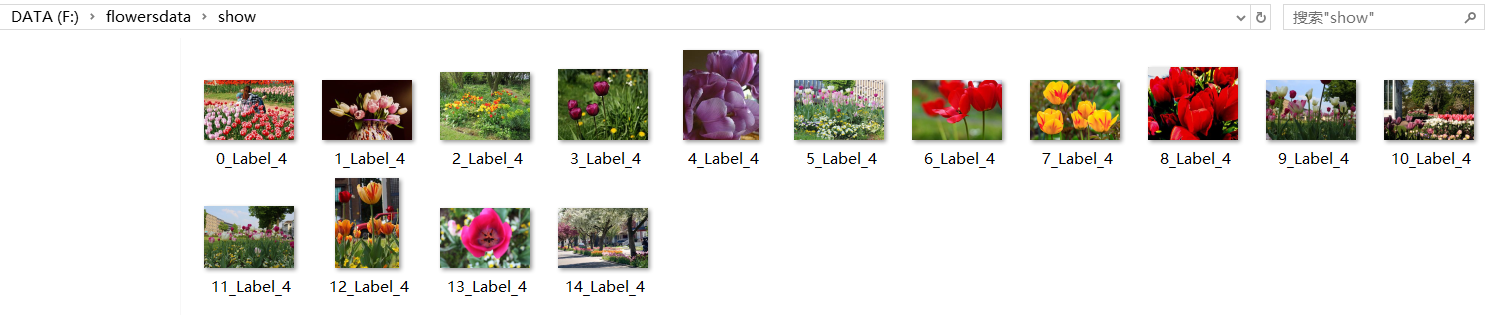
3.代码也可以实时show出当前的图片:
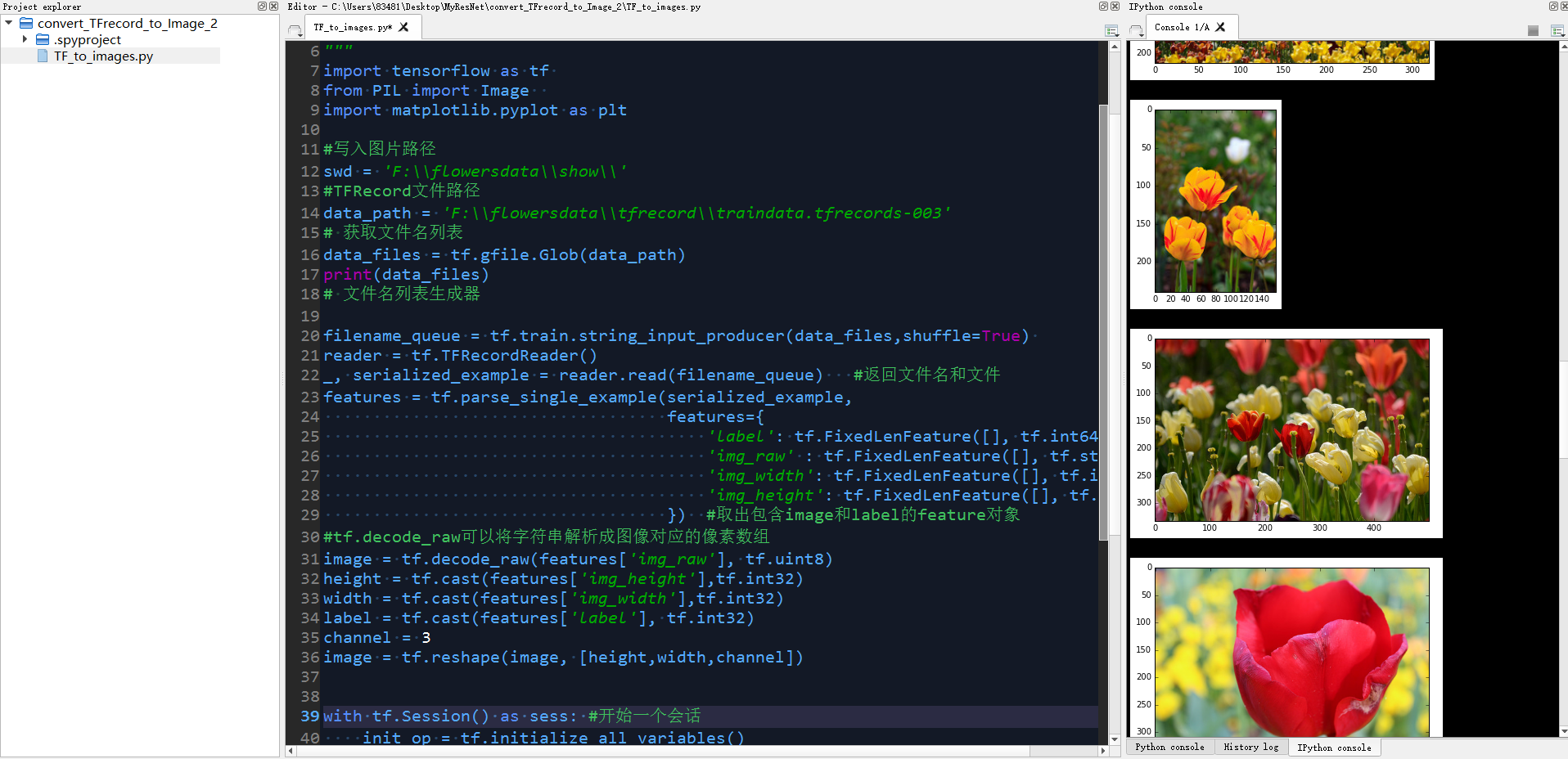
完整代码也可以点击这里下载。
发布者:全栈程序员-站长,转载请注明出处:https://javaforall.net/203593.html原文链接:https://javaforall.net



