
安装 zsh
ubuntu 下:
sudo apt-get install zsh mac下:
brew install zsh 后面的内容两个系统通用
安装 oh-my-zsh
wget https://gitee.com/mirrors/oh-my-zsh/raw/master/tools/install.sh 然后给install.sh添加权限:
chmod +x install.sh 然后执行install.sh:./install.sh
如果发现很慢,可以修改为gitee:
vim install.sh进入编辑状态:
找到以下部分:
# Default settings ZSH=${ZSH:-~/.oh-my-zsh} REPO=${REPO:-ohmyzsh/ohmyzsh} REMOTE=${REMOTE:-https://github.com/${REPO}.git} BRANCH=${BRANCH:-master} 然后将中间两行改为:
REPO=${REPO:-mirrors/oh-my-zsh} REMOTE=${REMOTE:-https://gitee.com/${REPO}.git} 然后保存退出::wq
重新执行即可。
配置 zsh
vim ~/.zshrc
修改主题:
ZSH_THEME="robbyrussell" 改为
ZSH_THEME="ys" 修改插件:
plugins=(git) 改为
plugins=(git zsh-syntax-highlighting zsh-autosuggestions) 如果.bash_profile中有配置内容的话,还需要增加一行:
source ~/.bash_profile 接下来我们可以更新配置文件:source .zshrc


发现同上报错是正常的,因为我们还没有下载插件,直接就配置了。
安装插件
1. 安装zsh-syntax-highlighting
git clone https://github.com/zsh-users/zsh-syntax-highlighting.git ${ZSH_CUSTOM:-~/.oh-my-zsh/custom}/plugins/zsh-syntax-highlighting 用不了 Github的, 可以用下面这个 gitee的
git clone https://gitee.com/zjy_1671/zsh-syntax-highlighting.git ${ZSH_CUSTOM:-~/.oh-my-zsh/custom}/plugins/zsh-syntax-highlighting 2. 安装zsh-autosuggestions
git clone https://github.com/zsh-users/zsh-autosuggestions ${ZSH_CUSTOM:-~/.oh-my-zsh/custom}/plugins/zsh-autosuggestions 用不了 Github的, 可以用下面这个 gitee的
git clone https://gitee.com/chenweizhen/zsh-autosuggestions.git ${ZSH_CUSTOM:-~/.oh-my-zsh/custom}/plugins/zsh-autosuggestions 安装完成后,重新更新配置:
source .zshrc 在编辑指令的时候,对于之前使用过的指令,按→即可快速补全,非常好用。
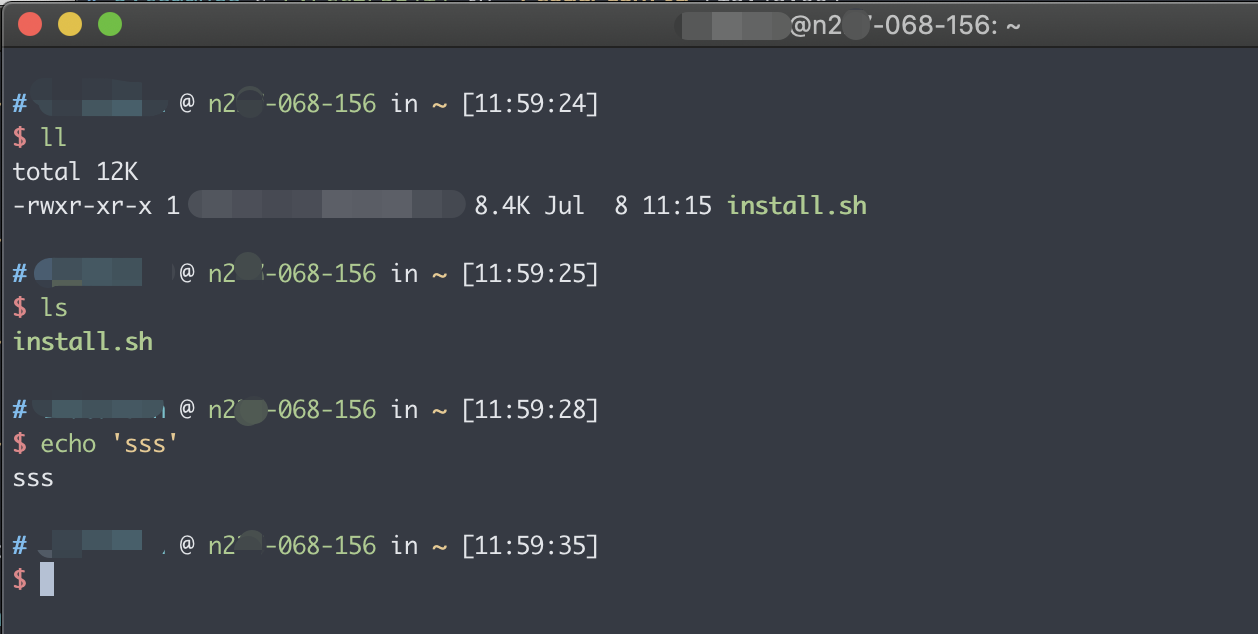
效果图:
版权声明:本文内容由互联网用户自发贡献,该文观点仅代表作者本人。本站仅提供信息存储空间服务,不拥有所有权,不承担相关法律责任。如发现本站有涉嫌侵权/违法违规的内容, 请联系我们举报,一经查实,本站将立刻删除。
发布者:全栈程序员-站长,转载请注明出处:https://javaforall.net/204232.html原文链接:https://javaforall.net


![[iOS]各种定时器–最全的定时器使用](https://javaforall.net/wp-content/uploads/2020/11/2020110817443450-480x300.jpg)

