
基于Vue项目的富文本vue-quill-editor的使用
文章目录
一.背景
最近呢,要做一个项目,后台管理平台要实现一个商品的详情发布,因为马上要做项目了,所以看了其中的一些设计,提前把一些技术要点攻关一下,到时候做项目会得心应手,网上搜了一下,发现vue-quill-editor这款富文本编辑器还挺不错的,在github上使用率也比较高,很适合咱们的vue项目,话不多说,直接上手了
二.Vue-Quill-Editor使用
1.简介
基于 Quill,适用于Vue的富文本编辑器,支持服务端渲染和单页应用.不过有一定的兼容性,就是兼容IE10+
2.安装
npm install vue-quill-editor -S 当然,也可以使用CDN的方式引入,我们这里讲NPM安装
3.挂载到项目
1.全局挂载
// main.js import Vue from 'vue' import VueQuillEditor from 'vue-quill-editor' import 'quill/dist/quill.core.css' // import styles import 'quill/dist/quill.snow.css' // for snow theme import 'quill/dist/quill.bubble.css' // for bubble theme Vue.use(VueQuillEditor, /* { default global options } */) 2.组件中挂载
import 'quill/dist/quill.core.css' import 'quill/dist/quill.snow.css' import 'quill/dist/quill.bubble.css' import {
    quillEditor } from 'vue-quill-editor' export default {
    components: {
    quillEditor } }
我们在开发中,使用到富文本,最多也就那么几个地方,所以不用使用全局挂载,直接在封装成组件,在组件中挂载即可!
4.组件中使用
在template中去使用组件,这里,我们有两种方式:一种是支持双向数据绑定的,一种是手动控制数据同步的
1.双向数据绑定示例
<template> <!-- Two-way Data-Binding --> <quill-editor ref="myQuillEditor" v-model="content" :options="editorOption" @blur="onEditorBlur($event)" @focus="onEditorFocus($event)" @ready="onEditorReady($event)" /> </template> 2.手动控制数据同步
<!-- Or manually control the data synchronization --> <quill-editor :content="content" :options="editorOption" @change="onEditorChange($event)" /> 既然是Vue项目,我们这当然是使用支持双向数据绑定的
5.在script中的配置
1.基本配置
import "quill/dist/quill.core.css"; import "quill/dist/quill.snow.css"; import "quill/dist/quill.bubble.css"; import {
quillEditor } from "vue-quill-editor"; export default {
components: {
quillEditor }, data () {
return {
// 富文本编辑器默认内容 content: 'I am Example
', //富文本编辑器配置 editorOption: {
// Some Quill options... } } }, methods: {
//失去焦点事件 onEditorBlur(quill) {
console.log('editor blur!', quill) }, //获得焦点事件 onEditorFocus(quill) {
console.log('editor focus!', quill) }, // 准备富文本编辑器 onEditorReady(quill) {
console.log('editor ready!', quill) }, //内容改变事件 onEditorChange({
quill, html, text }) {
console.log('editor change!', quill, html, text) this.content = html
} } } 配置到这里,我们基本上就可以使用这个富文本了,但是呢,这只是最基本的,还不能满足我们的需求,因为这种简单的有些缺陷
- 都是英文,在我们国内的话,不能要求我们的用户都是高学历的,能汉化最好了
- 富文本中总要上传一些图片,或者短视频什么的,这里虽然都支持,但是都会转成base64的格式,当我们要把这些数据提交到后端的时候,传输数据量比较大,总是不太方便
所以我们还需要使用它更丰富的功能,进行扩展一下,能弥补这些缺陷
2.扩展汉化处理
1.配置工具栏
// 工具栏配置 const toolbarOptions = [ ["bold", "italic", "underline", "strike"], // 加粗 斜体 下划线 删除线 -----['bold', 'italic', 'underline', 'strike'] ["blockquote", "code-block"], // 引用 代码块-----['blockquote', 'code-block'] [{
    header: 1 }, {
    header: 2 }], // 1、2 级标题-----[{ header: 1 }, { header: 2 }] [{
    list: "ordered" }, {
    list: "bullet" }], // 有序、无序列表-----[{ list: 'ordered' }, { list: 'bullet' }] [{
    script: "sub" }, {
    script: "super" }], // 上标/下标-----[{ script: 'sub' }, { script: 'super' }] [{
    indent: "-1" }, {
    indent: "+1" }], // 缩进-----[{ indent: '-1' }, { indent: '+1' }] [{
    direction: "rtl" }], // 文本方向-----[{'direction': 'rtl'}] [{
    size: ["small", false, "large", "huge"] }], // 字体大小-----[{ size: ['small', false, 'large', 'huge'] }] [{
    header: [1, 2, 3, 4, 5, 6, false] }], // 标题-----[{ header: [1, 2, 3, 4, 5, 6, false] }] [{
    color: [] }, {
    background: [] }], // 字体颜色、字体背景颜色-----[{ color: [] }, { background: [] }] [{
    font: [] }], // 字体种类-----[{ font: [] }] [{
    align: [] }], // 对齐方式-----[{ align: [] }] ["clean"], // 清除文本格式-----['clean'] ["image", "video"] // 链接、图片、视频-----['link', 'image', 'video'] ];
2.css样式配置
<style lang='scss' > .editor {
    line-height: normal !important; height: 500px; } .ql-snow .ql-tooltip[data-mode="link"]::before {
    content: "请输入链接地址:"; } .ql-snow .ql-tooltip.ql-editing a.ql-action::after {
    border-right: 0px; content: "保存"; padding-right: 0px; } .ql-snow .ql-tooltip[data-mode="video"]::before {
    content: "请输入视频地址:"; } .ql-snow .ql-picker.ql-size .ql-picker-label::before, .ql-snow .ql-picker.ql-size .ql-picker-item::before {
    content: "14px"; } .ql-snow .ql-picker.ql-size .ql-picker-label[data-value="small"]::before, .ql-snow .ql-picker.ql-size .ql-picker-item[data-value="small"]::before {
    content: "10px"; } .ql-snow .ql-picker.ql-size .ql-picker-label[data-value="large"]::before, .ql-snow .ql-picker.ql-size .ql-picker-item[data-value="large"]::before {
    content: "18px"; } .ql-snow .ql-picker.ql-size .ql-picker-label[data-value="huge"]::before, .ql-snow .ql-picker.ql-size .ql-picker-item[data-value="huge"]::before {
    content: "32px"; } .ql-snow .ql-picker.ql-header .ql-picker-label::before, .ql-snow .ql-picker.ql-header .ql-picker-item::before {
    content: "文本"; } .ql-snow .ql-picker.ql-header .ql-picker-label[data-value="1"]::before, .ql-snow .ql-picker.ql-header .ql-picker-item[data-value="1"]::before {
    content: "标题1"; } .ql-snow .ql-picker.ql-header .ql-picker-label[data-value="2"]::before, .ql-snow .ql-picker.ql-header .ql-picker-item[data-value="2"]::before {
    content: "标题2"; } .ql-snow .ql-picker.ql-header .ql-picker-label[data-value="3"]::before, .ql-snow .ql-picker.ql-header .ql-picker-item[data-value="3"]::before {
    content: "标题3"; } .ql-snow .ql-picker.ql-header .ql-picker-label[data-value="4"]::before, .ql-snow .ql-picker.ql-header .ql-picker-item[data-value="4"]::before {
    content: "标题4"; } .ql-snow .ql-picker.ql-header .ql-picker-label[data-value="5"]::before, .ql-snow .ql-picker.ql-header .ql-picker-item[data-value="5"]::before {
    content: "标题5"; } .ql-snow .ql-picker.ql-header .ql-picker-label[data-value="6"]::before, .ql-snow .ql-picker.ql-header .ql-picker-item[data-value="6"]::before {
    content: "标题6"; } .ql-snow .ql-picker.ql-font .ql-picker-label::before, .ql-snow .ql-picker.ql-font .ql-picker-item::before {
    content: "标准字体"; } .ql-snow .ql-picker.ql-font .ql-picker-label[data-value="serif"]::before, .ql-snow .ql-picker.ql-font .ql-picker-item[data-value="serif"]::before {
    content: "衬线字体"; } .ql-snow .ql-picker.ql-font .ql-picker-label[data-value="monospace"]::before, .ql-snow .ql-picker.ql-font .ql-picker-item[data-value="monospace"]::before {
    content: "等宽字体"; } </style>
注意:
- 因为我们是在组件内写的样式 所以要删除 style lang=‘scss’ scoped 中的 scoped,使样式全局生效
- 我加了一个.editor 自定义的样式,可以自己控制富文本窗体大小,所以在引用这个组件的时候,加上class=’.editor’
<quill-editor class='.editor'></quill-editor>
3.data选项中的配置变化
 data() {
    return {
    content: ``, // 富文本编辑器默认内容 editorOption: {
    // 富文本编辑器配置 modules: {
    //工具栏定义的 toolbar: toolbarOptions }, //主题 theme: "snow", placeholder: "请输入正文" } }; },
6.在富文本中上传文件
富文本中总要上传一些图片,或者短视频什么的,这里虽然都支持,但是都会转成base64的格式,当我们要把这些数据提交到后端的时候,传输数据量比较大,总是不太方便,况且后端存数据库的时候也只是存个路径地址而已,不会存base64那么一长串的编码,否则数据库岂不是要爆炸了
1.效果图:
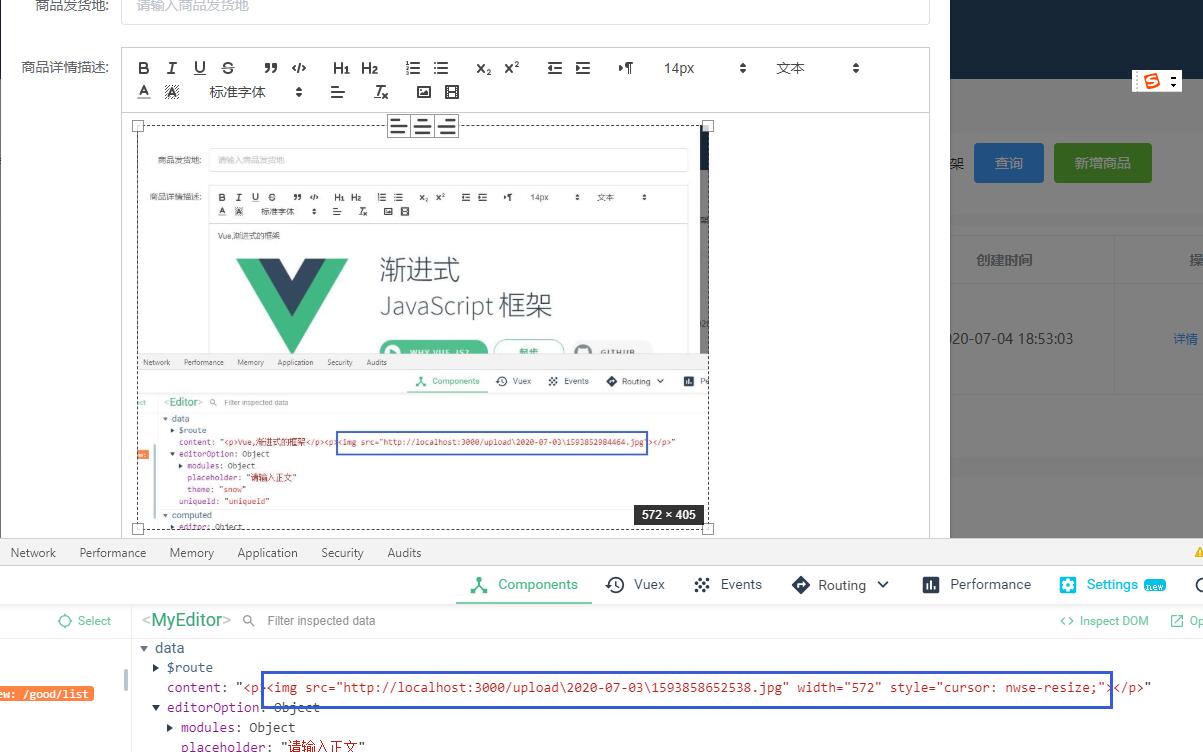

首先呢,说一下具体的思路,然后实现:
- vue-quill-edito是基于quill的,而quill有很多扩展和自定义的方法功能,比如说图片上传的点击功能,和图片的重定义大小
- 需要获取到quill的实例,我们才好做后面的事情
this.$refs.myQuillEditor.quill - 现在呢,要实现图片上传,用vue-quill-editor自身的工具栏中的图片按钮点击事件肯定是不行的,因为会默认转为base64,所以我们需要自己定义一个图片处理函数,当工具栏中的图片按钮被点击,然后使之触发.
this.$refs.newEditor.quill.getModule(``"toolbar"``).addHandler(``"image"``, imgHandler)注册一个自定义图片处理函数 - 我们联想一下,以前使用隐藏控件时,让隐藏控件做某些事情.利用这个原理,我们可以模拟一个文件上传的点击事件,在当前使用组件的地方,写一个form表单,然后form表单中隐藏一个input标签,type为file属性.当我们的自定义图片处理函数被点击时,进行触发
- 最后调用图片上传的接口,返回图片在服务器的地址之后,回显于当前富文本中
不多说了,上代码
template
<template> <div> <quill-editor v-model="content" ref="myQuillEditor" :options="editorOption" @focus="onEditorFocus($event)" @blur="onEditorBlur($event)" @change="onEditorChange($event)" class="editor" >
     quill-editor> <form action method="post" enctype="multipart/form-data" id="uploadFormMulti"> <input style="display: none" :id="uniqueId" type="file" name="file" multiple accept="image/jpg, image/jpeg, image/png, image/gif" @change="uploadImg('uploadFormMulti')" />
      form>
       div>
        template>
上面是vue文件模版的内容
script
<script> import "quill/dist/quill.core.css"; import "quill/dist/quill.snow.css"; import "quill/dist/quill.bubble.css"; import {
    quillEditor } from "vue-quill-editor"; // 工具栏配置 const toolbarOptions = [ ["bold", "italic", "underline", "strike"], // 加粗 斜体 下划线 删除线 -----['bold', 'italic', 'underline', 'strike'] ["blockquote", "code-block"], // 引用 代码块-----['blockquote', 'code-block'] [{
    header: 1 }, {
    header: 2 }], // 1、2 级标题-----[{ header: 1 }, { header: 2 }] [{
    list: "ordered" }, {
    list: "bullet" }], // 有序、无序列表-----[{ list: 'ordered' }, { list: 'bullet' }] [{
    script: "sub" }, {
    script: "super" }], // 上标/下标-----[{ script: 'sub' }, { script: 'super' }] [{
    indent: "-1" }, {
    indent: "+1" }], // 缩进-----[{ indent: '-1' }, { indent: '+1' }] [{
    direction: "rtl" }], // 文本方向-----[{'direction': 'rtl'}] [{
    size: ["small", false, "large", "huge"] }], // 字体大小-----[{ size: ['small', false, 'large', 'huge'] }] [{
    header: [1, 2, 3, 4, 5, 6, false] }], // 标题-----[{ header: [1, 2, 3, 4, 5, 6, false] }] [{
    color: [] }, {
    background: [] }], // 字体颜色、字体背景颜色-----[{ color: [] }, { background: [] }] [{
    font: [] }], // 字体种类-----[{ font: [] }] [{
    align: [] }], // 对齐方式-----[{ align: [] }] ["clean"], // 清除文本格式-----['clean'] ["image", "video"] // 链接、图片、视频-----['link', 'image', 'video'] ]; export default {
    name: "", components: {
    quillEditor }, data() {
    return {
    uniqueId: "uniqueId", content: "", // 富文本编辑器默认内容 editorOption: {
    // 富文本编辑器配置 modules: {
    toolbar: toolbarOptions }, theme: "snow", placeholder: "请输入正文" } }; }, computed: {
    //当前富文本实例 editor() {
    return this.$refs.myQuillEditor.quill; } }, methods: {
    // 准备富文本编辑器 onEditorReady() {
   }, // 富文本编辑器 失去焦点事件 onEditorBlur() {
   }, // 富文本编辑器 获得焦点事件 onEditorFocus() {
   }, // 富文本编辑器 内容改变事件 onEditorChange() {
   }, uploadImg: async function() {
    var _this = this; //构造formData对象 var formData = new FormData(); formData.append("file", document.getElementById(_this.uniqueId).files[0]); try {
    //调用上传文件接口 this.$http.productapi.uploadImgReq(formData).then(res => {
    //返回上传文件的地址 let url = res; if (url != null && url.length > 0) {
    let Range = _this.editor.getSelection(); url = url.indexOf("http") != -1 ? url : "http:" + url; //上传文件成功之后在富文本中回显(显示) _this.editor.insertEmbed( Range != null ? Range.index : 0, "image", url ); } else {
    _this.$message.warning("图片上传失败"); } //成功之后,将文件的文本框的value置空 document.getElementById(_this.uniqueId).value = ""; }); } catch ({
    message: msg }) {
    document.getElementById(_this.uniqueId).value = ""; _this.$message.warning(msg); } } }, mounted() {
    var _this = this; var imgHandler = async function(image) {
    if (image) {
    var fileInput = document.getElementById(_this.uniqueId); //隐藏的file文本ID fileInput.click(); //加一个触发事件 } }; _this.editor.getModule("toolbar").addHandler("image", imgHandler); } }; </script>
样式直接使用上面的css样式配置即可
7.实现图片在富文本中自由缩放
虽然实现了图片上传,解决了base64的问题,但是呢,我们发现图片回显的时候,体验感比较差,占满了整个富文本窗口.所有呢,接下来我们要实现图片能在富文本中可以自由缩放
1.安装拖动和缩放的依赖
npm install quill-image-resize-module -S //缩放 npm install quill-image-drop-module -S //拖动 //还需要安装quill 因为这几个插件都是依赖于quill npm install quill -S 2.加入相关引用
//加入以下引用 import Quill from "quill"; import ImageResize from "quill-image-resize-module"; // 引用 import {
    ImageDrop } from "quill-image-drop-module"; Quill.register("modules/imageDrop", ImageDrop); Quill.register("modules/imageResize", ImageResize); // 注册
3.配置editorOption
 editorOption: {
    theme: "snow", placeholder: "请输入正文", modules: {
    imageDrop: true, imageResize: {
    displayStyles: {
    backgroundColor: "black", border: "none", color: "white" }, modules: ["Resize", "DisplaySize", "Toolbar"] }, // 富文本编辑器配置 toolbar: {
    container: toolbarOptions } } }
至此,拖动自由缩放功能就搞定了
4.解决评论区问题
TypeError: Cannot read property ‘imports’ of undefined 经过一些同学验证,低版本的可能未兼容,所以报了这个错误
这里输出解决办法:需要在 vue.config.js中加入configureWebpack中配置
var webpack = require('webpack'); module.exports = {
    // 要引入webpack configureWebpack: {
    plugins: [ new webpack.ProvidePlugin({
'window.Quill': 'quill/dist/quill.js',//注意路径,可能与你们路径不一致 'Quill': 'quill/dist/quill.js' //注意路径,可能与你们路径不一致 }), ] } } 发布者:全栈程序员-站长,转载请注明出处:https://javaforall.net/204880.html原文链接:https://javaforall.net




