
1、网页轮播图
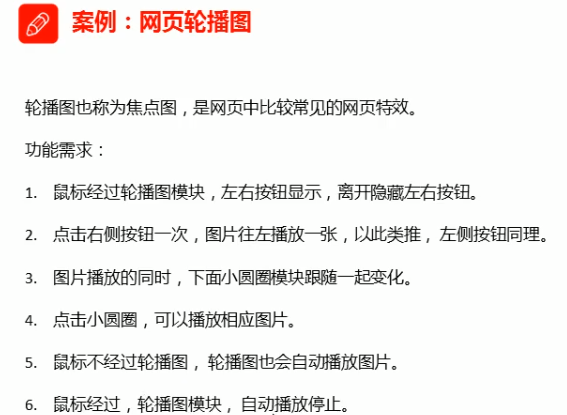

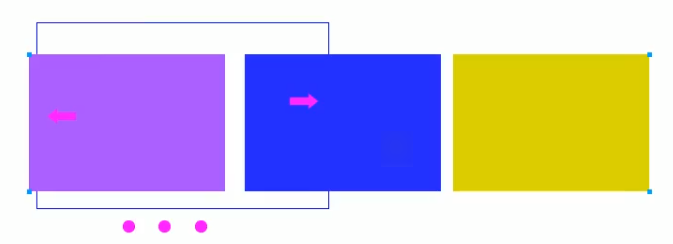
window.addEventListener('load', function() {
    // 1)获取元素 var arrow_l = document.querySelector('.arrow_l'); var arrow_r = document.querySelector('.arrow_r'); var focus = document.querySelector('.focus'); // 2)鼠标经过轮播图 显示隐藏左右按钮 focus.addEventListener('mouseenter', function() {
    arrow_l.style.display = 'block'; arrow_r.style.display = 'block'; clearInterval(timer); // 变量不用,要清空 timer = null; }); focus.addEventListener('mouseleave', function() {
    arrow_l.style.display = 'none'; arrow_r.style.display = 'none'; // 开启定时器 timer = setInterval(function() {
    // 手动调用点击事件 arrow_r.onclick(); }, 2000); }); // 3) 动态生成小圆圈 有几张图片,就生成几个小圆圈 // 获取ul对象 必须限定是谁的ul var ul = focus.querySelector('ul'); var ol = focus.querySelector('ol'); var focusWidth = focus.offsetWidth; // 轮播图盒子的宽度 // ol下li的个数取决于ul下li的个数 for (var i = 0; i < ul.children.length; i++) {
    // 创建小li var li = document.createElement('li'); //记录当前小圆圈的索引号 通过自定义属性来做 li.setAttribute('index',i); // 把li插入ol里面 ol.appendChild(li); // 4)小圆圈的排他思想 li.addEventListener('click', function() {
    for (var i = 0; i < ol.children.length; i++) {
    // 清除所有的小li 的current 类 ol.children[i].className = ''; } // 当前的小 li 设置 current 类 this.className = 'current'; // 5)点击小圆圈,移动图片 移动的是ul // 点击当前小圆圈,获取索引 var index = this.getAttribute('index'); // 点击了某个小li 要把这个li的索引号给num num = index; // 点击了某个小li 要把这个li的索引号给circle circle = index; // ul移动距离的算法: 小圆圈的索引号 乘以 图片的宽度 animate(ul, -index*focusWidth); }); } // ol里面的第一个li设置类名为 current,默认选择第一个li ol.children[0].className = 'current'; // 6)克隆第一张图片(li)放到ul最后面 var first = ul.children[0].cloneNode(true); // 克隆是在生成小圈圈的下面,所以小圆圈不会随图片的个数增加而增加 ul.appendChild(first); // 7) 点击右侧按钮,图片滚动一张 // 控制图片的播放 var num = 0; // 控制小圆圈的播放 var circle = 0; // flag 节流阀 var flag = true; // 9)右侧按钮做法 arrow_r.addEventListener('click', function() {
    if (flag) {
    flag = false; // 如果走到了最后复制的那张图片,此时 ul要快速复原 left 改为 0 if (num == ul.children.length - 1) {
    ul.style.left = 0; num = 0; } num++; // 变量自加1 // 图片移动的距离:num * 图片的宽度 animate(ul, num * focusWidth, function() {
    // 前一个图片播放完毕,打开节流阀,才能播放下一张图片 flag = true; }); circle++; // 由于克隆了一个张图片,而小圆圈比图片少了一个,所以要给circle做一下判断,让小圆圈复原 if (circle == ol.children.length) {
    circle = 0; } circleChange() } }); // 10)左侧按钮做法 arrow_l.addEventListener('click', function() {
    if (flag) {
    flag = false; // 如果走到了最后复制的那张图片,此时 ul要快速复原 left 改为 0 if (num == 0) {
    num = ul.children.length - 1; ul.style.left = -num * focusWidth + 'px'; } num--; // 图片移动的距离:num * 图片的宽度 animate(ul, -num * focusWidth, function() {
    flag = true; }); circle++; if (circle < 0) {
    circle = ol.children.length - 1; } circleChange() } }); // 如果有公用的代码块,可以封装成函数 function circleChange() {
    // 8)先清除其余小圆圈的current类名 for (var i = 0; i < ol.children.length; i++) {
    ol.children[i].className = ''; } // 留下当前的小圆圈的current类名 ol.children[circle].className = 'current'; } // 自动播放轮播图 var timer = setInterval(function() {
    // 手动调用点击事件 arrow_r.onclick(); }, 2000); // 动画函数的封装 动画必须要定位 obj 目标对象 target 目标位置 function animate(obj, target, callback) {
    // 如果不断点击,导致动画速度变快,因为开启太多的定时器,解决方案:让元素只有一个定时器执行 // 先清除以前的定时器,只保留当前的一个定时器执行 clearInterval(obj.timer); // 给不同的元素指定了不同的定时器 obj.timer /* 不用给timer开辟新的内存空间,而是使用的是obj的一个属行,这样做节省资源,提高性能*/ = setInterval(function() {
    // 步长值写在定时器里面 步长公式:(目标值 - 现在的位置) / 10 var step = (target - obj.offsetLeft) / 10; // 小数要取整 才能保证盒子移动到整数目标位置 step = step > 0 ? Math.ceil(step) : Math.floor(step); if (obj.offsetLeft == target) {
    // 停止动画,本质是停止定时器 clearInterval(obj.timer); // 回调函数一定写在定时器结束里面 // if (callback) {
    // callback(); // } callback&&callback(); } // 盒子移动距离 // 把每次加1 这个步长值改为一个慢慢变小的值  // obj.style.left = obj.offsetLeft + 1 + 'px'; obj.style.left = obj.offsetLeft + step + 'px'; }, 30); } });
2、返回顶部
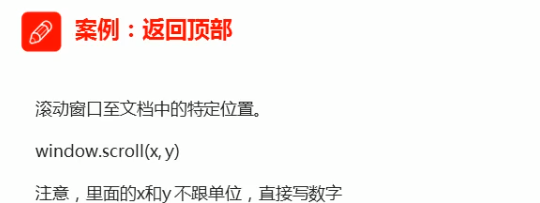

<body> <div class="slider-bar"> <span class="goBack">返回顶部</span> </div> <div class="header">头部区域</div> <div class="banner">banner区域</div> <div class="main w">主体部分</div> <script> var sliderbar = document.querySelector('.slider-bar'); var banner = document.querySelector('.banner'); var main = document.querySelector('.main'); var goback = document.querySelector('.goBack'); // banner.offsetTop 被卷去头部的大小,一定要写在外面 var bannerTop = banner.offsetTop; // 固定定位之后应该变化的数值 var sliderbarTop = sliderbar.offsetTop - bannerTop; var mainTop = main.offsetTop; // 页面滚动事件 document.addEventListener('scroll', function() {
    // window.pageYOffset 页面被卷去的头部 cconsole.log(window.pageYOffset); // 当页面被卷去的头部大于等于 172 时, 侧边栏就改为固定定位 if (window.pageYOffset >= bannerTop) {
    sliderbar.style.position = 'fixed'; sliderbar.style.top = sliderbarTop + 'px'; } else {
    sliderbar.style.position = 'absolute'; sliderbar.style.top = '300px'; } // 页面滚动到main盒子,就显示goback模块 if (window.pageYOffset >= mainTop) {
    goback.style.display = 'block'; } else {
    goback.style.display = 'none'; } }); // 3) 当我们点击了返回顶部模块,就让窗口滚动到页面的最上方 goBack.addEventListener('click', function() {
    // 是窗口滚动,所以对象是window animate(window, 0); }); // 动画函数 function animate(obj, target, callback) {
    // 如果不断点击,导致动画速度变快,因为开启太多的定时器,解决方案:让元素只有一个定时器执行 // 先清除以前的定时器,只保留当前的一个定时器执行 clearInterval(obj.timer); // 给不同的元素指定了不同的定时器 obj.timer /* 不用给timer开辟新的内存空间,而是使用的是obj的一个属行,这样做节省资源,提高性能*/ = setInterval(function() {
    // 步长值写在定时器里面 步长公式:(目标值 - 现在的位置) / 10 var step = (target - window.pageYOffset) / 10; // 小数要取整 才能保证盒子移动到整数目标位置 step = step > 0 ? Math.ceil(step) : Math.floor(step); if (window.pageYOffset == target) {
    // 停止动画,本质是停止定时器 clearInterval(obj.timer); // 回调函数一定写在定时器结束里面 // if (callback) {
    // callback(); // } callback&&callback(); } // 盒子移动距离 // 把每次加1 这个步长值改为一个慢慢变小的值  // obj.style.left = window.pageYOffset + 1 + 'px'; window.scroll(0, window.pageYOffset + step); }, 30); } </script> </body>
3、筋斗云案例


<body> <div id="c_nav" class="c-nav"> <span class="cloud"></span> <ul> <li class="current"><a href="#">首页新闻</a></li> <li><a href="#">师资力量</a></li> <li><a href="#">活动策划</a></li> <li><a href="#">企业文化</a></li> <li><a href="#">招聘信息</a></li> <li><a href="#">公司简介</a></li> <li><a href="#">hi</a></li> <li><a href="#">hello</a></li> </ul> </div> <script> // 获取元素 var cloud = document.querySelector('.cloud'); var c_nav = document.querySelector('.c_nav'); var lis = document.querySelectorAll('li'); // 给所有的小li绑定事件 // current作为筋斗云的起始位置 var current = 0; for (var i = 0; i < lis.length; i++) {
    // 鼠标经过当前小li的位置作为目标值 lis[i].addEventListener('mouseenter', function(){
    animate(cloud, this.offsetLeft); }); // 鼠标离开小li ,回到起始位置 lis[i].addEventListener('mouseleave', function() {
    animate(cloud, current); }); // 鼠标点击,就把当前位置作为目标值 lis[i].addEventListener('click', function() {
    current = this.offsetLeft; }); } // 动画函数 function animate(obj, target, callback) {
    // 如果不断点击,导致动画速度变快,因为开启太多的定时器,解决方案:让元素只有一个定时器执行 // 先清除以前的定时器,只保留当前的一个定时器执行 clearInterval(obj.timer); // 给不同的元素指定了不同的定时器 obj.timer /* 不用给timer开辟新的内存空间,而是使用的是obj的一个属行,这样做节省资源,提高性能*/ = setInterval(function() {
    // 步长值写在定时器里面 步长公式:(目标值 - 现在的位置) / 10 var step = (target - window.pageYOffset) / 10; // 小数要取整 才能保证盒子移动到整数目标位置 step = step > 0 ? Math.ceil(step) : Math.floor(step); if (window.pageYOffset == target) {
    // 停止动画,本质是停止定时器 clearInterval(obj.timer); // 回调函数一定写在定时器结束里面 // if (callback) {
    // callback(); // } callback&&callback(); } // 盒子移动距离 // 把每次加1 这个步长值改为一个慢慢变小的值  // obj.style.left = window.pageYOffset + 1 + 'px'; window.scroll(0, window.pageYOffset + step); }, 30); } </script> </body>
4、移动端轮播图

版权声明:本文内容由互联网用户自发贡献,该文观点仅代表作者本人。本站仅提供信息存储空间服务,不拥有所有权,不承担相关法律责任。如发现本站有涉嫌侵权/违法违规的内容, 请联系我们举报,一经查实,本站将立刻删除。
发布者:全栈程序员-站长,转载请注明出处:https://javaforall.net/205073.html原文链接:https://javaforall.net




