
Gradle 配置详解
我们为大家介绍一下 Android 项目中 Gradle 的配置。
1. AndroidStudio 项目结构
我们介绍 AndroidStudio 中 Android 项目的 Gradle 配置之前,我们先来看下 AndroidStudio 中 Android 项目的结构,我们新建一个项目结构大致如下图所示:
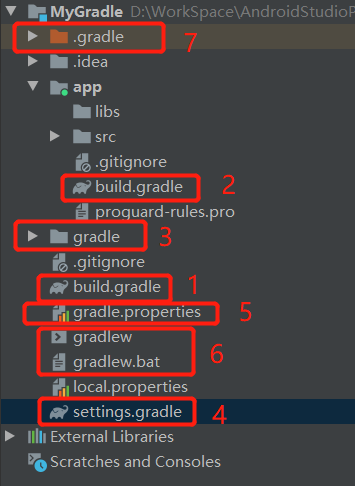

我们通过上面的图片可以看到,Android 项目中跟 Gradle 相关的主要有 7 个部分:
- 根目录下的 build.gradle: 顶级构建文件,配置 Gradle 版本和 Maven 依赖;
- app 目录下的 build.gralde文件: app 打包和签名配置,及模块的依赖;
- gradle 文件夹: 配置 gradel-wrapper;
- setting.gradle 文件: 添加编译的所有模块;
- gradle.projects 文件: 项目范围的梯度设置,编译内存,Gradle 并发性等设置。
- gradlew 和 gradlew.bat 文件: Gradle 启动脚本文件
- .gradle 文件夹: 编译时的缓存文件夹
这几个部分各自负责的功能都不尽相同。下面我们来看下它们具体的功能
2. 根目录下的 build.gradle 文件
这个文件是我们创建 Android 项目的时候自动生成的,它是顶级构建文件,我们可以在其中添加所有子项目/模块共有的配置选项。我们来看下这个文件:
// Top-level build file where you can add configuration options common to all sub-projects/modules. //顶级构建文件,您可以在其中添加所有 子项目/modules 共有的配置选项 buildscript { repositories { google() jcenter() } dependencies { classpath 'com.android.tools.build:gradle:3.5.1' // NOTE: Do not place your application dependencies here; they belong // in the individual module build.gradle files //注意:不要将您的应用程序依赖项放在这里; 它们属于单独的模块 build.gradle 文件 } } allprojects { repositories { google() jcenter() } } task clean(type: Delete) { delete rootProject.buildDir } 以上就是我们每创建一个 Android 项目,项目根目录下的 build.gradle 文件的代码,也就是顶级构建文件的代码。下面来分开讲解一下每个闭包:
2.1 buildscript{} 闭包
首先我们先看下上面的buildscript闭包,这个闭包里是配置 Gradle 脚本执行所需要的的依赖,分别是对应 Maven 仓库和构建工具 Gradle 的版本。
2.1.1 repositories{} 闭包
这个闭包里面主要是配置远程的 Maven 仓库地址。我们看到里面声明了jcenter()和google(),这两个都是 maven 仓库,上面托管了很多开源项目,依赖了这个我们就可以引用上面的开源项目了。比如 Android 中的 V7,V4 包等。
2.1.2 dependencies{} 闭包
这个闭包我们直接看,就应该能猜到是配置项目构建工具 Gradle 的版本的,classpath 就是声明一个插件 Gradle来构建项目。dependencies虽然是依赖的意思,但是我们这里需要注意:不能将应用程序的依赖放在这里,应用程序的依赖在单独的build.gradle里面。
2.2 allprojects{} 闭包
这个闭包里面的是我们项目运行所需要的的依赖,往往和上面的repositories是相对应的。
buildscript { repositories { //注释1 maven { url "http://maven.aliyun.com/nexus/content/groups/public/" } google() jcenter() } dependencies { classpath 'com.android.tools.build:gradle:3.5.1' // NOTE: Do not place your application dependencies here; they belong // in the individual module build.gradle files //注意:不要将您的应用程序依赖项放在这里; 它们属于单独的模块build.gradle文件 } } allprojects { repositories { //注释2 maven { url "http://maven.aliyun.com/nexus/content/groups/public/" } google() jcenter() } } task clean(type: Delete) { delete rootProject.buildDir } 这里我们需要注意代码中的注释1和注释2处的 repositories 闭包,往往我们添加一个 maven 库的依赖时,需要两个闭包中都添加一遍。
Tips: 我们添加 Maven 库时可以需要两个都添加,比如国外 Maven 访问太慢,我们可以加入国内阿里云的 Maven 库。
2.3 clean任务
我们前面讲到 Gradle 是基于任务的,这里的clean它是一个 Gradle 任务,它继承自Delete,我们点击clean Project或是执行gradle clean命令的时候就是在执行这个任务,它的任务内容是删除build文件夹下的内容。
3. app目录下的 build.gradle 文件
这个我们直接看文件内容吧:
//注释1 apply plugin: 'com.android.application' //注释2 android { compileSdkVersion 28 buildToolsVersion "29.0.2" defaultConfig { applicationId "com.bthvi.myuiapplication" minSdkVersion 19 targetSdkVersion 28 versionCode 1 versionName "1.0" testInstrumentationRunner "androidx.test.runner.AndroidJUnitRunner" } buildTypes { release { minifyEnabled false proguardFiles getDefaultProguardFile('proguard-android-optimize.txt'), 'proguard-rules.pro' } } } //注释3 dependencies { implementation fileTree(dir: 'libs', include: ['*.jar']) implementation 'androidx.appcompat:appcompat:1.0.2' implementation 'androidx.constraintlayout:constraintlayout:1.1.3' testImplementation 'junit:junit:4.12' androidTestImplementation 'androidx.test.ext:junit:1.1.0' androidTestImplementation 'androidx.test.espresso:espresso-core:3.1.1' } 上面的文件就是 app 模块下的 build.gradle 文件,我们看到主要是分三个部分,注释1,注释2,注释3分别对应如下三个语句和闭包:
apply plugin语句android闭包dependencies闭包
3.1 apply plugin
这句是文件中的 第一行,表示的意思是在这个模块应用一个插件,插件的值有以下 2 种:
- com.android.application:如果是这个值,则代表这个模块是一个Android应用程序,可以独立运行,生成
apk文件。 - com.android.library:如果是这个值,代表这个模块是一个Android model,不能够独立运行,必须依附于application才能运行,项目构建后生成的是一个
aar文件。
Tips:
apply plugin: ‘com.android.application’ 表示这是一个应用程序模块
apply plugin: ‘com.android.library’ 标识这是一个模块module
区别: 前者可以直接运行,后者是需要依附在应用程序上运行的
3.2 android闭包
这个闭包主要是配置我们打包的一些信息,包括包名,版本号,版本名称,混淆配置,签名信息等。
下面我们详细介绍下:
- compileSdkVersion: 设置编译时的 Android 版本。
- buildToolsVersion: 设置编译时构建工具的版本。
3.2.1 defaultConfig{}闭包:
这个闭包里主要是设置包的一些基本信息,如包名,版本号等。
- applicationId: 设置打包后的 APK 的包名。
- minSdkVersion: 设置 apk 最低的支持 Android 版本,如果手机的 Android 系统版本低于这个值,app 一般无法安装。
- targetSdkVersion: 设置项目的目标版本,表示应用程序在该版本上已经做过充分的测试,系统会为该应用启动一些对应该目标系统的最新功能特性。
Tips: Android系统的行为变更,只有 targetSdkVersion 的值设置为大于或等于该手机系统的 API 版本时,才会生效。例如,设置 targetSdkVersion 为 28,对应为 Android 系统版本为 9.0,在 Android 10.0(对应 targetSdkVersion 为 29)系统的手机上,Android 10.0 拥有的新特性[如外存中私有目录权限变更等功能]就不会被启用。
- versionCode: 设置 APK 包的版本号,一般情况每次打包都要 +1,否则会无法覆盖安装。
- versionName: 表示版本名称,展示在 APP 的关于里面或是应用市场上。
- testInstrumentationRunner: 设置单元测试,
android.support.test.runner.AndroidJUnitRunner表明是要使用AndroidJUnitRunner进行单元测试。
3.2.2 buildTypes{}闭包:
这个闭包主要是配置我们打包的,一般包含两个闭包release和debug分别对应的是打Release包还是Debug包。所谓Debug包就是我们直接运行的包,这个包的配置新建项目时是省略没有写的。
buildTypes { release {// 生产包配置 minifyEnabled true//是否混淆 shrinkResources true//是否启用未使用资源的收缩 proguardFiles getDefaultProguardFile('proguard-android.txt'), 'proguard-rules.pro'//指定混淆的规则文件 signingConfig signingConfigs.release//设置签名信息 zipAlignEnabled true//是否对APK包执行ZIP对齐优化,减小zip体积 renderscriptOptimLevel 5 //指定RenderScript的编译优化等级,一般设置为3 } debug {// 开发配置 minifyEnabled false//是否混淆 shrinkResources false//是否启用未使用资源的收缩 signingConfig signingConfigs.release//设置签名信息 proguardFiles getDefaultProguardFile('proguard-android.txt'), 'proguard-rules.pro'//指定混淆的规则文件 zipAlignEnabled true//是否对APK包执行ZIP对齐优化,减小zip体积 renderscriptOptimLevel 5 } } 从上面的代码中我们可以看到release和debug的配置基本差不多。关于每个字段的具体的意义上面注释中有写,下面就不多做说明了。我们下面主要看下signingConfig这个字段,这个是设置 APP 的签名信息的。
//签名 signingConfigs { //你自己的keystore信息 releaseConfig { storeFile file(rootProject.ext.store_file) storePassword rootProject.ext.store_password keyAlias rootProject.ext.key_alias keyPassword rootProject.ext.key_password v1SigningEnabled true v2SigningEnabled true } } Tips: 签名信息设置signingConfig闭包是在最外层的,也就是和buildTypes闭包是在同一层级的。千万不要把它放在buildTypes闭包里面。
3.2.3 dependencies 闭包
这个闭包是项目运行所需要的依赖。如我们需要引用的本地 libs 目录下的第三方的 jar 包或是 aar 包,还可以是 maven 库里面的第三方的开源库 [如 support-v4 support-v7 包等]。
Tips: 这里我们要和最外层的build.gradle文件的dependencies闭包区分开来。这里的 dependencies 闭包是配置项目运行时引入的第三方库。而最外层的文件中的 dependencies 闭包是配置构建项目时的 Gradle 的版本。
4. gradle文件夹
gradle 文件夹主要是配置 gradle-wrapper 的,我们看到它的目录下有个wrapper目录,下面有gradle-wrapper.jar和gradle-wrapper.properties两个文件。
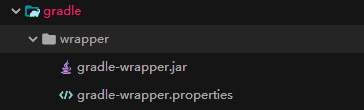
下面我们看下gradle-wrapper.properties文件的内容,我们会发现它是配置 Gradle 版本的。看着毫不起眼,但是它却非常重要,关于它的详细介绍我们下一节会做详细的讲解。
#Mon Mar 01 07:39:30 CST 2021 distributionBase=GRADLE_USER_HOME distributionPath=wrapper/dists zipStoreBase=GRADLE_USER_HOME zipStorePath=wrapper/dists distributionUrl=https\://services.gradle.org/distributions/gradle-6.5-bin.zip 5. setting.gradle 文件
这个文件其实非常简单,就是配置项目的模块的,有几个模块就在 setting.gradle 文件里面添加它们的名字就行了。默认创建只有app在里面:
include ':app' //如果,我们的项目中有person,common,home等模块时,可以这样引入 include ':app',':person',':common',':home' 6. gradle.projects 文件
这个文档一般我们在日常开发中不需要去动它,这个文档主要是项目范围的梯度设置,通过 AndroidStudio 配置的渐变设置将覆盖此文件中指定的任何设置。
# Project-wide Gradle settings.
# IDE (e.g. Android Studio) users:
# Gradle settings configured through the IDE *will override*
# any settings specified in this file.
# For more details on how to configure your build environment visit
# http://www.gradle.org/docs/current/userguide/build_environment.html
# Specifies the JVM arguments used for the daemon process.
# The setting is particularly useful for tweaking memory settings.
org.gradle.jvmargs=-Xmx1024m
# When configured, Gradle will run in incubating parallel mode.
# This option should only be used with decoupled projects. More details, visit
# http://www.gradle.org/docs/current/userguide/multi_project_builds.html#sec:decoupled_projects
# org.gradle.parallel=true
通过上面的代码我们看到主要有一句没有注释,第 9 行,这句的作用就是设置运行时的最大内存。
Tips: 这里分享一个经验,如果你的电脑编译项目耗时比较久,我们可以修改这个文件的配置,适当增加编译时的内存,使 Gradle 独立运行。笔者亲测有效:第11、12行。
# Project-wide Gradle settings.
# IDE (e.g. Android Studio) users:
# Gradle settings configured through the IDE *will override*
# any settings specified in this file.
# For more details on how to configure your build environment visit
# http://www.gradle.org/docs/current/userguide/build_environment.html
# Specifies the JVM arguments used for the daemon process.
# The setting is particularly useful for tweaking memory settings.
org.gradle.jvmargs=-Xmx2048m -XX:MaxPermSize=512m -XX:+HeapDumpOnOutOfMemoryError -Dfile.encoding=UTF-8
# 提高AndroidStudio的并发性,使Gradle独立运行。
org.gradle.parallel=true
org.gradle.daemon=true
7. gradlew 和 gradlew.bat 文件
这两个文件其实就是 Gradle 启动的脚本文件,我们可以使用gradlew命令来打包相当于gradle命令。关于gradle的命令我们后面有一节专门介绍。这节我们看下这两个文件的区别,以及怎么使用gradlew命令。
下面我们看看这两个文件的前面几行:
gradlew 文件
#!/usr/bin/env sh Gradle start up script for UN*X gradlew.bat 文件
@if "%DEBUG%" == "" @echo off @rem @rem @rem Gradle startup script for Windows @rem @rem 通过上面的注释我们可以看到,原来这两个文件的作用是你一样的,都是 Gradle 启动的脚本文件,不过gradlew文件是 Linux 系统或是 Unix 系统的脚本文件,而gradlew.bat是 Windows 系统的脚本文件。
使用 gradlew 命令,以 clean 命令为例,我们只需要在 AndroidStudio下输入如下命令:
//Windows系统 gradlew clean //Linux系统或是Mac系统 ./gradlew clean Tips: 我们可能在 MAC 或是 Linux 系统中遇到bash: ./gradlew: Permission denied这个错误,这是因为没有权限。我们只需要执行chmod +x gradlew这个命令后,再执行./gradlew clean命令就 OK 了。
8. .gradle 文件夹
这个文件其实我们不用太在意它,这个文件夹是项目构建的一个缓存的目录。只要我们打开一个 Android 项目,它就会生成这个文件夹。是一个临时的文件夹。
9. 小结
本节我们主要为大家介绍了 AndroidStudio 中 Android 项目的结构,及相关 Gradle 知识的详解。我们回顾一下前面所说的 7 个文件的作用:
- 根目录下的 build.gradle: 顶级构建文件,配置 Gradle 版本和 Maven 依赖;
- app 目录下的 build.gralde文件: app 打包和签名配置,及模块的依赖;
- gradle 文件夹: 配置 gradel-wrapper;
- setting.gradle 文件: 添加编译的所有模块;
- gradle.projects 文件: 项目范围的梯度设置,编译内存,Gradle 并发性等设置;
- gradlew 和 gradlew.bat 文件: Gradle 启动脚本文件;
- .gradle 文件夹: 编译时的缓存文件夹。
发布者:全栈程序员-站长,转载请注明出处:https://javaforall.net/205419.html原文链接:https://javaforall.net



