
1. 前言
今年国庆,陪伴我三年之久的战友 – 华硕笔记本 光荣退休,并迎来了我的新战友 – Mac。为此我牺牲了四天假期配置开发环境…在 Windows 中一直使用的是 MobaXterm 来连接服务器,功能和体验感没得说,换了 Mac 后我就直接搜 MobaXterm for Mac,却发现没有 Mac 版本的,于是找了另一个工具 – Termius。
2. 用处
免费版可以满足日常连接以及多窗口操作服务器;SFPT 功能需要付费才能使用。
3. 环境
- Mac:本地
- CentOS:7.3 64位
- Termius:4.9.18
4. 操作
以下操作默认为已经有一台 Linux 系统的服务器以及下载了 Termius。
1. Linux 服务器上生成一套密钥
2. Linux 服务器上配置公钥
3. Termius 客户端配置私钥
4. Termius 客户端使用私钥连接 Linux 服务器
PS:使用密钥方式连接服务器可提高安全性。当然也可以直接使用用户名和密码连接服务器。
5. Linux 服务器上生成一套密钥
5.1 Terminal 连接 Linux
先使用 Mac 自带的终端来连接服务器,很简单
ssh 用户名@服务器 ip 地址 -> 回车 第一次连接的时候有可能会提示无法建立主机的真实性,是否继续,输入 yes -> 回车 密码 -> 回车5.2 生成密钥
--- 生成密钥 第一个询问,选择保存密钥的位置,一般默认好了,这里直接回车 第二个询问,是否给密钥设置一个密码,双重保险,如果需要直接输入,输入结束后回车 第三个询问,如果输入了密码,则会再次输入密码确认,输入结束后回车 --- [root@zwc ~]# ssh-keygen -t rsa Generating public/private rsa key pair. Enter file in which to save the key (/root/.ssh/id_rsa): Enter passphrase (empty for no passphrase): Enter same passphrase again: Your identification has been saved in /root/.ssh/id_rsa. Your public key has been saved in /root/.ssh/id_rsa.pub. The key fingerprint is: ...具体密钥内容省略... [root@zwc ~]# --- 查看密钥 --- [root@zwc .ssh]# cd ~/.ssh/ [root@zwc .ssh]# ls -all 总用量 16 drwx------ 2 root root 4096 10月 12 16:54 . dr-xr-x---. 9 root root 4096 10月 9 09:41 .. -rw------- 1 root root 0 10月 11 10:19 authorized_keys -rw------- 1 root root 1766 10月 12 16:54 id_rsa -rw-r--r-- 1 root root 390 10月 12 16:54 id_rsa.pub [root@zwc .ssh]#
6. Linux 服务器上配置公钥
6.1 配置公钥
--- 把公钥写入 authorized_keys 文件中 --- [root@zwc .ssh]# cd ~/.ssh/ [root@zwc .ssh]# ls -all 总用量 16 drwx------ 2 root root 4096 10月 12 16:54 . dr-xr-x---. 9 root root 4096 10月 9 09:41 .. -rw------- 1 root root 0 10月 11 10:19 authorized_keys -rw------- 1 root root 1766 10月 12 16:54 id_rsa -rw-r--r-- 1 root root 390 10月 12 16:54 id_rsa.pub [root@zwc .ssh]# cat id_rsa.pub >> ~/.ssh/authorized_keys [root@zwc .ssh]# cat ~/.ssh/authorized_keys ...具体公钥内容省略... [root@zwc .ssh]# 6.2 赋权限(关键)
--- 赋权限 --- [root@zwc .ssh]# chmod 600 ~/.ssh/authorized_keys [root@zwc .ssh]# ls -all 总用量 20 drwx------ 2 root root 4096 10月 12 16:54 . dr-xr-x---. 9 root root 4096 10月 9 09:41 .. -rw------- 1 root root 390 10月 12 17:13 authorized_keys -rw------- 1 root root 1766 10月 12 16:54 id_rsa -rw-r--r-- 1 root root 390 10月 12 16:54 id_rsa.pub [root@zwc .ssh]#
7. Termius 客户端配置私钥
7.1 配置私钥
PS:Termius 版本不同界面可能有所不同
7.1.1 打开 Termius 主界面


7.1.2 点击左上角菜单栏,选择添加 key
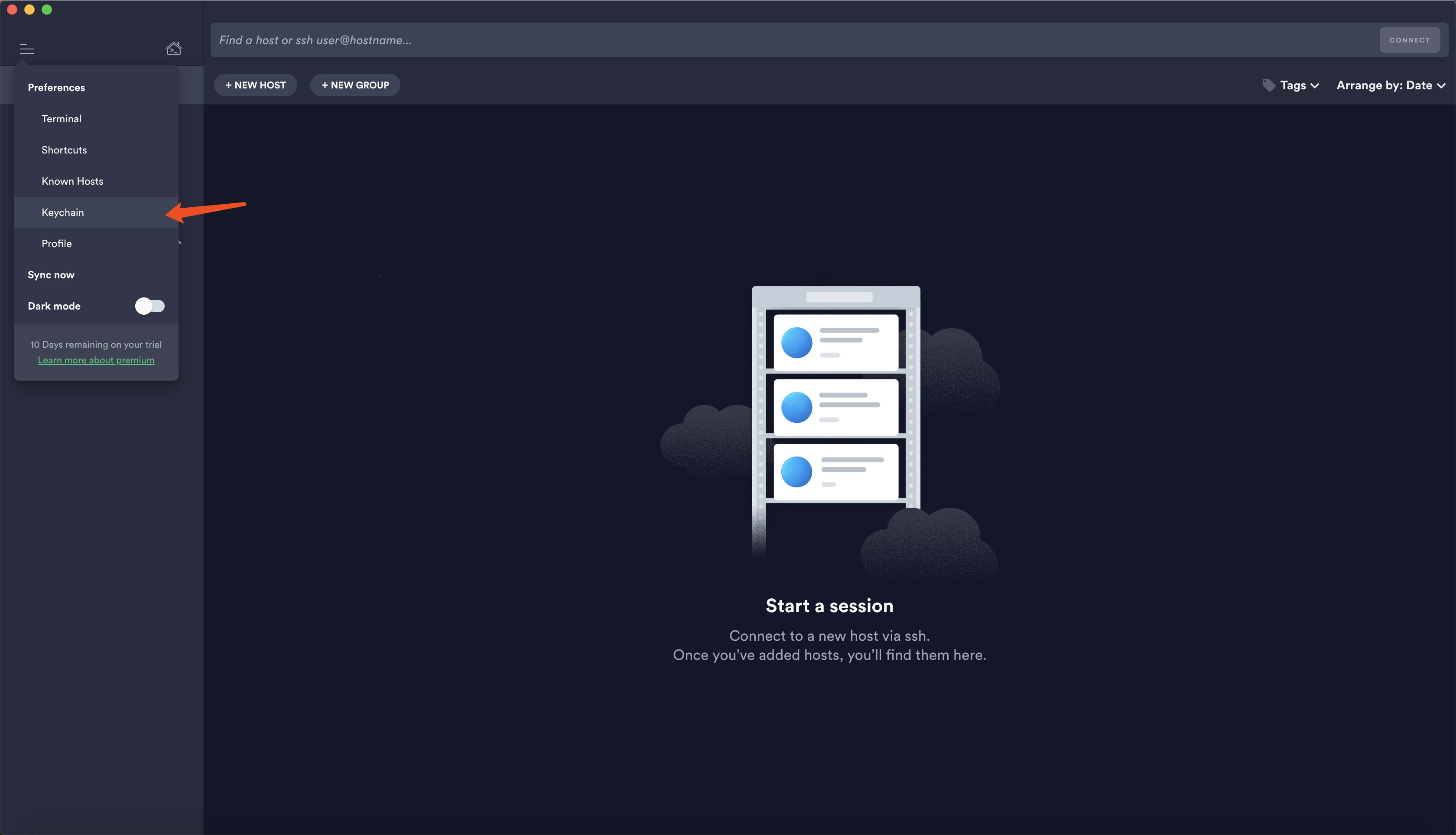
7.1.3 选择添加 key

7.1.4 回到 Terminal 复制私钥
--- 复制私钥,注意要全部复制,包含 ...BEGIN... ~ ...END.... --- [root@zwc .ssh]# cat ~/.ssh/id_rsa -----BEGIN RSA PRIVATE KEY----- ...具体私钥内容省略... -----END RSA PRIVATE KEY----- [root@zwc .ssh]# 7.1.5 填写私钥信息

填完后点击右上角 ‘SAVE’ 保存

8. Termius 客户端使用私钥连接 Linux 服务器
8.1 回到 Termius 主界面
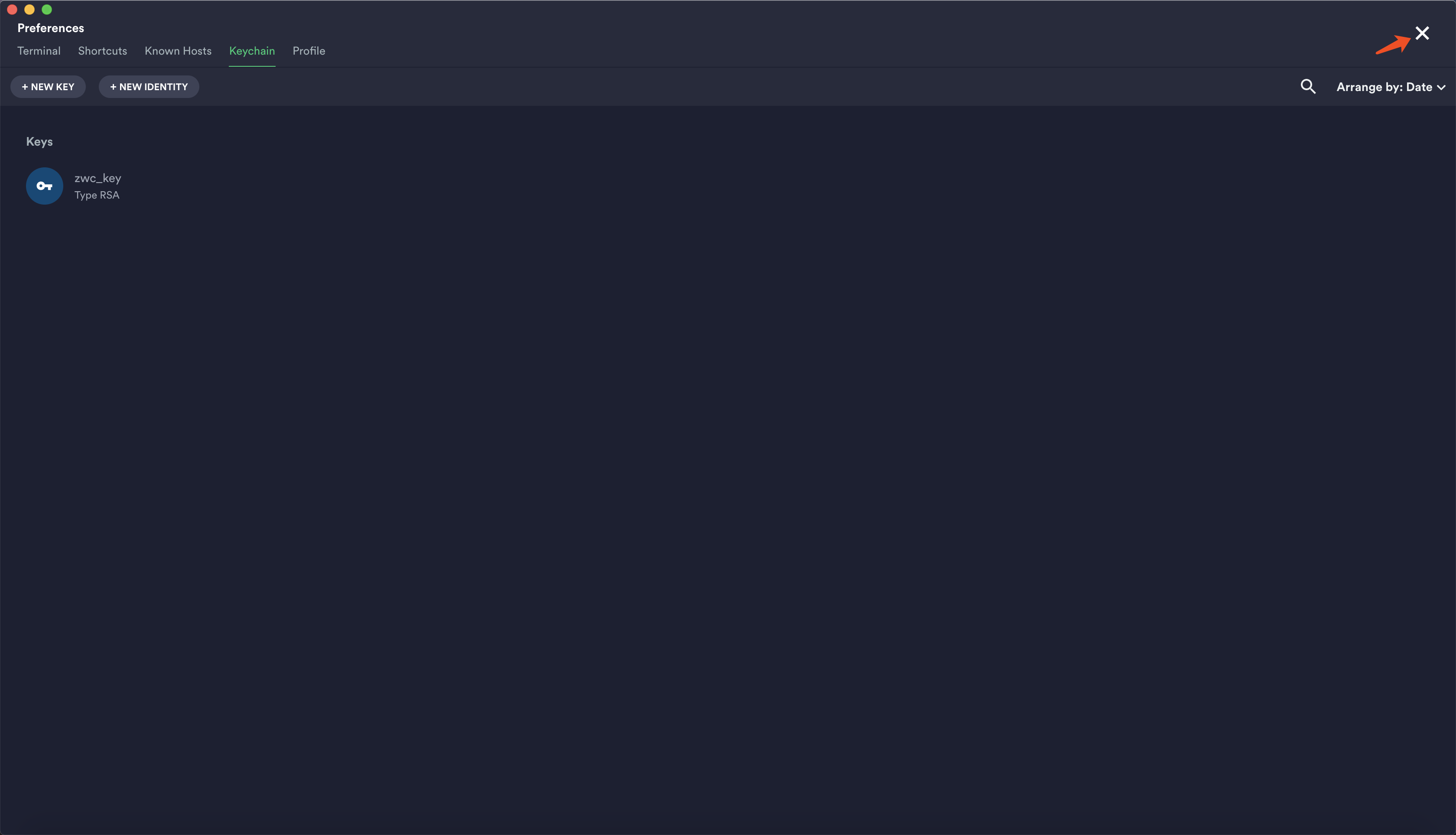
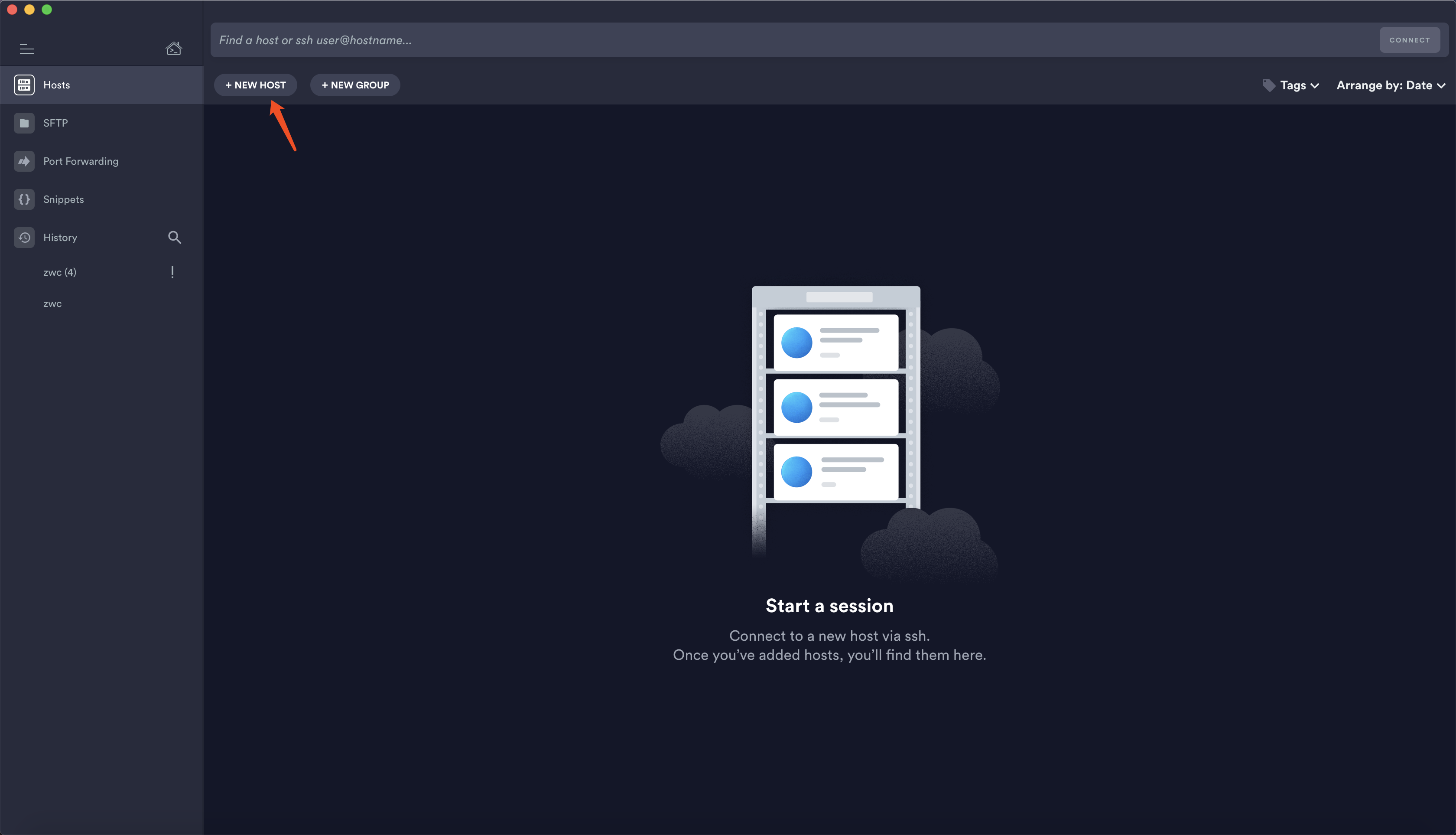
8.2 点击添加连接按钮
8.3 填写连接信息
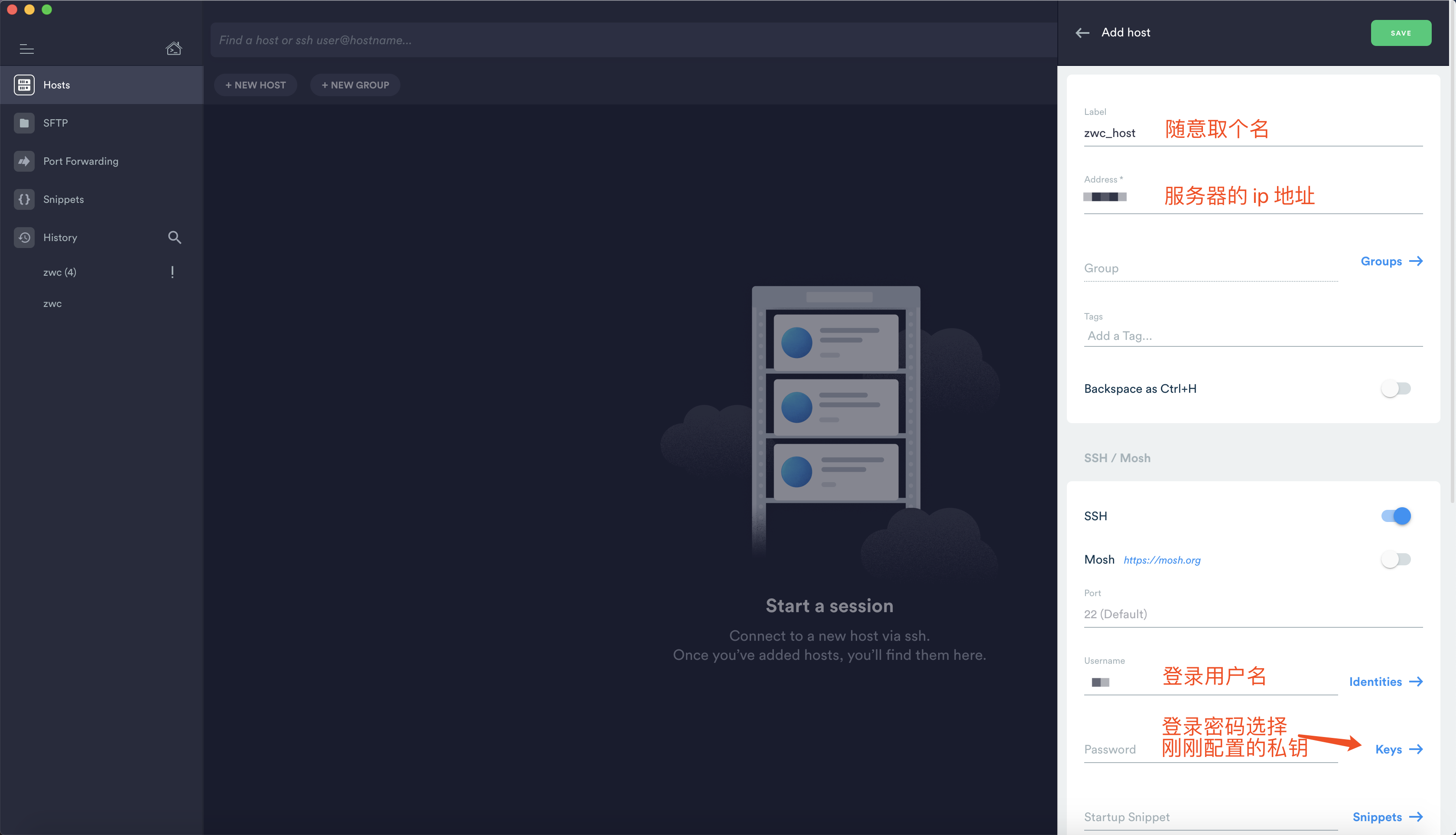
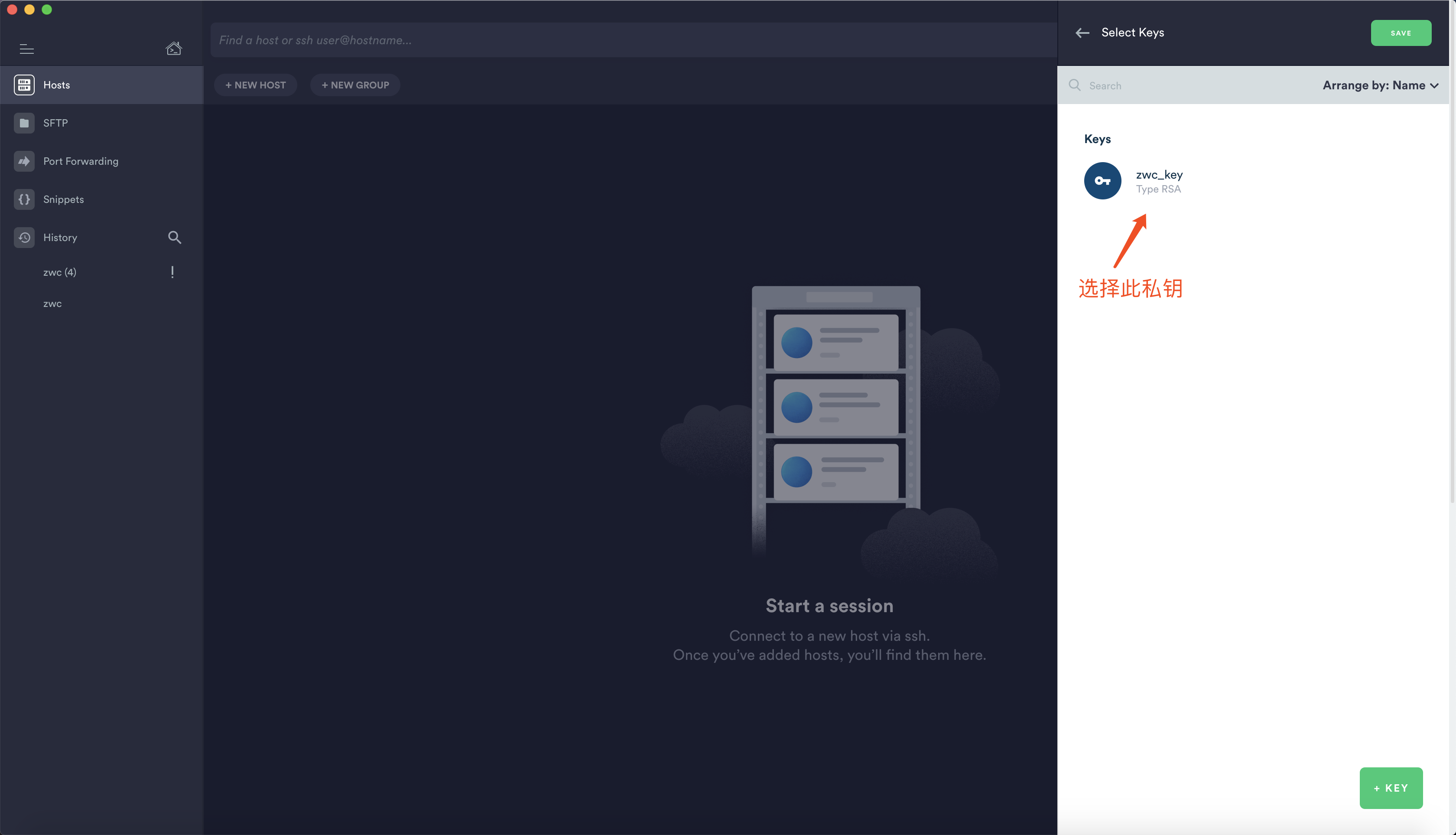
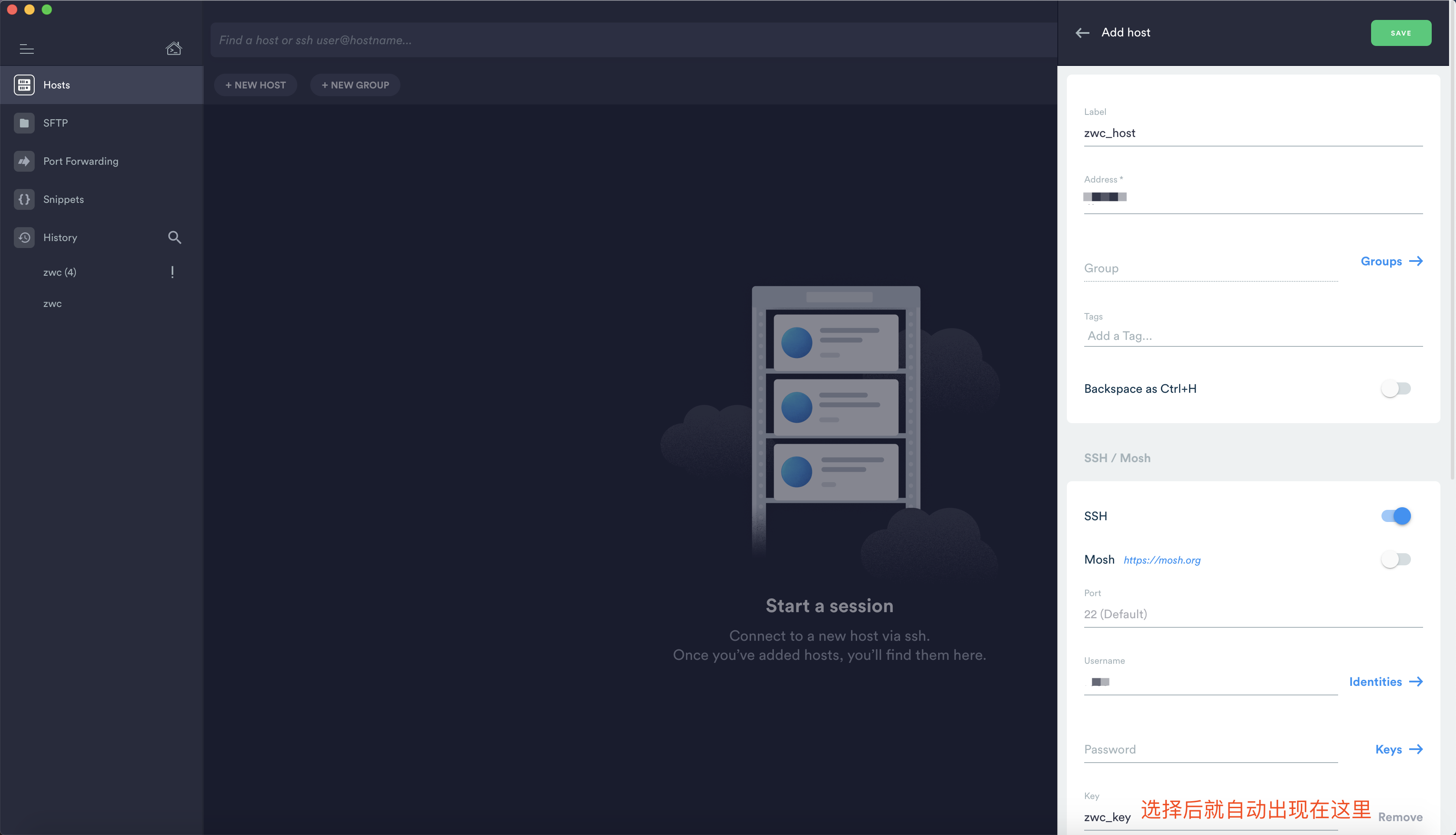
填完后点击右上角 ‘SAVE’ 保存

8.4 连接服务器
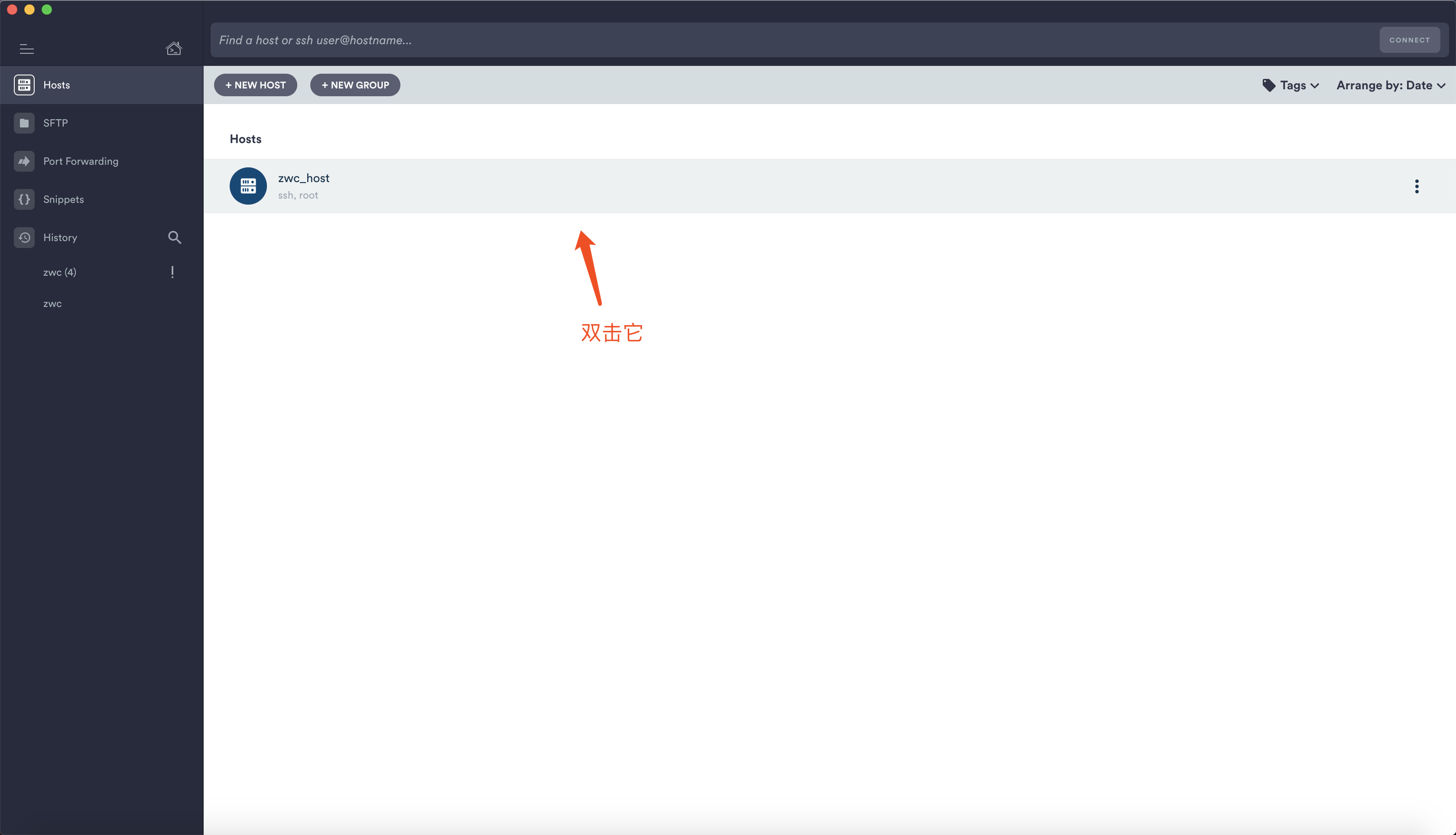

连接成功
9. 结语
Termius 功能强大,界面美观,是值得使用的工具。只不过付费版有点小贵。
希望能够帮助到你
over
版权声明:本文内容由互联网用户自发贡献,该文观点仅代表作者本人。本站仅提供信息存储空间服务,不拥有所有权,不承担相关法律责任。如发现本站有涉嫌侵权/违法违规的内容, 请联系我们举报,一经查实,本站将立刻删除。
发布者:全栈程序员-站长,转载请注明出处:https://javaforall.net/205420.html原文链接:https://javaforall.net




