
?今天想和大家分享一下git,想做这一期的原因是因为在实习期间,在和测试部门的主管交流需求时,她发现我对git一窍不通,然后叫我有空看看git去,这不,我就开始看看git。我在下面放上github和git的网址方便大家访问?:
- github: github官网.
- git: git官网.
?今天这一期我主要是从git是什么,如何安装,如何使用这三个方面来讲述,也算是我自己学习的一个过程。有以下安装环境需要先介绍一下:
- 安装的机器是MacBook pro2020(非m1版本),我发现我的m1版本的macbook air竟然自带了git,而pro没有git,所以就安装一下pro。下面是机器版本号。


- git在windows、linux和Mac上都能安装,只要找到对应的版本就行。
目录
1. 什么是git?
git的诞生和linux是分不开的,linux是开源系统,需要很多开发者来开发和维护,这避免不了有很版本的迭代和更新,git就是这样一个工具,它能够保存代码的各个版本,每个版本文件的修改,删除,Git 都会跟踪,以便任何时候都可以追踪历史或者在将来某一时刻可以还原。说的通俗易懂一点:git可以帮助你记录每一次代码改动的情况,你可以随时恢复、复制某一时刻你写的代码。
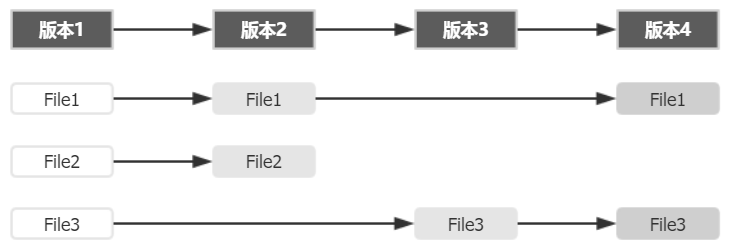
上图很好地描述了git的特点,记录了不同文件的不同版本。
2. git的安装
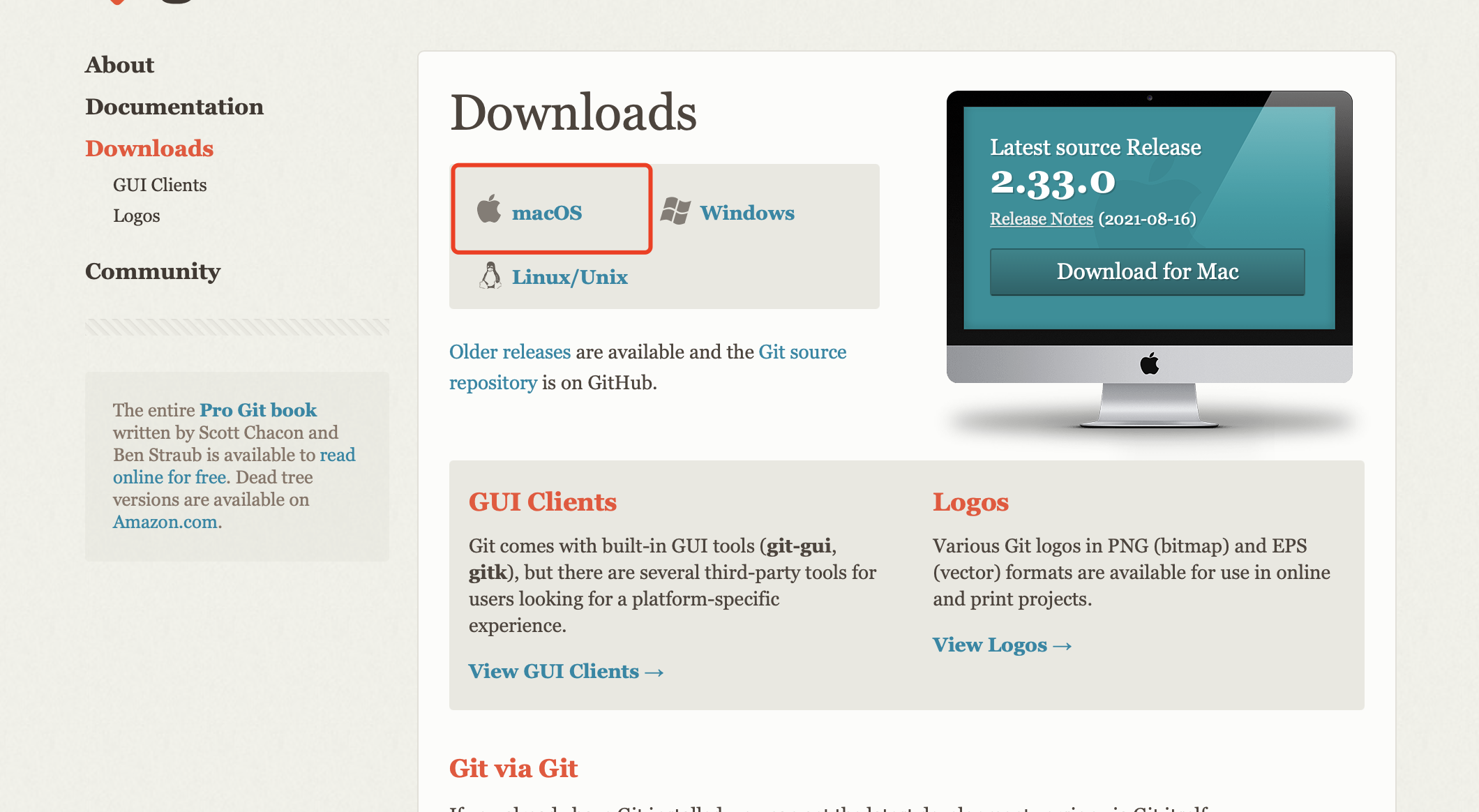
- 首先来到git的官方网址链接: git下载链接。点击macOS。
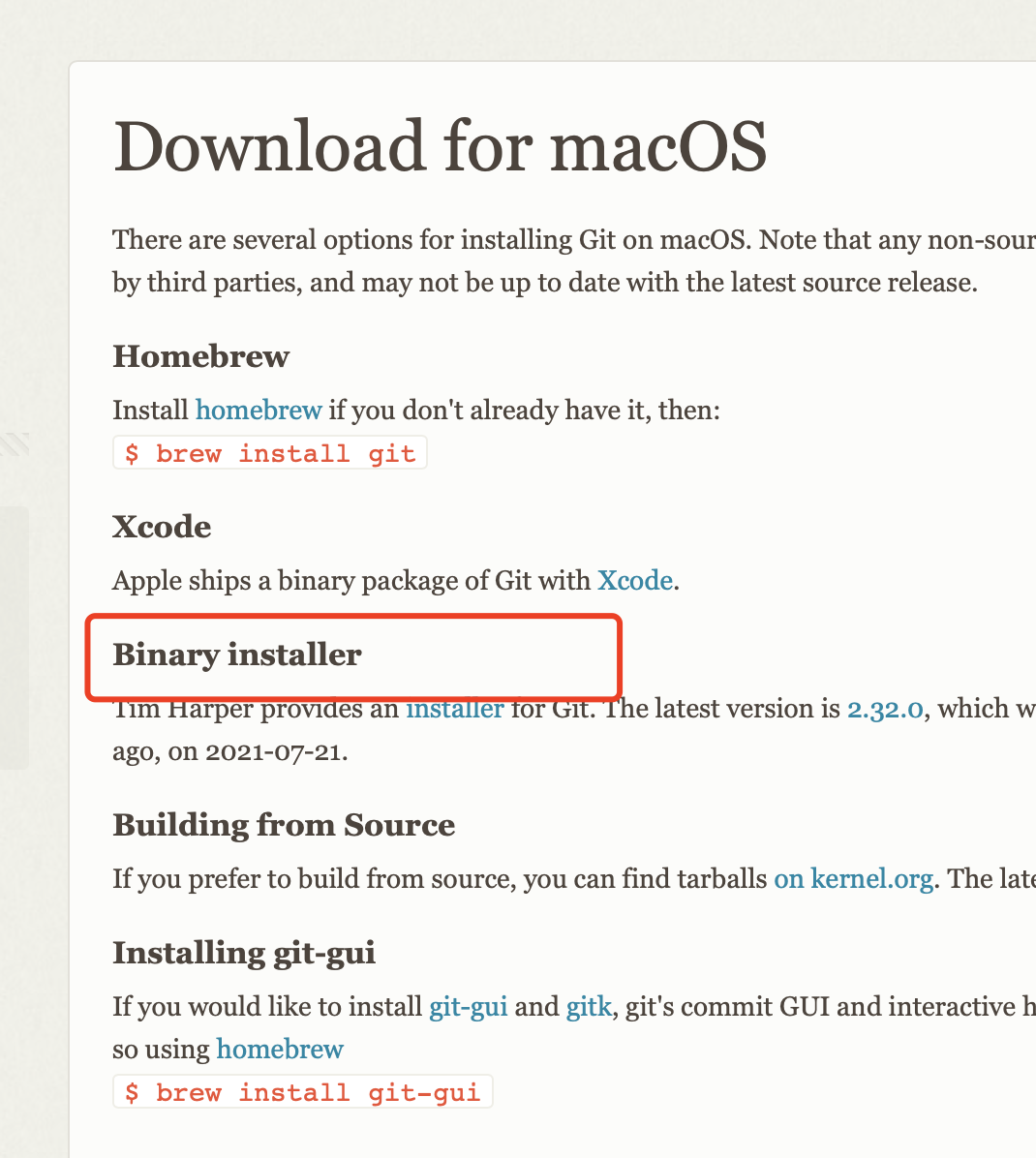
- 选择安装方式,因为我没有homebrew,所以我就选择文件直接安装。
- 点击download即可

下载完的文件
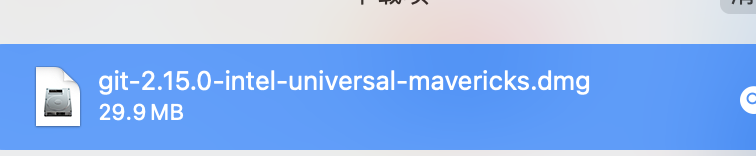
- 一步步点击,安装成功
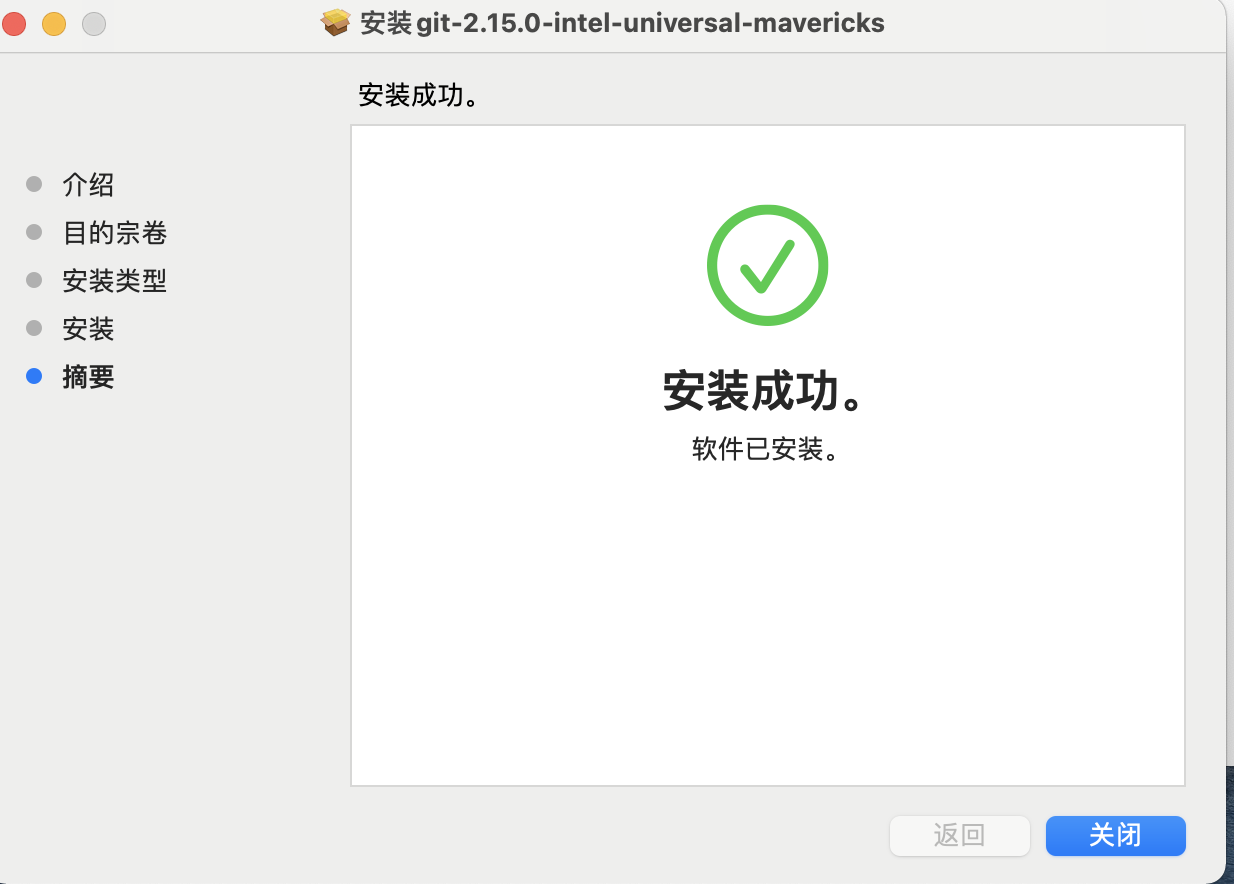
5. 在终端中输入git –version出现版本号即可。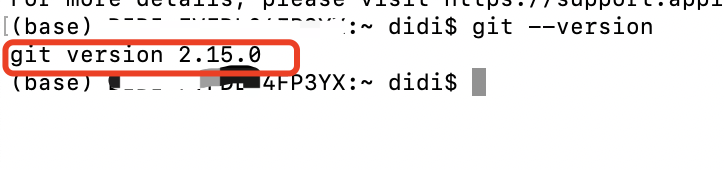
3. git的使用
3.1 git的工作流程
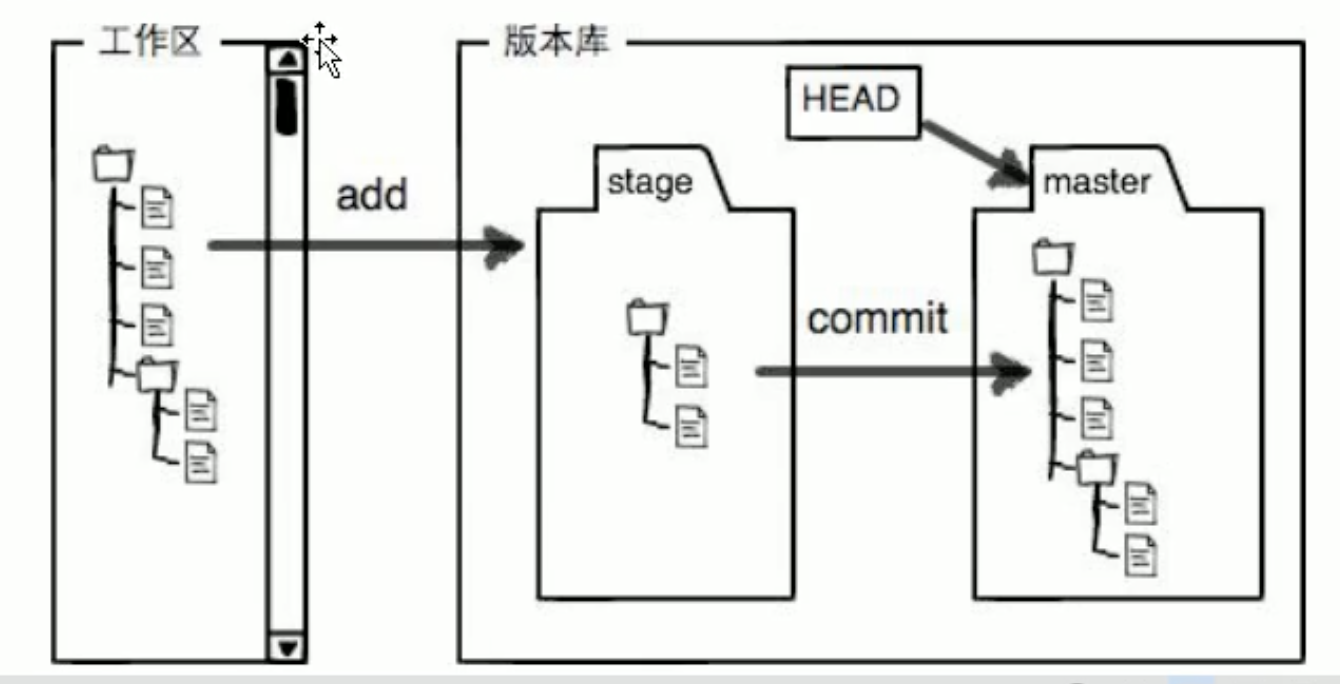
- 工作区:即你在你本机电脑上初始化创建的一个包含.git文件的目录,或者说写代码的地方。
- stage暂存区:版本库就是.git文件,里面包含着你的版本信息,我们使用add可以将本地工作区的版本信息添加到stage中,但并未到分支中。
- commit本地库:本地库,用于存储文件的历史版本。
3.1 git初始化配置
- 配置用户名
git config --global user.name "liuxiaocong" 该名字是你上传代码的用户名
- 配置用户邮箱
git config --global user.email "@.com"(和你的代码托管中心没有任何关系,随便写,就是一个身份。) 该邮箱是其他作者联系你的邮箱
- 配置大小写敏感
git config --global core.ignorecase false - 查看Git的配置信息可以用下面的命令:
git config --list - 创建git本地仓库
git init 3.2 向本地仓库中添加文件
- 查看工作区的状态
git status 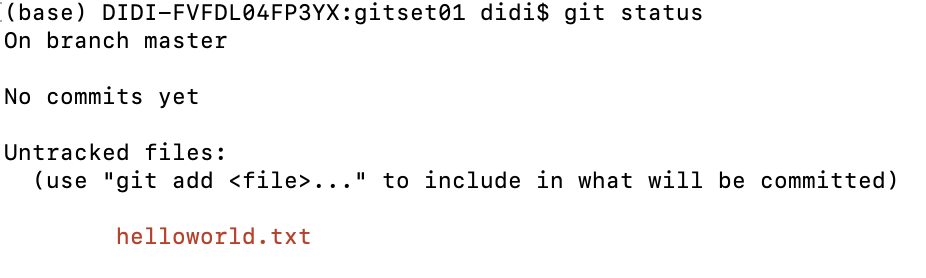
如图所示,helloworld.txt的文件并为提交到satge缓冲区中。
- 提交stage
#添加到缓冲区 git add helloworld.txt #撤出缓冲区 git rm --cached helloworld.txt 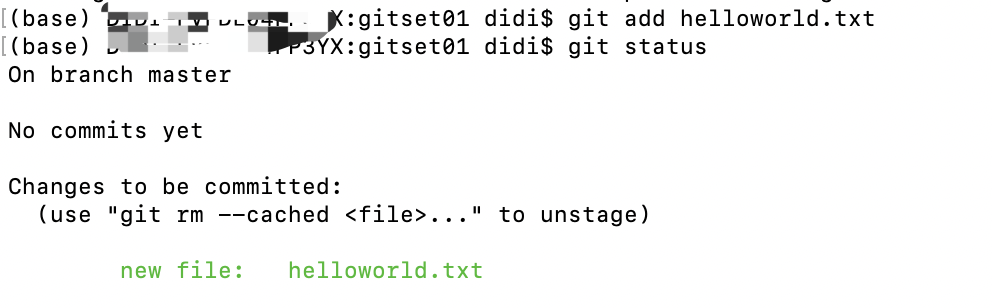
文件提交到了stage中,但并未commit到本地版本库。
- 提交到本地版本库
git commit helloworld.txt - 修改文件后,我们发现git status可以发现未commit的文件
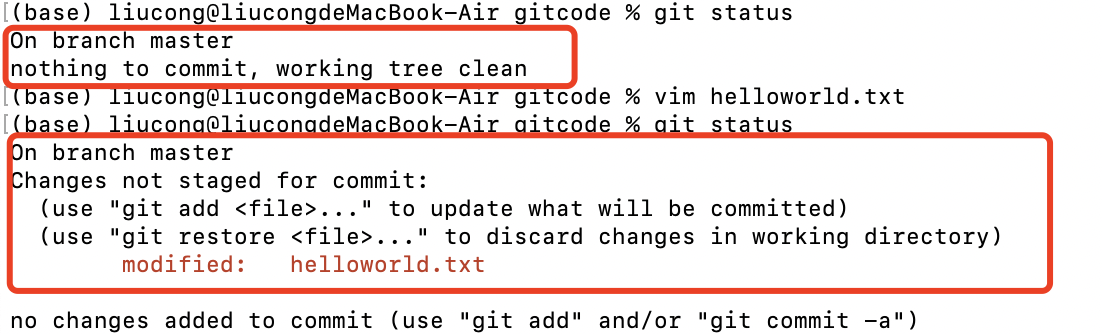
3.2 查看历史版本
查看历史版本
#查看历史版本-详细信息 git log #查看历史版本-一行 git log --pretty=oneline #以哈希值为标识显示 git log --oneline #可以看见head的版本 git reflog --oneline 3.4 版本的前进和后退
- 基于索引值的前进和后退(推荐)
git reset --hard 哈希索引 我首先查看了现在版本的文件内容,然后通过索引的选择回退到了第一个版本,然后查看了文件内容,我们清楚的地看见文件此时的版本变第一版!
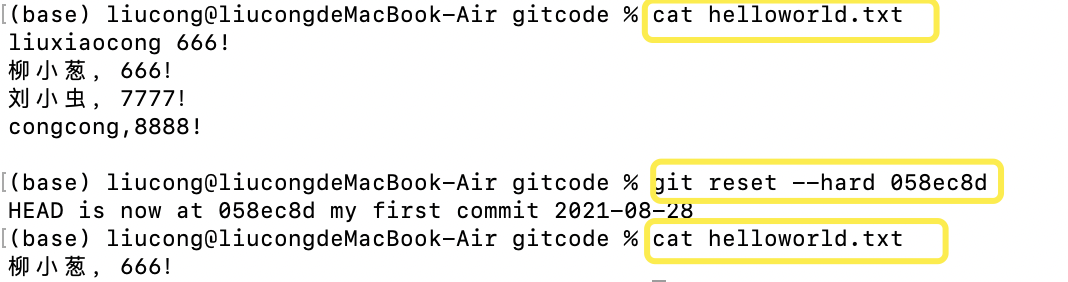
- 使用符号来后退(不推荐)
^ 表示后退,只能后退,~n,可以指定后退n步
#后退一个版本 git reset --hard HEAD^ #后退两个版本 git reset --hard HEAD^^ #后退n个版本(可以用~来选择多步) git reset --hard HEAD~n - reset参数多几个种类
- soft 参数
仅仅在本地库移动head指针。 - mixed 参数
在本地库移动head指针,并重置暂存区。 - hard 参数(一般都用这个)
在本地库移动head指针,重置暂存区,重置工作区。
3.5 删除本地库文件
#首先提交缓冲区删除的文件 git add delet.txt #然后commit到本地库 git commit -m 'delete file' delet.txt git reset --hard 哈希值 
3.6 比较文件
git diff 文件名 4. 分支
4.1 什么是分支?
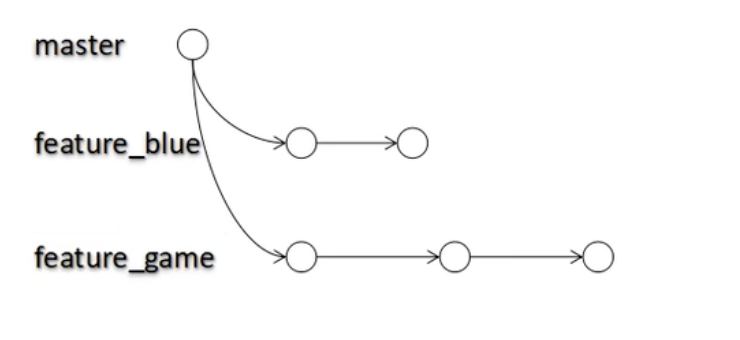
是指在版本开发的过程中,使用多条线同时推进多个任务。
- 同时并行推进多个功能的开发。
- 分支中出现问题,可以及时停止,不会对主分支产生影响。
4.2 分支操作
#查看分支 git branch -v #创建分支 git branch 分支名 #切换分支 git checkout 分支名 #合并分支 git merge 分支名 5. 连接github远程库
#远程库的地址 https://github.com/lxxxx/xxxxt.git 你们自己写自己的,在github上复制 
每次记忆这个地址很麻烦,于是git有给地址取别名的方式
#展示所有地址别名 git remote -v #给地址赋别名 git remote add 别名 url #例如 git remote add mygithuburl https://github.com/xxxxxxxx/myfirsttest.git 
4.1 将本地库推送远程库
git push mygithuburl master 4.2 克隆远程库到本地
需要新建一个目录
git clone 远程库的url 参考资料
- git菜鸟教程
- github教程
- 黑马程序员git教程
- 尚硅谷git教程
版权声明:本文内容由互联网用户自发贡献,该文观点仅代表作者本人。本站仅提供信息存储空间服务,不拥有所有权,不承担相关法律责任。如发现本站有涉嫌侵权/违法违规的内容, 请联系我们举报,一经查实,本站将立刻删除。
发布者:全栈程序员-站长,转载请注明出处:https://javaforall.net/205926.html原文链接:https://javaforall.net



