
转载地址有:
Eclipse中离线安装ADT插件详细教程及下载链接
最新鲜最详细的Android SDK下载安装及配置教程
我剪贴一部分:
首先在网上下载好ADT插件包,可以在我的bd网盘上下载(http://pan.baidu.com/s/1qWspK7M),或者去这个网站上下(http://www.androiddevtools.cn/)。
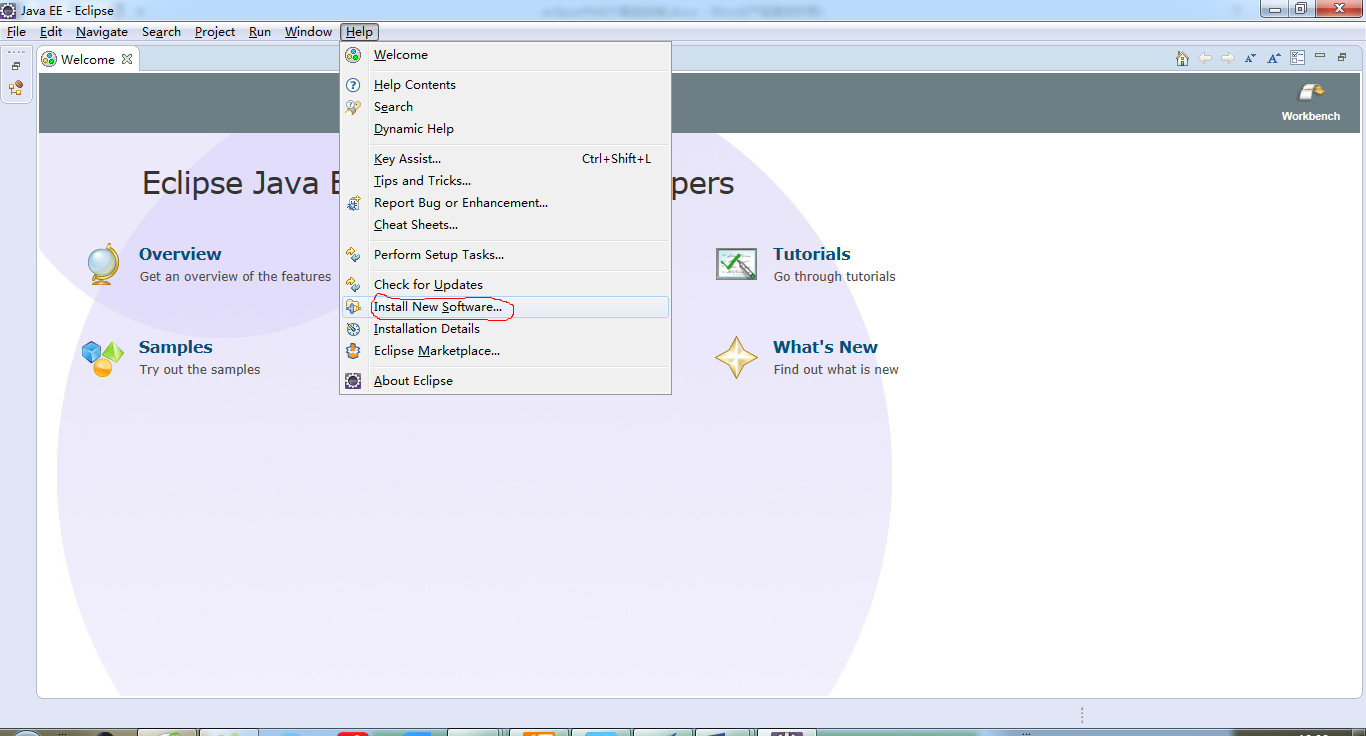
下载好了后,打开Eclipse,选择菜单中的“Help”,然后选择“Install New Software…”,如下图所示:

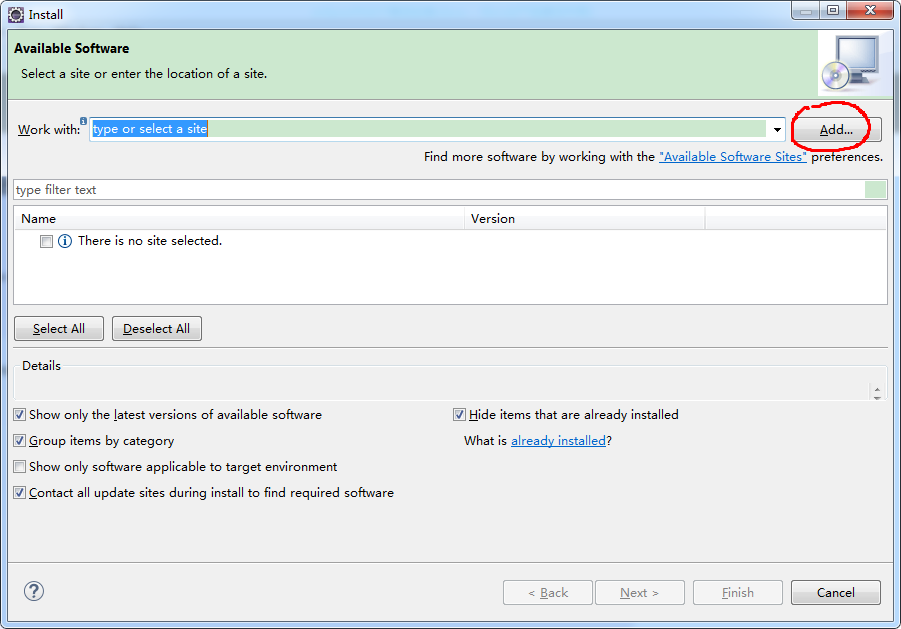
在弹出的“Install”窗口中,单击“Add”按钮,如图所示:
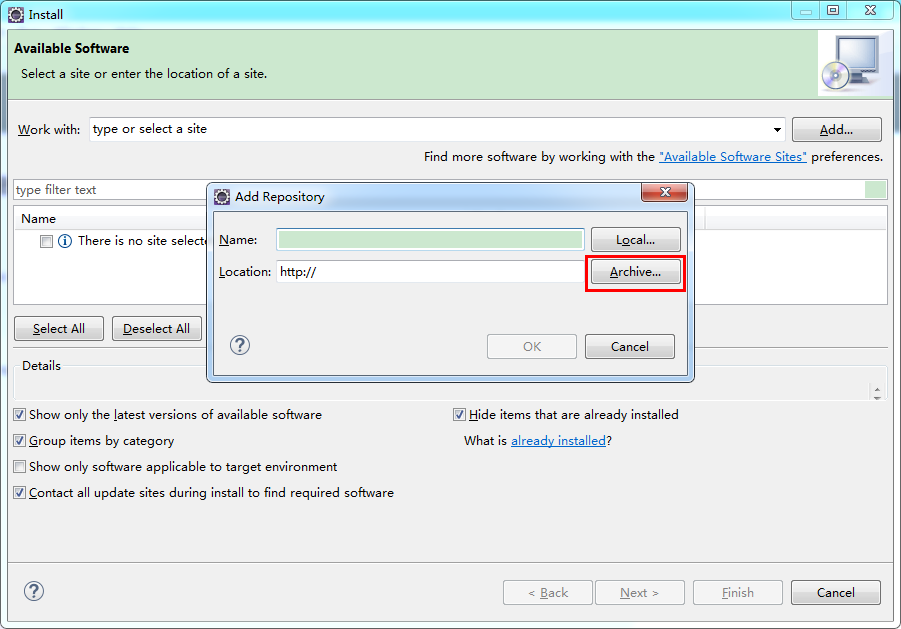
然后会弹出一个“Add Repository”窗口,单击“Archive…”按钮,如图所示:
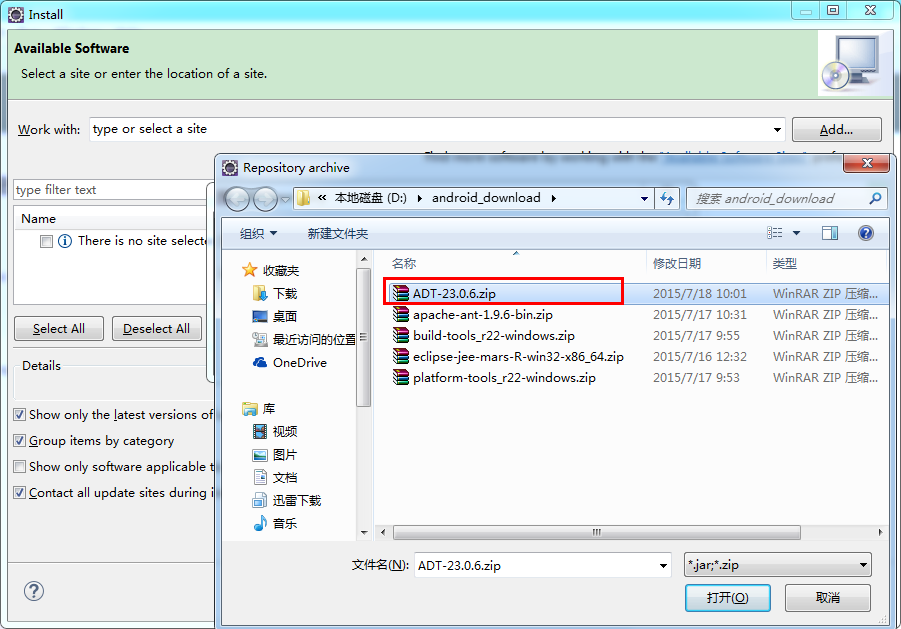
然后选择已经下载好的ADT压缩包,如图所示:
完成后,再填Name那一栏,随便给个名字就行了(建议是ADT-版本号),如ADT-23.0.6:
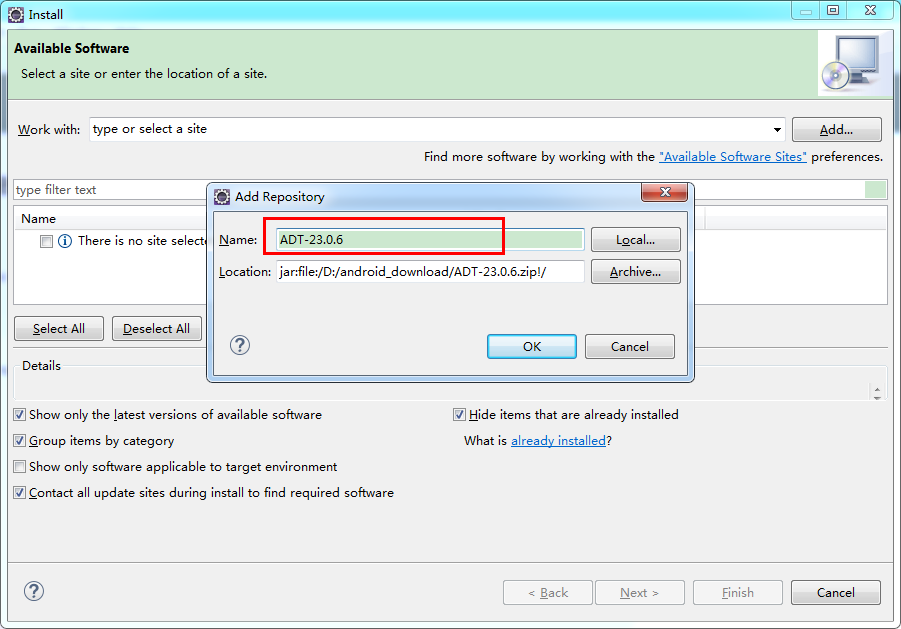
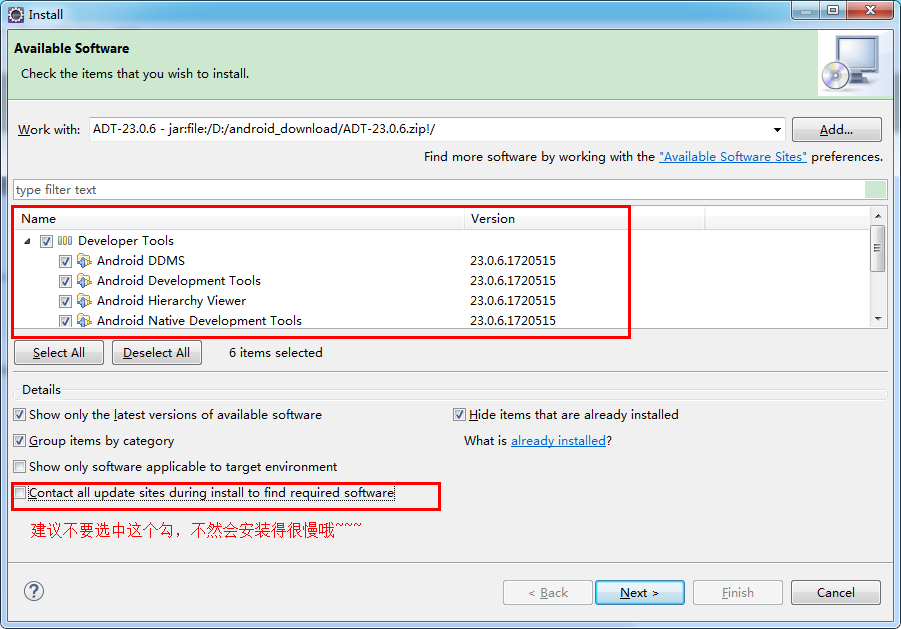
经过pending解析后,就可以看到对应的Developer Tools了,选中它!!!建议去掉左下角的那个选项的勾(默认是选中的),不然会装得很慢。
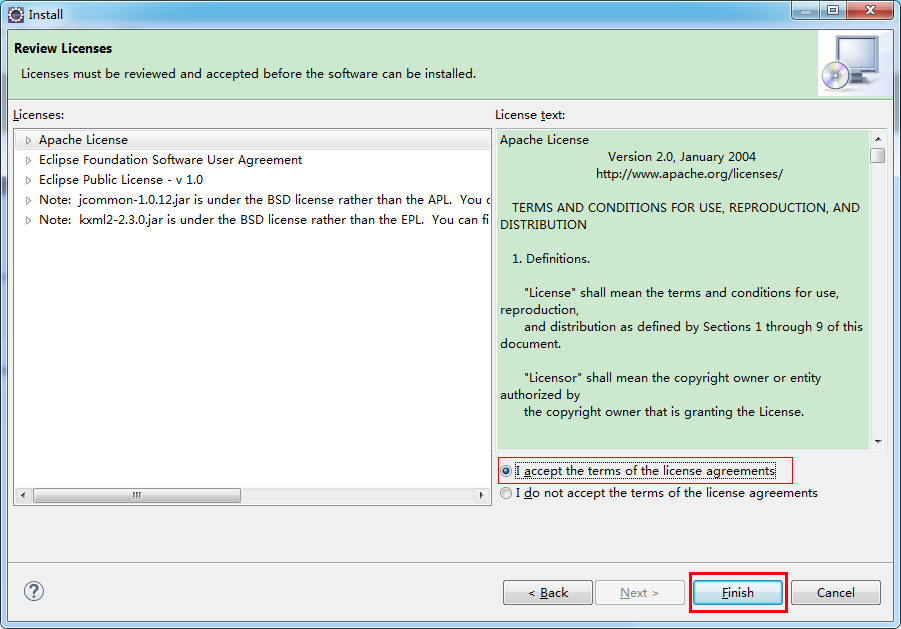
然后不断“next”下去,直到最后一步,接受协议,然后“Finish”,
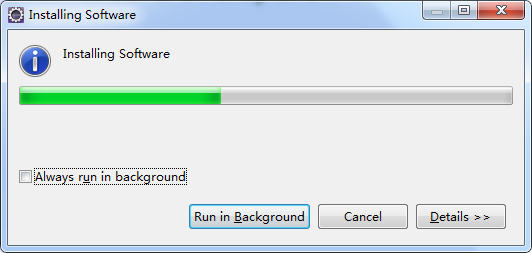
然后开始安装,
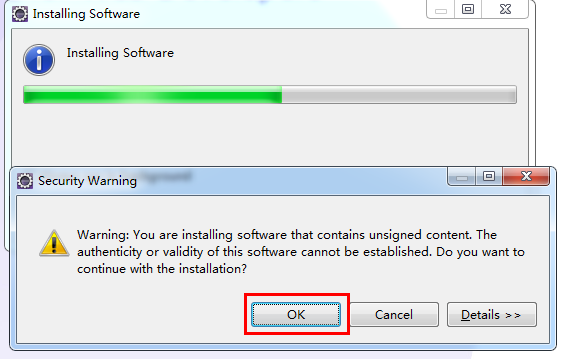
安装过程中会有警告,直接“OK”就行啦
安装完成后,要求重启,直接“YES”

ADT百度云下载链接(含各版本):
http://pan.baidu.com/s/1qWFJoF6
ADT360云下载链接(含各版本):
http://yunpan.cn/cyI74cXQ9cu2Q 提取码 f38c
官网各版本下载链接:
https://dl.google.com/android/ADT-23.0.7.zip
https://dl.google.com/android/ADT-23.0.6.zip
http://dl.google.com/android/ADT-23.0.4.zip
http://dl.google.com/android/ADT-23.0.3.zip
http://dl.google.com/android/ADT-23.0.2.zip
http://dl.google.com/android/ADT-23.0.0.zip
http://dl.google.com/android/ADT-22.6.3.zip
http://dl.google.com/android/ADT-22.6.2.zip
http://dl.google.com/android/ADT-22.6.1.zip
http://dl.google.com/android/ADT-22.6.0.zip
http://dl.google.com/android/ADT-22.3.0.zip
http://dl.google.com/android/ADT-22.2.1.zip
http://dl.google.com/android/ADT-22.2.0.zip
http://dl.google.com/android/ADT-22.0.5.zip
http://dl.google.com/android/ADT-22.0.4.zip
http://dl.google.com/android/ADT-22.0.1.zip
http://dl.google.com/android/ADT-22.0.0.zip
http://dl.google.com/android/ADT-21.1.0.zip
http://dl.google.com/android/ADT-21.0.1.zip
http://dl.google.com/android/ADT-21.0.0.zip
http://dl.google.com/android/ADT-20.0.3.zip
http://dl.google.com/android/ADT-20.0.2.zip
http://dl.google.com/android/ADT-20.0.1.zip
http://dl.google.com/android/ADT-20.0.0.zip
http://dl.google.com/android/ADT-18.0.0.zip
http://dl.google.com/android/ADT-17.0.0.zip
http://dl.google.com/android/ADT-16.0.1.zip
http://dl.google.com/android/ADT-16.0.0.zip
http://dl.google.com/android/ADT-15.0.1.zip
http://dl.google.com/android/ADT-15.0.0.zip
http://dl.google.com/android/ADT-14.0.0.zip
http://dl.google.com/android/ADT-12.0.0.zip
http://dl.google.com/android/ADT-11.0.0.zip
http://dl.google.com/android/ADT-10.0.1.zip
http://dl.google.com/android/ADT-10.0.0.zip
http://dl.google.com/android/ADT-9.0.0.zip(此链接好像失效了,所以我百度云里也没有这个)
http://dl.google.com/android/ADT-8.0.1.zip
http://dl.google.com/android/ADT-8.0.0.zip
http://dl.google.com/android/ADT-0.9.9.zip
http://dl.google.com/android/ADT-0.9.8.zip
http://dl.google.com/android/ADT-0.9.7.zip
http://dl.google.com/android/ADT-0.9.6.zip
http://dl.google.com/android/ADT-0.9.5.zip
http://dl.google.com/android/ADT-0.9.4.zip
总结起来,Android开发环境搭建可以分为以下四步:
第一步、安装JDK;
第二步、安装Eclipse;
第三步、下载并安装AndroidSDK;
第四步、为Eclipse安装ADT插件
下面详细介绍。
第一步、安装JDK
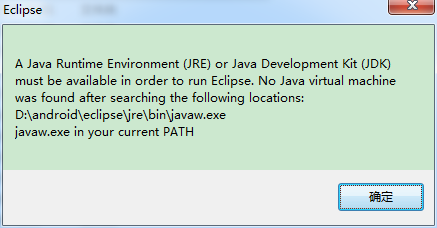
Android开发工具要求必须安装JDK(JavaDevelopment Kit),不能只安装JRE(Java Runtime Edition),在安装Android开发工具之前需要先安装JavaJDK。尤其是Eclipse的开发过程必须要JDK或者JRE的支持,否则在启动Eclipse的时候就会报错:
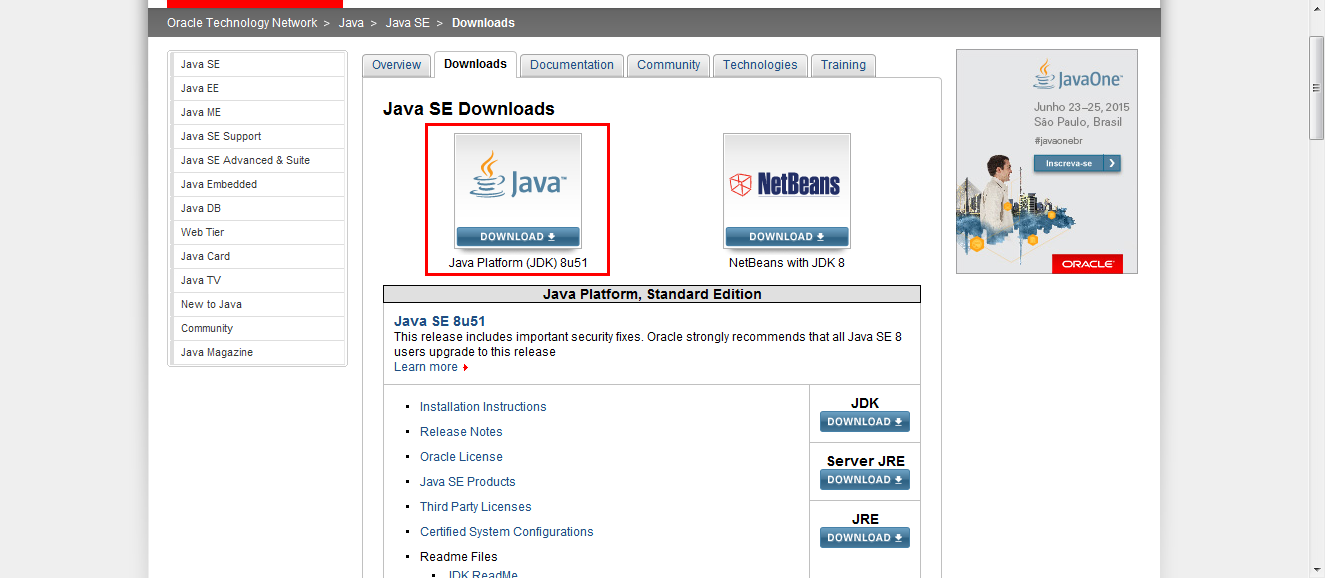
首先,去JAVA官网上(http://www.oracle.com/technetwork/java/javase/downloads/index.html)下载JDK(注意是下载JDK,不是JRE),
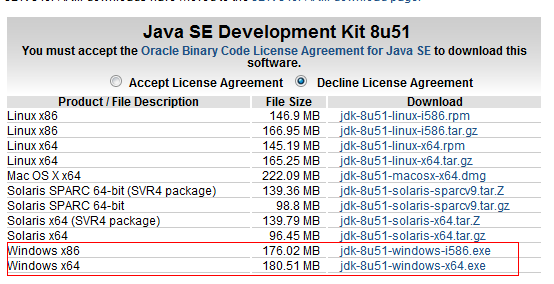
点击JDK下载按钮后,进入JDK版本选择界面,找到适合自己电脑系统的JDK版本,并下载,如下图所示,win32位的系统选择Windows x86,64位的系统则选择Windows x64安装:
下载好后,双击安装:
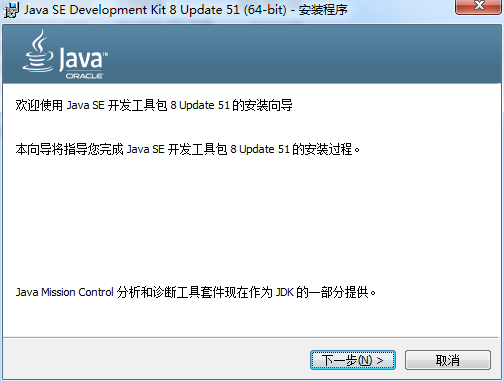
然后选择好自己要安装的路径:
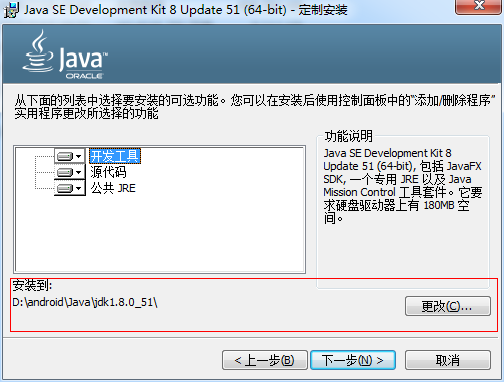
安装JDK的时候,会自动给你安装JRE,选择好自己要安装的路径就行了:
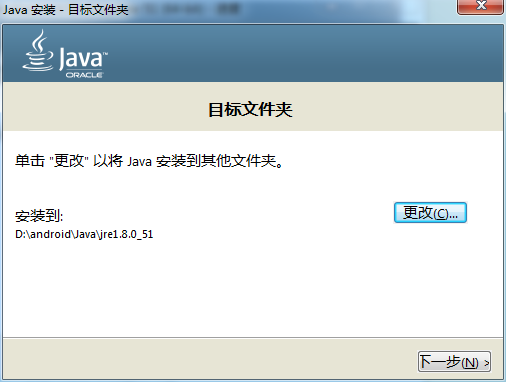
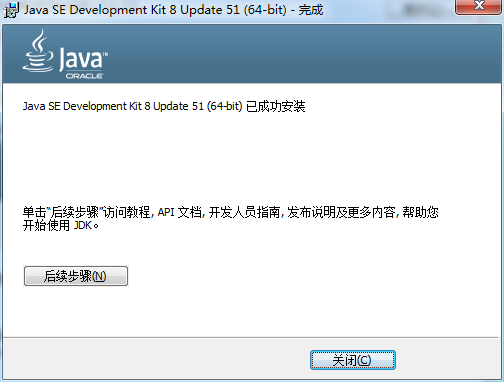
然后就不断下一步,到最后安装完成:
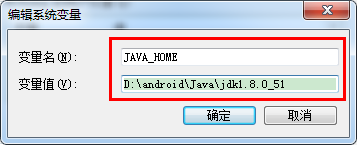
安装好后,要配置环境变量。新建一个系统环境变量,变量名为JAVA_HOME,变量值为JDK的安装路径,如下图所示:
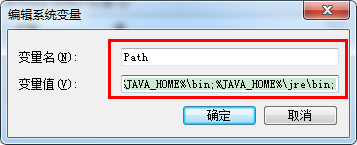
然后在系统变量列表中,双击Path变量,并将;%JAVA_HOME%\bin;%JAVA_HOME%\jre\bin追加到变量值后面(注意,在变量的最末尾添加时,要记得加上分号):
现在Oracle JDK成为系统可执行文件搜索路径的一部分了,且该地址很容易找到。为了验证安装是否成功,打开命令行窗口,在命令提示符下执行javac -version。如果安装成功,就会看到Oracle JDK版本号,如下图所示:

第二步、安装Eclipse
去Eclipse官网(http://www.eclipse.org/downloads/)上下载Eclipse,选择EclipseIDE for JAVA EE Developers,根据自己的系统选择32位或者64位的安装包,
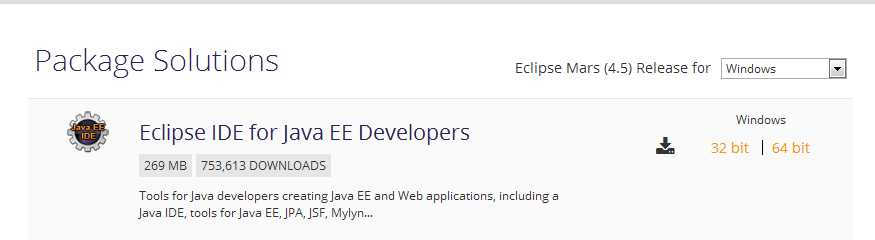
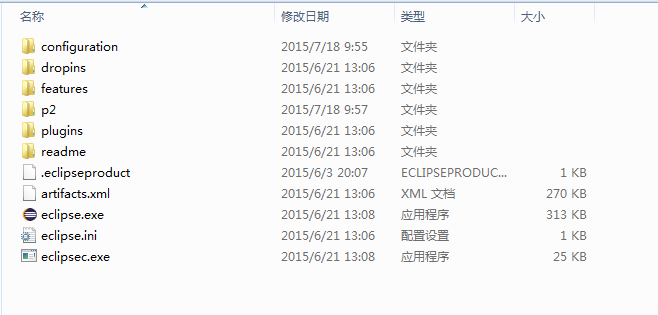
Eclipse下载好后是一个zip压缩包,直接解压到你想要放置的文件夹中即可使用,无需自己安装,其文件目录如下:
Eclipse安装好后,双击“eclipse.exe”打开,如下图所示:

要注意,此时打开Eclipse。有可能会报如下的错误:
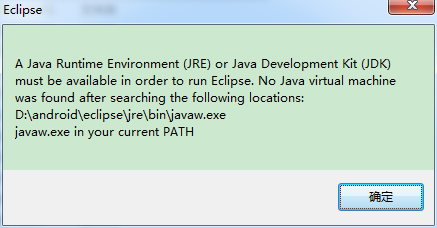
出现这种问题,可能的原因是JDK的环境变量没有配置好,请按照第一步中讲到的JDK环境变量设置方式进行配置。如果还是报错的话,那么可能是环境变量还是没有设置好,出现这种情况我们只需要重启一下电脑就行了。如果还是不行,那么可以通过修改Eclipse.ini文件,在最前面加上两行内容:
-vm
D:\android\Java\jdk1.8.0_51\bin\javaw.exe (注意,要把D:\android\Java\jdk1.8.0_51\换成你自己的jdk安装目录)
通过上面一番折腾之后,那么现在Eclipse就可以顺利启动啦!
启动Eclipse后,首先会让你选择一个工作空间,自己指定一个就是了(默认的是C盘的workspace文件夹):
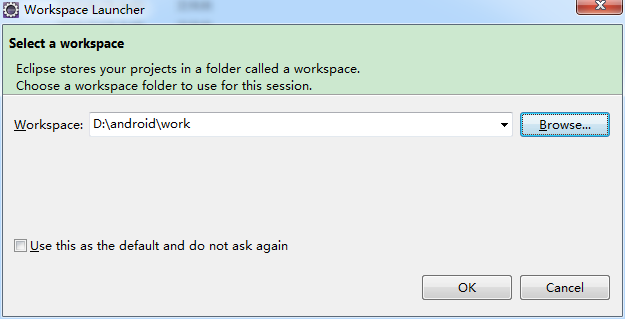
然后进入Eclipse欢迎界面,如下图所示:
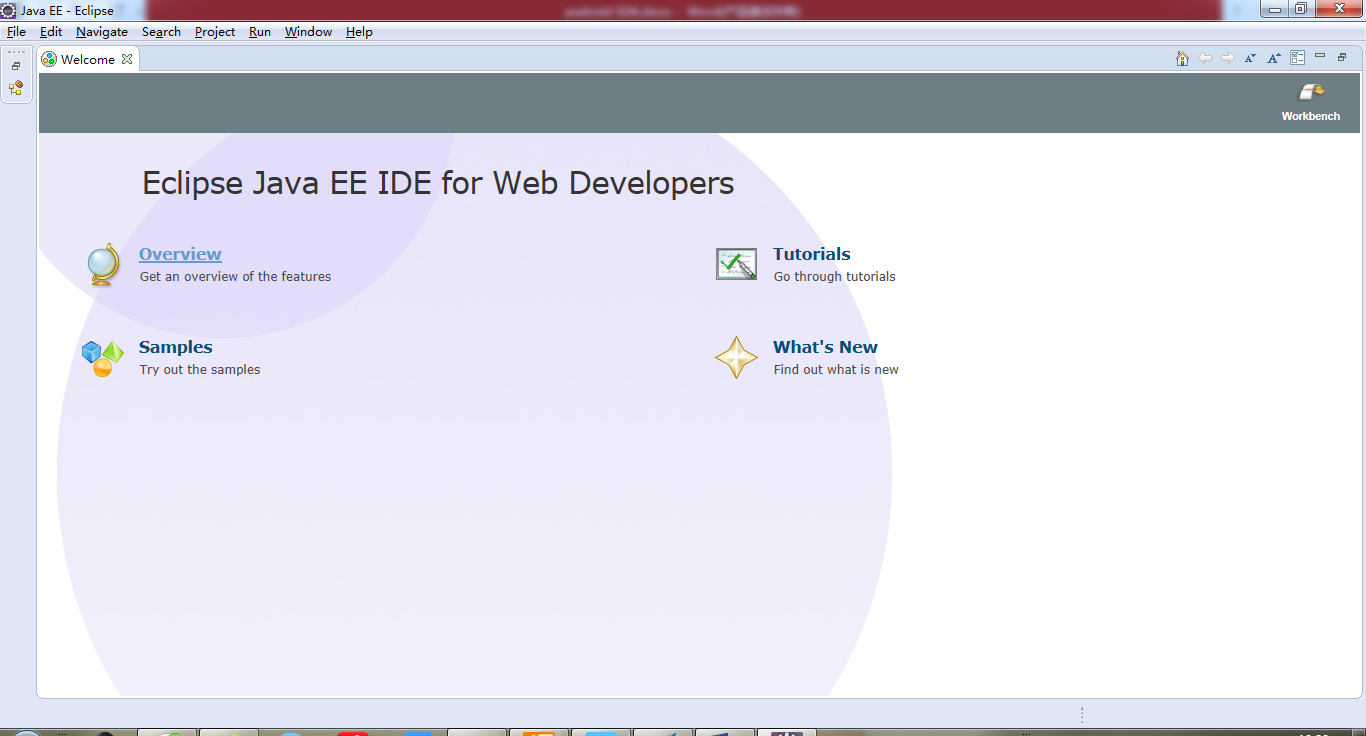
到这里,Eclipse安装就完毕了。
第三步、下载并安装AndroidSDK
前面两步,我们已经配置了JDK变量环境,并安装好了Eclipse,通过这两步之后Java的开发环境就准备好了,如果我们只是开发普通的JAVA应用程序的话,那么到这里就可以了。但如果我们要通过Eclipse来开发Android应用程序的话,那么我们还需要下载Android SDK(Software Development Kit)和在Eclipse上安装ADT插件。
首先,下载Android SDK Tools,翻过墙的朋友可以去Google Android的官网上下载(http://developer.android.com/sdk/index.html)。不愿意翻墙的朋友,可以去我的bd网盘上下载(http://pan.baidu.com/s/1nt8BcBB),或者去这个网站下载(http://www.androiddevtools.cn/)。下面介绍一下在这个网站上下载的情况,首先打开http://www.androiddevtools.cn/,我们可以看到这里面有Android开发所需的各种工具,首先找到SDK Tools:
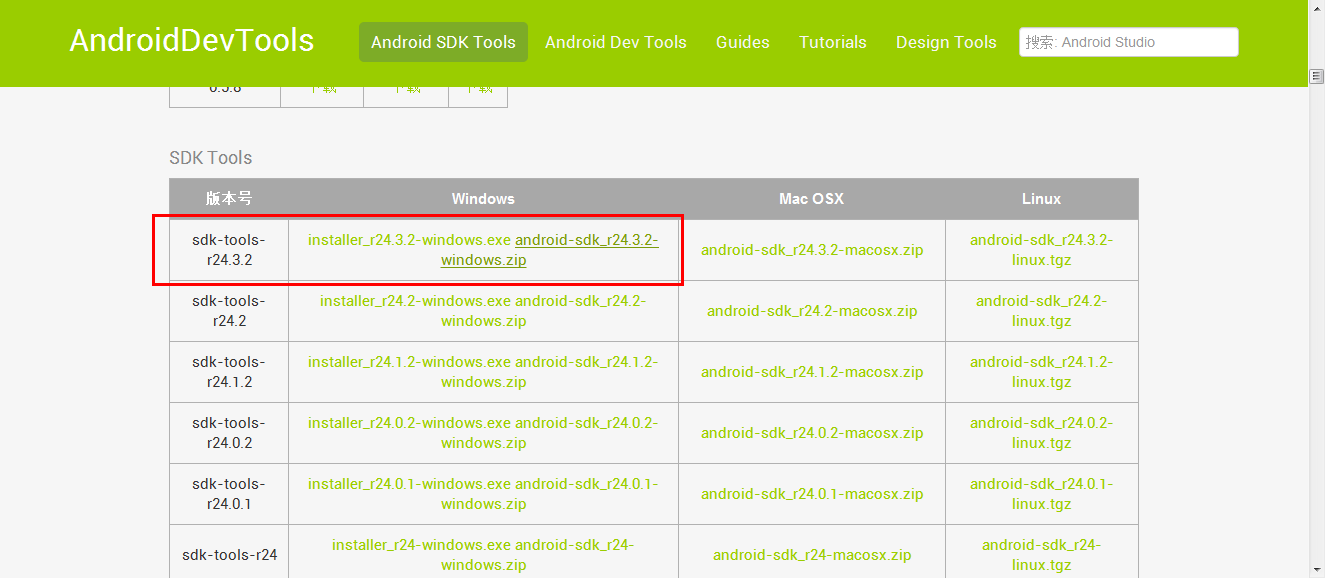
选择一个最新的版本就行了。注意,这里有exe和zip两种文件可供下载,exe的就是个安装程序,下载下来需要自己双击安装。这里建议下载zip压缩包,下载后,直接解压缩到你想要安装Android的路径就行了。解压后的文件目录如下:
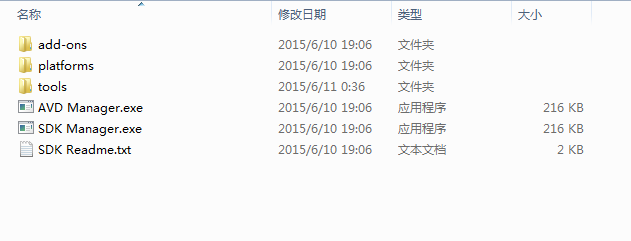
然后就双击“SDK Manager.exe”,启动SDK Manager,如图所示:
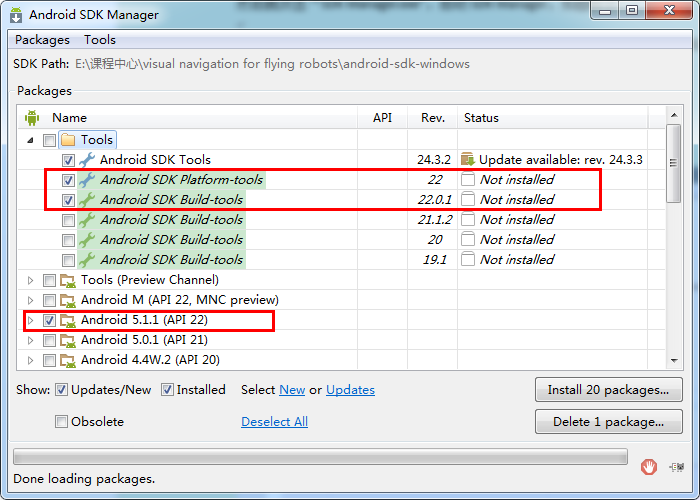
看到有这么多需要选择安装的时候,是不是一时有点头脑发昏眼冒金星不知道咋办了啊。。。尤其是对于像Neo这种重度选择恐惧症患者来说,真是感觉脑袋都要爆浆了。。。这个时候啦,一定要keep calm。
在这里我只说几个必须要安装的,如上图所示的,Tools文件夹里面的Android SDK Tools(这个我们在之前的一步已经下载好了的,一般不会让你再安装了,不过有可能会让你更新),然后就是Android SDK Platform-tools和Android SDKBuild-tools,注意只需要下载最新的版本就行了。
然后就是API的选择了。我们可以看到这里提供了很多很多从Android 2.2到Android 5.x的很多版本的API,那么怎么选择呢。这里我建议,新手的话,选择一个最新的版本就好了,因为Android是向下兼容的。其他的以后你要用到了在下载就行了(因为下载安装的速度实在太慢啦。。。)。所以如上图所示,这里我只选择了下载当前最新的Android 5.1.1(API 22)。这里需要说明的是,如果你以后不打算用模拟器调试,而是一直用真机来调试的话,那么就可以不用装“system images“了。不过新手的话,不知道怎么选择,还是建议直接全部勾上吧,
system images的选择: 你不需要下载多个 image,比如你打算在个版本的 android 的模拟器上测试你就下载哪个版本的 image,而且下载 google API + Arm 或 google api + x86 一个就可以了,不需要同时其它版本的,如果你打算只用真机测试的话,你就根本不需要下载任何 image了; android TV 系列是用于开发安卓智能电视的专用模拟器 android wear系列是用于开发安卓穿戴设备应用的专用模拟器 每项下边又分为了 x86和arm。x86系列是针对windows系统做了优化的模拟器。arm是真实手机运行环境的模拟器; Android SDK 默认位置: macOS Android SDK 默认位置 /Users/用户名/Library/Android/sdk Windows Android SDK 默认位置 C:\Users\用户名\AppData\Local\Android\Sdk
最后就是extras文件夹中的东西了,如下图所示,
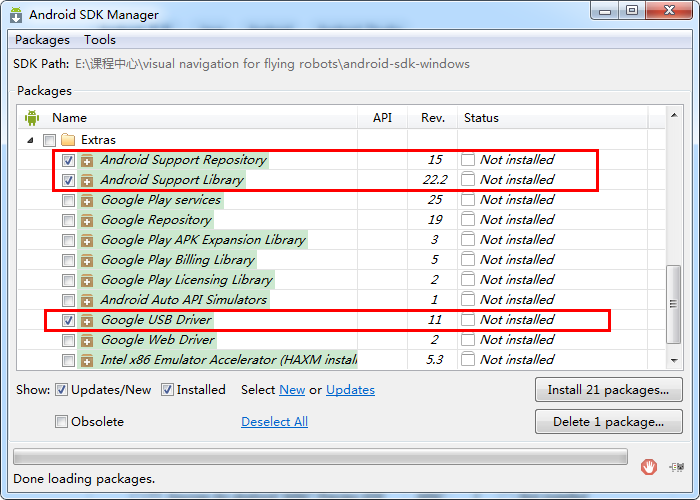
理论上来说,extras中的东西如果网速允许,时间充沛的话,就都下载了吧,应为都是好东西。不过一开始安装的话,可以只用安装上图中的三个,即Android Support Repository、Android SupportLibrary和Google USB Driver。其他的以后有时间再慢慢下载吧。
接下来就可以进行安装了。要注意,由于这些东西都是在google 的服务器上下载的。由于俺们天朝有墙,所以可能会出现连接不上的情况,如下图:
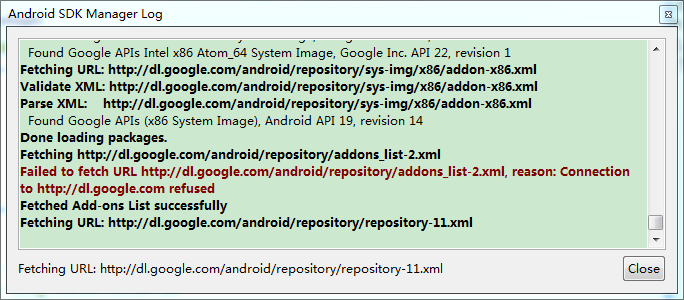
这种时候,我们可以通过有Android SDK的国内镜像服务器来下载安装,这里推荐几个:
1、中科院开源协会镜像站地址:
IPV4/IPV6 : http://mirrors.opencas.ac.cn 端口:80
2、北京化工大学镜像服务器地址:
IPv4: http://ubuntu.buct.edu.cn/ 端口:80
IPv4: http://ubuntu.buct.cn/ 端口:80
IPv6: http://ubuntu.buct6.edu.cn/ 端口:80
3、大连东软信息学院镜像服务器地址:
http://mirrors.neusoft.edu.cn 端口:80
注:镜像粘贴的时候不要带http://
随便选择一个就行啦。这里我选择的是第三个站点,即大连东软的镜像,使用方法如下:
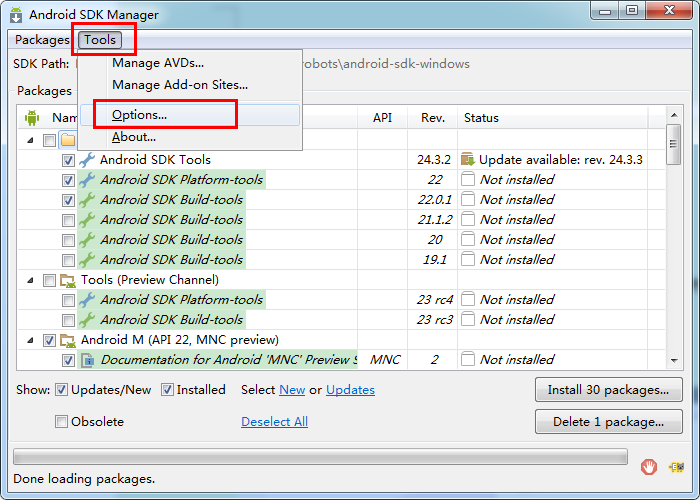
首先,点击菜单中的“Tools”,然后选择下拉中的“Options…”,
然后在弹出的对话框中,填写HTTP Proxy Server为mirrors.neusoft.edu.cn(镜像服务器的地址,注意前面不要加http),然后填写HTTP Proxy Port为80 (端口号)。最后在勾选下面的『Forcehttps://… sources to be fetched using http://…』复选框,如下图所示
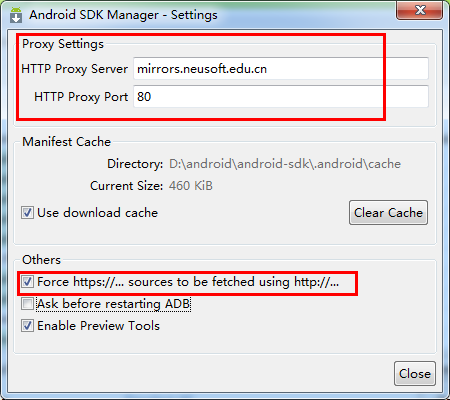
接着点击close,关闭对话框,再重新启动SDK Manager就行啦。
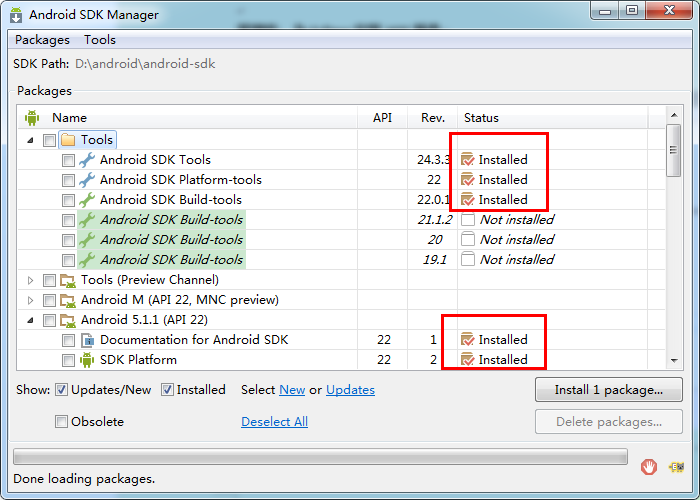
经过漫长的下载安装过程后(建议在晚上睡觉的时候下载。。。),我们可以看到,之前选中安装的项目后面的状态都由之前的“Not installed”变为了如今的“Installed”,这就表示我们已经安装成功了!有没有很兴奋啊。。ps。。赶紧刷牙洗脸上班去吧。。要迟到啦。。。
由于直接使用SDK Manager在线下载安装的方式,非常漫长,如果不想等待那么长的朋友,可以自己到国内的站点(http://www.androiddevtools.cn/)上去下载需要安装的package,这种方式要快得多,不过就是要注意选择好自己需要下载的package以及相应的版本,在此就不加详述了,有选择恐惧症的硼油可以给我留言。
Ok,接着就是最后一步,我们熟悉的设置环境变量。这里需要把”\platform-tools“和”\tools”路径追加到系统环境变量Path中,具体如下:
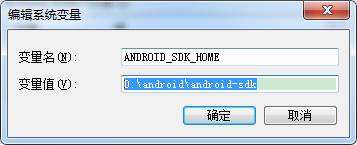
首先,新建一个系统环境变量,变量名为ANDROID_SDK_HOME,变量值为你的SDK安装路径,这里我的安装路径为D:\android\android-sdk,如图所示:
然后就是在系统的Path变量后,追加;%ANDROID_SDK_HOME%\platform-tools;% ANDROID_SDK_HOME%\tools,如图所示:
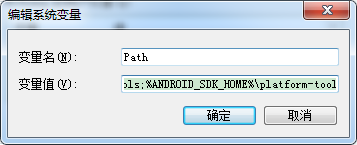
然后我们可以检验一下Android SDK是否安装成功:在命令行窗口中输入”adb version“,出现如下显示,则安装成功了:

第四步、为Eclipse安装ADT插件
感谢伟大的抠鼻·布莱恩特!终于来到最后一步啦!为了能在Eclipse上进行Android开发,我们必须为他安装一个ADT(Android Development Tools)插件。
首先打开Eclipse软件。进入欢迎界面。单击菜单中的“Help”,选择“Install New Software…”,如下图所示:
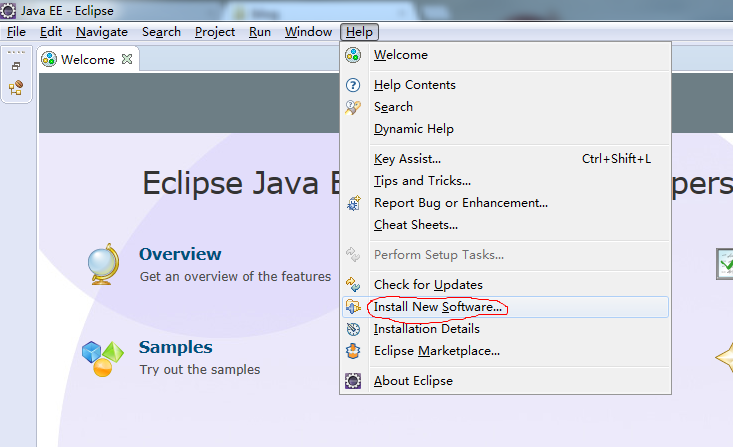
单击“Install New Software…”后,弹出“Install”窗口,然后单击“Add”按钮,
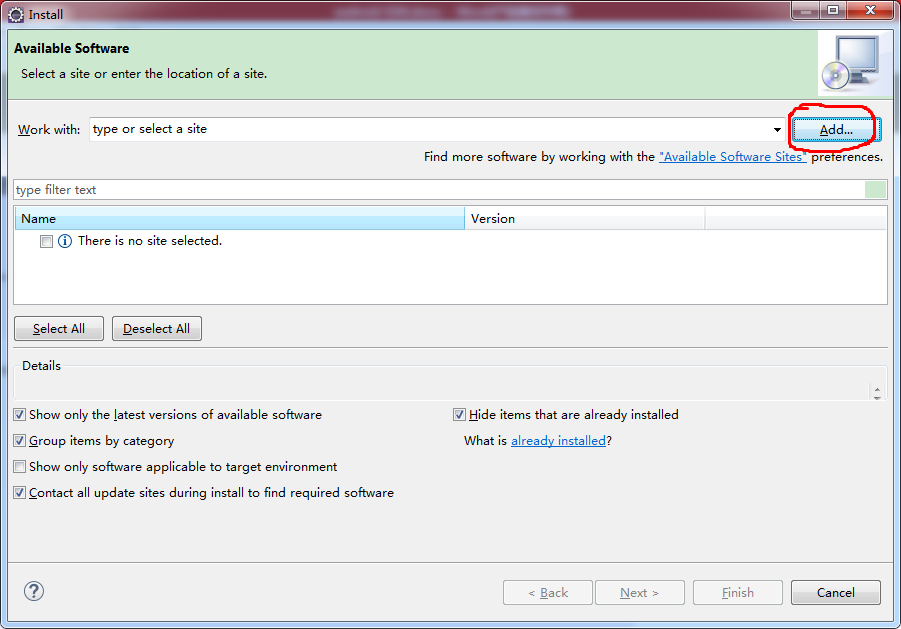
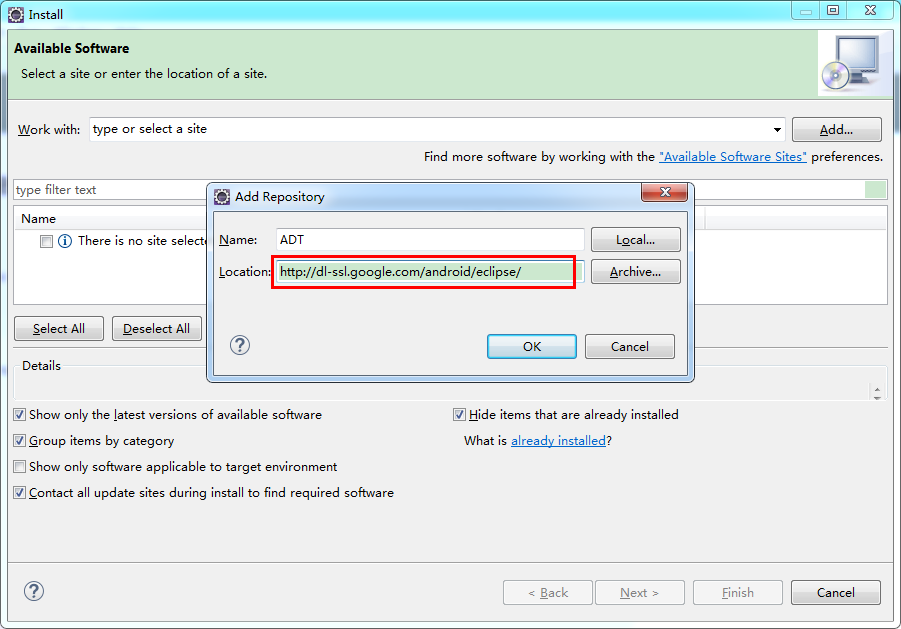
然后会弹出“Add Repository”窗口,键入信息如下:Name(ADT),Location(http://dl-ssl.google.com/android/eclipse/),如下图所示,然后单击“OK”按钮:
在弹出的对话框选择要安装的工具,然后下一步就可以了:
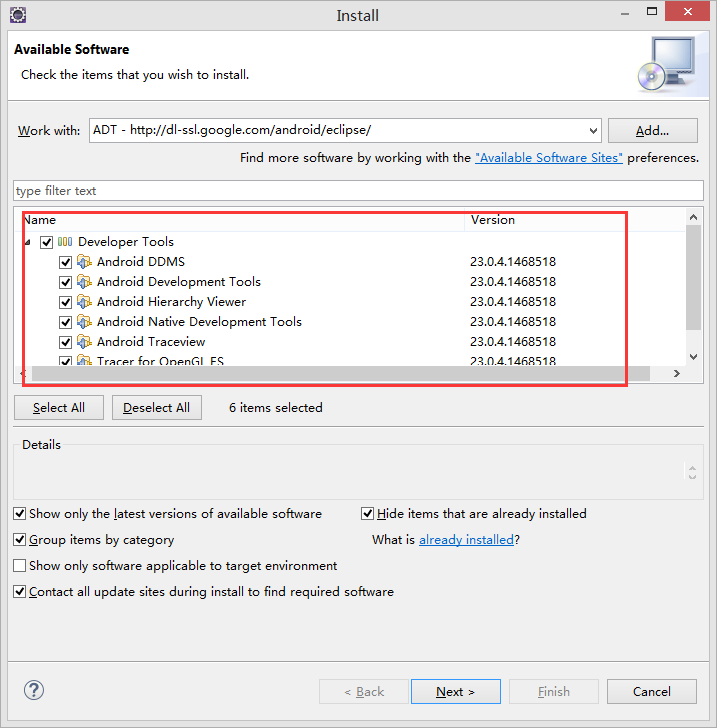
不过如果我们没有修改hosts或者使用代理翻墙的话,由于(http://dl-ssl.google.com/android/eclipse/)这个网站在天朝上不去,所以就会报如下错误:
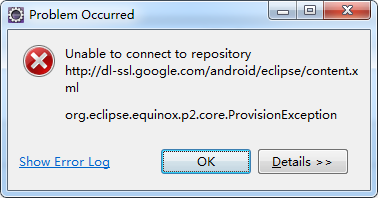
出现这种情况,我们要么就选择通过修改hosts或者使用代理翻墙,以继续进行在线安装,或者就采用离线安装的方式(推荐),具体见我的另一篇blog(http://blog.csdn.net/dr_neo/article/details/)
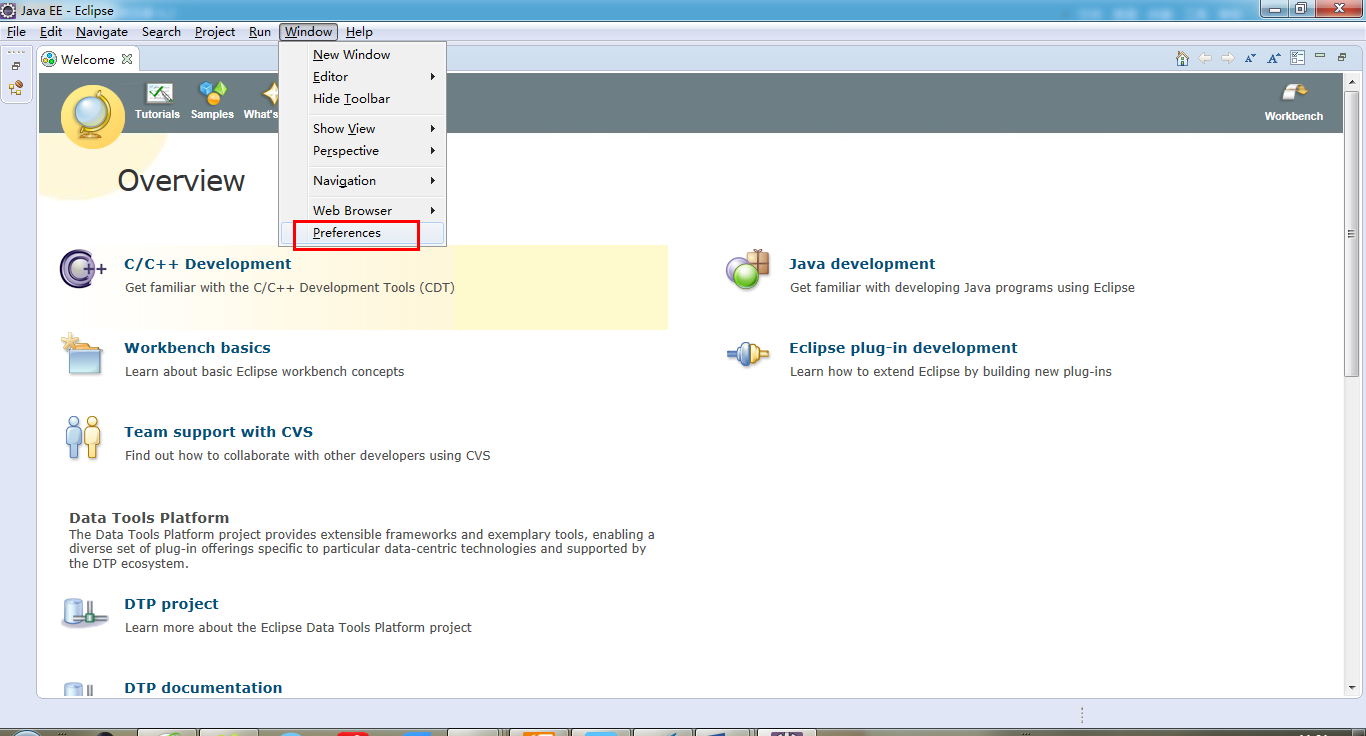
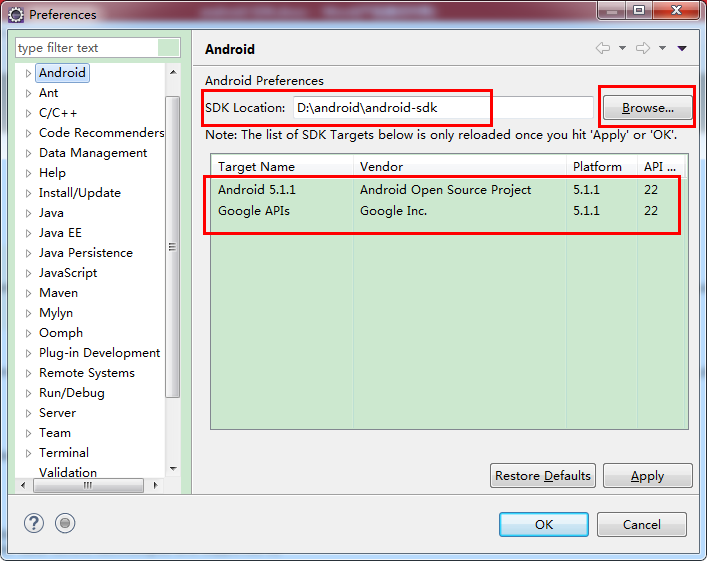
待一切安装好后,重启Eclipse,然后,Eclipse会根据目录的位置智能地和它相同目录下Android sdk进行关联,可以通过选择菜单项“Window”然后单击Preference来查看,如图所示:
选择侧栏的“Android”,然后如果可以看到已经安装的SDK平台,表示已经自动关联好了,如下图所示;如果发现没有自动关联好,则需自己添加了,单击“Browse…”按钮,选择你的SDK安装路径,添加好就行啦~
到这里,我们的整个在windows上进行Android开发环境的搭建就全部完成了
发布者:全栈程序员-站长,转载请注明出处:https://javaforall.net/206172.html原文链接:https://javaforall.net




