
个人学习笔记,仅供学习交流。
参考书籍:《ArcGIS从0到1》
布局编辑
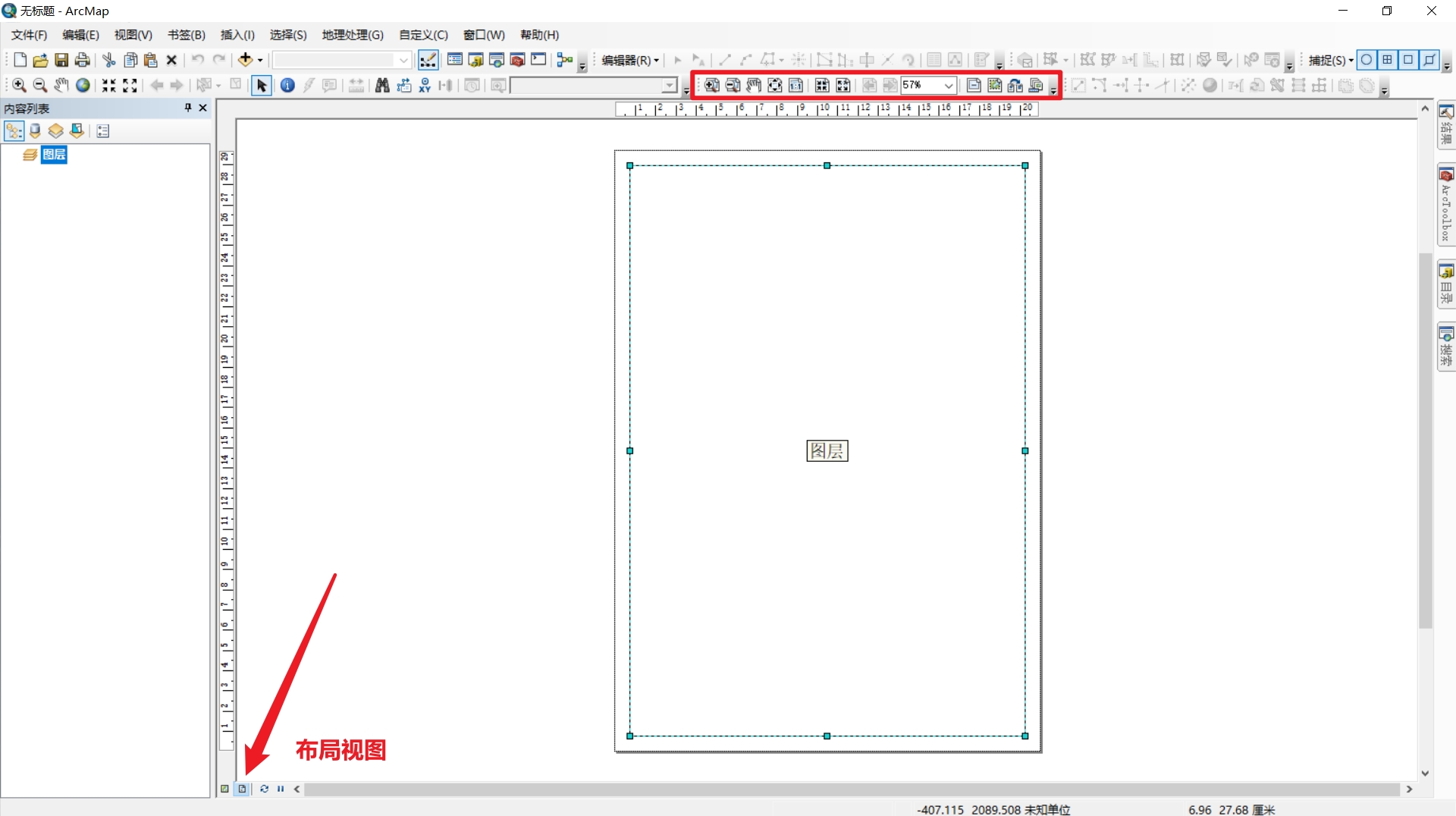
ArcGIS的地图打印是在布局视图中完成的,所以地图打印前一定要切换到布局视图,切换方法,点击左下角的按钮。

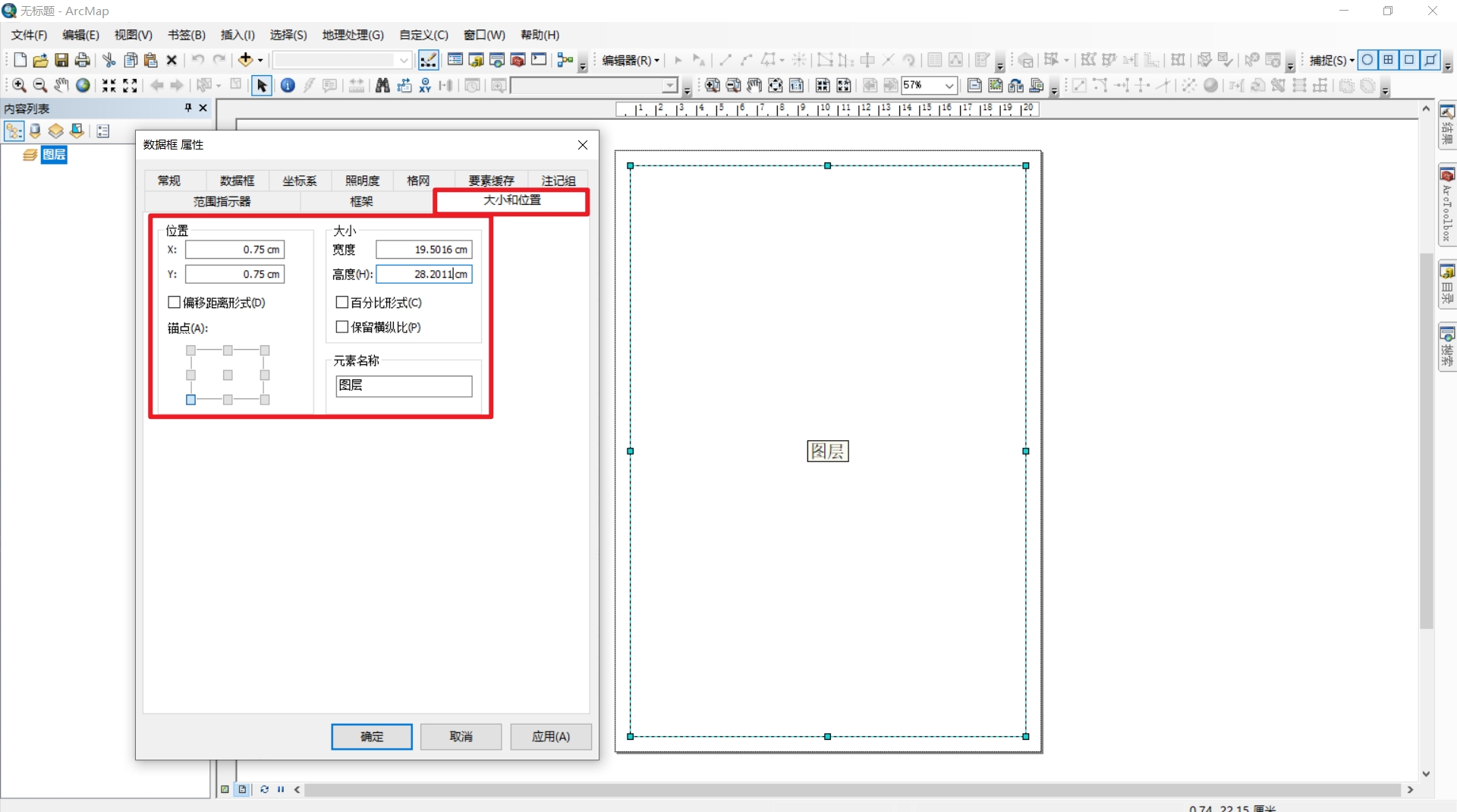
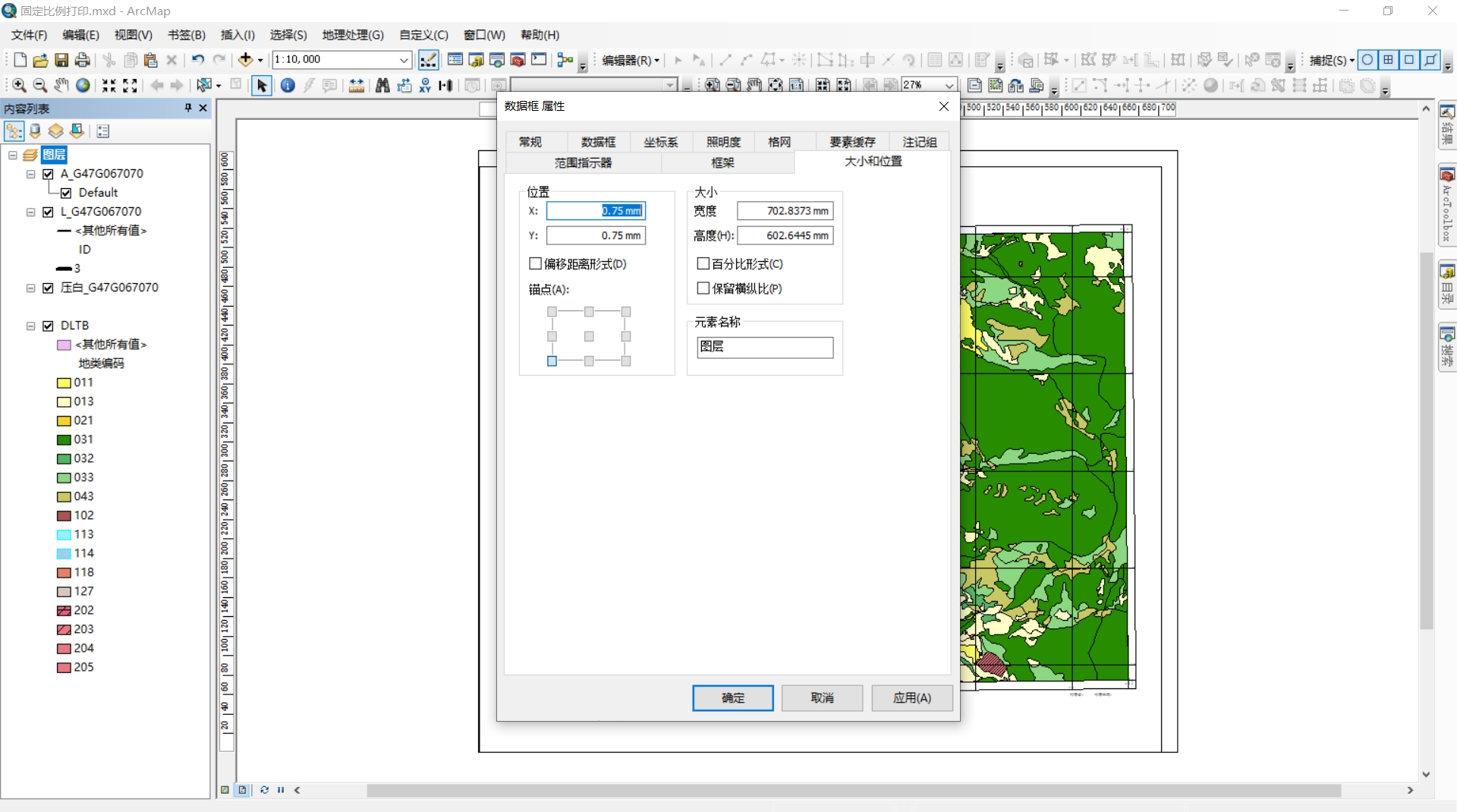
右键数据框可以设置数据框的属性,大小和位置等等。
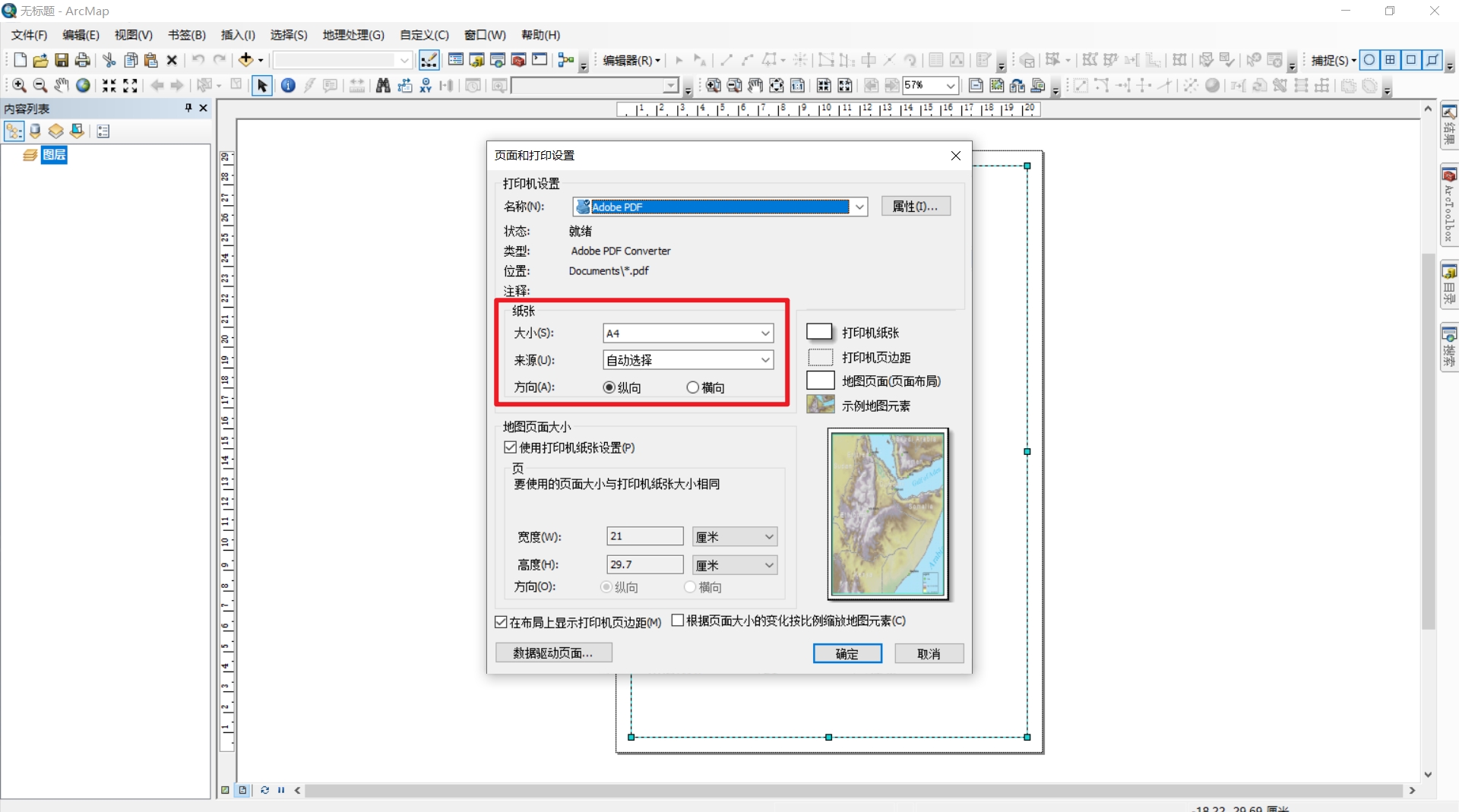
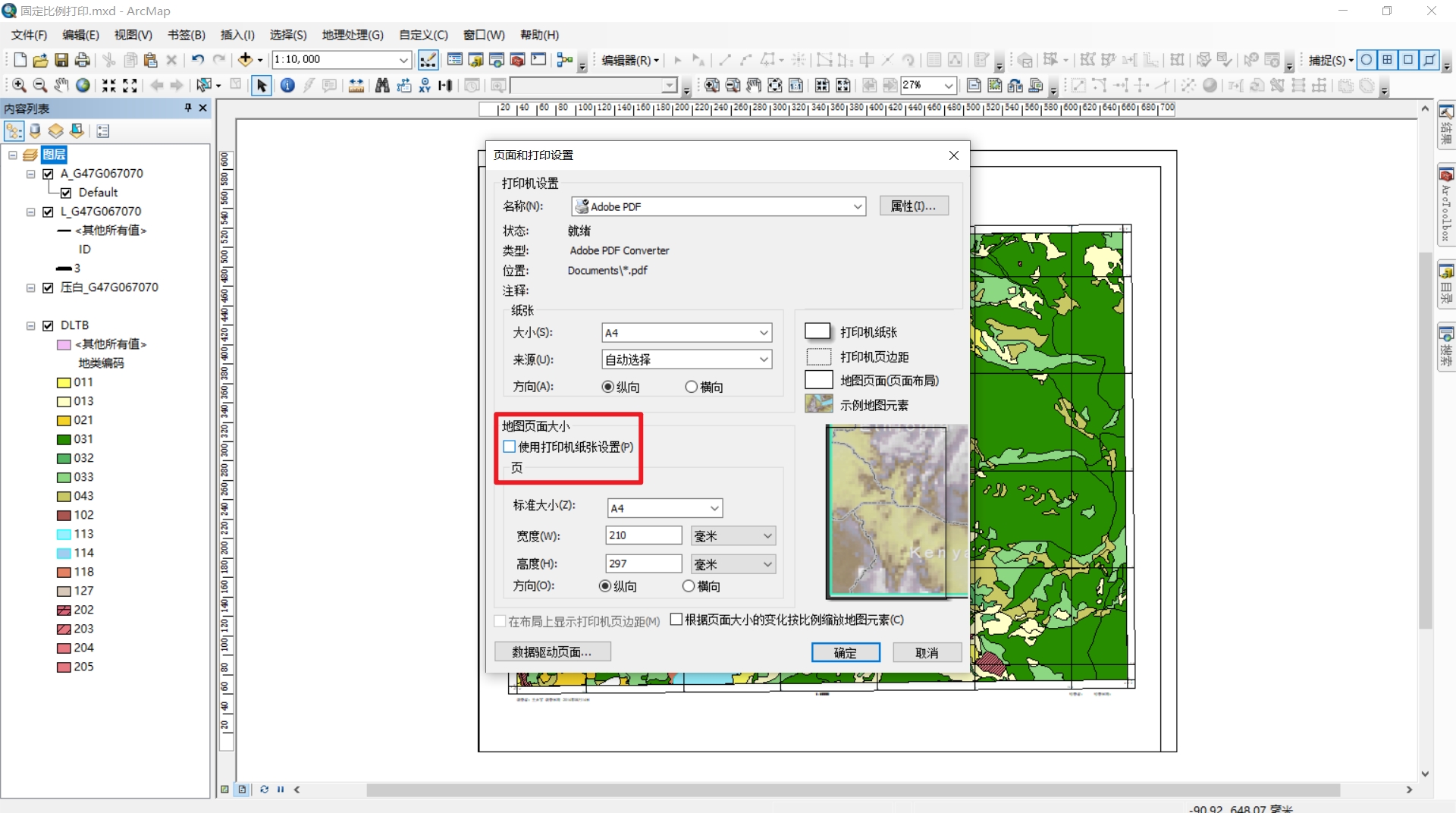
在主菜单【文件】下拉菜单下,选择【页面和打印设置】可以更改打印方式。
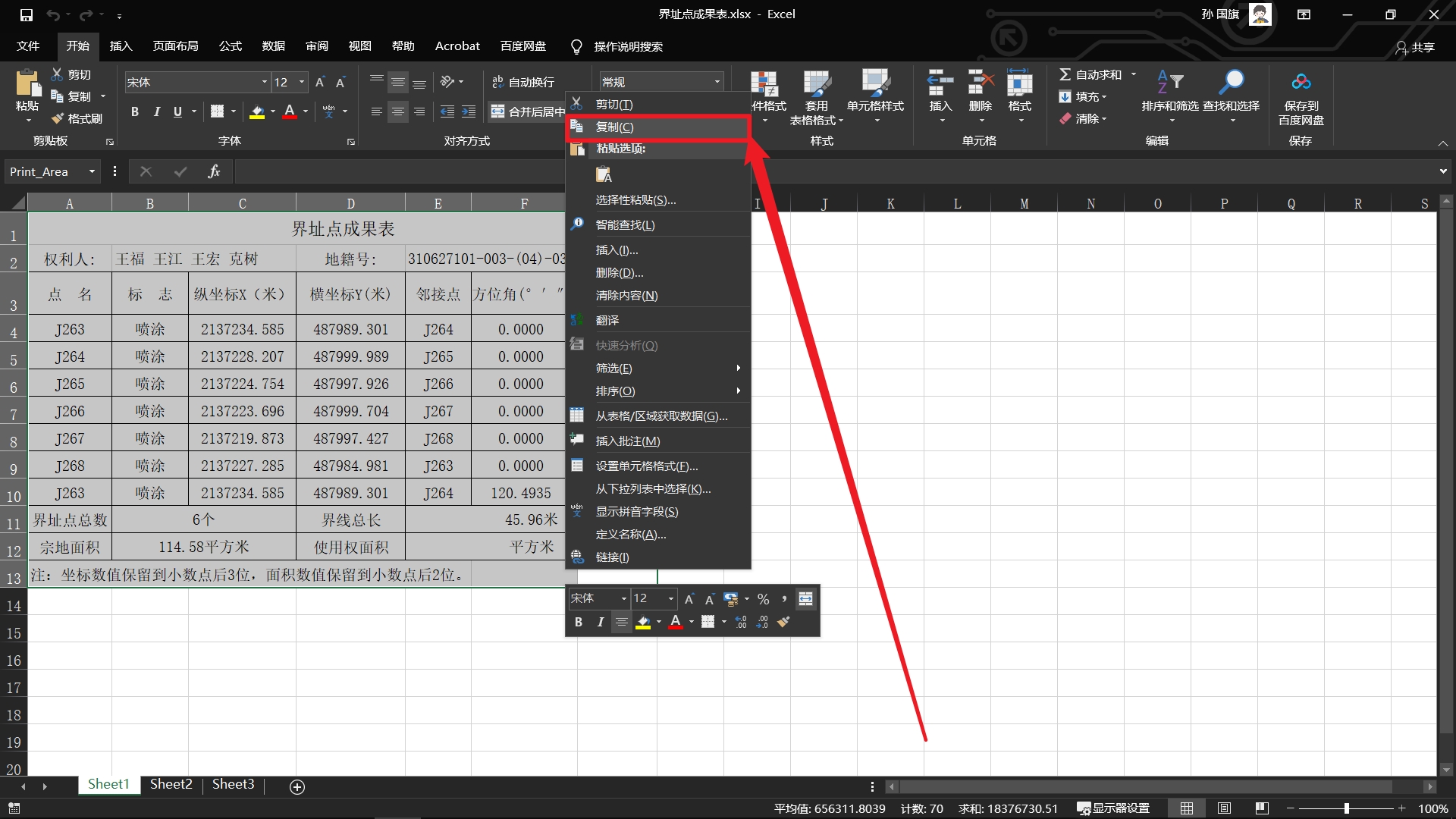
插入Excel的方法
打开excel文档,选择需要打印的表格数据——【复制】
打开ArcMAP,在【编辑】下拉菜单中选择【选择性粘贴】,粘贴为【增强型图元文件】即可。
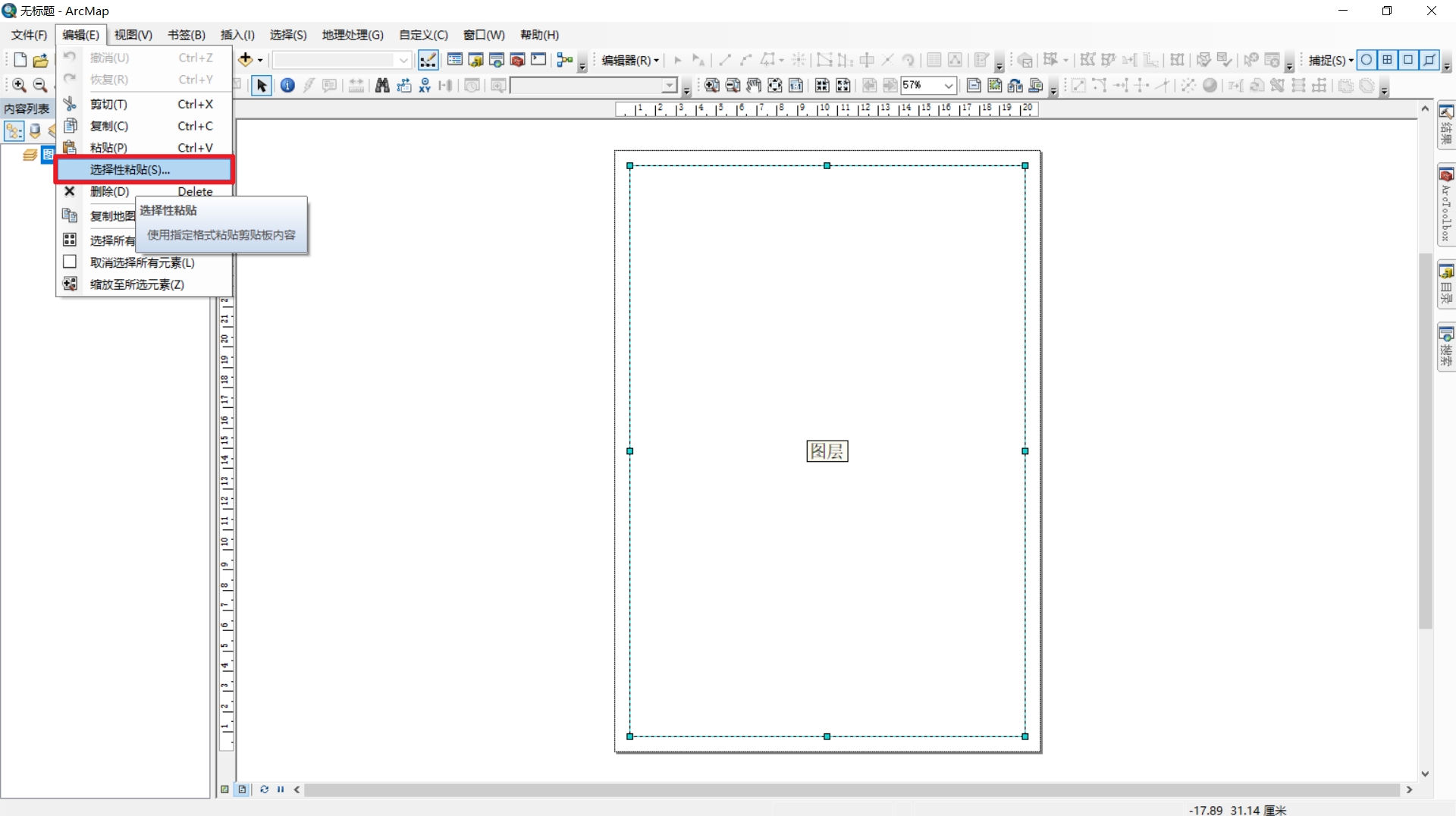
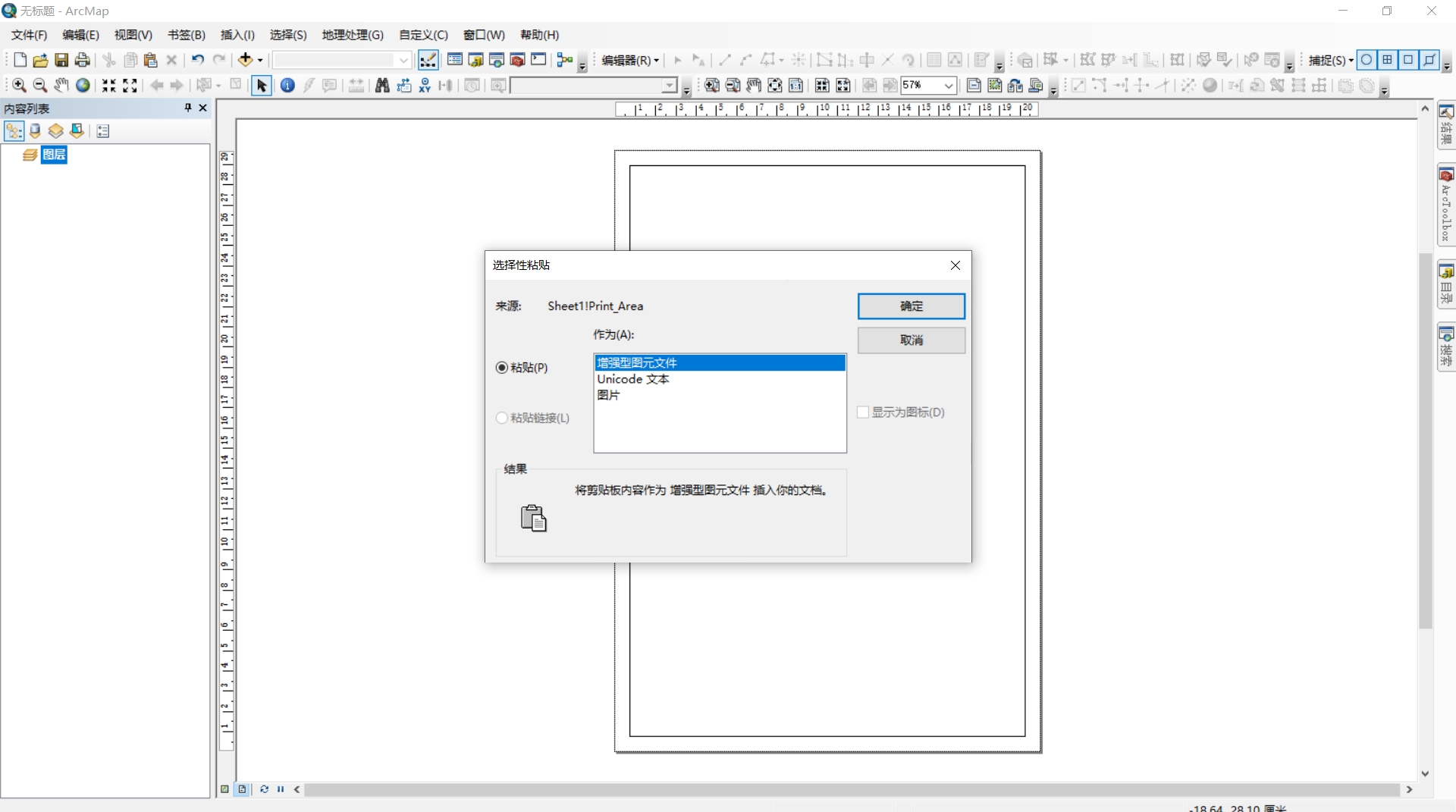
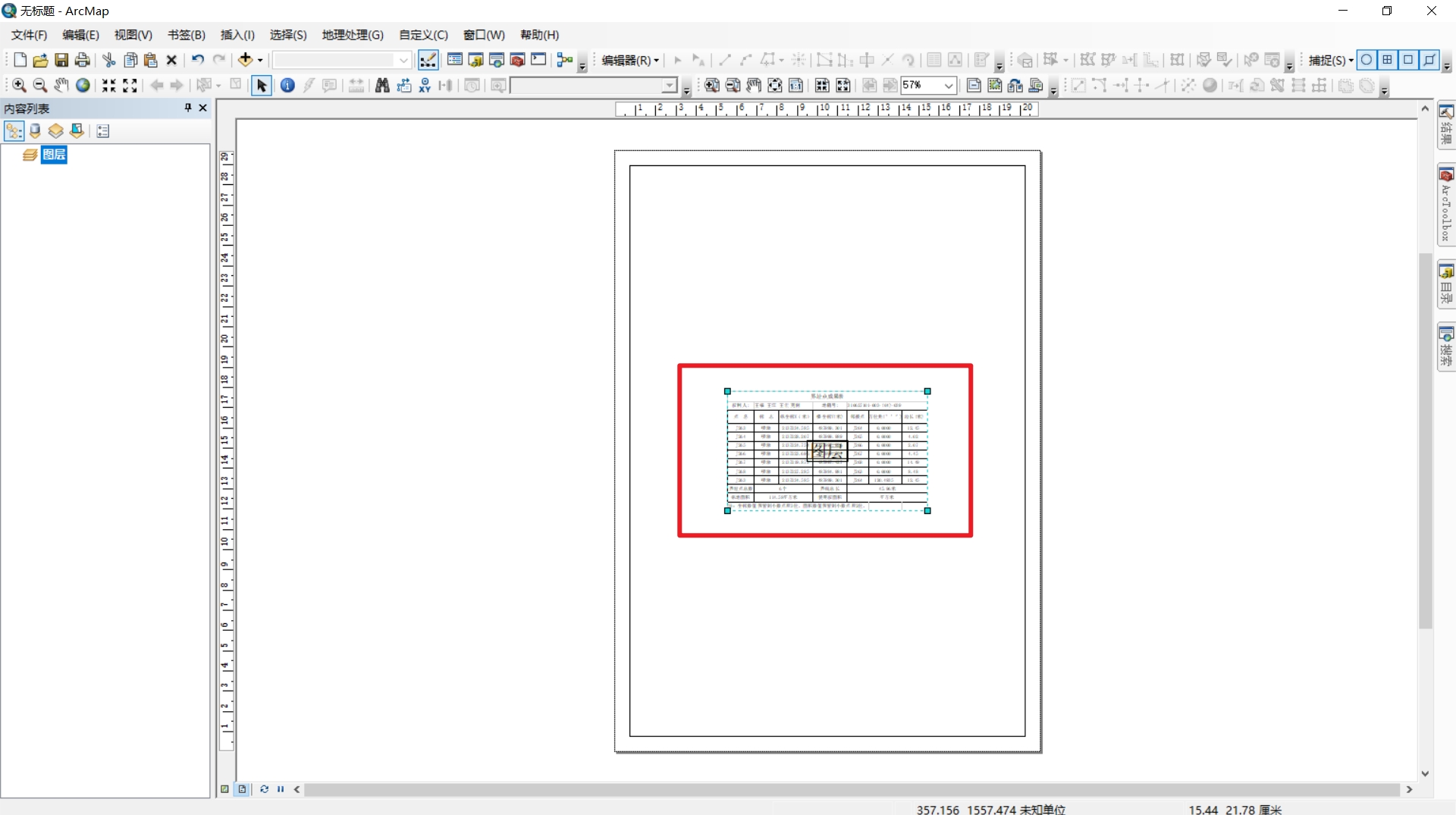
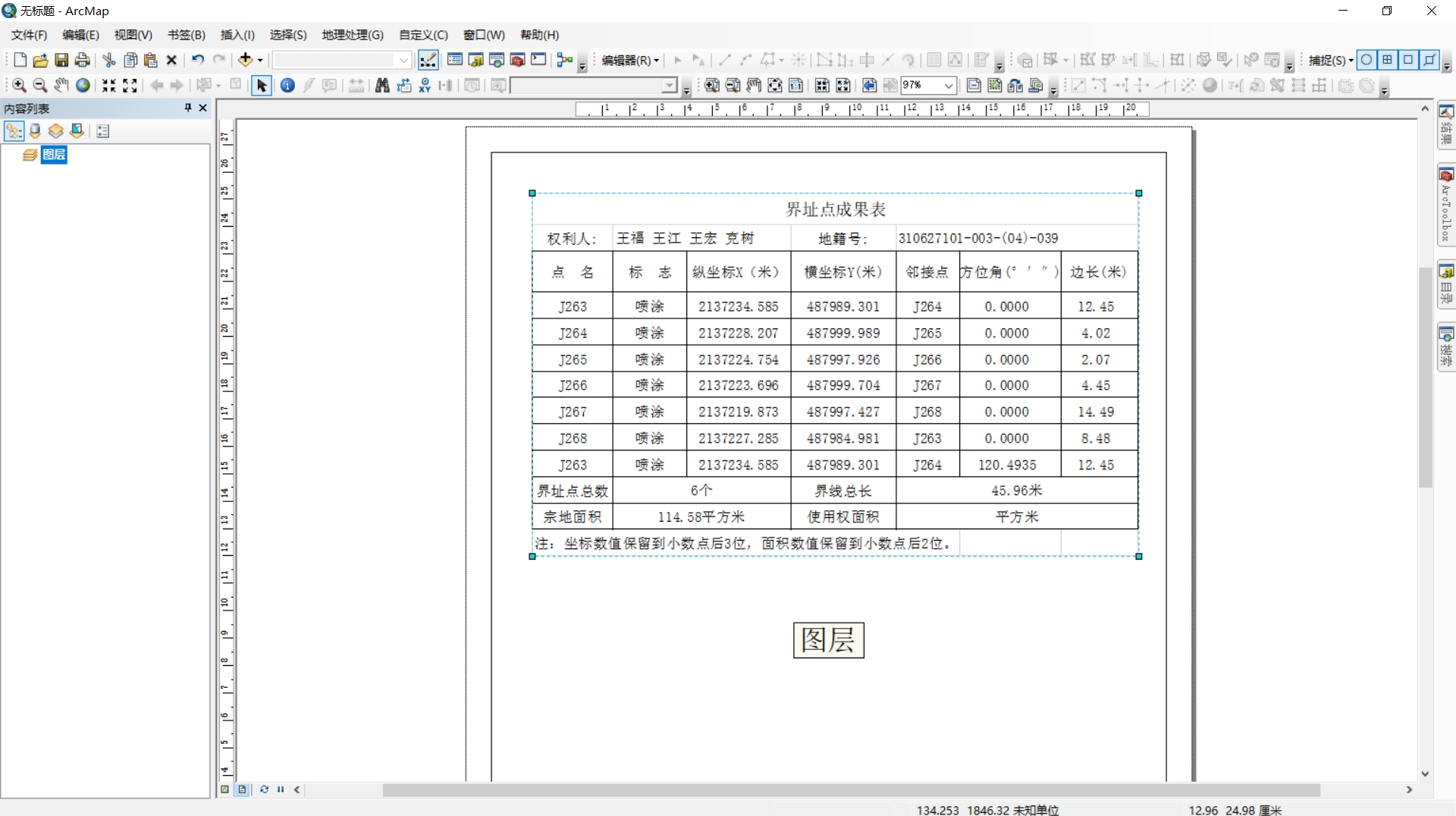
利用选择工具选中表后,可对其进行放大缩小,但不能对其进行更改。
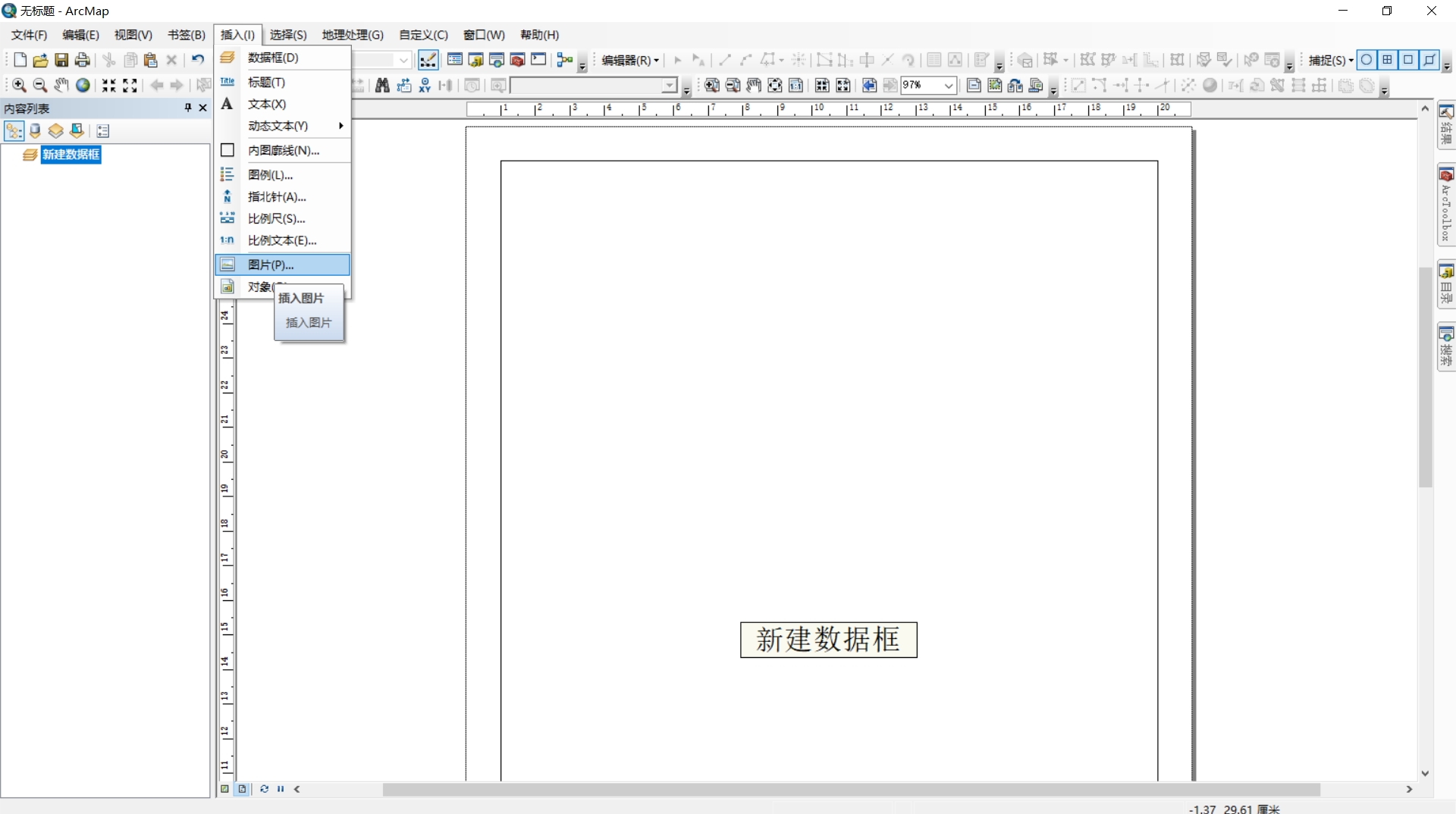
插入图片
在【插入】下拉菜单下选择【图片】
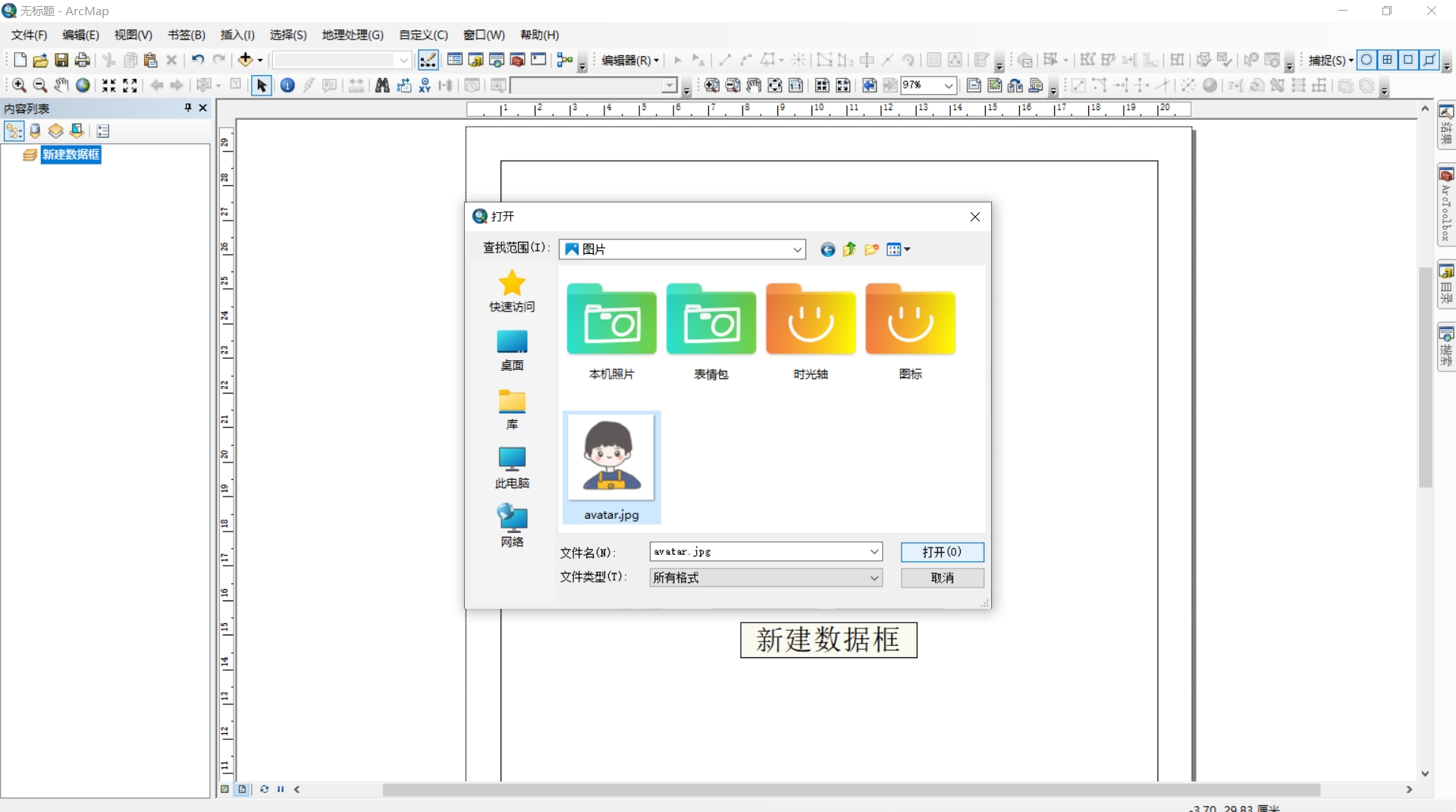
选择相应路径下的图片文件,支持多种图片格式。

固定比例尺打印
- 设置地图比例尺为
1:10000,可以看到,数据框大小和地图大小页面大小都不够,范围太小 - 先将地图页面大小调大(在文件——页面和打印设置)
- 然后查看地图的大小,再更改数据框的大小
导出地图
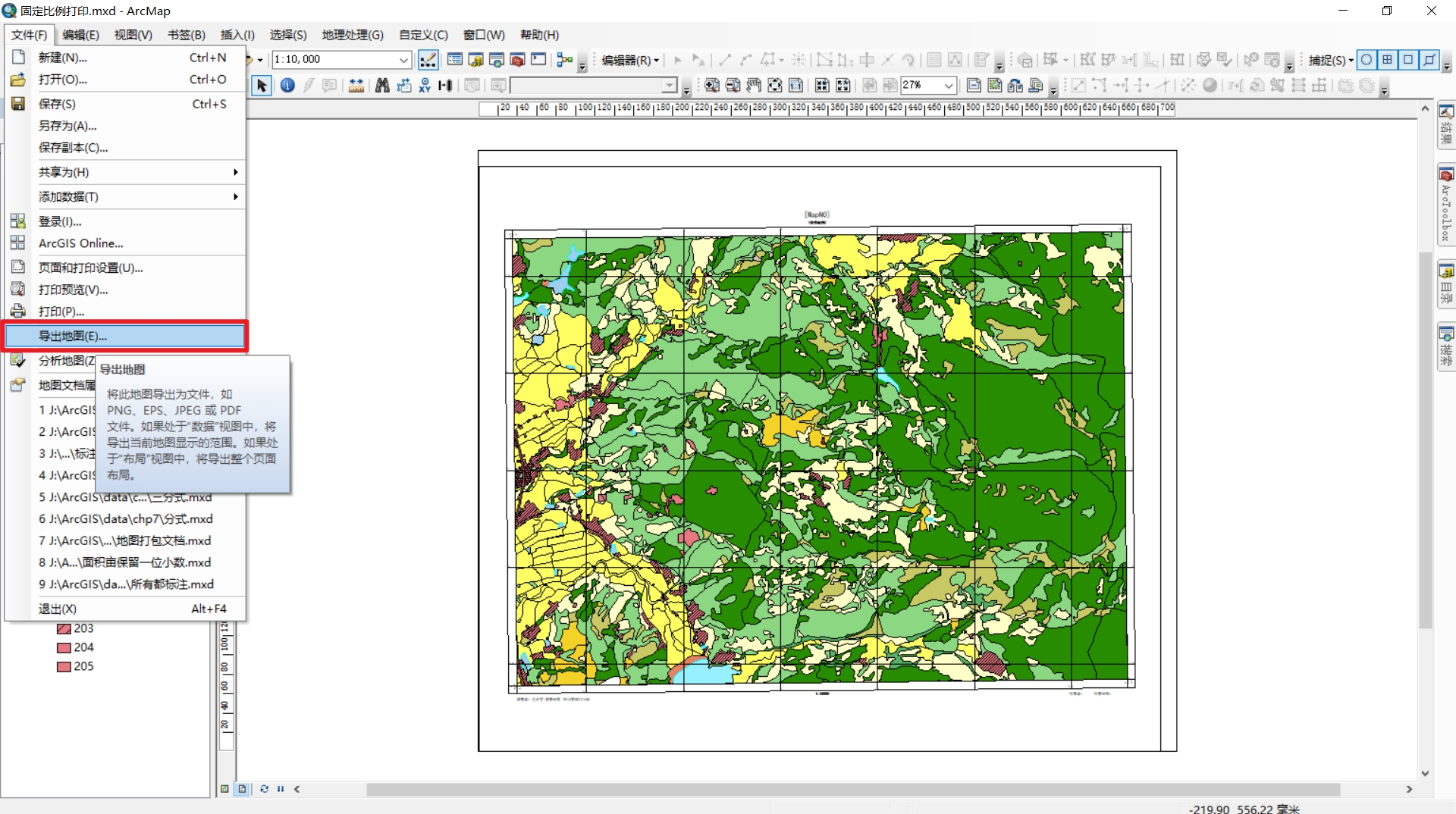
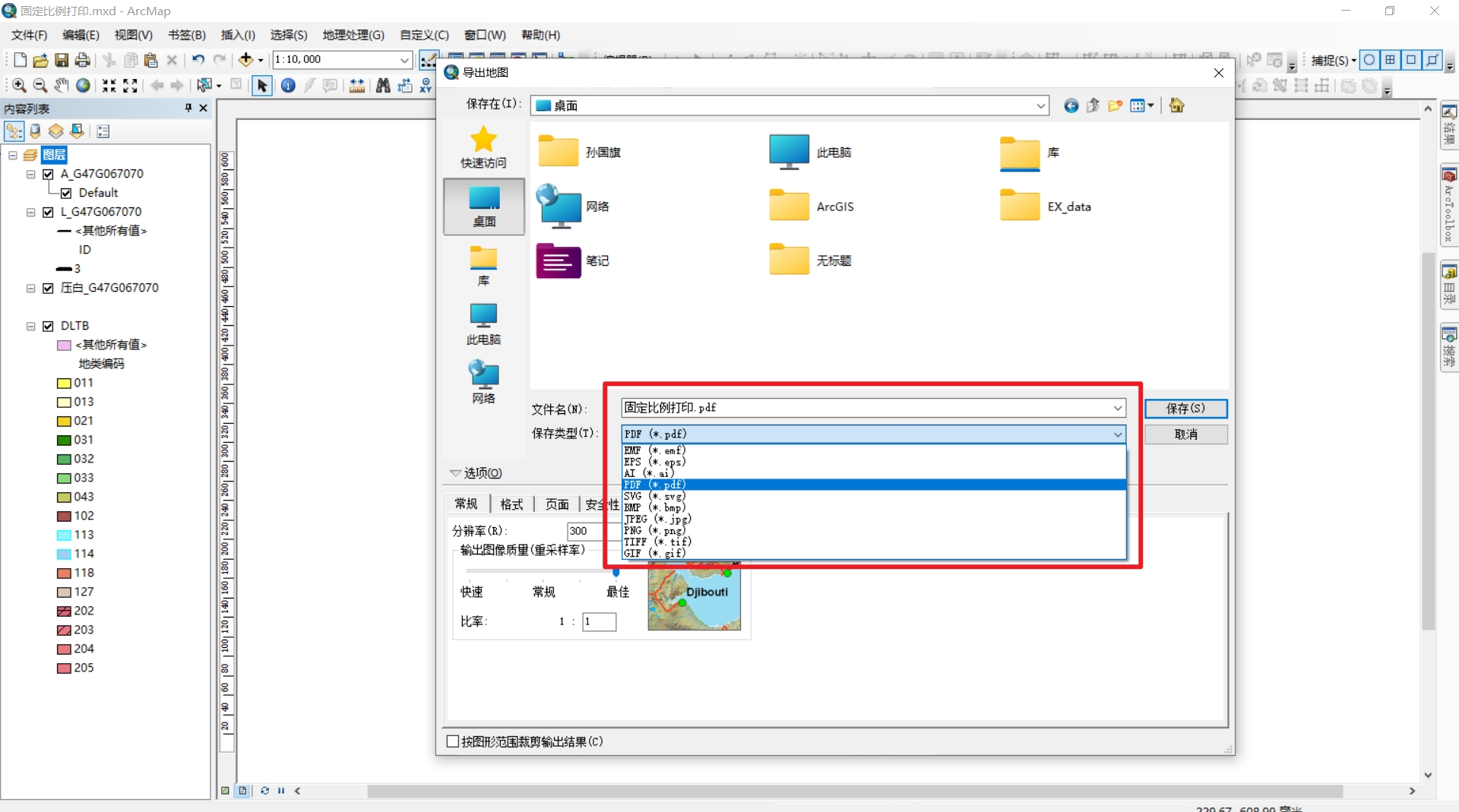
在布局页面下,【导出地图】,可以选择多重格式,建议选择PDF格式,然后进行地图打印。
局部打印
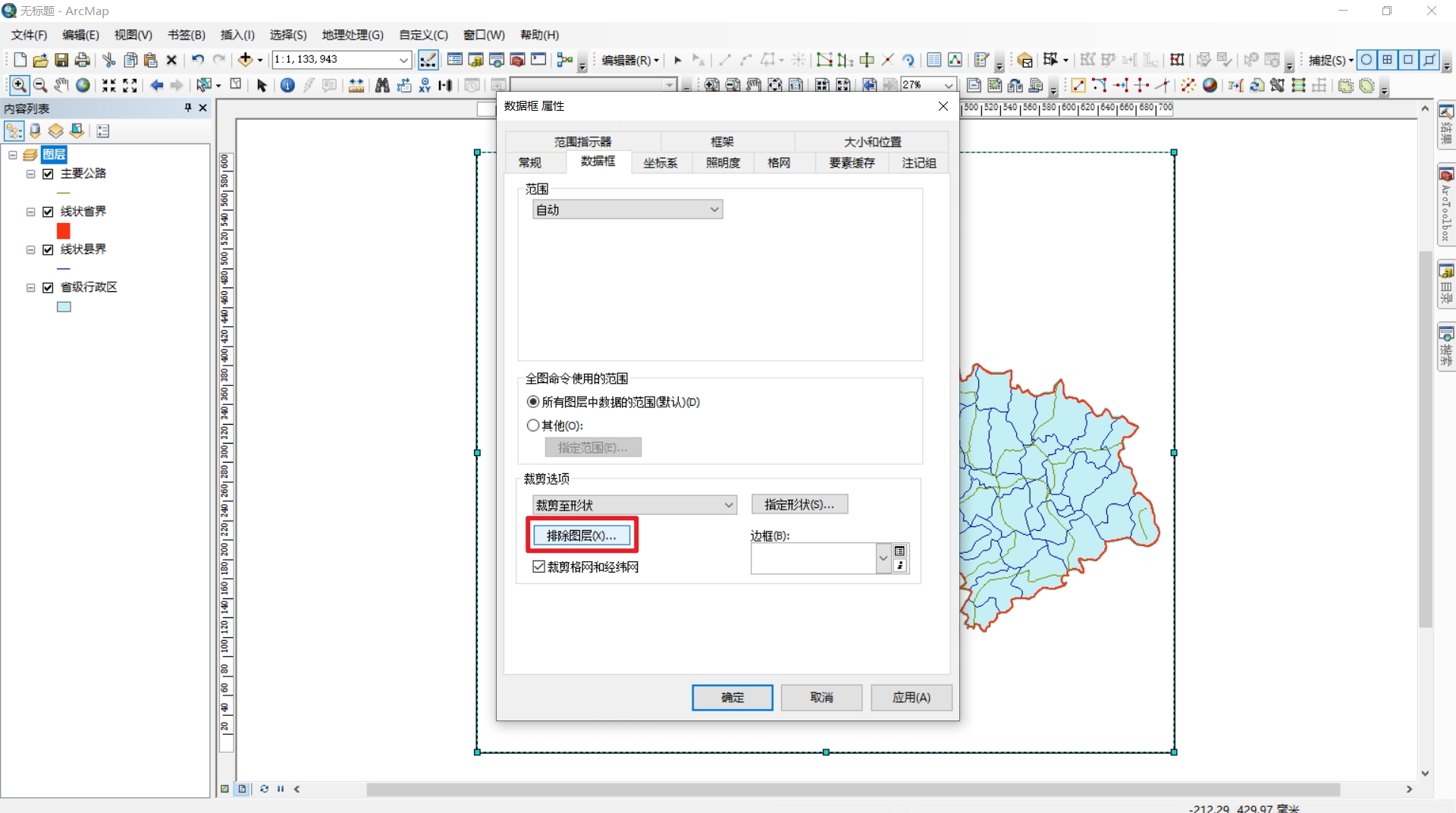
- 选中要打印的区域,打开数据框属性,设置剪裁选项。
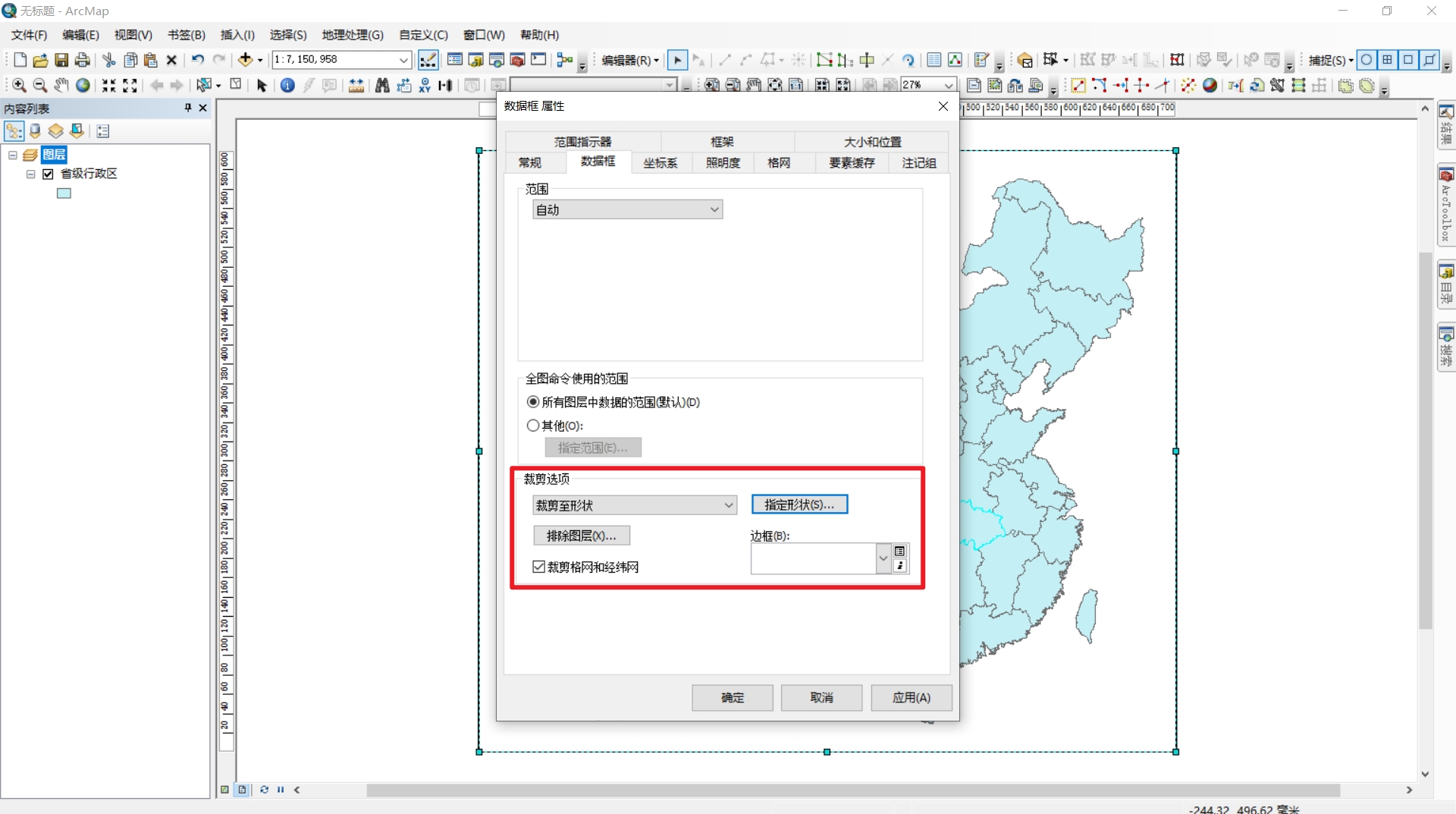
- 点击指定形状,进行设置。
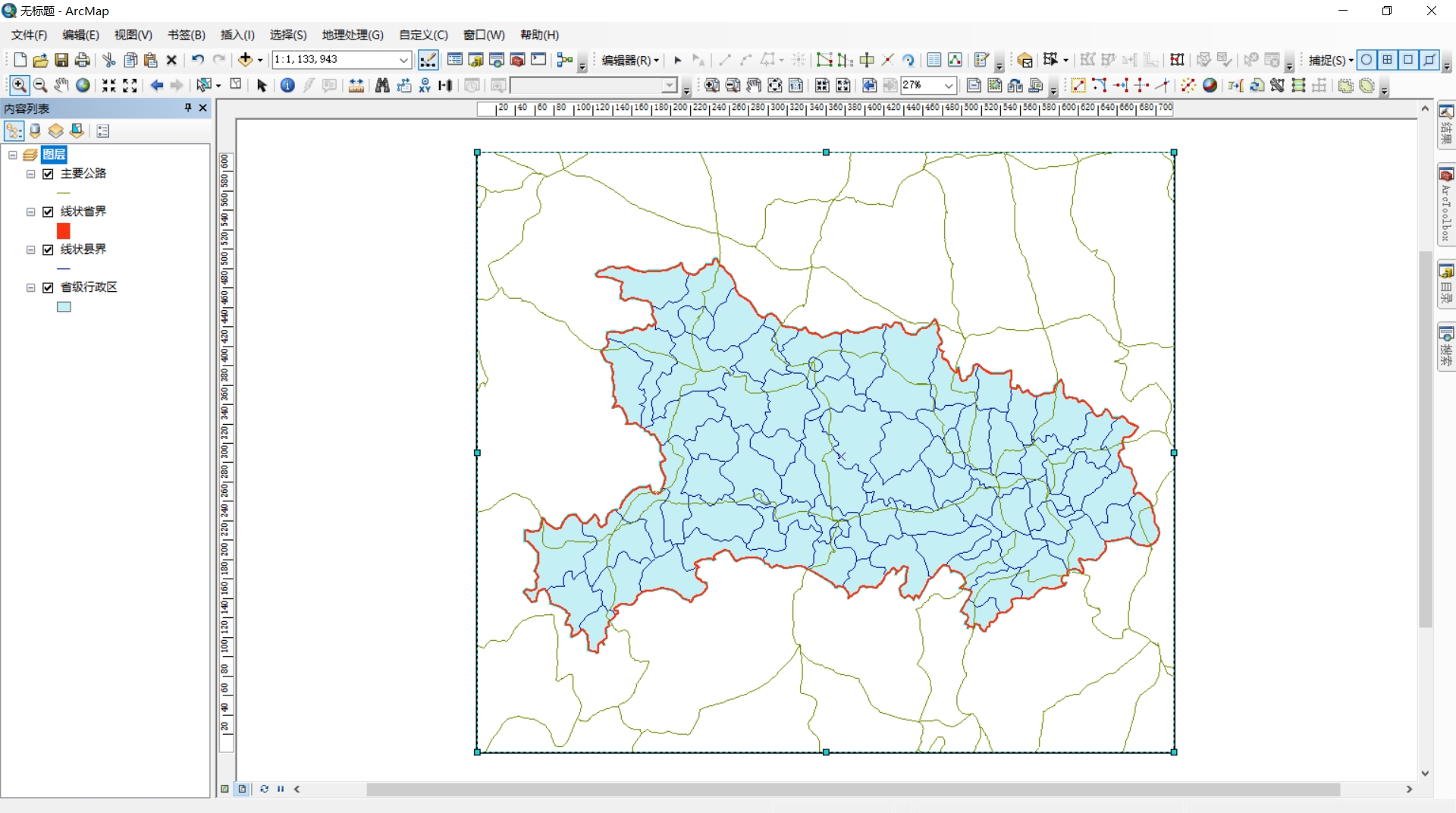
- 剪裁结果如下。
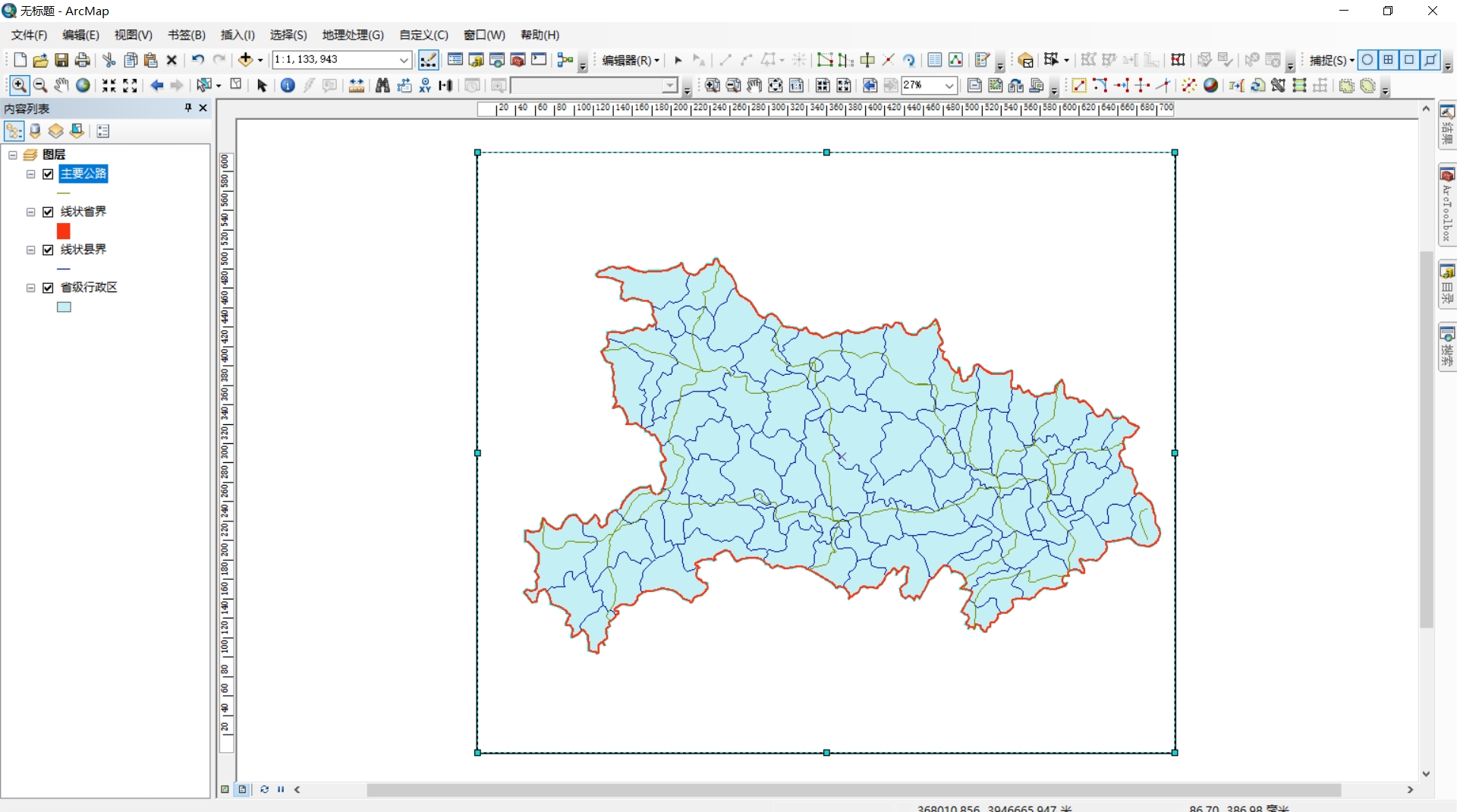
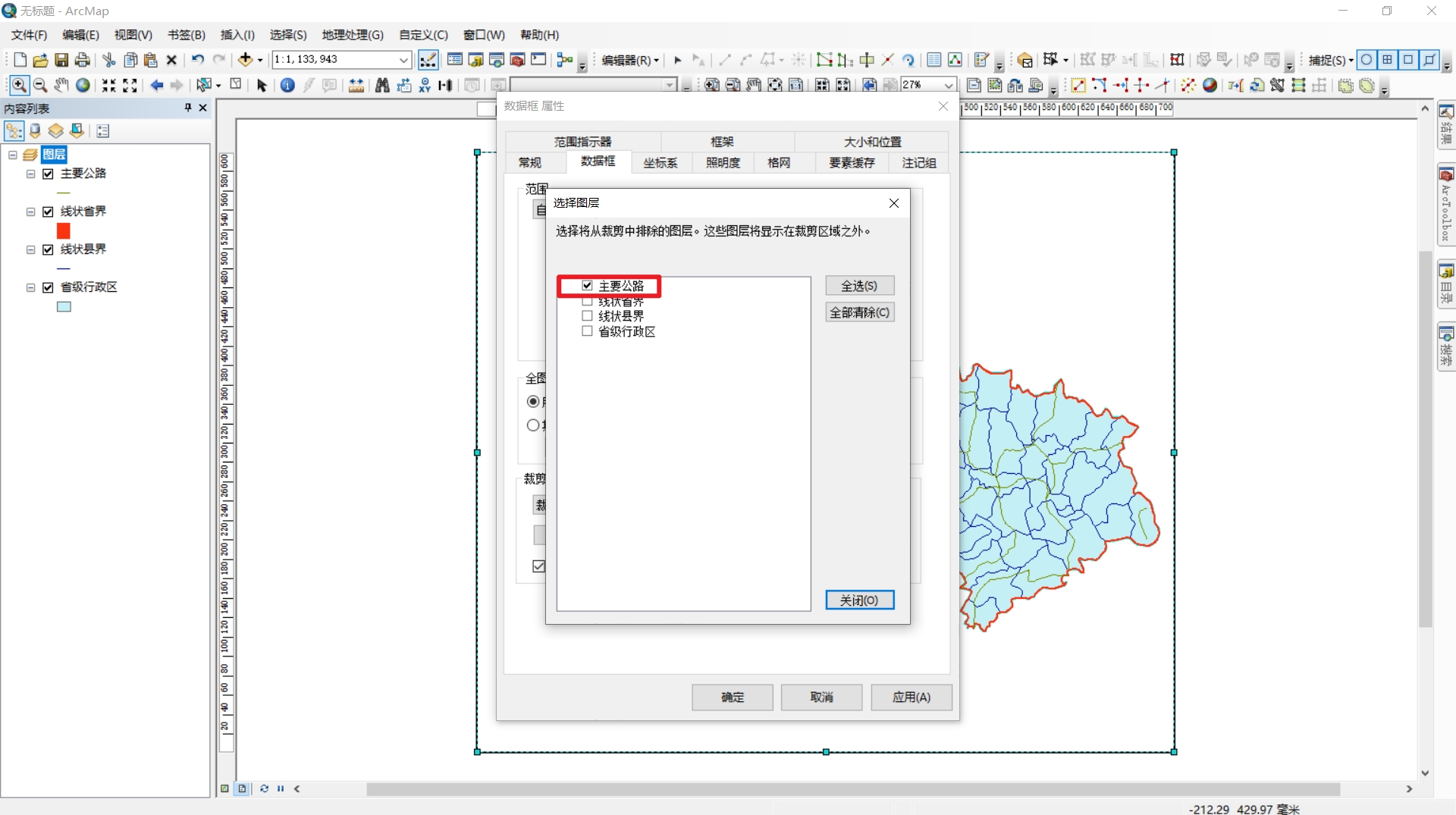
要想显示周围的主要公路,可以进行【排除图层】操作。
批量打印
- 【文件】——【菜单】——【页面和打印设置】——点击【数据驱动页面】
- 选择省级行政区进行划分
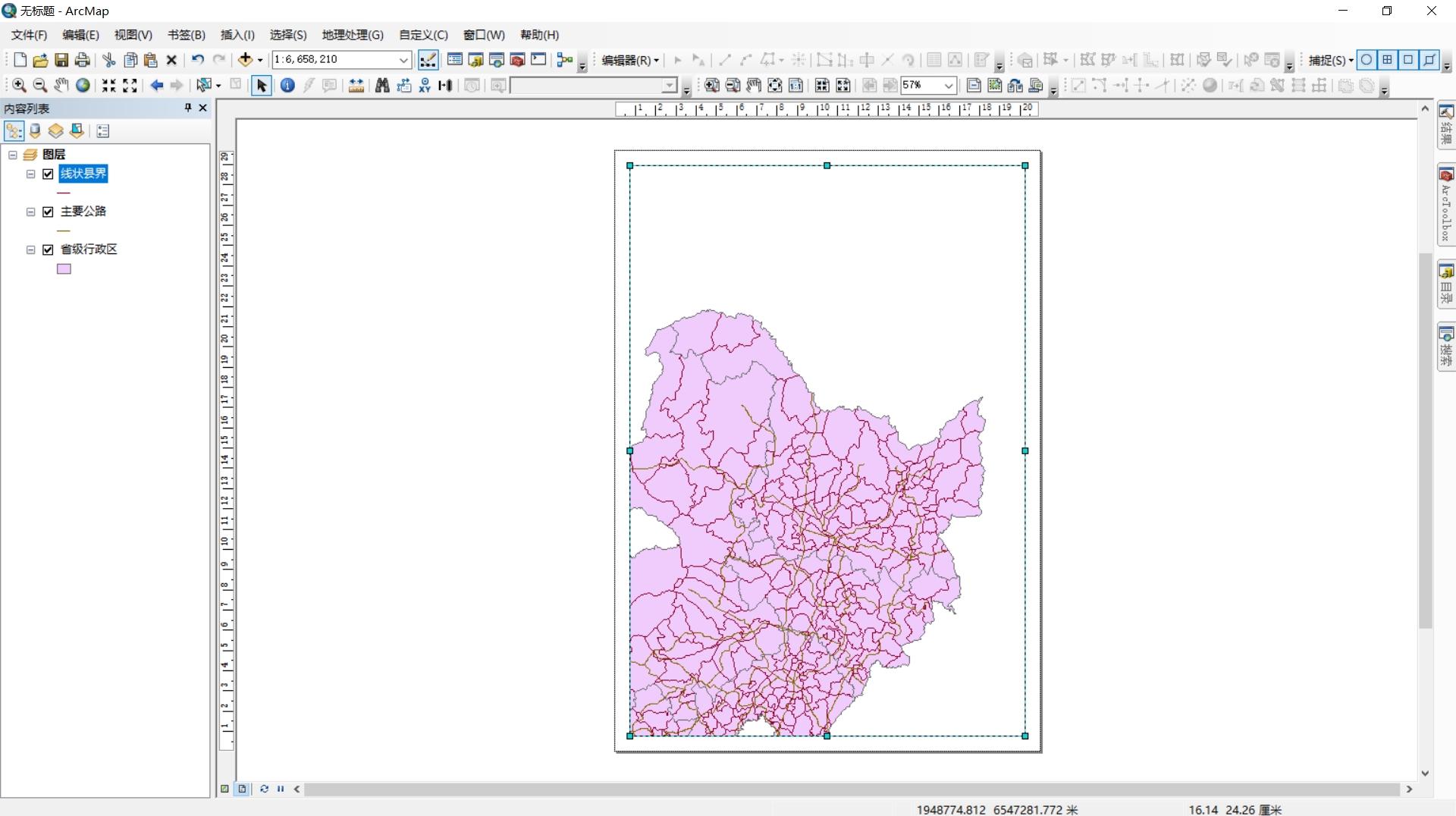
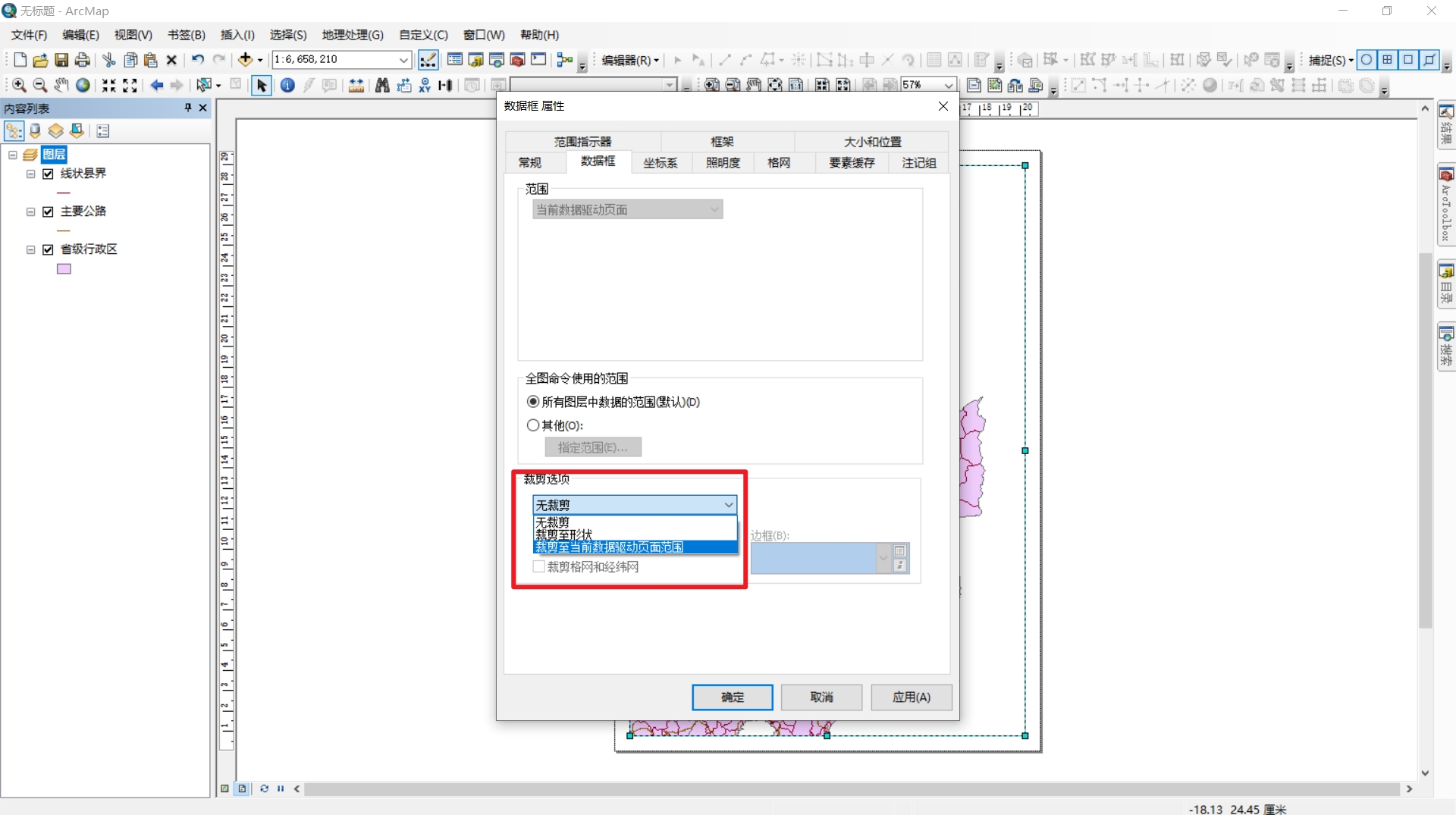
- 打开数据框属性,剪裁选项选中【剪裁至当前数据框驱动页面范围】,取消其原带的【格网和经纬网】(要想显示周围的主要公路,可以选择【排除图层】进行设置。)
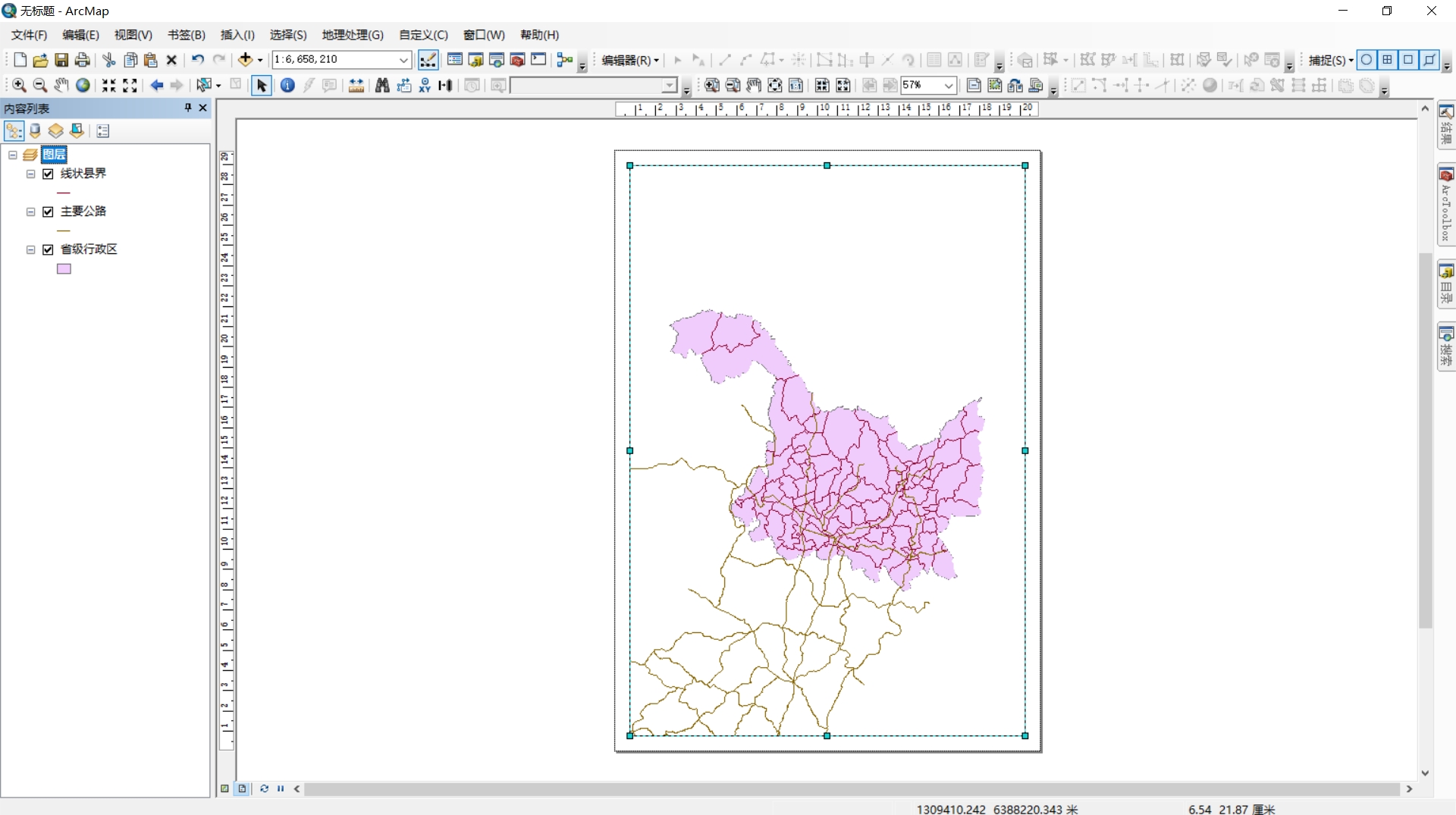
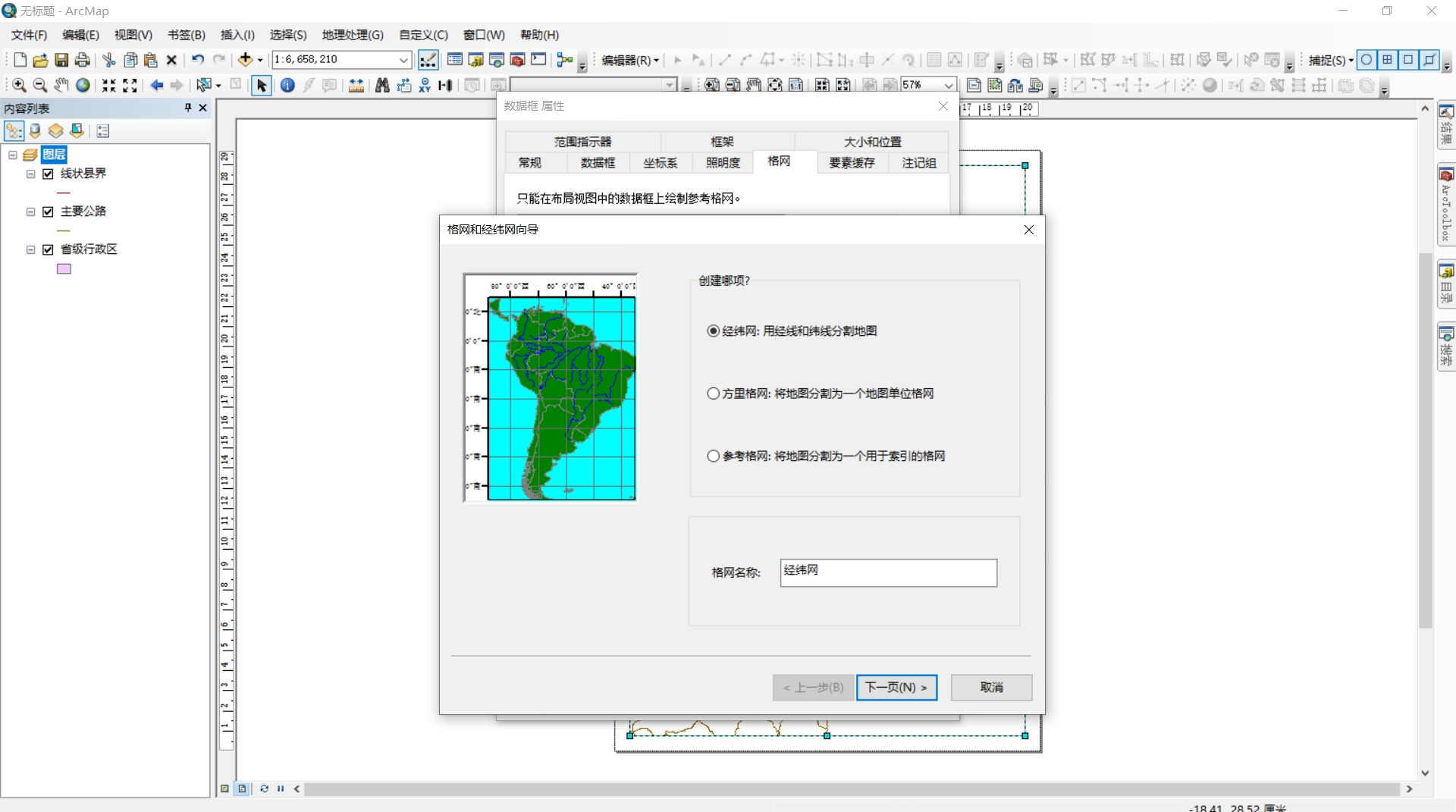
- 为地图添加经纬网,选择【格网】,一直点【下一步】即可
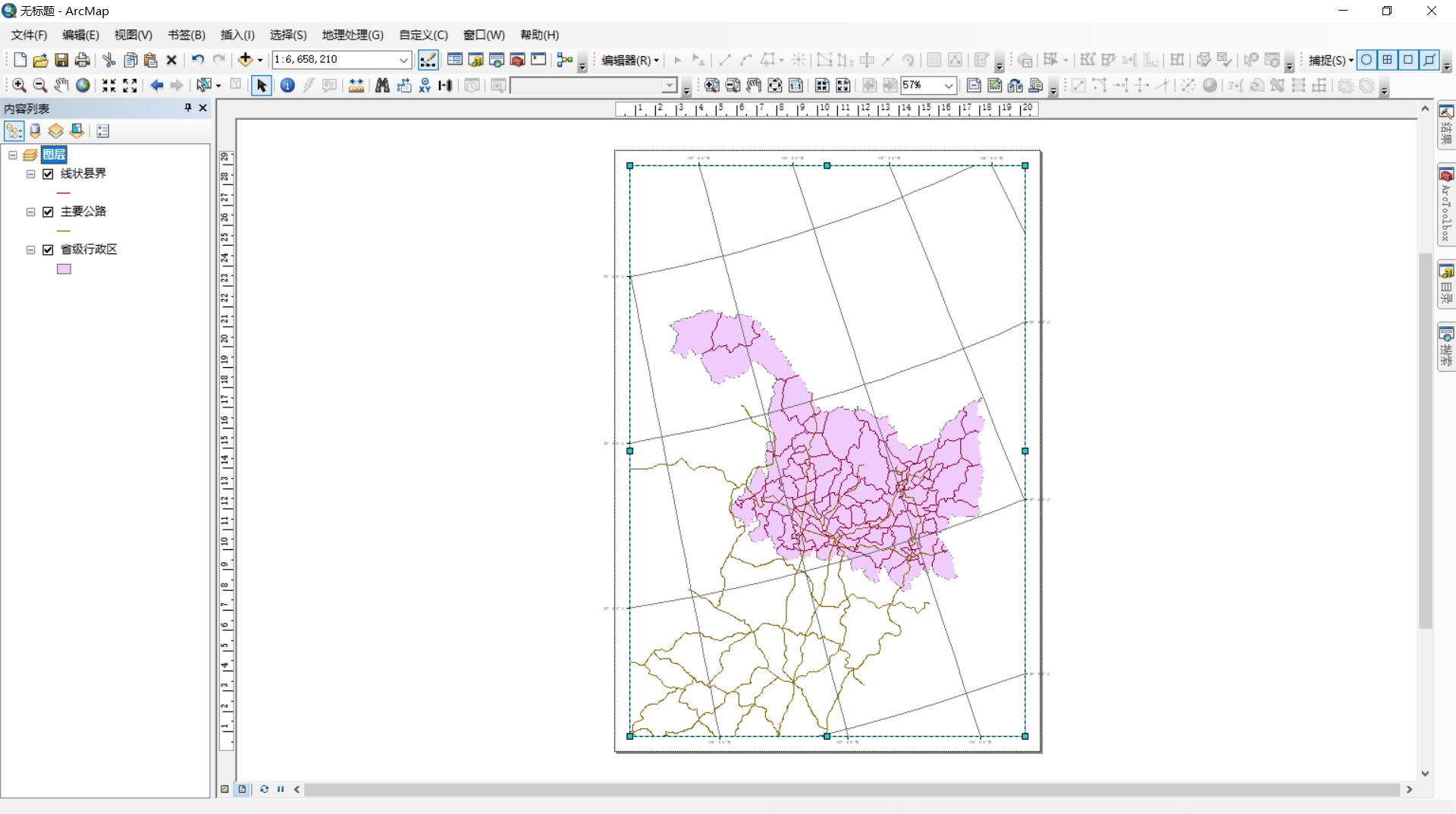
- 这是在布局视图上可以看到一个行政区,选择【打印预览】
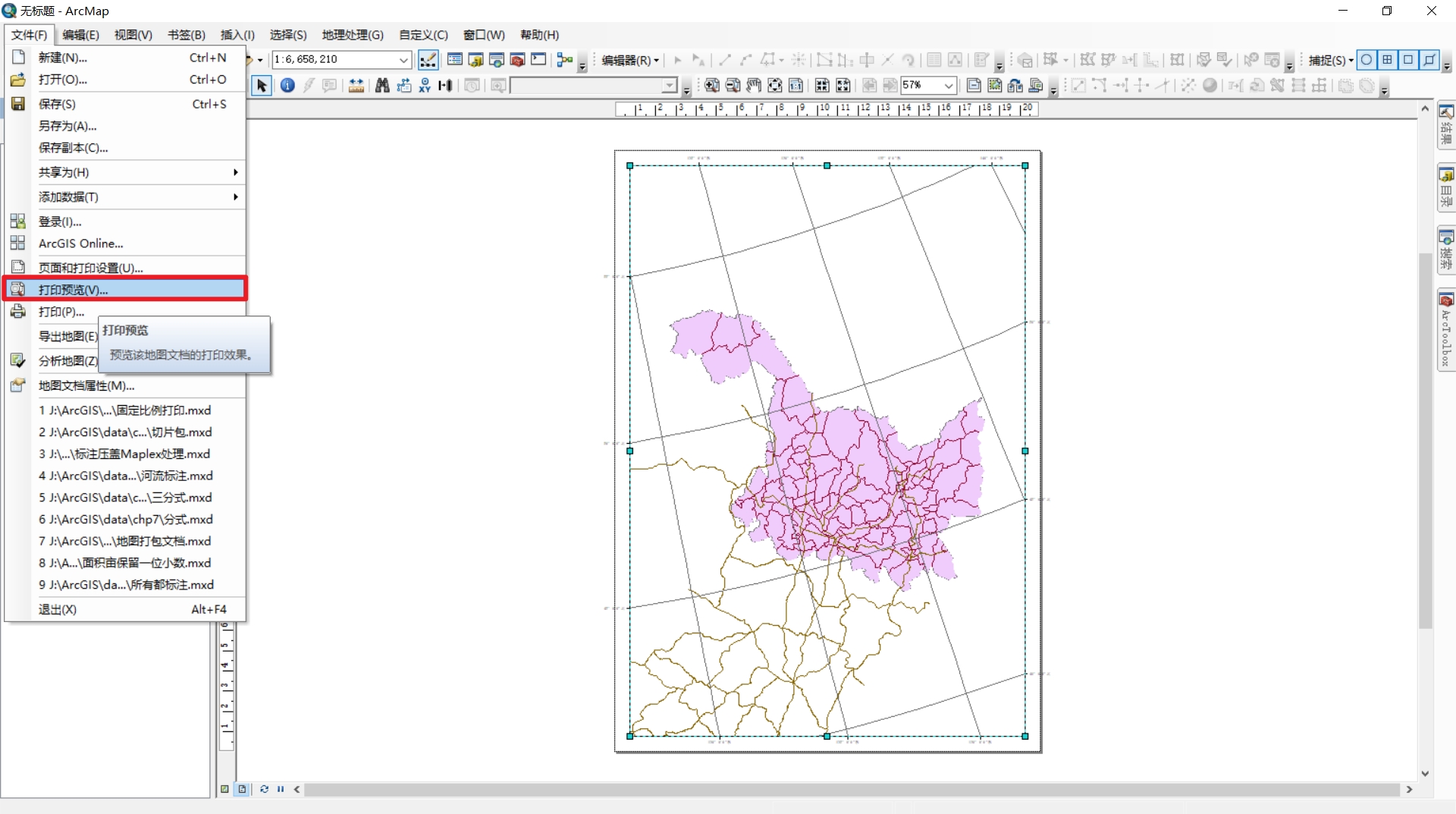
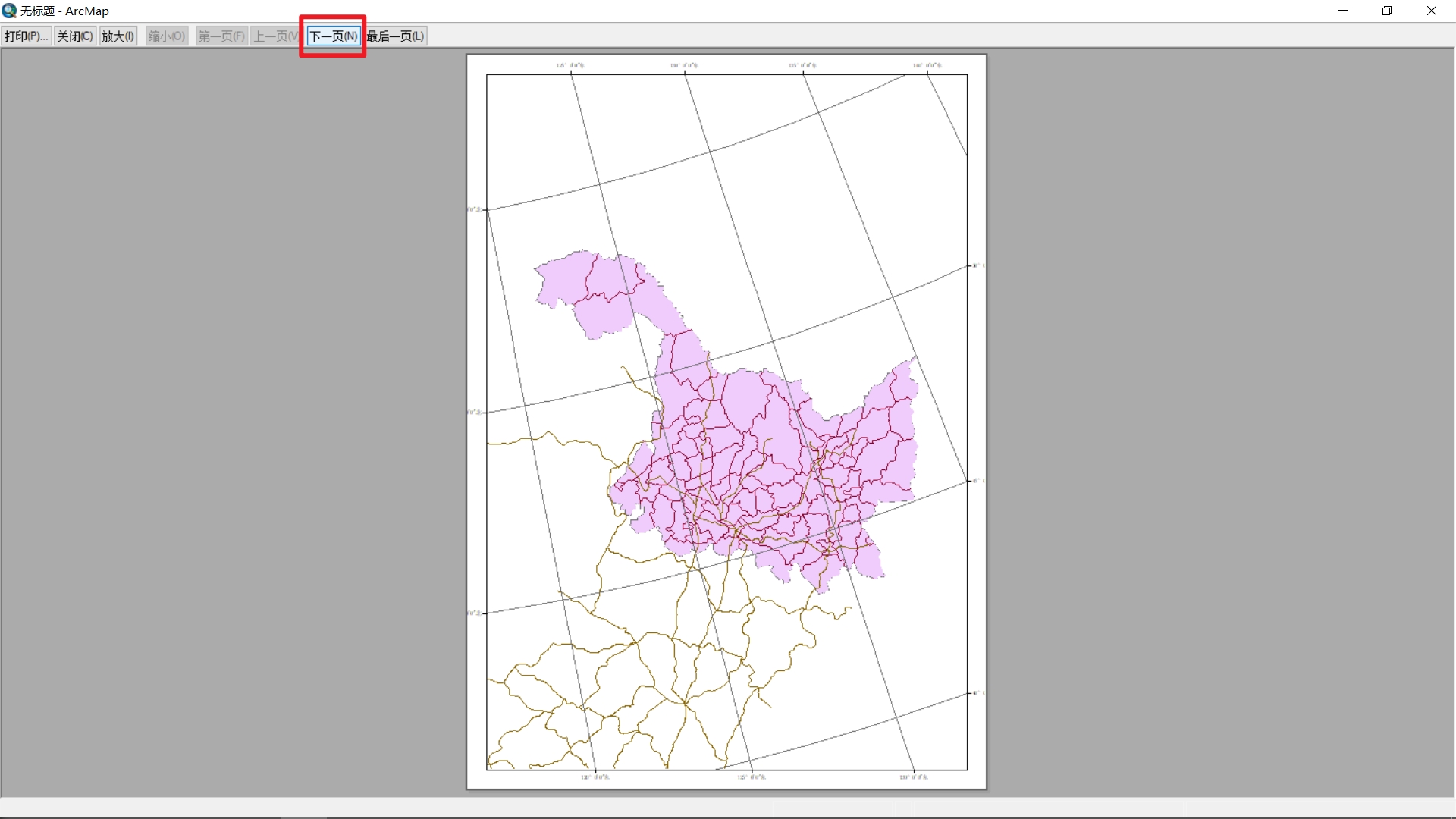
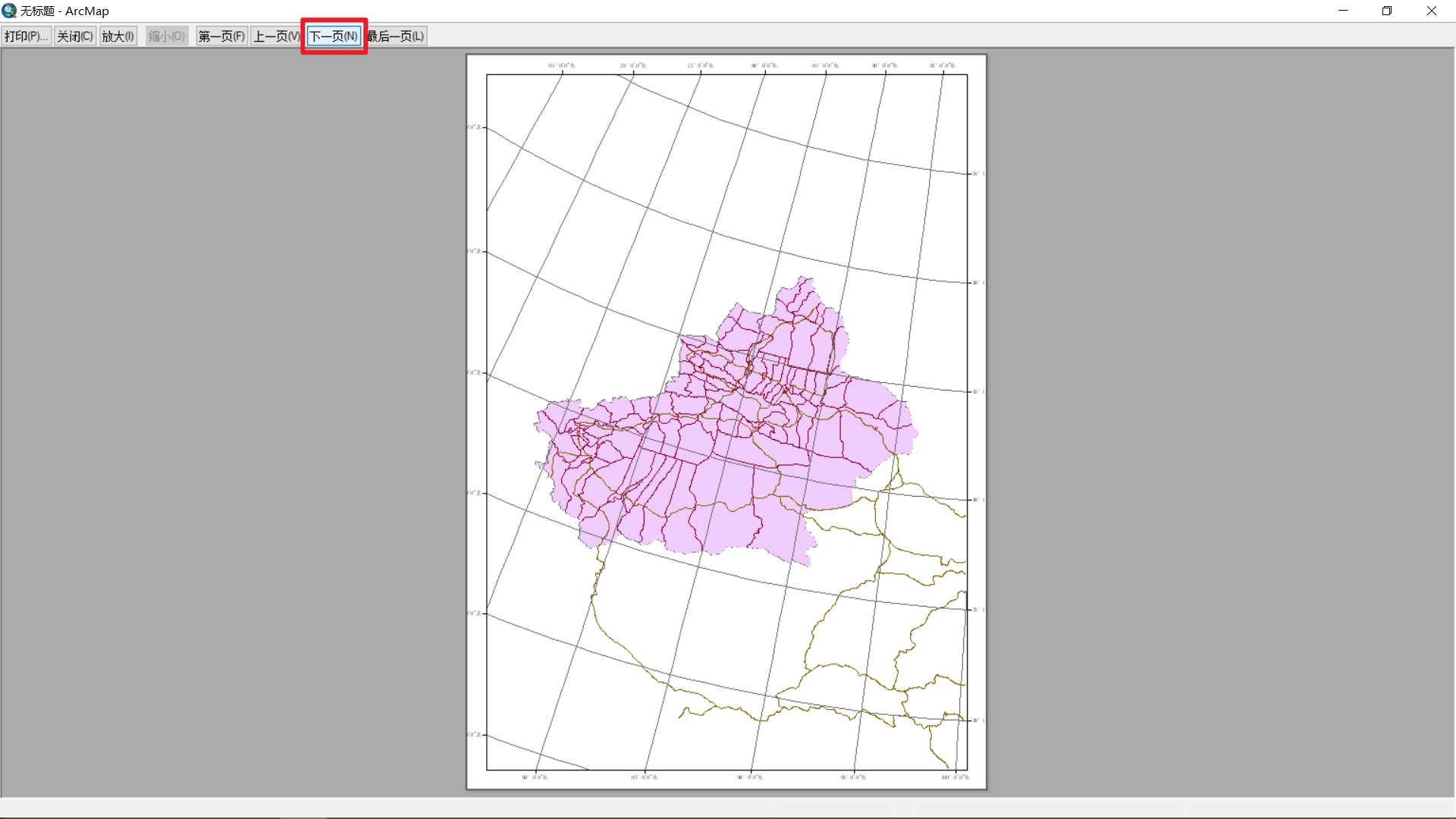
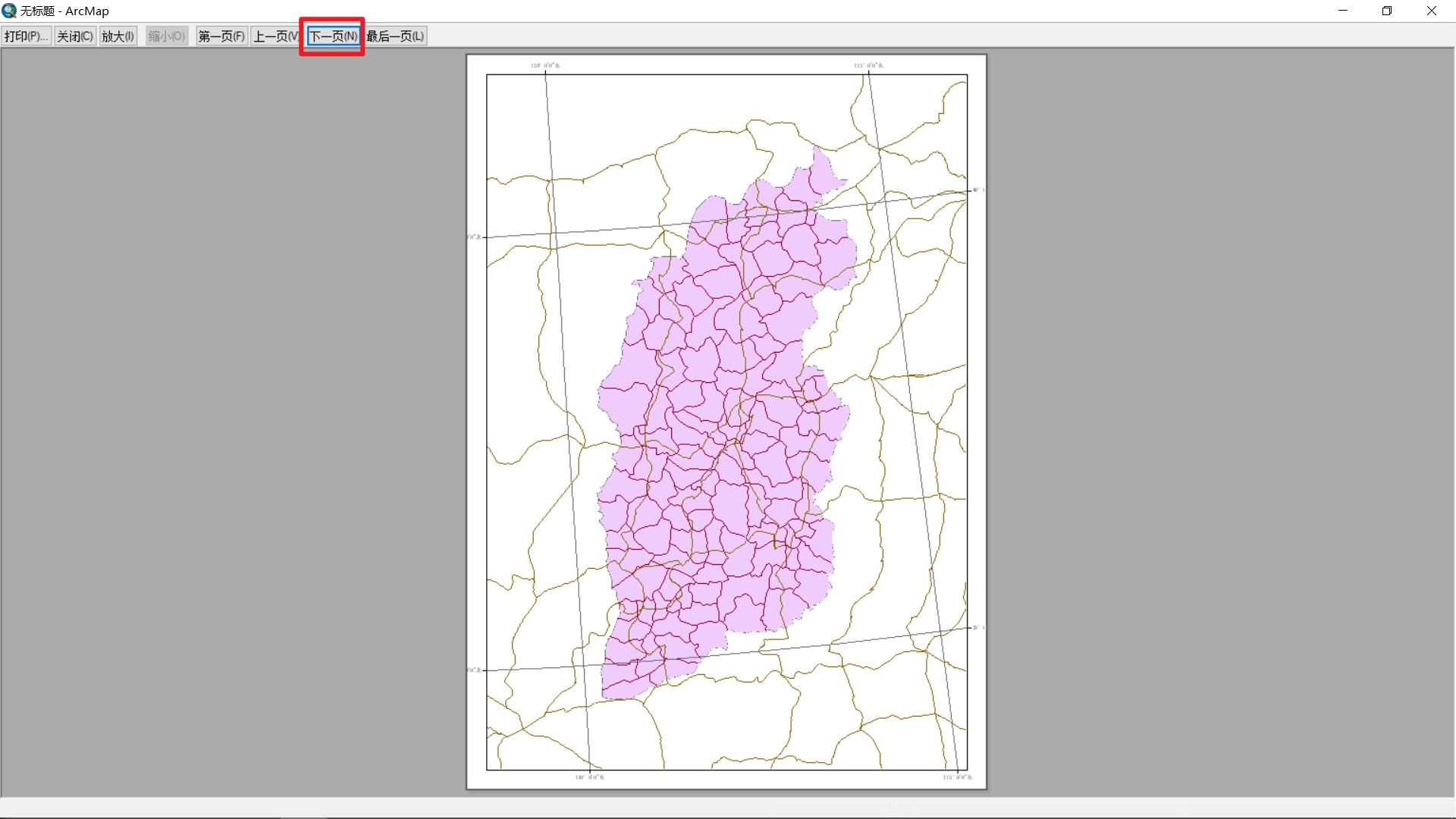
- 点击【下一页】,可以看到所有地图,批量打印操作完成。
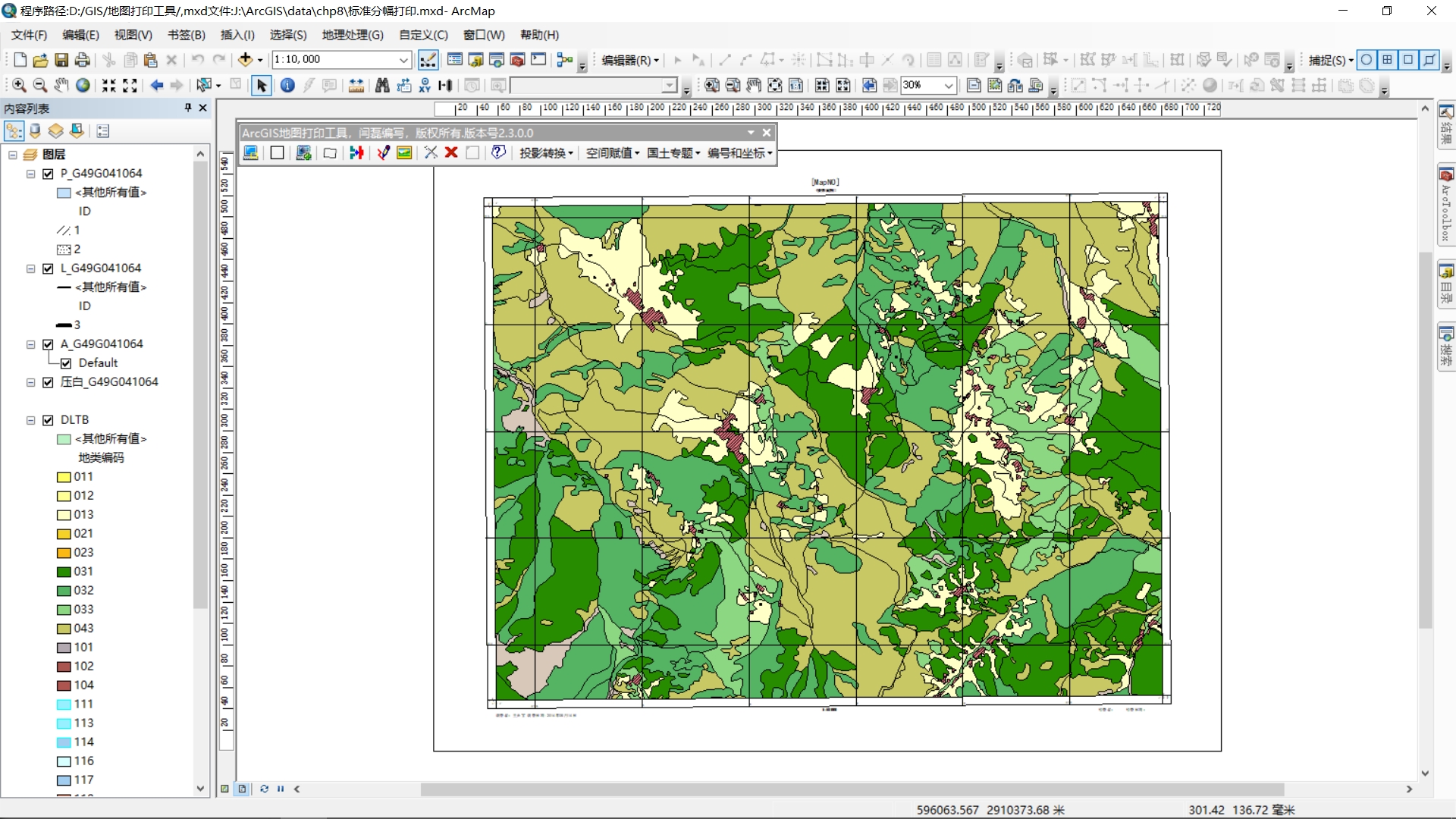
标准分幅打印
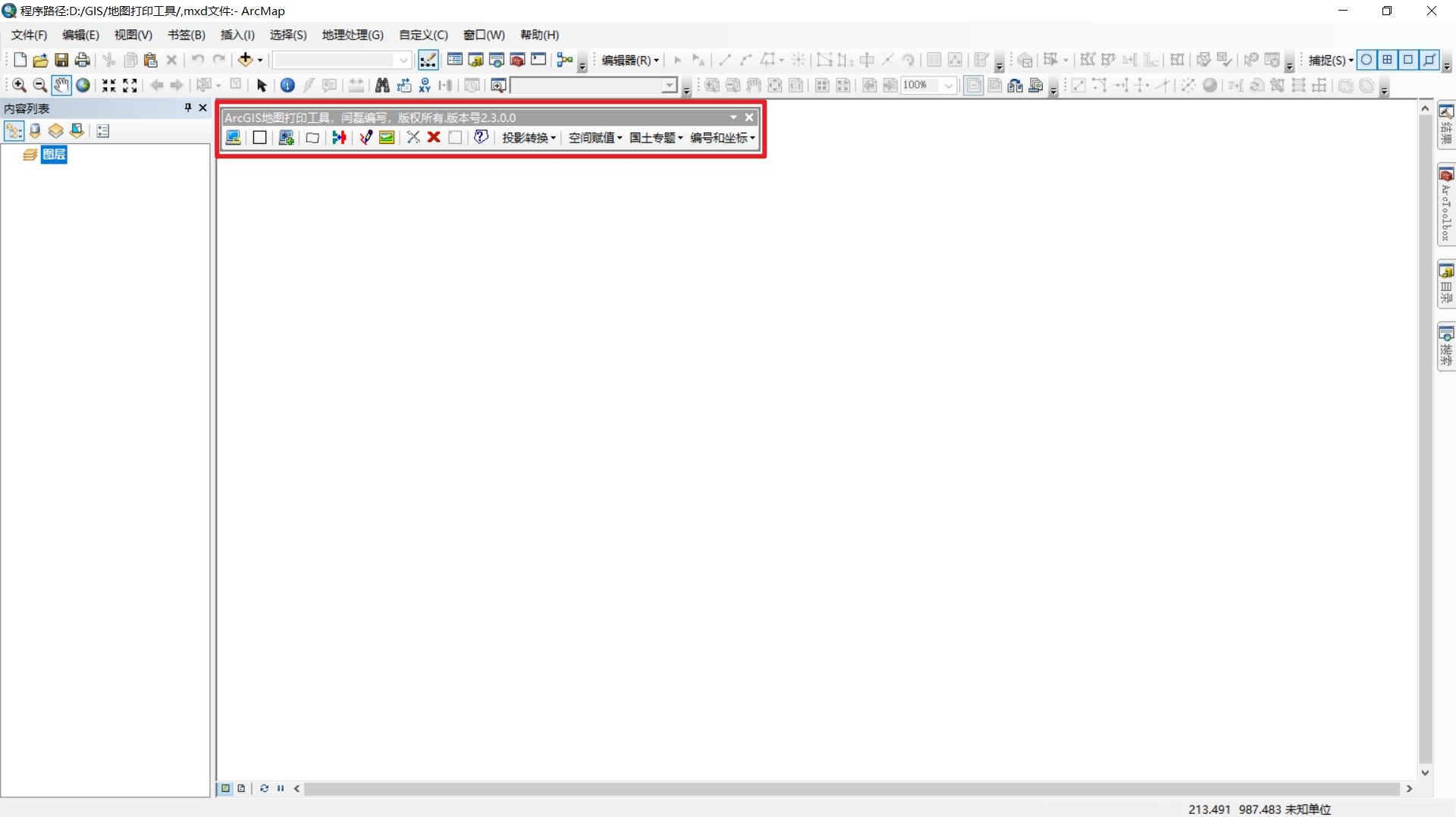
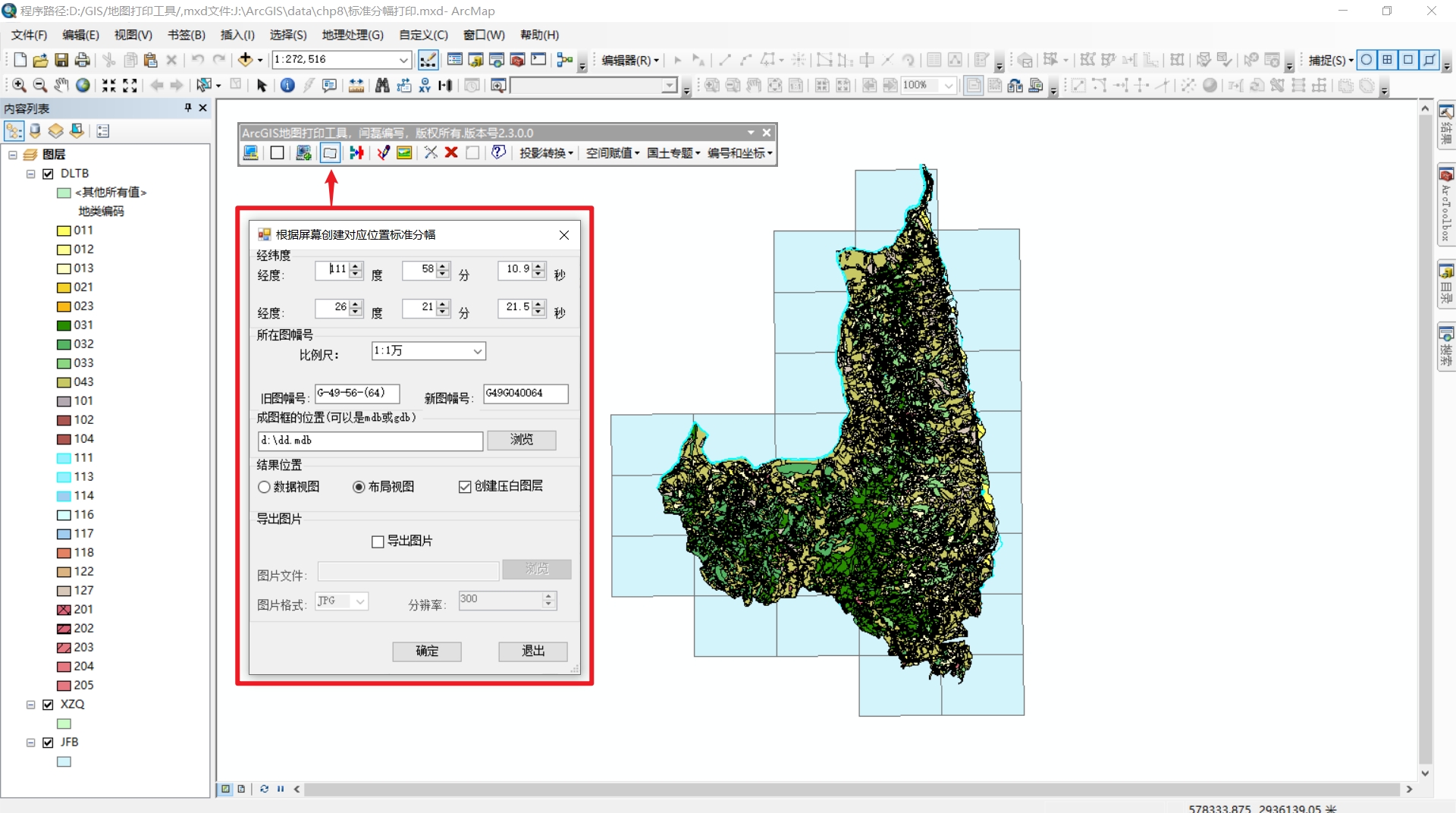
ArcMAP不能直接进行标准分幅的打印,可以使用编写的工具完成。
一张图多比例尺打印
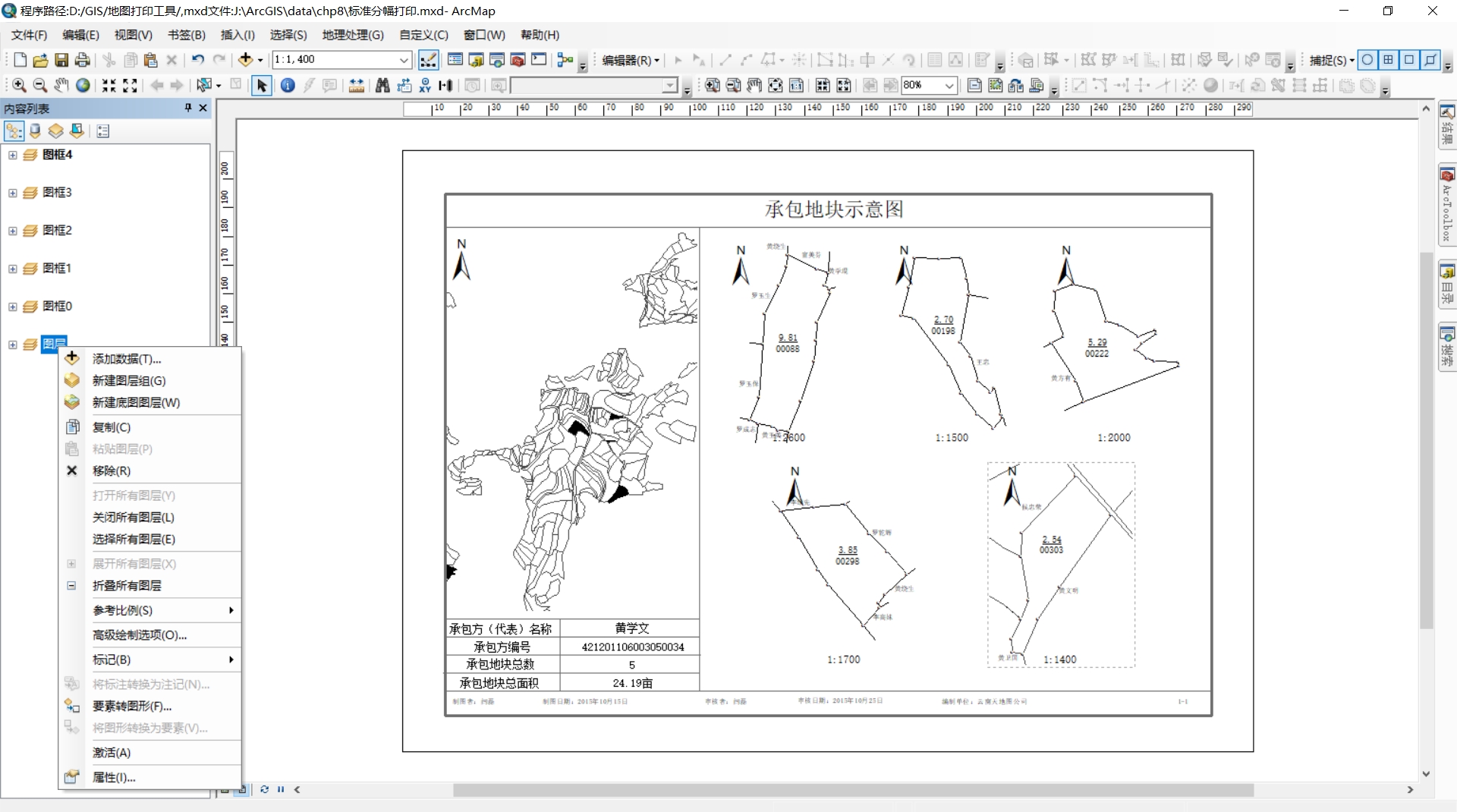
一张图多比例尺打印可以为数据建立不同的数据框,显示不同比例尺的数据框,进行一张图多比例尺打印的工作。
版权声明:本文内容由互联网用户自发贡献,该文观点仅代表作者本人。本站仅提供信息存储空间服务,不拥有所有权,不承担相关法律责任。如发现本站有涉嫌侵权/违法违规的内容, 请联系我们举报,一经查实,本站将立刻删除。
发布者:全栈程序员-站长,转载请注明出处:https://javaforall.net/206624.html原文链接:https://javaforall.net



