
1 引入Echarts
1.1 安装
使用如下命令通过 npm 安装 ECharts
npm install echarts --save 注:本文安装Echarts版本为:“echarts”: “5.2.1”
1.2 引入
安装完成以后,可以将echarts全部引入,这样一来,我们可以在该页面使用echarts所有组件;引入代码如下:
import * as echarts from "echarts"; 1.3 基本使用
vue+Echarts基本使用请见:在Vue项目中引入 ECharts
2 基本饼状图
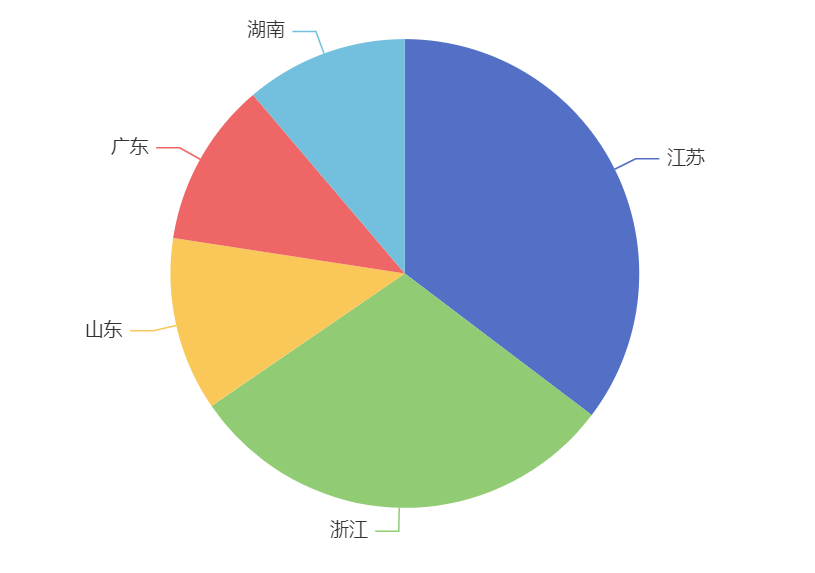
饼图和折线图、柱状图略有不同,不再需要配置坐标轴,而是把数据名称和值都写在系列中。只需要一个series属性即可画出饼图,以下是一个最简单的饼图的例子。
const option = {
    series: [ {
    type: "pie", // type设置为饼图 data: [ {
    value: 463, name: "江苏" }, {
    value: 395, name: "浙江" }, {
    value: 157, name: "山东" }, {
    value: 149, name: "广东" }, {
    value: 147, name: "湖南" } ] } ] };
需要注意的是,这里是
value不需要是百分比数据,ECharts 会根据所有数据的value,按比例分配它们在饼图中对应的弧度。
图示:

3 为饼图添加标题等属性
3.1 标题图例
通常我们给饼图设置标题,可以通过title属性设置,其中title.text代表图表标题的文本,可以通过left ,top ,right ,bottom 四个属性调整标题位置,title.textStyle设置标题文本样式。
此外我们也可给标题设置图例:
legend:data对应折线名称以及数量,位置属性left ,top ,right ,bottom ;图例方向orient:默认横向排列,vertical表示纵向排列。
例子如下:
const option = {
    legend: {
    // 图例 data: ["江苏", "浙江", "山东", "广东", "湖南"], right: "10%", top: "30%", orient: "vertical" }, title: {
    // 设置饼图标题,位置设为顶部居中 text: "国内院士前五省份图示", top: "0%", left: "center" }, series: [ {
    type: "pie", data: [ {
    value: 463, name: "江苏" }, {
    value: 395, name: "浙江" }, {
    value: 157, name: "山东" }, {
    value: 149, name: "广东" }, {
    value: 147, name: "湖南" } ] } ] };
3.2 数据展示
饼图的文本标签书信默认值与柱状图和折线图不同,柱状图和折线图文本标签默认不展示,也就是label.show默认为false,但是饼图文本标签默认展示,也就是label.show默认为true;饼图数值默认不会展示在图上,需要借助label.formatter将数据展示在图上,示例如下:
const option = {
    legend: {
    // 图例 data: ["江苏", "浙江", "山东", "广东", "湖南"], right: "10%", top: "30%", orient: "vertical" }, title: {
    // 设置饼图标题,位置设为顶部居中 text: "国内院士前五省份图示", top: "0%", left: "center" }, series: [ {
    type: "pie", label: {
    show: true, formatter: "{b} : {c} ({d}%)" // b代表名称,c代表对应值,d代表百分比 }, data: [ {
    value: 463, name: "江苏" }, {
    value: 395, name: "浙江" }, {
    value: 157, name: "山东" }, {
    value: 149, name: "广东" }, {
    value: 147, name: "湖南" } ] } ] };
图示如下:

3.3 样式设置
样式设置这块只对饼图的半径进行说明,可以通过 series.radius 设置,可以是诸如 '30%' 这样相对的百分比字符串,或是 200 这样的绝对像素数值。当它是百分比字符串时,它是相对于容器宽高中较小的一条边的。也就是说,如果宽度大于高度,则百分比是相对于高度的,反之则反;当它是数值型时,它表示绝对的像素大小。
示例如下:
const option = {
    legend: {
    // 图例 data: ["江苏", "浙江", "山东", "广东", "湖南"], right: "10%", top: "30%", orient: "vertical" }, title: {
    // 设置饼图标题,位置设为顶部居中 text: "国内院士前五省份图示", top: "0%", left: "center" }, series: [ {
    type: "pie", label: {
    show: true, formatter: "{b} : {c} ({d}%)" // b代表名称,c代表对应值,d代表百分比 }, radius: "30%", //饼图半径 data: [ {
    value: 463, name: "江苏" }, {
    value: 395, name: "浙江" }, {
    value: 157, name: "山东" }, {
    value: 149, name: "广东" }, {
    value: 147, name: "湖南" } ] } ] };
以上示例vue代码如下:
<template> <div class="echart" id="mychart" :style="myChartStyle"></div> </template> <script> import * as echarts from "echarts"; export default {
    data() {
    return {
    myChart: {
   }, pieData: [ {
    value: 463, name: "江苏" }, {
    value: 395, name: "浙江" }, {
    value: 157, name: "山东" }, {
    value: 149, name: "广东" }, {
    value: 147, name: "湖南" } ], pieName: [], myChartStyle: {
    float: "left", width: "100%", height: "400px" } //图表样式 }; }, mounted() {
    this.initDate(); //数据初始化 this.initEcharts(); }, methods: {
    initDate() {
    for (let i = 0; i < this.pieData.length; i++) {
    // this.xData[i] = i; // this.yData =this.xData[i]*this.xData[i]; this.pieName[i] = this.pieData[i].name; } }, initEcharts() {
    // 饼图 const option = {
    legend: {
    // 图例 data: this.pieName, right: "10%", top: "30%", orient: "vertical" }, title: {
    // 设置饼图标题,位置设为顶部居中 text: "国内院士前五省份图示", top: "0%", left: "center" }, series: [ {
    type: "pie", label: {
    show: true, formatter: "{b} : {c} ({d}%)" // b代表名称,c代表对应值,d代表百分比 }, radius: "30%", //饼图半径 data: this.pieData } ] }; console.log(this.seriesData); const optionFree = {
    xAxis: {
   }, yAxis: {
   }, series: [ {
    data: this.seriesData, type: "line", smooth: true } ] }; this.myChart = echarts.init(document.getElementById("mychart")); this.myChart.setOption(option); //随着屏幕大小调节图表 window.addEventListener("resize", () => {
    this.myChart.resize(); }); } } }; </script>
4 饼图扩展
在 ECharts 中,饼图的半径radius除了3.3节提到的,可以是一个数值或者字符串之外,还可以是一个包含两个元素的数组,每个元素可以为数值或字符串。当它是一个数组时,它的前一项表示内半径,后一项表示外半径,这样就形成了一个圆环图。
从这个角度上来说,可以认为饼图是一个内半径为 0 的圆环图,也就是说,饼图是圆环图的特例。
例子:
const option = {
    legend: {
    // 图例 data: ["江苏", "浙江", "山东", "广东", "湖南"], right: "10%", top: "30%", orient: "vertical" }, title: {
    // 设置饼图标题,位置设为顶部居中 text: "国内院士前五省份图示", top: "0%", left: "center" }, series: [ {
    type: "pie", label: {
    show: true, formatter: "{b} : {c} ({d}%)" // b代表名称,c代表对应值,d代表百分比 }, radius: ["40%", "70%"], //圆环内半径40%,外半径70% data: [ {
    value: 463, name: "江苏" }, {
    value: 395, name: "浙江" }, {
    value: 157, name: "山东" }, {
    value: 149, name: "广东" }, {
    value: 147, name: "湖南" } ] } ] };
如图所示:

5 总结
饼图在我们业务场景中引用价位哦广泛,以上介绍的属性基本能解决大多数业务场景的饼图展示,本篇介绍到此位置,若要展示一些更为复杂的饼图,欢迎留言探讨。
发布者:全栈程序员-站长,转载请注明出处:https://javaforall.net/206919.html原文链接:https://javaforall.net




