
vue简介
Vue 是一套用于构建用户界面的渐进式框架。与其它大型框架不同的是,Vue 被设计为可以自底向上逐层应用。Vue 的核心库只关注视图层,于与第三方库或既有项目整合。另一方面,当与现代化的工具链以及各种支持类库结合使用时,Vue 也完全能够为复杂的单页应用提供驱动。
MVVM的介绍
MVVM,一种更好的UI模式解决方案;
- MVC
M: Model 数据模型(专门用来操作数据,数据的CRUD)
V:View 视图(对于前端来说,就是页面)
C:Controller 控制器(是视图和数据模型沟通的桥梁,用于处理业务逻辑) - MVVM组成
MVVM ===> M / V / VM
M:model数据模型
V:view视图
VM:ViewModel 视图模型
vue项目步骤
一、安装node环境
- 下载地址:https://nodejs.org/en/
- 检查是否安装成功;如果能够成功输出版本号,就说明我们安装node环境成功;
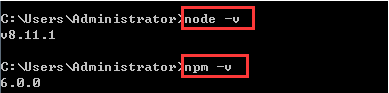

- 可以使用淘宝镜像提高效率:http://npm.taobao.org/
2、进入项目目录,创建一个基于webpack模板的新项目: vue init webpack 项目名
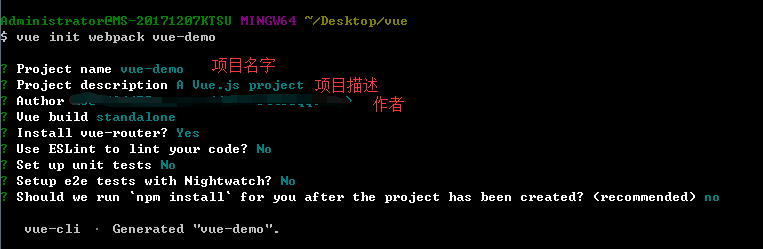
3、切换到项目,进入项目 cd 项目名,然后在安装依赖 cnpm install

安装成功后,项目文件夹中回多出一个目录 node_modules
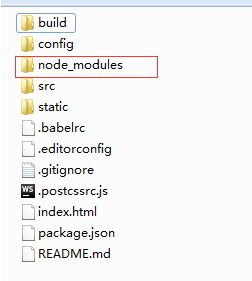
4、启动项目npm run dev
项目启动成功:

vue项目目录详解
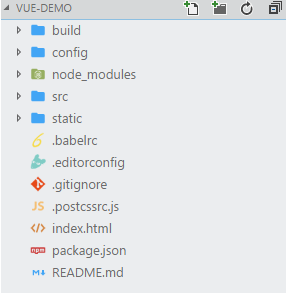
- build:构建脚本目录
1)build.js ==> 生产环境构建脚本;
2)check-versions.js ==> 检查npm,node.js版本;
3)utils.js ==> 构建相关工具方法;
4)vue-loader.conf.js ==> 配置了css加载器以及编译css之后自动添加前缀;
5)webpack.base.conf.js ==> webpack基本配置;
6)webpack.dev.conf.js ==> webpack开发环境配置;
7)webpack.prod.conf.js ==> webpack生产环境配置;
–config:项目配置
1)dev.env.js ==> 开发环境变量;
2)index.js ==> 项目配置文件;
3)prod.env.js ==> 生产环境变量;
- node_modules:npm 加载的项目依赖模块
- src:这里是我们要开发的目录,基本上要做的事情都在这个目录里。里面包含了几个目录及文件:
1)assets:资源目录,放置一些图片或者公共js、公共css。这里的资源会被webpack构建;
2)components:组件目录,我们写的组件就放在这个目录里面;
3)router:前端路由,我们需要配置的路由路径写在index.js里面;
4)App.vue:根组件;
5)main.js:入口js文件;
- static:静态资源目录,如图片、字体等。不会被webpack构建
- index.html:首页入口文件,可以添加一些 meta 信息等;
- package.json:npm包配置文件,定义了项目的npm脚本,依赖包等信息
- README.md:项目的说明文档,markdown 格式
- .xxxx文件:这些是一些配置文件,包括语法配置,git配置等;
运行vue可以自动打开浏览器
- 打开config ==> index.js
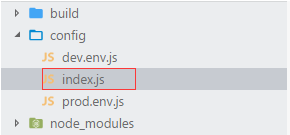
- module.exports配置中找到autoOpenBrowswe,默认设置的是false,然后改为true就可以了
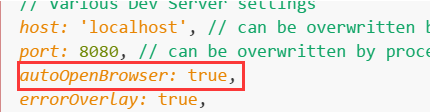
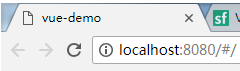
- Ctrl+C,然后我们重启一下,就能自动打开浏览器了
如何使用less写样式
发布者:全栈程序员-站长,转载请注明出处:https://javaforall.net/207044.html原文链接:https://javaforall.net




