
有时我们想连接蓝牙硬件设备,却发现找不到了,没发现,怎么办?下面是学习啦小编为大家介绍电脑未发现蓝牙硬件设备的解决方法,欢迎大家阅读。
电脑未发现蓝牙硬件设备的解决方法
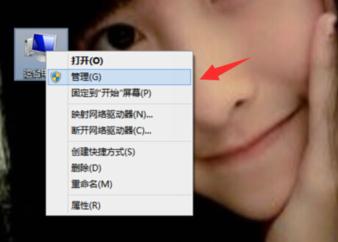
首先我们在桌面找到“我的电脑”,当然如果是WIN7、WIN8等系统以上的电脑则是找到“计算机”选项图标,然后右键点选“管理”选项。


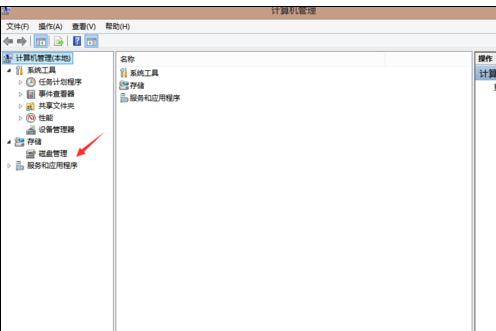
在我们点击管理选项后,进入到计算机管理的窗口面板,这里我们找到且点击“服务和应用程序”选项。
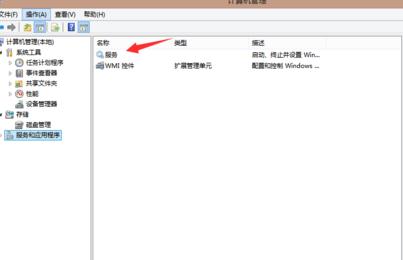
然后打开服务和应用程序选项后,我们在该选项的右侧找到“服务”这一选项,当然这里我们要点击打开服务选项。
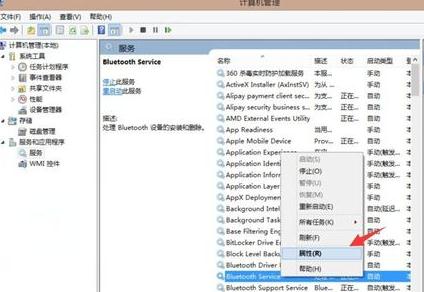
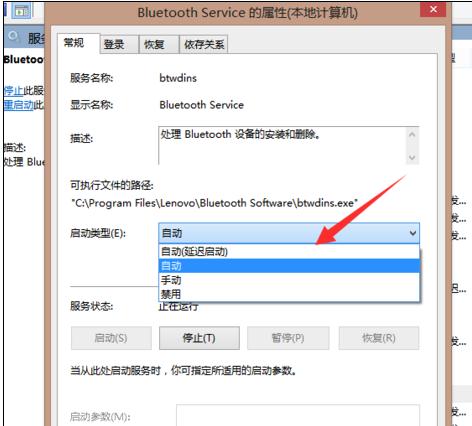
进入到服务选项的管理面板后,这里我们在下方找到“ bluetooth services”这个应用程序服务选项,找到后,我们右键并点选“属性”选项。
在我们点击进入到该选项的属性窗口后,我们这时需要在窗口下方把启动类型这个选项改成“自动”即可。
接着,我们再返回到电脑桌面右侧下方,找到音量图标并右键一下,点选“播放设备”这个选项。

最后,在打开播放设备的管理小面板后,我们把“耳机”这个音频设备设置为默认设备即可。
版权声明:本文内容由互联网用户自发贡献,该文观点仅代表作者本人。本站仅提供信息存储空间服务,不拥有所有权,不承担相关法律责任。如发现本站有涉嫌侵权/违法违规的内容, 请联系我们举报,一经查实,本站将立刻删除。
发布者:全栈程序员-站长,转载请注明出处:https://javaforall.net/207685.html原文链接:https://javaforall.net



