发布网站到码云giee/用网址打开网页

发布网站到码云giee/用网址打开网页首先需要下载 git 软件 Git git scm com giee 没有账号的需要注册账号 https gitee com 方法一 创建完这里会有教程设置开源在自己的文件根目录下右键 GitBashHere 首页 index html 要放在最外面如果是第一次使用的话要全局配置一下 初始化仓库 gitinit 把本地文件放到暂存区 gitadd 把本地文件放到本地仓库里面 gitcommit

准备工作:

        首先需要下载git软件

        Git (git-scm.com)

        giee没有账号的需要注册账号

        https://gitee.com/

 进入网页 创建仓库

发布网站到码云giee/用网址打开网页

方法一: 利用git上传

发布网站到码云giee/用网址打开网页

 创建完这里会有教程

发布网站到码云giee/用网址打开网页

 设置开源

发布网站到码云giee/用网址打开网页

发布网站到码云giee/用网址打开网页

找到自己的文件根目录。

在自己的文件根目录下右键Git Bash Here,!!!首页index.html要放在最外面

发布网站到码云giee/用网址打开网页

 如果是第一次使用的话要全局配置一下 输入这两行命令

发布网站到码云giee/用网址打开网页

//初始化仓库 git init
//把本地文件放到暂存区 git add .
//把本地文件放到本地仓库里面 git commit -m 'submit'

 发布网站到码云giee/用网址打开网页

//链接远程仓库 git remote add origin 链接地址 
//把本地仓库的文件推送到远程仓库push git push -u origin master 

出现这些进度条就表示上传成功 ,在giee的仓库下刷新下就可以看见自己上传的代码了

发布网站到码云giee/用网址打开网页

发布网站到码云giee/用网址打开网页

 生成网址,第一次打开会要求身份证实名,工作日一天就可以审核过了

发布网站到码云giee/用网址打开网页

 点击启动就行了发布网站到码云giee/用网址打开网页

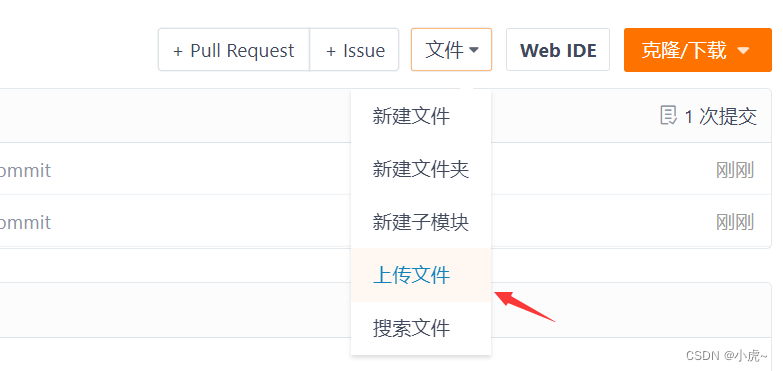
方法二:直接拖进去

创建仓库时候发布网站到码云giee/用网址打开网页

 发布网站到码云giee/用网址打开网页

 但是一次只能上传20个文件,而且再上传的话得一个小时之后发布网站到码云giee/用网址打开网页

 上传完下面点提交就行了

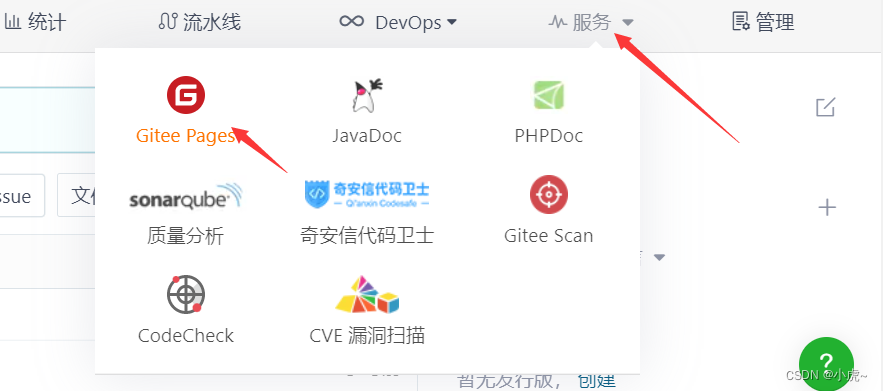
生成网址和上面的方法一样,点击服务 Gitee Pages

版权声明:本文内容由互联网用户自发贡献,该文观点仅代表作者本人。本站仅提供信息存储空间服务,不拥有所有权,不承担相关法律责任。如发现本站有涉嫌侵权/违法违规的内容, 请联系我们举报,一经查实,本站将立刻删除。

发布者:全栈程序员-站长,转载请注明出处:https://javaforall.net/208333.html原文链接:https://javaforall.net

(0)
上一篇 2026年3月19日 上午11:49
下一篇 2026年3月19日 上午11:50


相关推荐

  • 【系统架构设计师】第一章:操作系统(1.1.1—1.1.2)操作系统的分类和结构

    【系统架构设计师】第一章:操作系统(1.1.1—1.1.2)操作系统的分类和结构好久不见了。最近由于忙着期末考试,所以一直没更新帖子,最近考完了,我又回来了。很久不动笔了,突然很手痒,但是又一直在纠结写什么。原计划要写kali的从零开始的教程,不过仔细想想其实那个并没有系统架构师的专注力大,因为这个是我的一个目前的目标。你们知道的,我今年大二,下个学期会特别忙,有七八场ctf和awd,线上线下的都有,这就意味着我基本整个学期的一半都要在外地跑。更别说还有实习,招警考试…想想就头疼。不过好在我学计算机还是比较有天赋的,所以专业课反而是最轻松的一个。但是,我的想法不仅仅只是课程.

    2022年6月28日
    31
  • 配置AAA认证和授权

    配置AAA认证和授权一、目的1、掌握AAA认证的工作原理。2、掌握使用CiscoSecureACS服务器实现AAA认证授权的方法。二、网络拓扑三、认证部分实验要求配置和测试本地和基于认证服务器的AAA认证。1、在R1上创建本地帐号,配置本地AAA认证登录console和VTY。2、配置和测试本地和基于认证服务器的AAA认证。1、在R1上创建本地帐号(用户名:A…

    2022年5月2日
    112
  • TP传输的两种模式

    TP传输的两种模式

    2021年9月23日
    44
  • 解决VMware16在虚拟机Windows7下安装VMware tools问题「建议收藏」

    解决VMware16在虚拟机Windows7下安装VMware tools问题「建议收藏」1.基础信息VMwareWorkstation版本:16.1.1build-17801498虚拟机操作系统:Windows72.问题1:无法安装VMwareTools问题描述:Windows7虚拟机简易安装完成后,“安装VMwareTools”选项为灰色,无法点击安装。解决方法:关闭虚拟机Windows7,查看虚拟机设置,将软盘“移除”掉。再次进入虚拟机Windows7,“安装VMwareTool…

    2022年5月26日
    294
  • sql注入常用函数与bypasswaf

    0x00前言在sql注入当中会遇到各种各样的waf,如果需要bypass通常会涉及到一些冷门函数的运用,那么我们这时候就需要翻找手册来一个个查询,下面是我这几天收集到的一些常用函数,在waf过滤不

    2021年12月11日
    64
  • 1.5 密码学应用PKI体系

    1.5 密码学应用PKI体系1.5密码学应用PKI体系

    2022年8月22日
    9

发表回复

您的邮箱地址不会被公开。 必填项已用 * 标注

关注全栈程序员社区公众号