
win7文件和打印共享服务器,手动添加Windows凭据,彻底解决Win7系统打印共享-win7打印机共享设置…

win7文件和打印共享服务器,手动添加Windows凭据,彻底解决Win7系统打印共享-win7打印机共享设置…问题的提出 一个办公室三 五个人共用一台电脑是常有的事 除了用硬件解决之外 很多人都会选择设置共享打印的方法去实现 但带来的问题是经常掉线 更严重的问题是关机后重新启动 部分电脑需要重新连接或安装共享打印机才能完成打印 有没有彻底解决的措施呢 答案是肯定的 下面做一个简单的分享 希望对你有所帮助 1 将打印机连接到其中一台电脑 A 上 安装打印机驱动程序 能够正常打印即可 2 在电脑 A 上设置打

问题的提出:一个办公室三、五个人共用一台电脑是常有的事,除了用硬件解决之外,很多人都会选择设置共享打印的方法去实现,但带来的问题是经常掉线,更严重的问题是关机后重新启动,部分电脑需要重新连接或安装共享打印机才能完成打印,有没有彻底解决的措施呢?答案是肯定的,下面做一个简单的分享,希望对你有所帮助。

c2a8ec3614d8d446a03d8e8fbb425a81.png

1、将打印机连接到其中一台电脑(A)上,安装打印机驱动程序,能够正常打印即可。

2、在电脑(A)上设置打印共享

1)计算机-控制面板-设备和打印机-选择打印机-单击右键-选择“打印机属性”,如下图所示:勾选“共享这台打印机”并为共享打印机命一个共享名。

a5ad895dfddef017c1640e81a1e407a4.png

2)查看电脑(A)的计算机名或本地IP地址以及工作组等信息,由于多数办公室的IP都是动态分配,每天分配的可能不一样,因此建议用计算机名的方法实现共享比较稳定,同时还免去手动设置电脑(A)IP的麻烦。

3)打开网络与共享中心,更改高级共享,启用文件共享和打印机共享,以及启用共享文件夹,点击保,示意图如下图所示:

0c61ffb93b7b2277d1419d614edce16c.png

3、在(B)电脑上进行相关设置并连接共享打印机

1)打开控制面板–设备和打印机–添加打印机,示意图如下图所示:

958f58ff4fcd1e803d902e11c0cfcc4d.png

2)从列表中选择电脑(A),即之前查看的计算机名,双击打开后即可找到共享打印机,再打开共享打印机安装相关驱动或连接,此示例如下图所示:

4d6e64e7792a5c468f218e82b108b135.png

4、添加凭据(这步是最关键的一步)

1)点击“开始”—“运行”(或者“WIN键”+“R”),键入“gpedit.msc”,然后按 Enter。

2)点击“计算机配置”—“管理模板”—“系统”—“凭据分配”。双击右边窗口的“允许分配保存的凭据用于仅 NTLM 服务器身份验证”;示意图如下:

03c063808a599a7991d7a816dd8f67d7.png

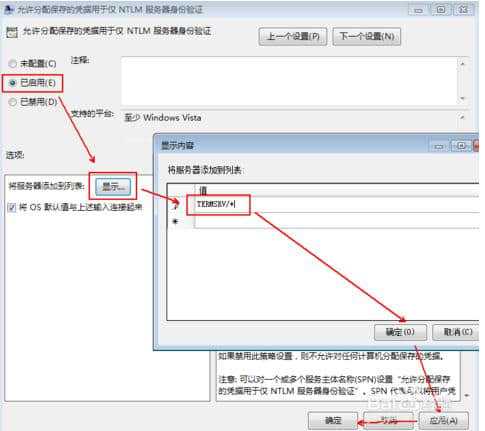
3)在弹出的窗口中选“已启用”,再单击“显示”,在弹出的窗口中,双击输入“TERMSRV/*”,再点击确定。( TERMSRV 为大写),如下图所示:
4443c549e0c51388a3a6eb0eaf906966.png

4)手动添加凭据,打开控制面板-用户账户和家庭安全-凭据管理器,进入如下界面:

aa2c3294cb9e135eeb46cf924e00c65a.png

5)点击“添加Windows凭据”,添加凭据,示意图如下图所示:

5379b5ae57a41564f1347a34a305489e.png

说明:Internet地址或网络地址:填写电脑(A)的计算机名

用户名和密码则填写本机登录计算机的用户名和密码

建议把本机管理员用户Administrator改为其它用户名

6)设置完成后,本示例如下图所示:

8d40dc61ad635c6e04a9bde56c6bc306.png

c448f24160001b05714ce7b8235039d5.png

通过以上设置,彻底解决WIN7下系统重启或关机后再开机无法连接共享打印机的问题,是不是很简单实用,更多精彩下期见。

版权声明:本文内容由互联网用户自发贡献,该文观点仅代表作者本人。本站仅提供信息存储空间服务,不拥有所有权,不承担相关法律责任。如发现本站有涉嫌侵权/违法违规的内容, 请联系我们举报,一经查实,本站将立刻删除。

发布者:全栈程序员-站长,转载请注明出处:https://javaforall.net/209173.html原文链接:https://javaforall.net

(0)
上一篇 2026年3月19日 上午9:52
下一篇 2026年3月19日 上午9:52


相关推荐

  • Linux modprobe 命令

    Linux modprobe 命令简介 modprobe 命令 nbsp 用于向内核装在模块或从内核中移除模块 modprobe 可载入指定的个别模块儿 或是载入一组相依模块 modprobe 会根据 depmod depmod 是一个用来产生 modules dep 和 map 文件的程序 depmod 通过读取 lib modules version 目录下的每一个模块来创建一个记录模块相依性的列表 这个列表就是 lib modules versio

    2026年3月17日
    1
  • 树莓派自动连接蓝牙_树莓派能搜到wifi但是连不上

    树莓派自动连接蓝牙_树莓派能搜到wifi但是连不上将USB无线网卡插入树莓派任一USB接口,插上网线,接通电源;在个人电脑上通过ssh连接树莓派,默认帐号是pi,默认密码是raspberry(如何通过ssh连接树莓派,请自行网上查找,当然如果树莓派已

    2022年8月5日
    6
  • 何为眼图

    何为眼图在对高速串行数字信号进行测试和验证的场合 我们会用示波器测试眼图 从而判别对应信号的质量 设备的稳定度 信道质量 从而判别出哪里出了问题 眼图文章从以下几个问题来讨论 什么是眼图 眼图用在什么场合 反映了波形什么信息 会通过例子具体分析眼图含义 眼图 英语 eyepattern 是电信系统的一种示波器显示 显示接收器上的数字信号 而以资料速度来触发水平的更新 在许多不同的编码系统下

    2026年3月19日
    3
  • Ubuntu14.04 64位 JAVA Eclipse ADT AndroidStudio 安装

    Ubuntu14.04 64位 JAVA Eclipse ADT AndroidStudio 安装UbuntuJAVAEc nbsp nbsp nbsp nbsp nbsp nbsp 下载 JDKhttp www oracle com technetwork java javase downloads jdk7 downloads 1880260 html2 解压 nbsp tar xzvf nbsp jdk 7u79 linux x64 tar gz3 配置环境变量 JAVA 在 profile 文件中配置环境变

    2026年3月18日
    1
  • BigDecimal除法保留小数位舍入规则

    BigDecimal除法保留小数位舍入规则BigDecimal 在除法除不尽时会抛出错误 所以需要进行进行四舍五入 八种舍入模式解释如下 1 ROUND UP 舍入远离零的舍入模式 在丢弃非零部分之前始终增加数字 始终对非零舍弃部分前面的数字加 1 注意 此舍入模式始终不会减少计算值的大小 2 ROUND DOWN 直接舍去对应位数后面的数字 接近零的舍入模式 在丢弃某部分之前始终不增加数字 从不对舍弃部分前面

    2026年3月16日
    2
  • 【ubuntu新建文件和文件夹】

    【ubuntu新建文件和文件夹】新建文件 touchfilenam 新建文件夹 mkdirfoldern

    2025年12月14日
    9

发表回复

您的邮箱地址不会被公开。 必填项已用 * 标注

关注全栈程序员社区公众号


