Arcgis中如何实现线转面

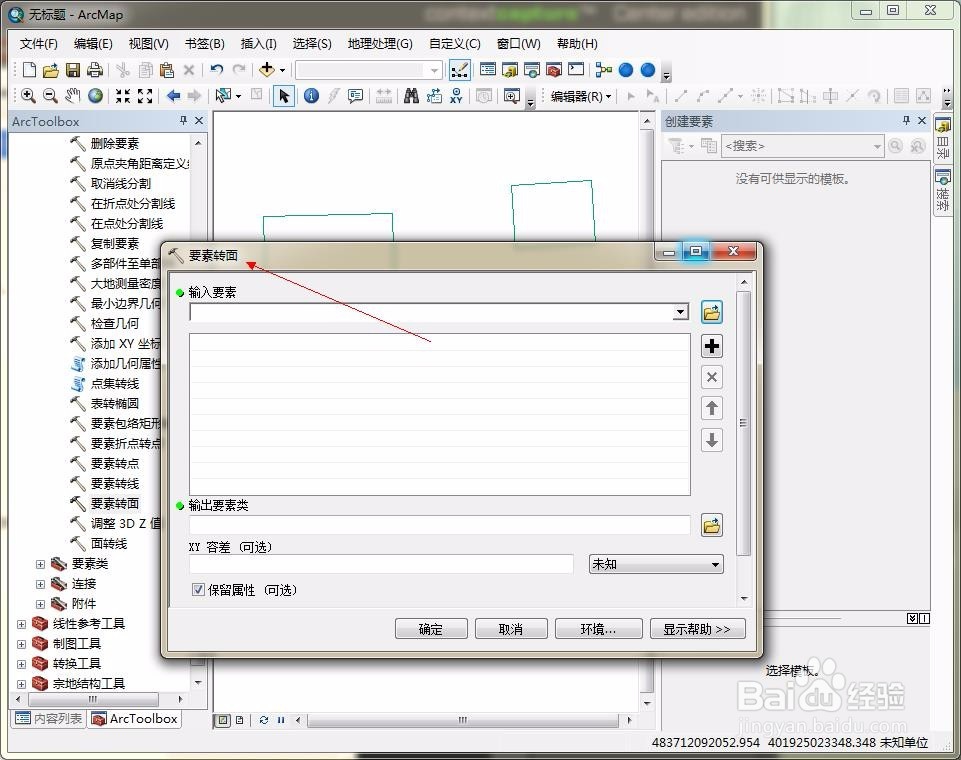
Arcgis中如何实现线转面第一步 打开 Arcgis 软件 创建一个线要素图层 如图所示 第二步 鼠标左键单击 Arctoolbox 工具箱 打开工具箱 如图所示 第三步 打开之后在窗口的左侧显示 如图所示 第四步 找到 数据管理工具 要素 要素转面 如图所示 第五步 双击 要素转面 工具 然后弹出 要素转面 窗口 如图所示 第六步 输入要素选择内容列表中的 线段 然后会自动生成输出要素 我们也可以自己修改存放路径等 然后单击 确定

  1. 第一步:打开Arcgis软件,创建一个线要素图层,如图所示。

    Arcgis中如何实现线转面

  2. 第二步:鼠标左键单击“Arctoolbox”工具箱,打开工具箱,如图所示。

    Arcgis中如何实现线转面

  3. 第三步:打开之后在窗口的左侧显示,如图所示。

    Arcgis中如何实现线转面

  4. 第四步:找到“数据管理工具”-“要素”-“要素转面”,如图所示。

    Arcgis中如何实现线转面

  5. 第五步:双击“要素转面”工具,然后弹出“要素转面”窗口,如图所示。

    Arcgis中如何实现线转面

  6. 第六步:输入要素选择内容列表中的“线段”,然后会自动生成输出要素,我们也可以自己修改存放路径等,然后单击“确定”按钮,如图所示。

    Arcgis中如何实现线转面

  7. 第七步:确定后等待一两分钟,出现成功提示后,窗口中会增加面要素图层,如图所示。

    Arcgis中如何实现线转面

版权声明:本文内容由互联网用户自发贡献,该文观点仅代表作者本人。本站仅提供信息存储空间服务,不拥有所有权,不承担相关法律责任。如发现本站有涉嫌侵权/违法违规的内容, 请联系我们举报,一经查实,本站将立刻删除。

发布者:全栈程序员-站长,转载请注明出处:https://javaforall.net/210325.html原文链接:https://javaforall.net

(0)
上一篇 2026年3月19日 上午7:49
下一篇 2026年3月19日 上午7:50


相关推荐

发表回复

您的邮箱地址不会被公开。 必填项已用 * 标注

关注全栈程序员社区公众号