
Nothing is impossible.
用Navicat连接MySQL的安装及配置步骤及所遇到问题
背景:由于电脑连续启动持续修复磁盘而不断重启,在网上找不到解决办法只好重置磁盘所重新配置环境之一的问题解决记录下来。如有更好的解决不断重启的问题的好方法求评论区告知。部分图片侵删
此次是从安装完Navicat之后开始讲的,安装没什么好讲,自行百度即可。
安装MySQL
一、下载MySQL
链接如下:
mysql-8.0.28-winx64下载
这个版本好像不用再原解压根目录下添加my.ini文件、新建data文件夹之类的,都是压缩包自带的。MySQL8.0.18版本以下的需要手动配置。
[mysqld] port=3306 # 设置mysql的安装目录,每个人是不同的这里要注意 basedir=E:\MySQL\mysql-8.0.20-winx64 # 设置mysql数据库的数据的存放目录,这里也要注意 datadir=E:\MySQL\mysql-8.0.20-winx64\data max_connections=200 max_connect_errors=10 character-set-server=utf8 default-storage-engine=INNODB #mysql_native_password default_authentication_plugin=mysql_native_password [mysql] default-character-set=utf8 [client] port=3306 default-character-set=utf8 二、下载完后文件内容
注意:相关安装路径名里最好不要出现中文,包括其他学习软件安装
三、配置系统的环境变量Path
四、执行进入MySQL安装位置的bin目录命令:
如果安装位置是非系统盘(不是C盘),那么就得在指令中加入e: 在系统盘(C盘)中就加入c:
输入e:,然后回车,可以跳转到E盘
再跳转到MySQL的bin文件夹中
cd E:\MySQL\mysql-8.0.20-winx64\bin 执行MySQL安装命令:
mysqld --initialize --console 如果遇到没有mysqld的指令的话 可能安装包缺少东西 重新找一个安装包下 我上面的链接是我遇到这个错误之后找的,应该不会出现此错误。
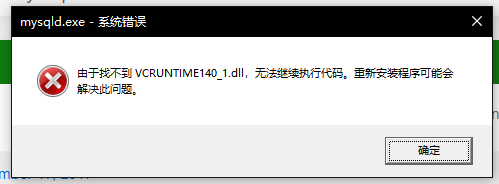
安装mysql时报错: 由于找不到vcruntime140_1.dll,无法继续执行代码
错误如图:

解决办法:在网上找到vcruntime140_1.dll 再下载即可
vcruntime140_1.dll下载链接
选择23.1kb那个下载
如图:
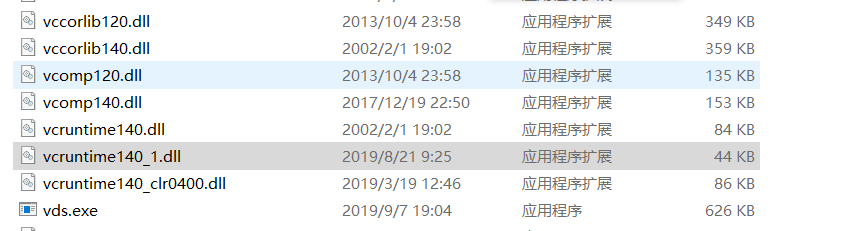
解压后将vcruntime140_1.dll复制到C:\Windows\System32即可
但32位版本的vcruntime140_1.dll需要复制到C:\Windows\SysWOW64下
- 1.执行如下命令:
mysqld --install 
2. 执行启动MySQL服务的命令:
net start mysql 
五、打开Navicat连接
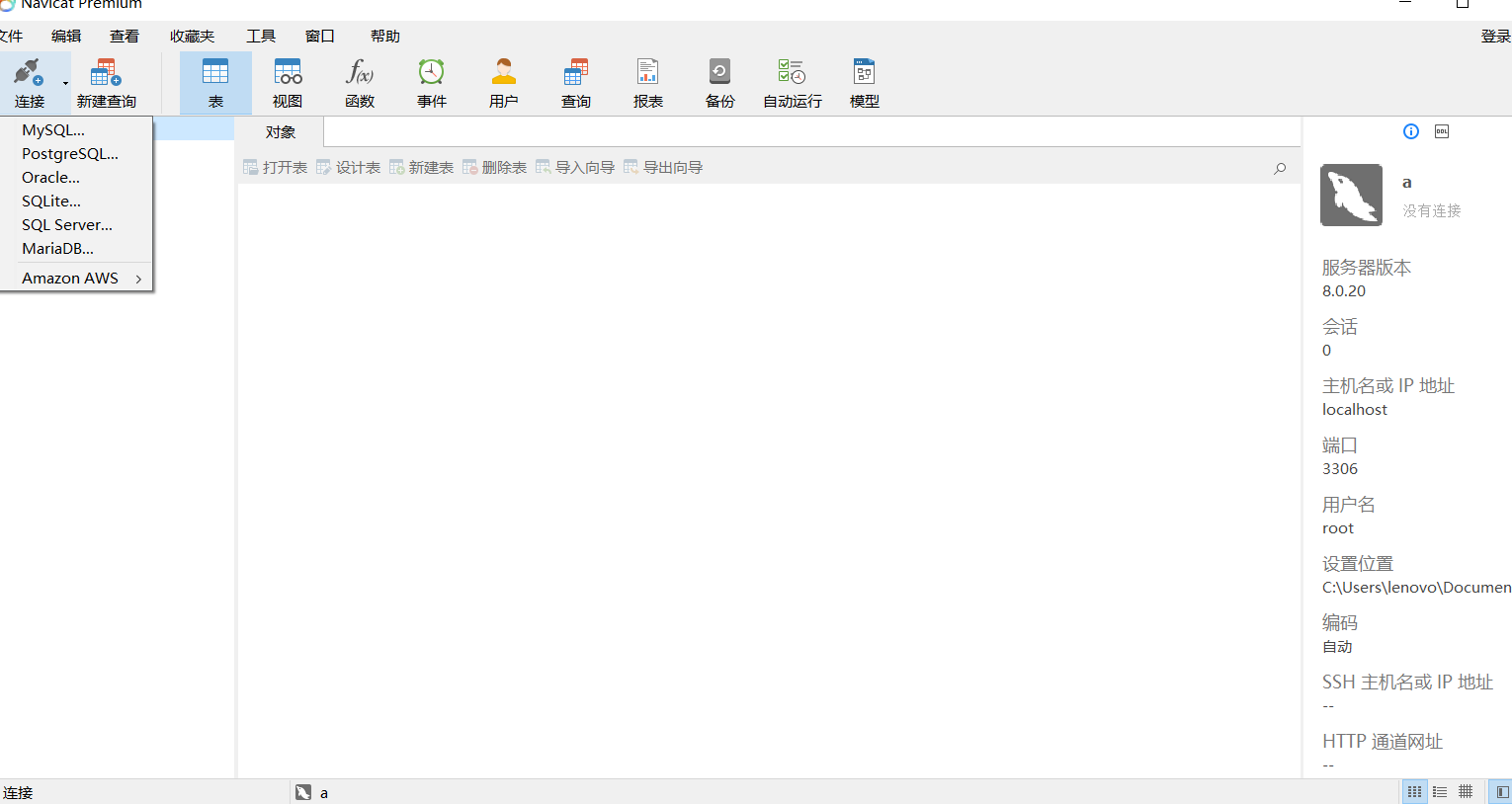
点击连接 再点MySQL
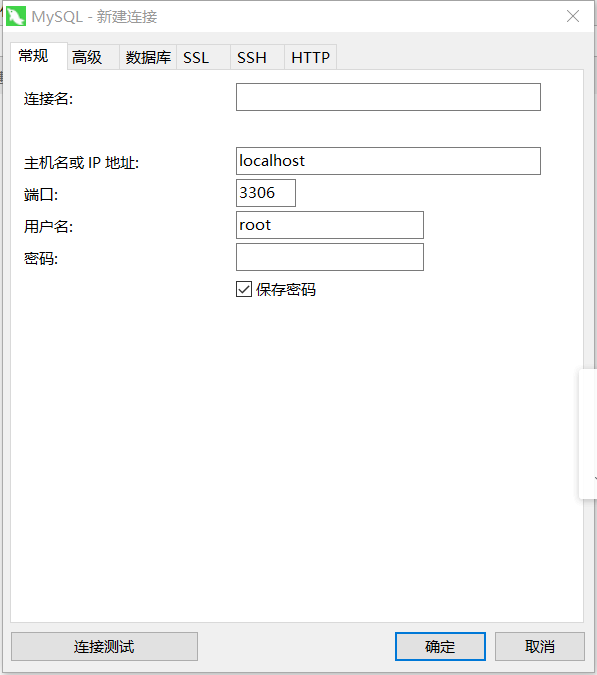
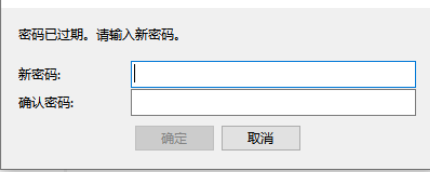
输入完点确定即可连接成功。
总结:
- 下载安装包,尽量不要在C盘(占空间)
- 配置环境
- 安装MySQL
- 连接Navicat
- 注意安装mysql时报错: 由于找不到vcruntime140_1.dll在网上找次此文件即可
- MySQL密码不能忘记
最后,没什么说的,祝大家学业有成!
发布者:全栈程序员-站长,转载请注明出处:https://javaforall.net/211503.html原文链接:https://javaforall.net



