
一、环境
1、Tomcat:本次测试的版本为Tomcat8.5(Tomcat下载官网:Apache Tomcat® – Welcome!);
2、war包:本次已在开发工具IDEA或Eclipse生成了war文件(JavaWebTest.war),若还不会在开发工具将项目打成war包的,请另行百度。
二、步骤
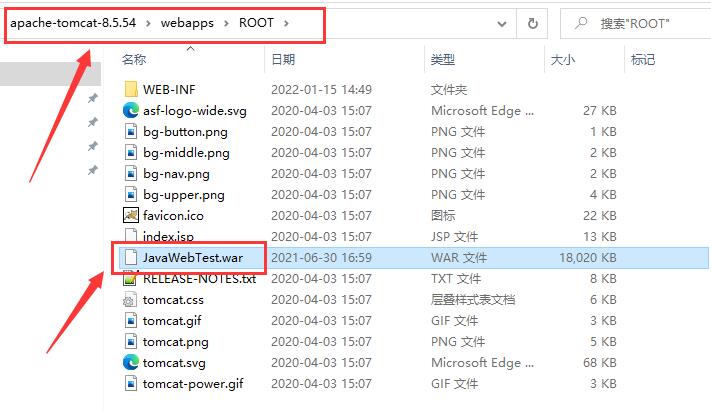
1、解压官网下载的Tomcat到任一目录下,然后将其war包JavaWebTest.war复制粘贴到apache-tomcat-8.5\webapps\ROOT\目录下(个人习惯,另外的目录理应也可以),如下图:

2、配置apache-tomcat-8.5\conf\server.xml文件

用记事本打开上述文件,并找到
节点添加下面的代码,如下:

- path:war包解压后的项目名称,也就是访问路径(例:http://localhost:8080/car/)
- docBase:war包的路径(需要把war包的后缀名加上,如上图所示,避免报错)
- reloadable:自动加载
3、保存上述修改后,双击apache-tomcat-8.5.54\bin\startup.bat启动Tomcat即可

启动成功,如下图,然后在网页地址栏输入http://localhost:8080/car/即可成功访问。

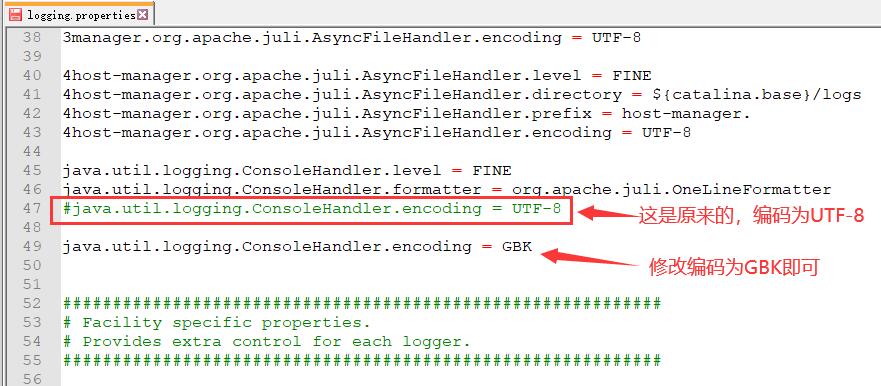
4、细心的你会发现启动Tomcat后,产生的日志有乱码的情况出现,不要慌,这并不影响你项目的正常运行。这是由于编码不一致引起的,Tomcat启动后默认编码UTF-8,而Windows的默认编码是GBK。因此你想让其不乱码,只需配置apache-tomcat-8.5.54\conf\logging.properties的编码格式即可,如下图:

好了,到此大功告成!上面的访问的端口8080用的是Tomcat自带的,若和你本地其他应用的端口有冲突也可自行修改,就在server.xml配置里面,直接搜索定位到8080,修改保存后重启即可~~~
Tips
发布者:全栈程序员-站长,转载请注明出处:https://javaforall.net/211853.html原文链接:https://javaforall.net


![DEDE在图集列表中调出图集的所有图片[首页也适用]](https://javaforall.net/wp-content/uploads/2020/11/2020110817443450-480x300.jpg)
