
前言
blue简介
蓝牙(Bluetooth),或称为蓝芽,是一种新式的无线传送协议,最初由爱立信创制,后来由蓝牙特别兴趣组订定技术标准。据说因为此技术尚在萌芽的阶段,故将Bluetooth以“蓝牙”的中文译名在台湾地区进行商业的注册,不过根据英文本身的意义直译,还是“蓝牙”较为贴切。
蓝牙用于在不同的设备之间进行无线连接,例如连接计算机和外围设施,如:打印机、键盘等,又或让个人数字助理(PDA)与其它附近的PDA或计算机进行通信。目前市面上具备蓝牙技术的手机选择非常丰富,可以连接到计算机、PDA甚至连接到免提听筒。
蓝牙技术最初由爱立信创制。1999年5月20日,索尼爱立信、IBM、英特尔、诺基亚及东芝等业界龙头创立蓝牙特别兴趣组,制订蓝牙技术标准。“蓝牙”这名称来自10世纪的丹麦国王哈拉尔德(Harald Gormsson)的外号。出身海盗家庭的哈拉尔德统一了北欧四分五裂的国家,成为维京王国的国王。由于他喜欢吃蓝莓,牙齿常常被染成蓝色,而获得“蓝牙”的绰号,当时蓝莓因为颜色怪异的缘故被认为是不适合食用的东西,因此这位爱尝新的国王也成为创新与勇于尝试的象征。1998年,爱立信公司希望无线通信技术能统一标准而取名“蓝牙”。
Bluetooth用于连接个人周边的外围设备,比如无线耳机、打印机、扫描仪、手机、计算机等等,在这些设备之间交换文件和数据,替代低速串行线的工作,常用用途包括
* 文件共享、传输 * 语音传输 * 远程打印 * RS-232串行口线替代 因为Bluetooth的功能十分实用、一经提出,立刻有一种一呼百应的感觉,随着成本的下降,蓝牙的用途也越来越广(当然了,这个过程也不是一帆风顺的了),大量的中低端手机也开始装备上了这项技术,以其更丰富、完善的协议栈,略高的传输速率,以及相对于红外线来说摆脱了必须毫无障碍的束缚,几乎完全取代了原来商务手机上普遍装备的红外接口。
蓝牙来到中国,把“牙”替换成了更有东方美感的“芽”字。
蓝牙实际上并不是一种简单的协议,相反,十分复杂
从网络结构和组网方式讲,蓝牙在10米区域内形成一个网络,其中可以有1个主设备,7个从设备,一共8个激活的设备,当然睡觉的设备还可以有很多,不打呼噜就行了。对于更多的设备,可以使用ad hoc的方式互联,学网络的同学们看到这个来精神了吧,不过我可不打算讲了。
从应用来看,BT支持语音通信和串行线模拟,并且通过Profile来支持各种周边智能设备的应用,比如耳机、打印机……并且定义了一套服务发现和调用机制,还是瞒有意思的。
蓝牙最有意思的模过于第2层互联和应用层的Profile了,至于底层的跳频什么的倒是新意不大。另外就是,虽然蓝牙使用的频率和微波炉烹饪的频率毫无二致,但发射功率还是很小的,基本不足以把我们这么大块的肉弄熟。
Linux下的蓝牙协议栈
Linux 下有若干个蓝牙协议栈,目前生存状况比较健康的是bluez和affix,后者大概是Nokia支持的吧,前者则是目前蓝牙的Linux官方版本,集成在 Linux内核之中,也就是说,如果你有一个比较新的2.6内核,那么,你多半已经支持蓝牙了,而如果还不支持的话,重新编译一下也就好了。
不要觉得Linux的协议栈比不上Windows里面的,事实是,这里风景独好,bluez协议栈支持的硬件设备远远多于windows系统支持的。如果你和我一样只用Linux,那么,买了蓝牙适配器之后,大概就可以把臃肿的驱动光盘丢进垃圾桶,然后心情愉快的使用蓝牙了,跟我来吧,
内核的协议栈支持主要包含这么几个部分:
- HCI. 这个是最底层的了,称为 Host Control Interface. 之所以称为 HCI 是源于蓝牙的应用模型的。蓝牙是连接智能外设的无线接口,接口的一侧是设备,另一侧就是主机 (Host) 了,采用类似记法的还有 USB, IEEE1394,所以,从设计初衷来看,这几个东东都是针对差不多的市场的,当然,各有所长了。一个蓝牙适配器是否能被驱动起来,就看 HCI 的支持性了。最常见的蓝牙适配器就是笔者持有的这类 USB 接口的了,对于大部分标准的蓝牙设备,它的驱动模块是: hci-usb,对于我们的 2.6 内核,插入这个适配器,该模块就被自动加载了。
- L2CAP之上有两个协议被较广地使用着:RFCOMM和BNEP,前者用于取代传统的串行口,包括串行口上的各种应用,比如,传真和拨号上网、打印机、文件图片等数据传输;后者则可以提供一个以太网接口,更适于计算机组网。自然地,对于手机和计算机之间,RFCOMM 总是更常被用到。
接着刚才的协议栈,这次势在用户空间实现的了:
- 在最上层,蓝牙定义了很多的Profile,每个Profile对应着一种应用,比如打印、耳机(Headset)、文件传输、Fax/Modem拨号功能等。其中,文件交换对应着Obex协议,这是一个基于蓝牙、红外(IrDA)、串口等介质的文件(对象)交换协议,这几种介质被列到一起一点也不会让人感到意外,毕竟前两个都是用来在某种意义上取代串口的。当然,有些Profile,比如一些人机交互设备 (键盘鼠标之类的) 的profile 是在内核中实现的。
- 实际上,我们还有一个重要的协议没有介绍,这就是SDP — 服务发现协议,这个协议可以认为和RFCOMM处于统一层次,因为它并不承载于RFCOMM之上,不过,这个协议却十分特殊而重要,通过它,我们才能识别出某一蓝牙设备提供了哪些服务(Profile),从而为我所用。
嗯,协议栈已经有了,那我们怎么使用蓝牙呢? 回忆一下怎么把大象放到冰箱里吧:
* 打开冰箱门 * 把大象放进冰箱 * 关上冰箱门就是这么简单,一个蓝牙服务也是这么容易
- 找到蓝牙设备,这是HCI层负责的,使用 bluez-utils 包提供的 hcitool 来找到蓝牙设备;
- 找到服务,RFCOMM 是通过不同的频道 (channel) 来提供不同的Profile的,所以,我们需要找到我们要用的服务在设备上的哪个频道上,这是通过同一个软件包里的 sdptool 来完成的,没错,就是 SDP,服务发现协议。
- 连接恰当的服务,使用
蓝牙的特点就是如上所属的那些了,而用户态的工具所要完成的任务就是:
* 发现服务 * 使用服务bluez简介
Bluez作为当前最成熟的开源蓝牙协议栈,它是一个基于GNU General Public License (GPL)发布的开源项目,已成为linux官方的蓝牙协议栈(从Linux2.4.6开始便成为Linux 内核的一部分),在Linux的各大发行版中已经得到了广泛的应用。在桌面环境下,使用Bluez应该已经没有太大的问题,但是arm上仍然需要我们移植以及配置bluez,本文的主要目的是介绍在嵌入式arm平台上,移植和配置Bluez的。
因为本人的能力和测试时间有限,可能下文中有些理解、分析不一定准确,欢迎联系指正。
BlueZ支持蓝牙核心层和协议,它灵活、高效,以模块化方式实现,具有以下特点: n 完整的模块化实现 n 均衡的多处理安全 n 支持多线程数据处理 n 支持多个蓝牙设备 n 硬件抽象 n 向所有层提供标准socket接口 n 提供设备和服务级安全保证 BlueZ包含多个相互独立的模块: n Linux内核蓝牙子系统核心 n L2CAP 和 SCO 音频内核层 n RFCOMM, BNEP, CMTP 和 HIDP内核实现 n HCI UART, USB, PCMCIA 和虚拟设备驱动 n 通用蓝牙和SDP库和守候进程 n 配置和测试小工具 n 协议解码和分析工具 BlueZ内核模块,程序开发库和小工具能在支持Linux的多种硬件架构系统上运行,既支持单核也支持多核处理器。BlueZ主要支持以下系统平台: n Intel and AMD x86 n AMD64 and EM64T (x86-64) n SUN SPARC 32/64bit n PowerPC 32/64bit n Intel StrongARM and XScale n Hitachi/Renesas SH processors n Motorola DragonBall 现在市面上的很多Linux发行版都支持BlueZ,基本上任何一个Linux系统都兼容BlueZ,如: n Debian GNU/Linux n Ubuntu Linux n Fedora Core / Red Hat Linux n OpenSuSE / SuSE Linux n Mandrake Linux网络资源
其中Linux 2.4 and 2.6 系列内核已经包含BlueZ内核模块源程序,因此要使用BlueZ只需下载最新稳定的Linux内核源码就行了。而从前面的网址可以下载一些库和工具程序的源代码,也可以通过源码仓库http://www.bluez.org/development/git/来下载源码。
开发环境
蓝牙协议栈bluez移植
配置内核支持Bluetooth
相信多数人使用的都是2.6的内核了,在2.6的内核中要支持Bluez,只要你的内核版本不是太旧,无需打Patch,直接配置好就OK了,内核里面的代码相对比较稳定了。当然,Bluez对一些Bluetooth协议栈新特性的支持,还是需要更新kernel代码的。你应该确认你使用的kernel版本是否以及包含了对应的支持。
make menuconfig [*] Networking support ---> <*> Bluetooth subsystem support ---> //蓝牙子系统必须选择 <*> L2CAP protocol suppor //逻辑链路控制和适配协议。 <*> SCO links support //蓝牙语音和耳机支持 <*> RFCOMM protocol suppor //面向流的传输协议,支持拨号网络等 [*] RFCOMM TTY support // <*> BNEP protocol support //蓝牙网络封装协议,自组网支持 [*] Multicast filter support //蓝牙多播,支持支持BNEP [*] Protocol filter support //蓝牙多播,支持支持支持BNEP <*> HIDP protocol support //基本支持协议 Bluetooth device drivers ---> <*> HCI USB driver //USB蓝牙模块支持

           HCI UART driver //基于串口,CF卡或PCMCIA的蓝牙 <*> HCI BlueFRITZ! USB driver <*> HCI VHCI (Virtual HCI device) driver
此外,在Bluetooth device drivers里选上你所需要支持的Bluetooth设备。我使用的CSR的chip是我们直接build在板子上,通过串口和cpu通讯的,芯片默认使用BCSP作为通讯协议,所以我选择了HCI UART driver和BCSP protocol support
如果你是通过usb接口使用蓝牙适配器,需要选择HCI USB driver
然后我们执行make zIamge生成内核镜像,烧写如板子中,这块我们不详细讲,不是我们今天内容的重点。
交叉编译并移植蓝牙协议栈bluez
移植过蓝牙协议栈的人,肯定会觉得,Bluez协议栈的编译是最麻烦的一件事情。其实,如果你能理清楚bluez-utils所依赖的一些库,你就能很快的cross-compile交叉编译出一套能在开发板上跑起来的程序。关键是如何去理清楚协议,我总结出来的方法是,倒着推,你不知道bluez-utils依赖那些库,那就先直接编译bluez-utils,根据编译显示的错误,分析错误,找出来它所依赖的库,这样一步一步的分析下去,你就可以把蓝牙协议栈交叉编译出来。如果你不会分析错误或则不想去分析,可以,那你就直接把错误粘贴到网上,让搜索引擎给你找。
首先是我们所需要编译的库文件
bluez-libs-3.36.tar.gz expat-2.1.0.tar.gz dbus-1.10.0.tar.gz glib-2.26.1.tar.gz bluez-utils-3.36.tar.gz libusb-1.0.9.tar.bz2下面我将bluez的库全部编译在了我电脑上/opt/arm/bluez目录下,大家可以根据自己的需要自己修改–prefix来指定路径
编译blue-lib
下载地址:http://www.bluez.org/download/
tar zxvf bluez-lib-3.36.tar.gz ./configure --prefix=/opt/arm/bluez --host=arm-linux --target=arm-linux CC=arm-linux-gcc make make install编译expat
tar zxvf expat-2.1.0.tar.gz ./configure --prefix=/opt/arm/bluez --host=arm-linux --target=arm-linux CC=arm-linux-gcc make make install编译dbus
下载地址 :http://dbus.freedesktop.org/releases/dbus/
tar zxvf dbus-1.10.0 echo ac_cv_have_abstract_sockets=yes>arm-linux.cache ./configure --prefix=/opt/arm/bluez --host=arm-linux --target=arm-linux CC="arm-linux-gcc -I/opt/arm/bluez/include -L/opt/arm/bluez/lib" --cache-file=arm-linux.cache --with-x=no make make install编译glib
下载地址 http://ftp.gnome.org/pub/gnome/sources/glib/
tar -zxjf glib-2.26.1.tar.gz echo ac_cv_type_long_long=yes>arm-linux.cache echo glib_cv_stack_grows=no>>arm-linux.cache echo glib_cv_uscore=no>>arm-linux.cache echo ac_cv_func_posix_getpwuid_r=yes>>arm-linux.cache echo ac_cv_func_posix_getgrgid_r=yes>>arm-linux.cache #注意:">"和">>"的区别 ./configure --prefix=/opt/arm/bluez --host=arm-linux --target=arm-linux CC="arm-linux-gcc -I/opt/arm/bluez/include -L/opt/arm/bluez/lib" --cache-file=arm-linux.cache make make install出现的问题
编译libusb
这个库不需要什么依赖,直接解压,配置,编译然后安装即可。
tar jf libusb-1.0.9.tar.bz2 ./configure --prefix=/opt/arm/bluez --host=arm-linux --target=arm-linux CC="arm-linux-gcc -I/opt/arm/bluez/include -L/opt/arm/bluez/lib" make make install编译bluez-utils
tar zxvf bluez-utils-3.36.tar.gz ./configure --prefix=/opt/arm/bluez --host=arm-linux --target=arm-linux CC="arm-linux-gcc -I/opt/arm/bluez/include -L/opt/arm/bluez/lib" --disable-audio make make install移植bluez
在自己配置 ./configure –prefix=/opt/arm/bluez 时 说明自己的库会被安装在/opt/arm/bluez 下
#copy /opt/arm/bluez/sbin/* 到你的文件系统/sbin cp bluez/sbin/* /sbin/ #copy /opt/arm/bluez/bin/ 下的 hcitool,rfcomm,sdptool 到你的文件系统 /bin cp bluez/bin/* /bin/ #copy /opt/arm/bluez/lib/* 到文件系统的/lib下 #copy /opt/arm/bluez/etc/bluetooth/* 到你的文件系统 /etc cp bluez/etc/bluetooth /etc/测试
hciconfig hci0 up 启用蓝牙 hciconfig hci0 iscan配置开发板蓝牙可被查找 hcitool scan 查找蓝牙 Scanning ... 04:02:1F:A2:B2:AF gatieme # 这个是我的手机 00:13:EF:A0:00:AF GPFILE Morr2 # 这个是我的蓝牙耳机配置并连接蓝牙设备
我们移植了bluez,就是为了使用是骡子是马拉出来遛遛 但是我们不得不说写题外话,我们必须了解蓝牙的机制,以及蓝牙命令以及配置文件等信息
蓝牙配置文件

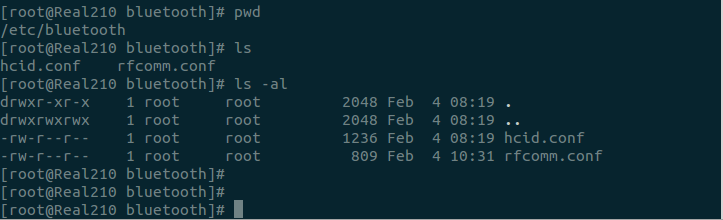
蓝牙采用/etc/bluetooth/下的hcid.conf 和 rfcomm.conf 来进行配置。
hcid.conf配置文件
其中hcid.conf有关配对信息。其中security user;表示每次配对询问用户对方PIN,而auto则直接采用passkey中的PIN码。
如果修改了此文件则需要重启bluetooth服务。
# # HCI daemon configuration file. # # HCId options options { # Automatically initialize new devices autoinit yes; # Security Manager mode # none - Security manager disabled # auto - Use local PIN for incoming connections # user - Always ask user for a PIN # security user; # Pairing mode # none - Pairing disabled # multi - Allow pairing with already paired devices # once - Pair once and deny successive attempts pairing multi; # Default PIN code for incoming connections passkey "BlueZ"; } rfcomm.conf配置文件
这个文件用来配置我们连接的蓝牙设备,包括是否在初始化的时候,自动连接设备rfcomm0,以及设备的地址,使用频道1,设备的名字等等配置信息。
# # RFCOMM configuration file. # #rfcomm0 { # # Automatically bind the device at startup # bind no; # # # Bluetooth address of the device # device 11:22:33:44:55:66; # # # RFCOMM channel for the connection # channel 1; # # # Description of the connection # comment "Example Bluetooth device"; #} 蓝牙命令
命令什么的,由于我们的arm并没有那么全的命令支持,那么我们就在本机上测试这些命令吧
操作系统自带HCI工具主要来自bluez-util.
sbin/hciattach : attach serial devices via UART HCI to BlueZ stack sbin/hcid :Bluetooth Host Controller Interface Daemon sbin/hciemu :HCI emulator sbin/hciconfig : configure Bluetooth devices sbin/hcidump : Parse HCI data bin/hcitool : configure Bluetooth connections bin/sdptool : control and interrogate SDP servers启动 HCI 设备hciconfig
首先,我们需要启动 hcid,让 HCI 层的通信可以进行,对于 Debian 用户来说,你需要安装 bluez-utils 包,并启动 hcid。如果你运行了 bluetooth 服务,并在 /etc/init.d/bluetooth 之中设置启动了 HCID 的话
HIDD_ENABLED=1
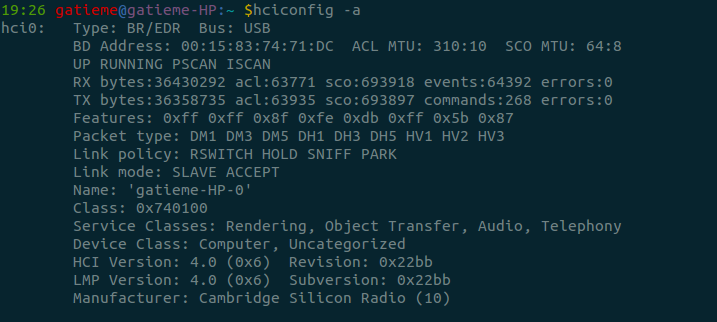
插入 USB 适配器后,你的 hcid 就已经在运行了,看看相关信息吧

hcitonfig -a
这个过程是自动的,当然,你也可以用 hciconfig (8) 来手工控制。
寻找蓝芽设备hcitool
HCI 已经启动了,现在就可以用它来寻找蓝芽设备了,当然,一定要先开启蓝芽设备的蓝芽功能,这个不是废话,手机的蓝芽是默认关闭的,只有在手动控制之下才会发送信号,允许被扫描到,不过设备的个体差异性太大了,这里就没法介绍了,我假设你已经自己摸索或参照说明书打开了设备的蓝芽电源,现在,找找看吧
hcitool scan
我们发现蓝牙已经扫描发现额我的华为手机,名字为gatieme

协议查看工具sdptool
利用蓝牙发送文件
首先是向手机推送,对于我的手机,推送服务在频道8:
obex_test -b 04:02:1F:A2:B2:AF可以看到,执行完 obex_test 之后,进入一个交互状态,首先建立连接,然后传送文件 (本地文件名是 test.jpg,存在手机上叫 get.jpg最后,退出。这个过程需要看着点手机屏幕,可能要你确认是否连接,文件存放在哪里,当然,这个和手机有关。
现在也可以看看手机向计算机推送,首先应该让手机进入接收状态,如果本地没有启动 Object PUSH 服务,己把它加上:
sdptool add OPUSH现在进入接收状态,注意要使用计算机 (local) 的地址和频道号:
obex_test -b FF:FF:FF:00:00:00 9使用”OBEX File Transfer” (0x1106)服务的 obexftp 是一个方便的工具,我们可以查看手机上的内容,并进行上传下载,对于我的手机,对应的频道是 9 (参考上面的 sdptool browse 的结果)。
看看有哪些目录:
obexftp -b 04:02:1F:A2:B2:AF -B 9 -l下载文件,我们把它一个啊a.mp3取下来
obexftp -b 04:02:1F:A2:B2:AF -B 9 -c audio -g a.mp3利用蓝芽手机拨号
我们说过,蓝芽的一个几本功能就是模仿串口,串口的重要作用之一 (可能是最重要的了) 就是拨号,传统的 DTE 也就是 Modem 嘛。实际上,通过 rfcomm,蓝芽连接可以反映在 /dev/rfcomm0 这样的字符设备上,像串口一样操作。当然,我们最好先定义 /etc/bluetooth/rfcomm.conf,里面根据手机的设备号和频道号写上
rfcomm0 { # Automatically bind the device at startup bind yes; # Bluetooth address of the device device 04:02:1F:A2:B2:AF; # RFCOMM channel for the connection channel 1; # Description of the connection comment "GatieMe"; }这样,在启动 bluetooth 服务的时候,就已经自动连接上了,而不需要使用rfcomm (1) 命令自己费力气了。现在,可以使用任意一个喜欢的串口程序 (minicom, gtkterm 等等) 来对 /dev/rfcomm0 进行拨号了
输入 AT 命令的第一个命令:
AT OK试着播一下号
ATD;连接蓝牙设备如手机
检测USB设备,lsusb
#lsusb Bus 001 Device 004: ID 0a12:0001 Cambridge Silicon Radio, Ltd Bluetooth Dongle (HCI mode) Bus 001 Device 003: ID 0e0f:0002 Bus 001 Device 001: ID 0000:0000 Bus 002 Device 001: ID 0000:0000查看hci设备,hciconfig

激活我们的蓝牙设备hciconfig hci0 up
前面已经说过我们的蓝牙适配器的设备名为usbdev1.4,因此采用如下命令激活
hciconfig usbdev1.4 up

扫描可连接的蓝牙设备

查看设备支持的协议和功能
sdptool brower 00:13:EF:A0:00:AF增加自动配对设置
rfcomm0{ bind no; device 00:13:EF:A0:00:AF; channel 1; comment "GPFILE Morr2"; }首次连接需要创建设备结点
rfcomm create dev #它将创建于/dev/rfcomm0 设备结点其实,它等同于如下命令系列
mknod /dev/rfcomm0 c 216 1 chmod 666 /dev/rfcomm0 rfcomm bind /dev/rfcomm0 00:13:EF:A0:00:AF 1或者直接mknod -m 666 /dev/rfcommX c 216 1
其中rfcomm用于绑定下面会我们会提到
增加SDP消息信息
为了减少麻烦,把所有支持的蓝牙服务都加上.
sdptool add --channel=1 DID SP DUN LAN FAX OPUSH FTP HS HF SAP NAP GN PANU HID CIP CTP A2SRC A2SNK SYNCML NOKID PCSUITE SR1增加蓝牙串口绑定
利用实用工具rfcomm可以把遵循RFCOMM的服务bind到一个类似的串口设备上。在绑定之前,必须确保/dev下有rfcomm*的设备,如果没有,就参照前面自己建立
rfcomm bind /dev/rfcomm0 00:13:EF:A0:00:AF 1连接蓝牙设备
hcitool cc 00:13:EF:A0:00:AF连接蓝牙耳机
前面的工作和连接蓝牙设备相同,都需要激活蓝牙,然后我们开始扫描
扫描耳机,得到bdaddress
hcitool scan配置工作
modprobe snd_bt_sco hciconfig hci0 void 0x0060 btsco bdaddress (这里的bdaddress就是扫描出来的结果)建立连接后,设备被映射成/dev/dsp1
连接串口设备
当然对于我们也可以直接使用串口协议rfcomm进行连接,其他一些配置信息同上,我们在rfcomm.conf中填写配置信息,然后使用rfcomm connect即可连接
下面是我为了板子连接蓝牙GPS所设置的脚本,大家可以看下
# # File Name: bluetooth-gps.sh # Author: GatieMe # mail: # Created Time: 2015年10月19日 星期二 14时36分31秒 # #!/bin/bash hciconfig 1-1.4 up # 激活蓝牙 #hciconfig 1-1.4 piscan # 设置蓝牙可见性 #hcitool scan # 扫描蓝牙设备 address=00:1C:EF:00:48:48 chanle=1 # mknod -m 666 /dev/rfcomm0 c 216 1 # 创建设备结点 #rfcomm bind /dev/rfcomm0 00:10:22:01:00:44 $chanle # 如果在rfcomm中填写了设备信息,可直接使用rfcomm create dev创建 #sdptool add --channel=$ch DID SP DUN LAN FAX OPUSH FTP HS HF SAP NAP GN PANU HID CIP CTP A2SRC A2SNK SYNCML NOKID PCSUITE SR1 # 连接蓝牙GPS设备,我的设备地址为00:1C:EF:00:48:48,频道1 rfcomm connect 0 $address $chanle & #以上命令等同于rfcomm connect /dev/rfcomm0 00:1C:EF:00:48:48 1 &rfcomm listen /dev/rfcomm0 1 &以上两种情况任何一种连接ok,就可以操作rfcomm0口来进行正常串口通讯了.
通过/dev/rfcomm0读取GPS信息

连接总结
作为host
- 首先配置蓝牙初始化信息hcid.conf
- 在rfcomm.conf中配置设备信息(如果希望手动创建设备,此步可以跳过)
- 查询要连接设备的信息
sdptool browse XX:XX:XX:XX:XX- 设置连接
rfcomm connect 0 XX:XX:XX:XX:XX 1&
作为slave
- 首先配置蓝牙初始化信息hcid.conf
- 在rfcomm.conf中配置设备信息(如果希望手动创建设备,此步可以跳过)
- 设备SDP ,
sdptool add --channel=x SPx就是未使用的channel号.- 设置后台监听
rfcomm listen /dev/rfcomm0 1&
注意
配置文件的读取问题
之前在编译的时候,没有配置配置文件的路径,导致在板子上配置信息不能读取,是因为我们在编译时有个–sysconfdir这个选项没有设置,默认的路径是我们安装路径的/etc下,对于我们编译的库来说就是/opt/arm/bluez/etc下,也就是说我们得在板子上同样将配置文件或者库放到这个目录下,配置文件才能读取。

但是我们也可以使用其他的方式,-f 参数来制定配置文件的信息
比如hcid.conf配置文件就使用hcid -f /etc/bluetooth/hcidconf
而rfcomm.conf配置文件就使用rfcomm -f /etc/bluetooth/rfcomm.conf
这样强制制定配置文件的路径也是可以的。
bluez库的架构
我们看到我们编了一堆包,但是其实,所有的操作都只是为了编译bluez-util 这个包。
bluez的协议层模块和驱动,都已经内置在内核中了,我们移植的只是bluez应用层提供的一些工具包和API,或者说就是命令。是为了我们更好的使用bluetooth。
在bluez4.X和最新版bluez5.X中,已经将bluez-lib和bluez-util合并成了一个包,方便我们交叉编译。
其实不仅bluez的架构是这样的,我们linux下使用的很多协议或者库,都是这样的,最基本的物理层或者协议和驱动都在内核中,而我们平台移植就只需要移植一套工具包就可以,最简单的例子就是alsa声卡设备的接口。
发布者:全栈程序员-站长,转载请注明出处:https://javaforall.net/212226.html原文链接:https://javaforall.net




