
Pycharm连接远程服务器并实现远程调试
连接远程服务器
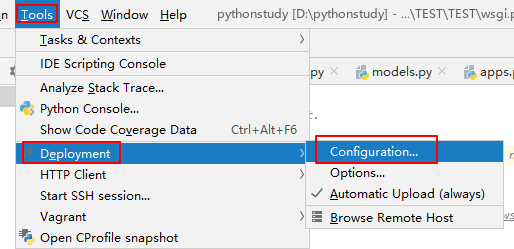
1、点击 Tools(工具),点击 部署Deployment(部署),点击Configuration(配置)

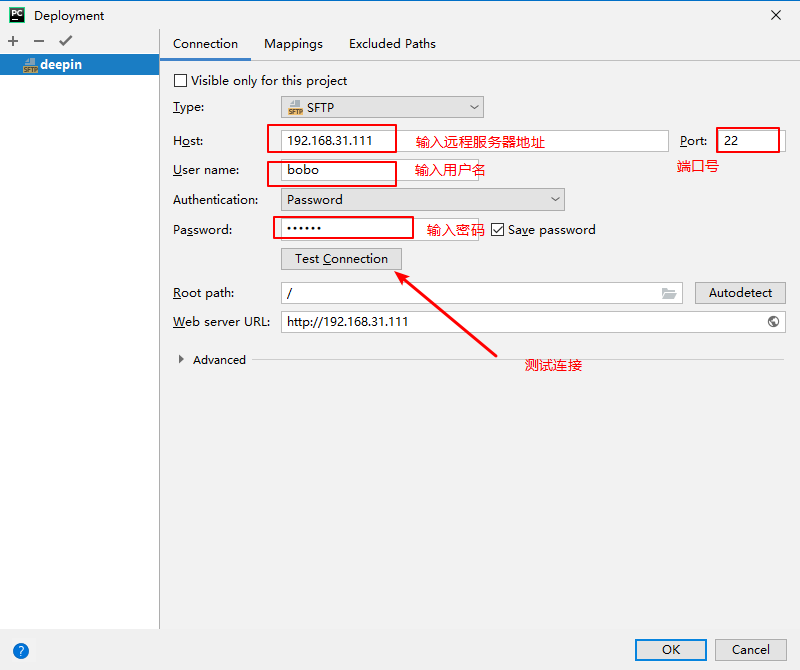
4、配置服务器信息
选择Connection tab页,输入远程服务器地址、用户名和密码,点击Test Connection(测试连接)
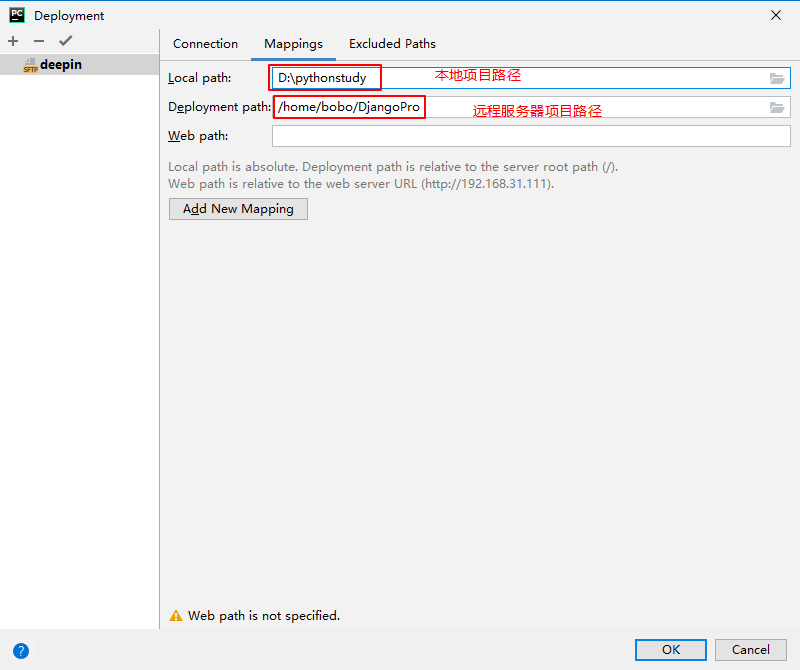
5、配置同步内容
选择Mappings tab页,配置本地项目所在路径和远程服务器项目所在路径。这样只要某一方进行了修改,都可以手动进行代码同步
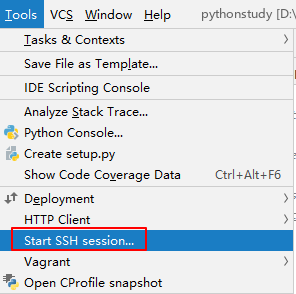
6、在终端打开SSH连接
点击 Tools(工具),点击 部署Start SSH session
选择要进行连接的远程服务器
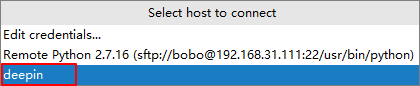
如果pycharm的 Terminal终端显示对应的服务器信息,说明已连接上远程服务器,可以像在服务器终端一样,进行操作
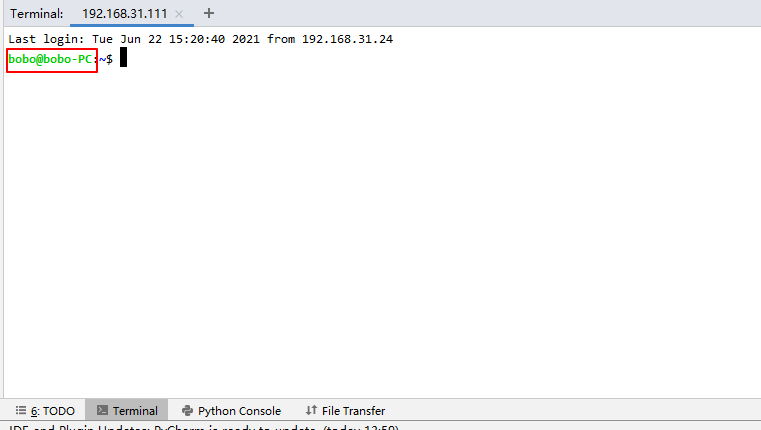
注意: 如果pycharm的 Terminal终端出现中文乱码的情况,那么需要修改pycharm的Tools配置
点击左上角 Files → Settings ,点击Tools,将格式改为 utf-8
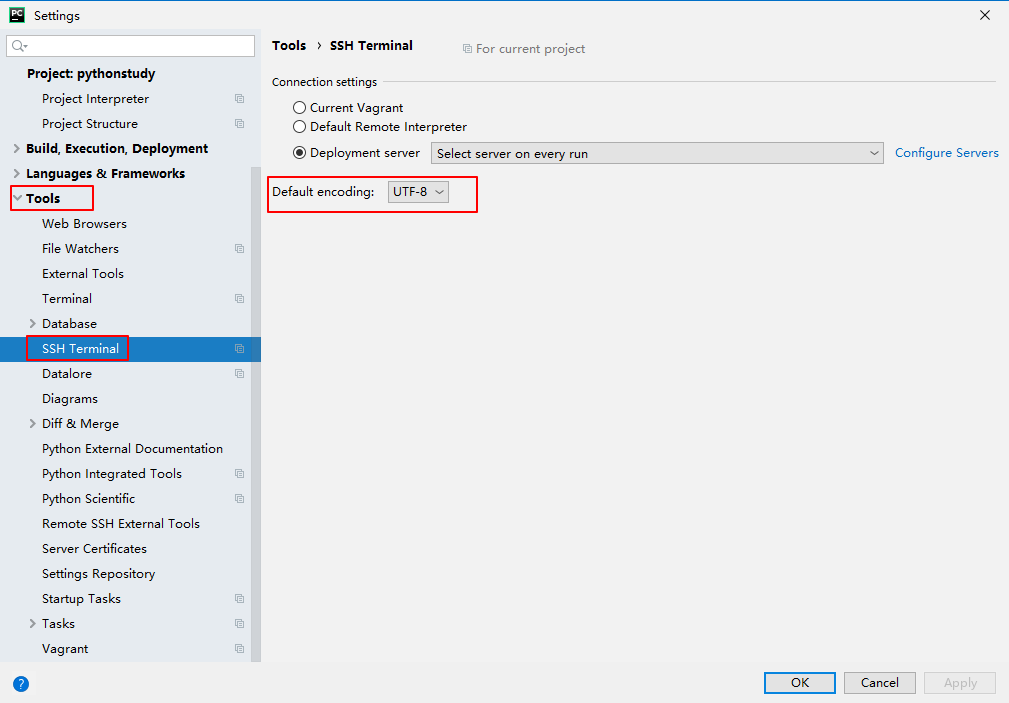
7、查看远程服务器目录结构
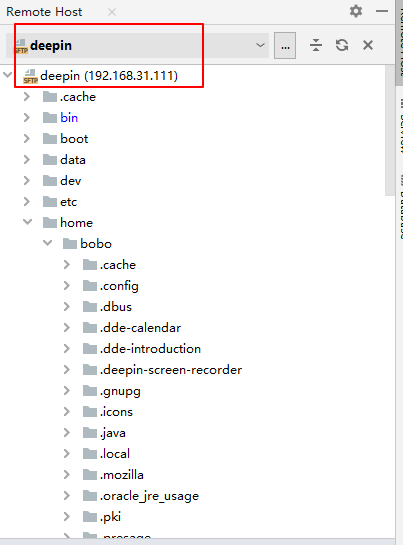
点击 Tools(工具),点击 部署Deployment(部署),点击Browse Remote Host(浏览远程主机)
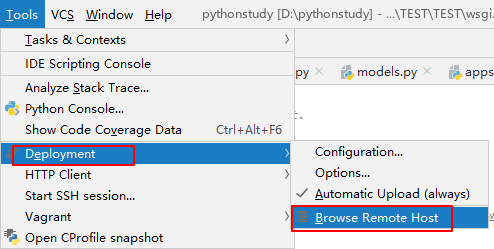
在pycharm的 右侧可以查看远程服务器目录结构
同步代码
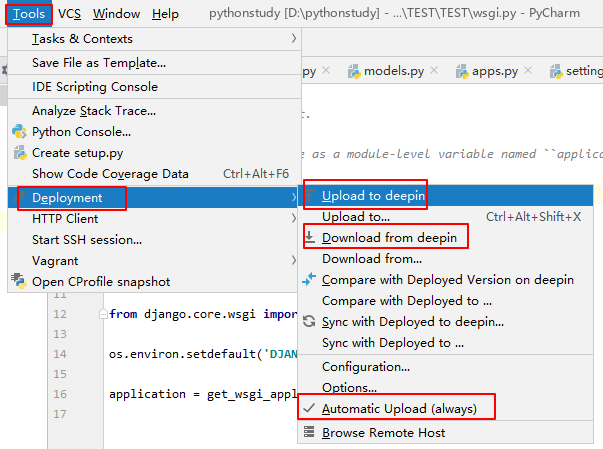
点击 Tools(工具),点击 部署Deployment(部署)
- 如果是想要将本地的代码同步到远程服务器,点击
Upload to deepin(deepin是远程主机的名称) - 如果是想从远程服务器拉代码,则点击
Download from deepin(deepin是远程主机的名称) - 如果勾选了
Automatic Upload (always),那么,你在本地修改了代码,pycharm会自动将代码同步到远程服务器上(真实项目中不推荐这样,会造成代码冲突,当然,真实项目中会使用到git。自己的私人服务器无所谓)
配置远程解释器进行调试
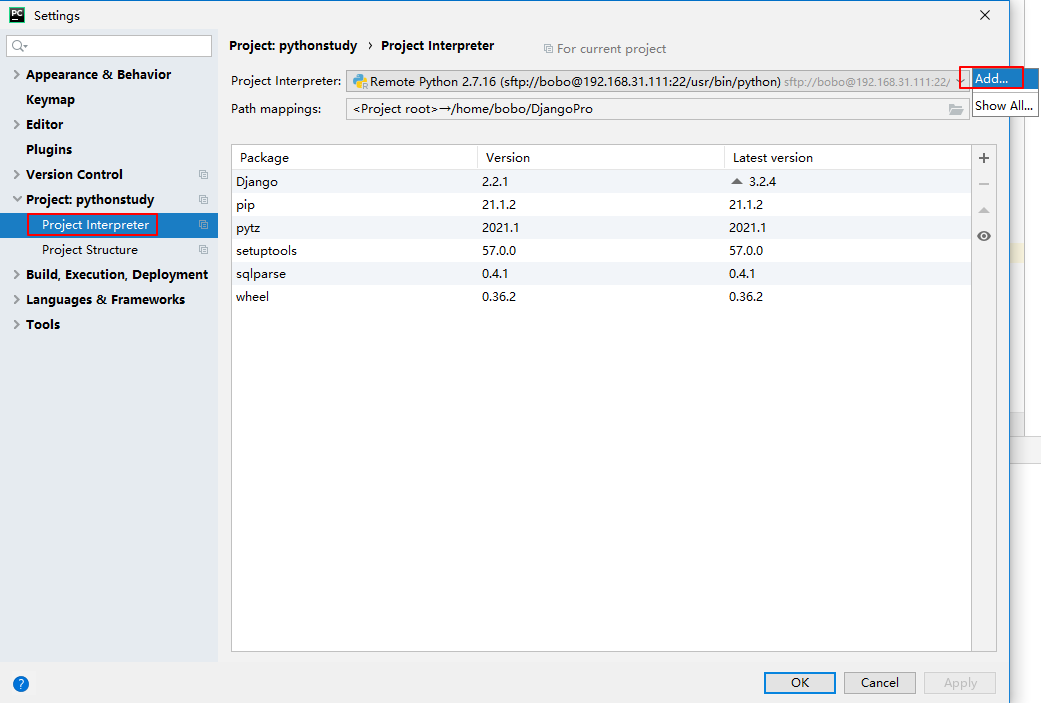
1、点击左上角 Files → Settings ,点击Project Interpreter,点击Add
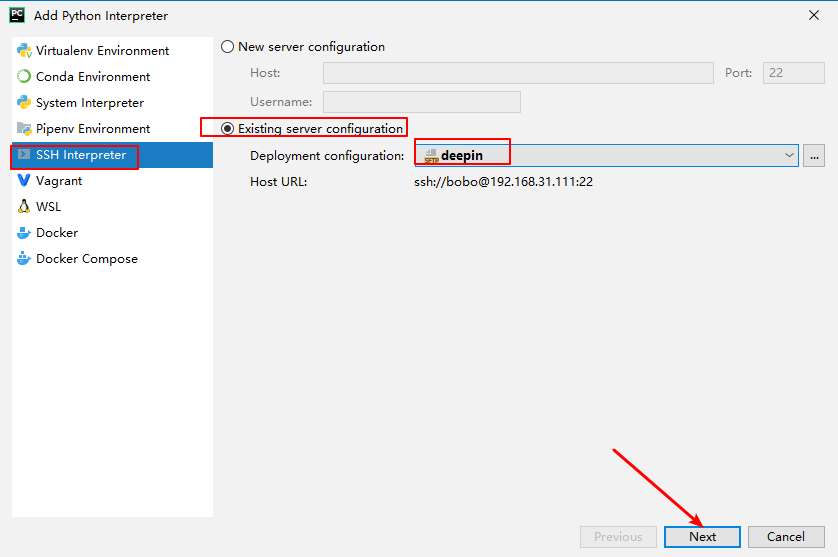
2、选择SSH Interpreter,选择Existing server configuration,选择远程服务器
3、配置Python解释器所在路径
一般情况下,选用的Python解释器版本为python3,路径为/usr/bin/python3
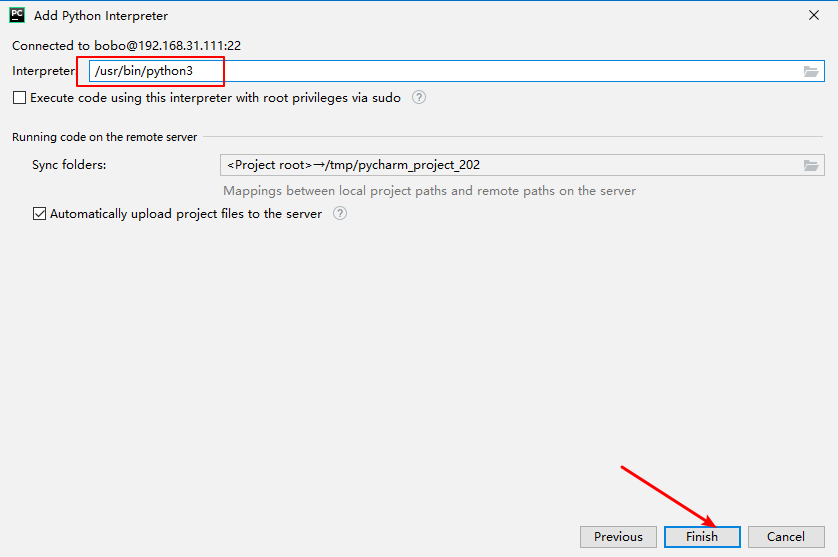
如果在远程服务器上还配置了虚拟环境,那么可以选定到虚拟环境所在目录下的python3文件
发布者:全栈程序员-站长,转载请注明出处:https://javaforall.net/212495.html原文链接:https://javaforall.net



