
一、下载链接
二、安装步骤
1、打开虚拟机,单击“创建新的虚拟机”;
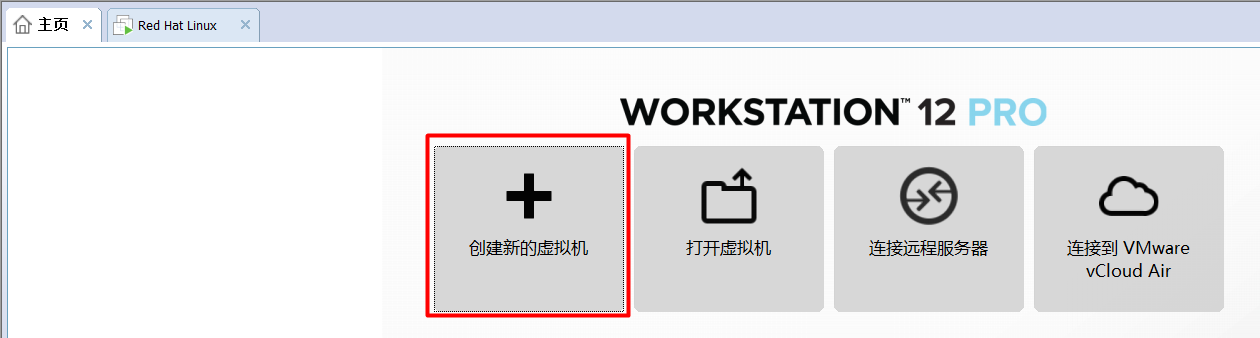

2、在出现的“新建虚拟机向导”窗口中,选择默认的“典型(推荐)(T)”类型,然后点击“下一步(N)”;
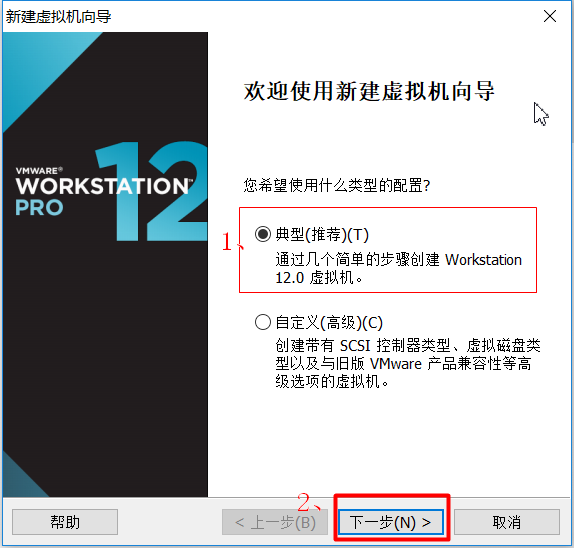
3、进入“安装客户机操作系统”的安装来源窗口,选择“稍后安装操作系统(S)”选项,然后点击“下一步(N)”;
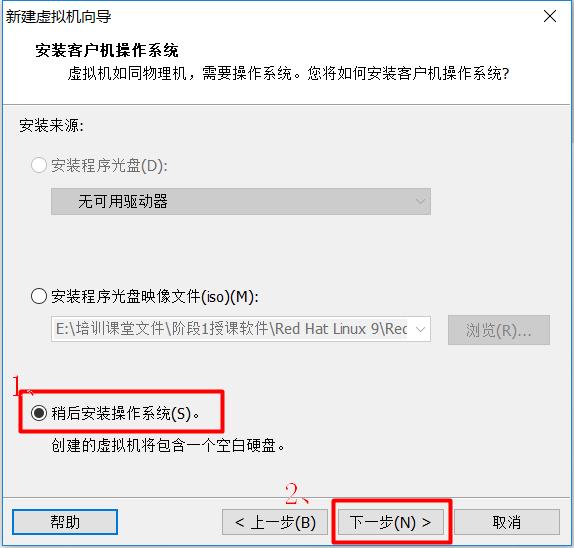
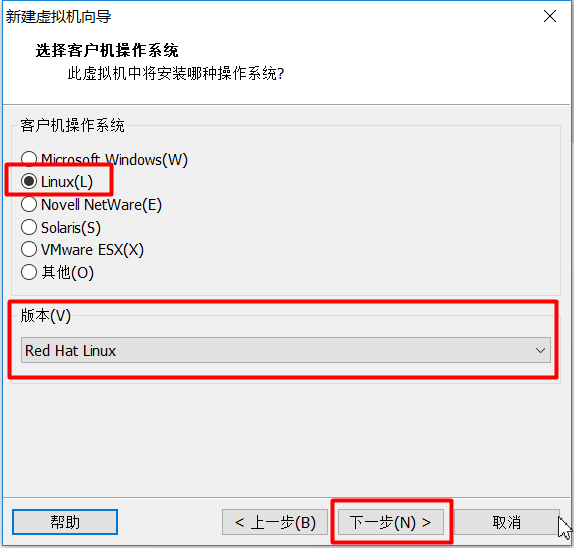
4、在“选择客户机操作系统”窗口中,客户机操作系统选择“Linux(L)”,版本选择“Red Hat Linux”,点击“下一步(N)”;
5、在“命名虚拟机”窗口,为虚拟机命名并选择虚拟机安装位置,然后点击“下一步(N)”;
例如:为虚拟机命名为“Red Hat Linux 01”,点击“浏览”为其选择位置为“D:\VirtualMachines\Red Hat Linux 01”;
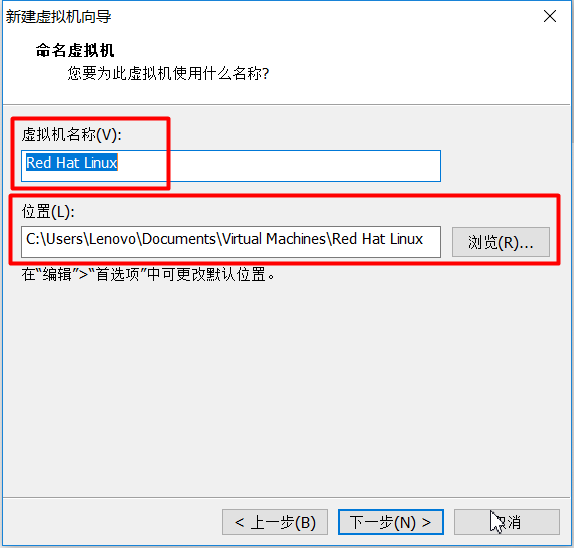
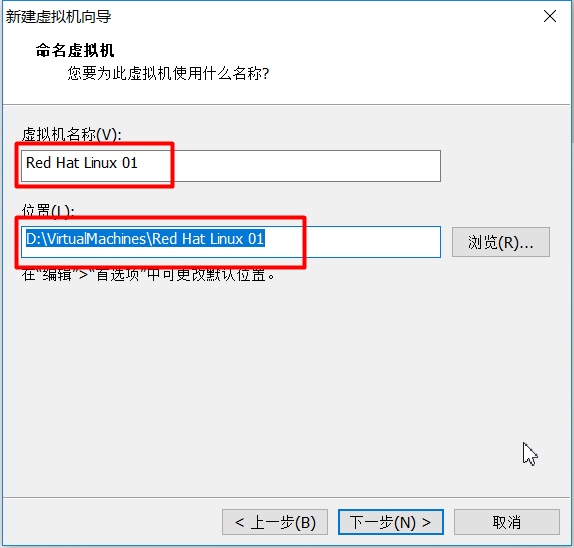
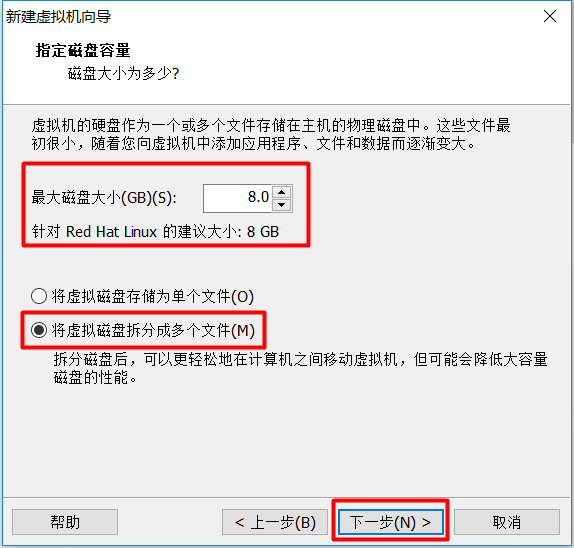
6、在“指定磁盘容量”窗口,直接点击“下一步(N)”,其它内容保持默认选择即可,无需做任何修改;
7、在“已准备好创建虚拟机”窗口,直接点击“完成”。在“自定义硬件(C)”中的设置稍后进行。
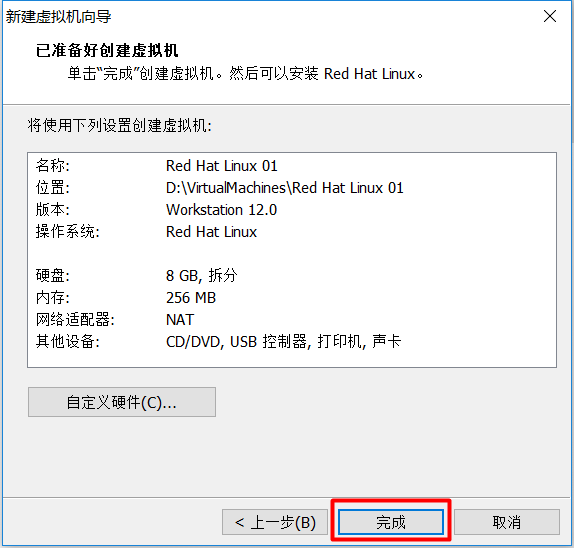
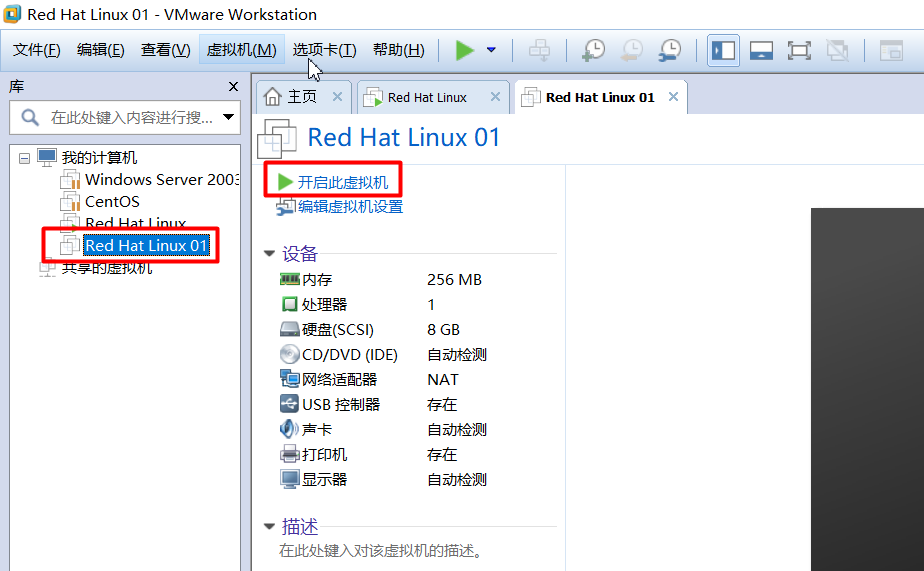
8、上一步完成后,可以在虚拟机软件界面左侧部分“我的计算机”一栏中看到刚才新建的虚拟机“Red Hat Linux 01”;
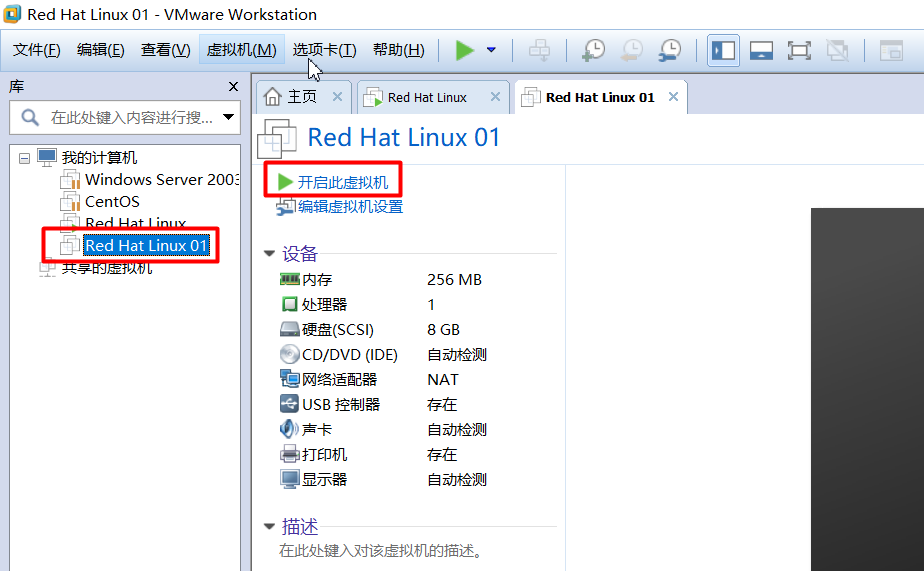
9、在菜单栏中点击“虚拟机(M)”,在弹出的选项中点击“设置”,(或者直接点击“编辑虚拟机设置”)打开“虚拟机设置”窗口;

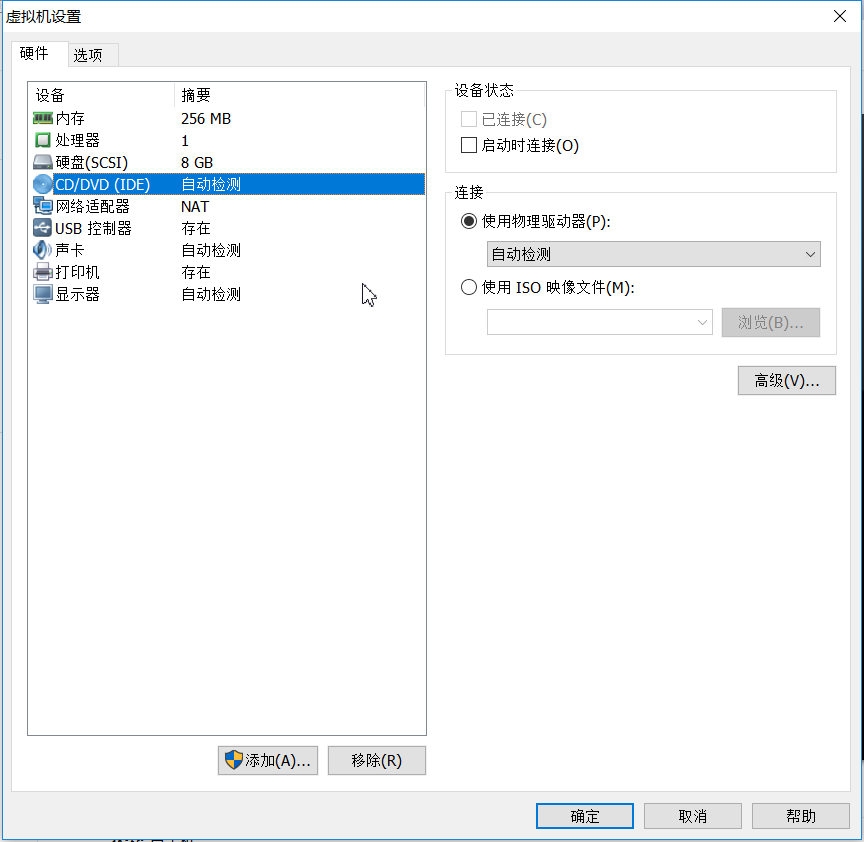
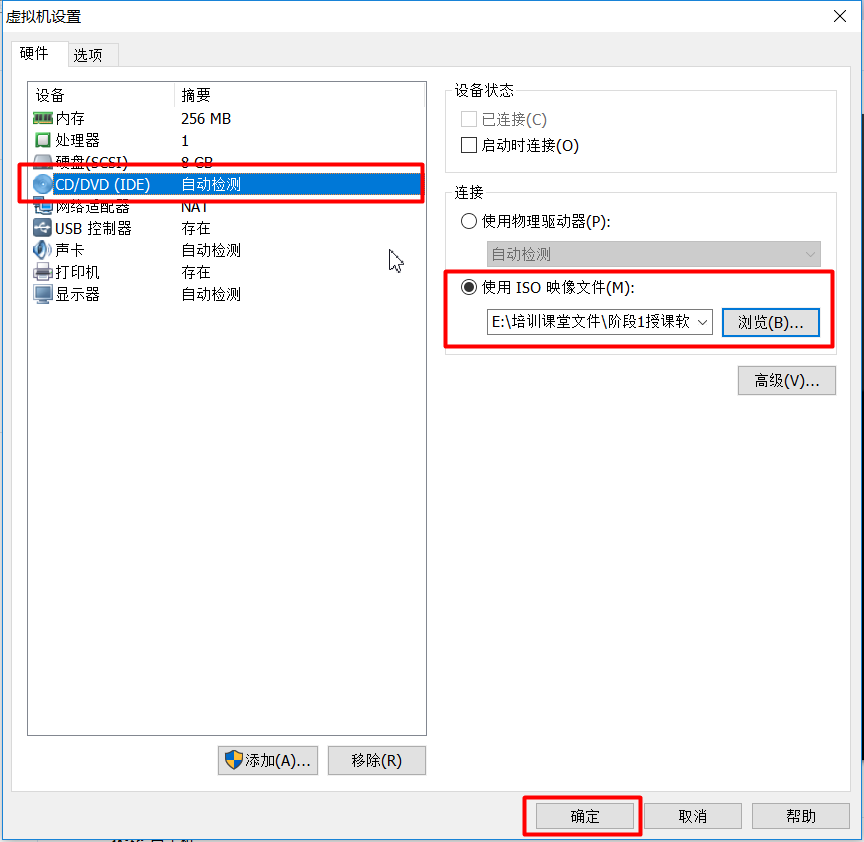
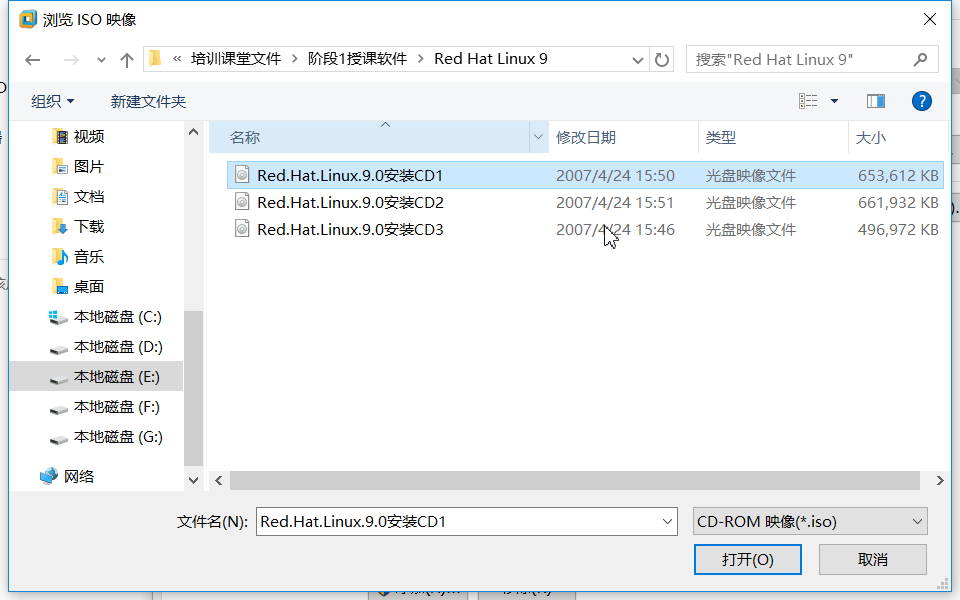
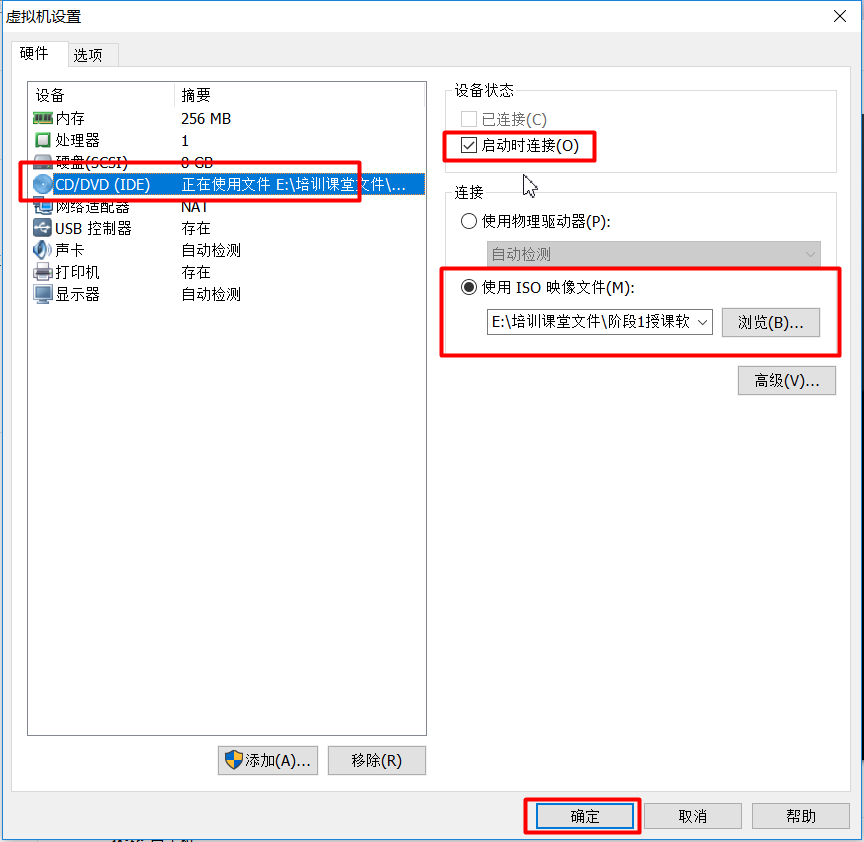
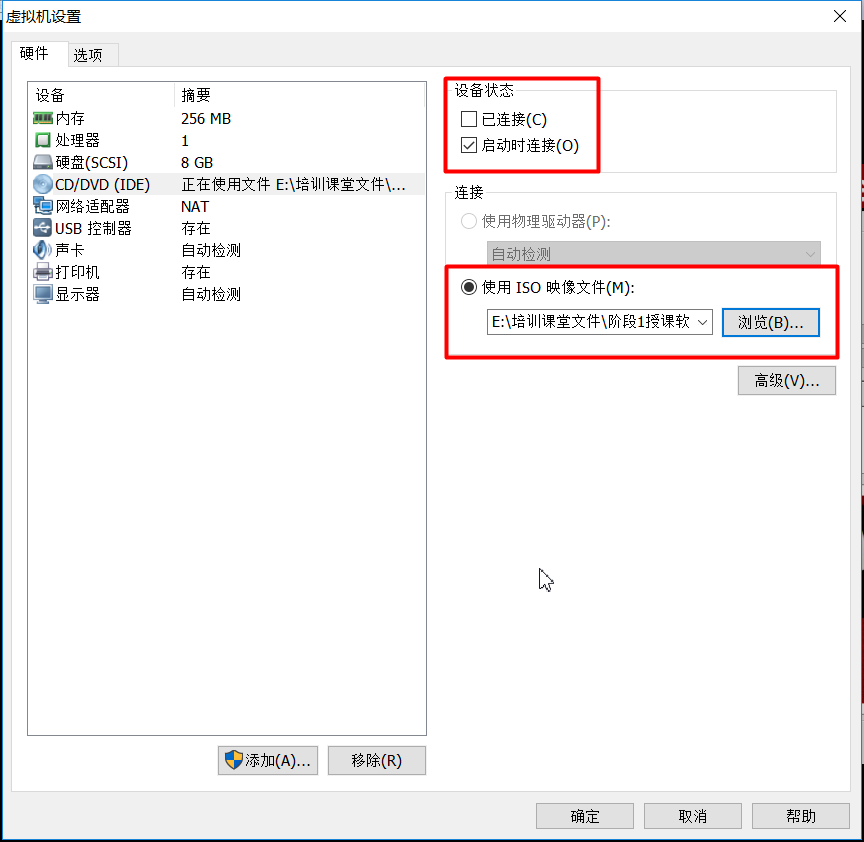
10、在“虚拟机设置”窗口,点击“CD/DVD(IDE)”一栏,在窗口的右侧选择“使用ISO映像文件”,点击“浏览”找到Red Hat Linux镜像文件所在的文件夹,先选择第一张光盘CD1,点击“打开”,(Red Hat Linux镜像文件一共有3张光盘),再将“设备状态”中的“启动时连接”选项选中,最后点击“确定”关闭“虚拟机设置”窗口;
11、在虚拟机软件界面中,点击界面右侧部分“开启此虚拟机”,进入系统安装界面;
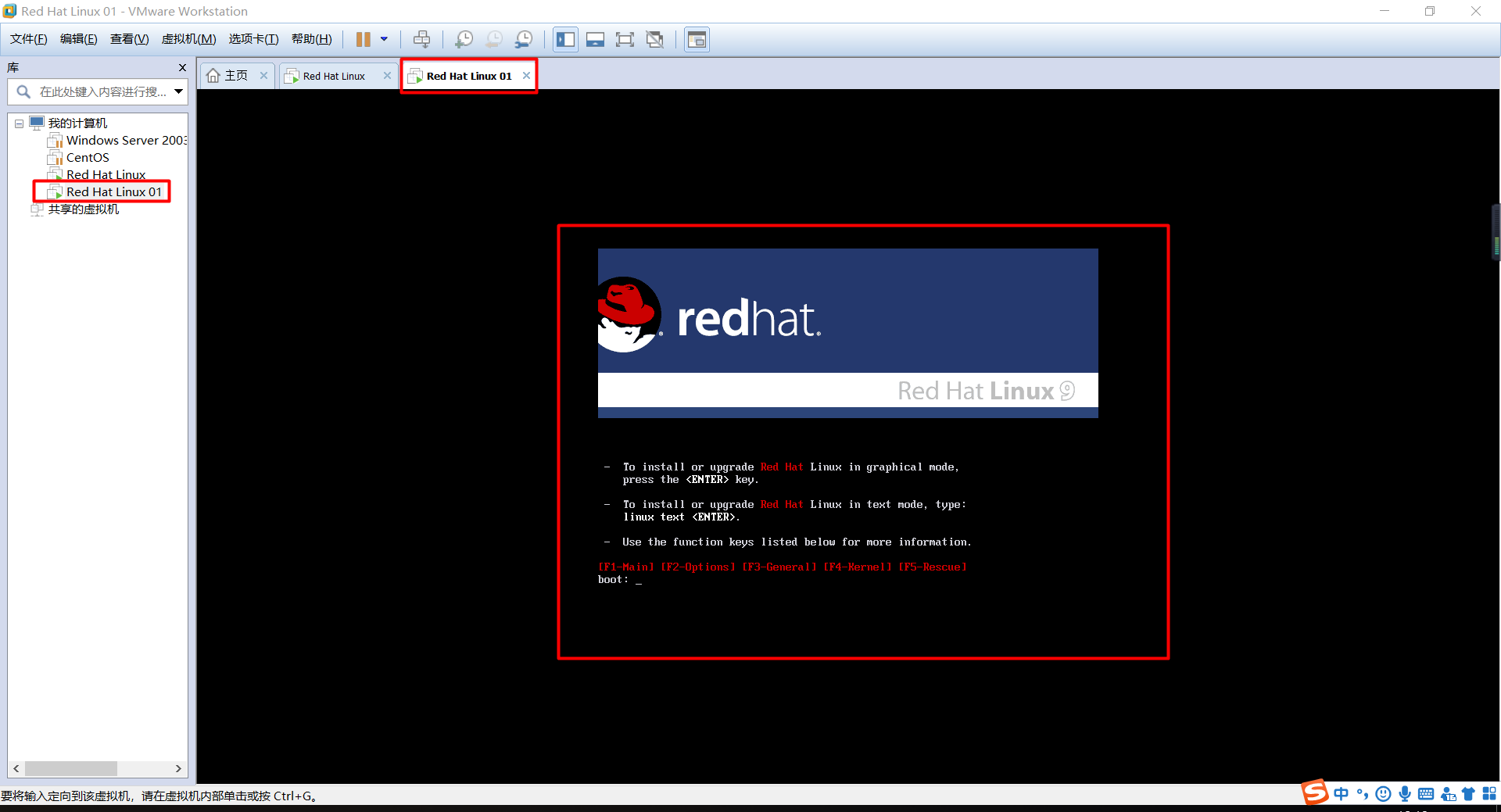
12、等待一段时间(中间过程无需进行其它操作,默认自动安装即可),进入Red Hat Linux系统的欢迎界面;
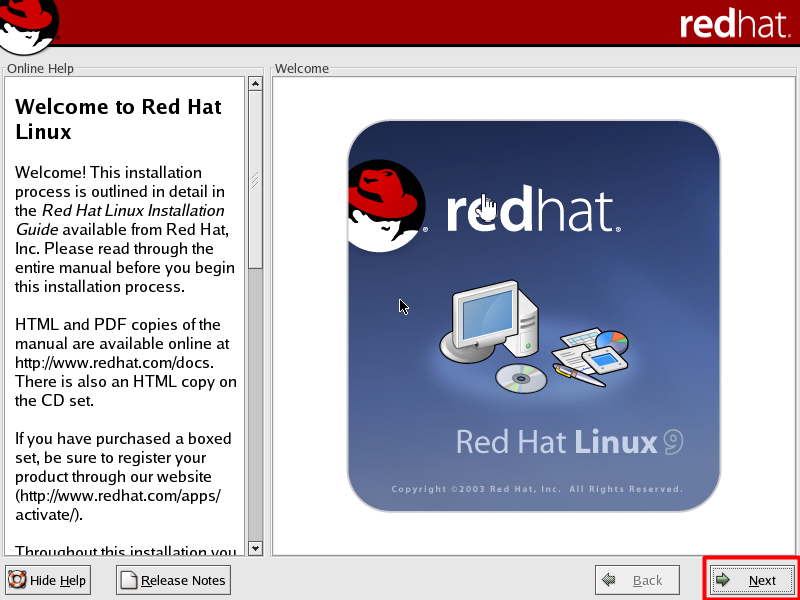
直接点击“Next”,进入“Language Selection”窗口;
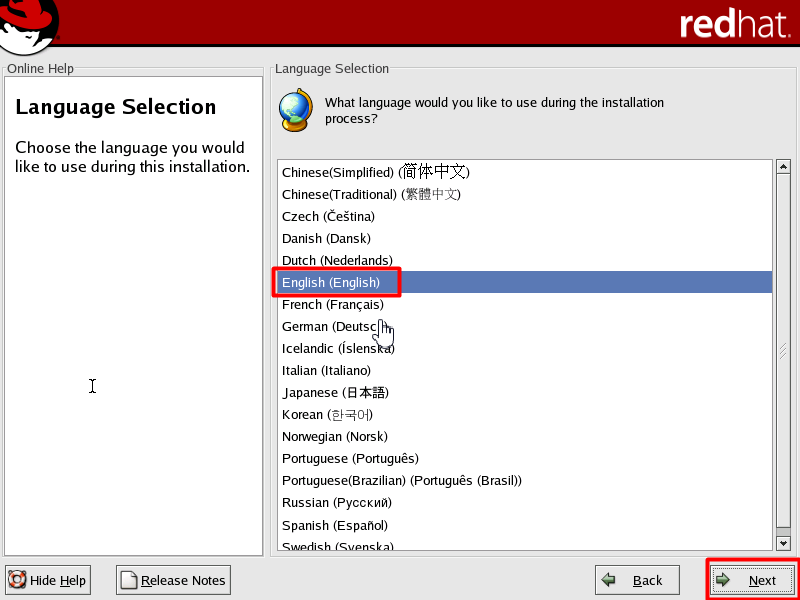
保持默认的选择,直接点击“Next”,进入“Keyboard Configuration”窗口;
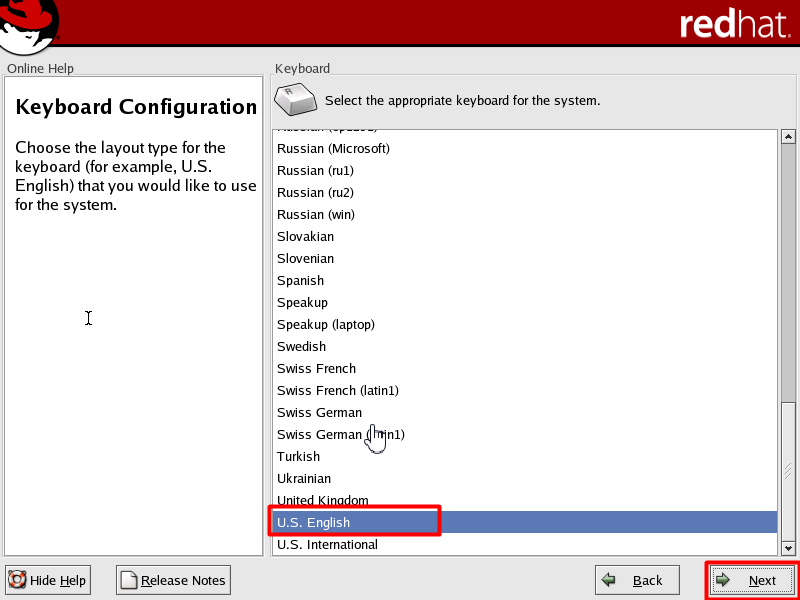
保持默认设置,直接点击“Next”,进入“Mouse Configuration”窗口;
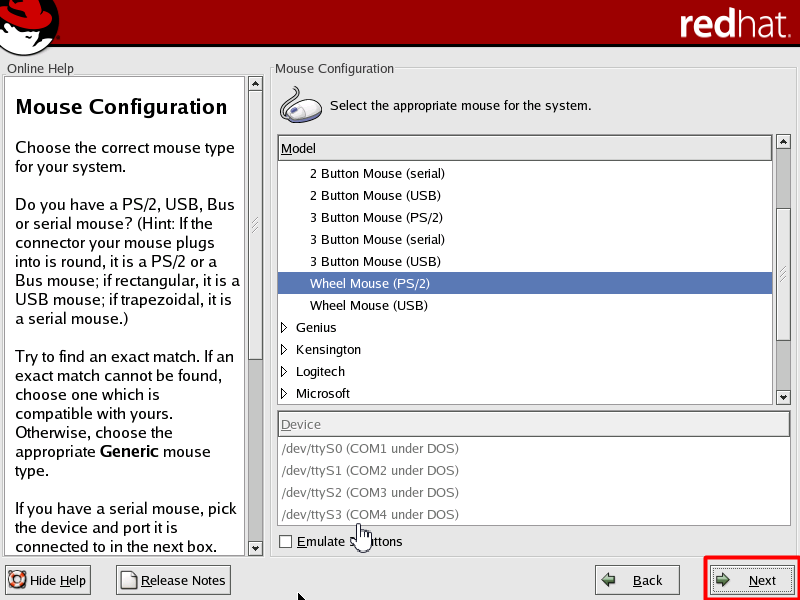
保持默认设置,直接点击“Next”,进入“Installation Type”选择界面;
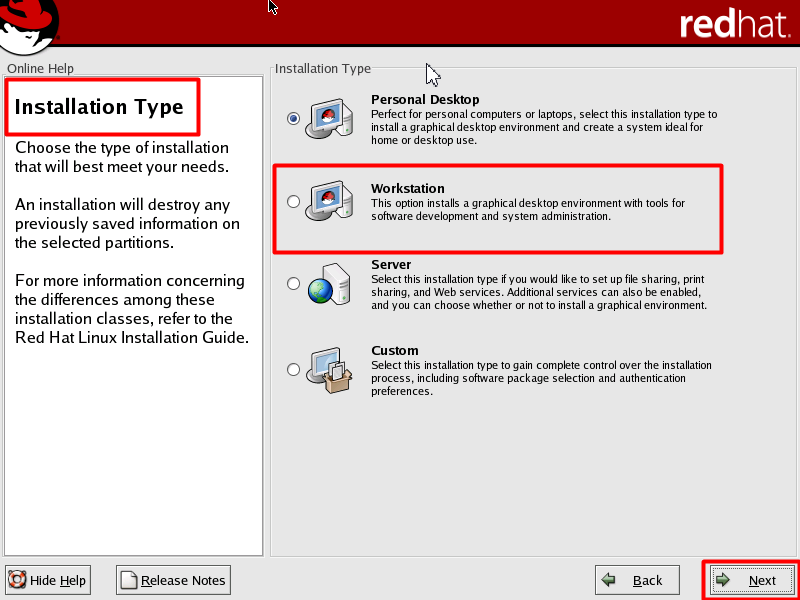
选择第二种类型Workstation,图形化桌面环境,点击“Next”,进入“Disk Partitioning Setup”窗口,勾选“Manually partition with Disk Druid”选项,点击“Next”,在弹出的警告窗口中选择“Yes”;
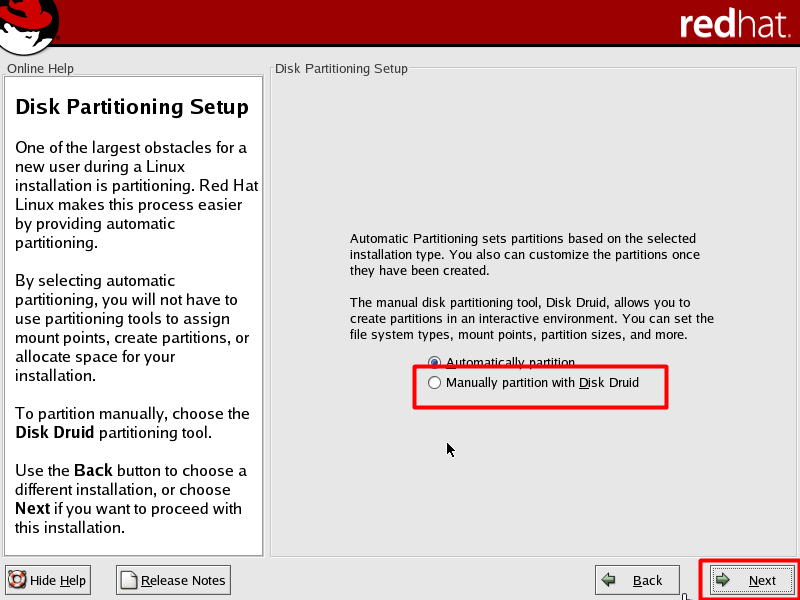
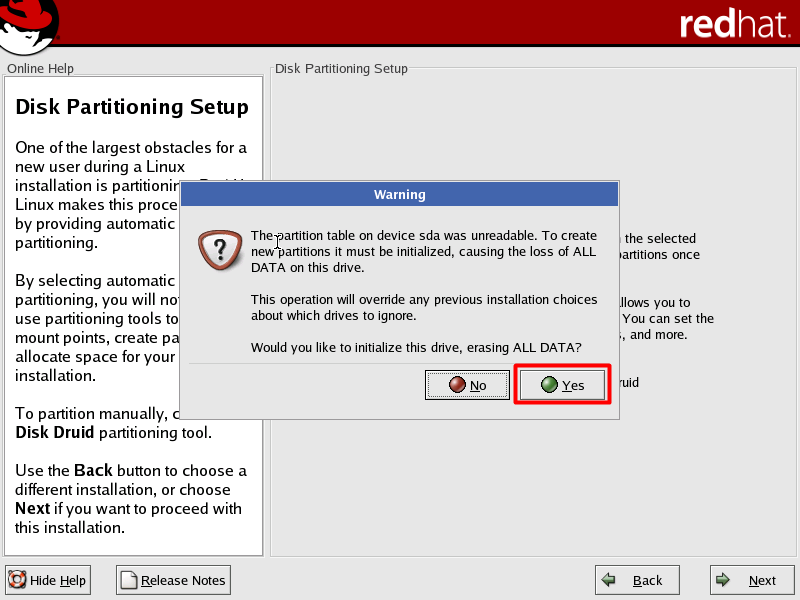
进入“Disk Setup”界面;
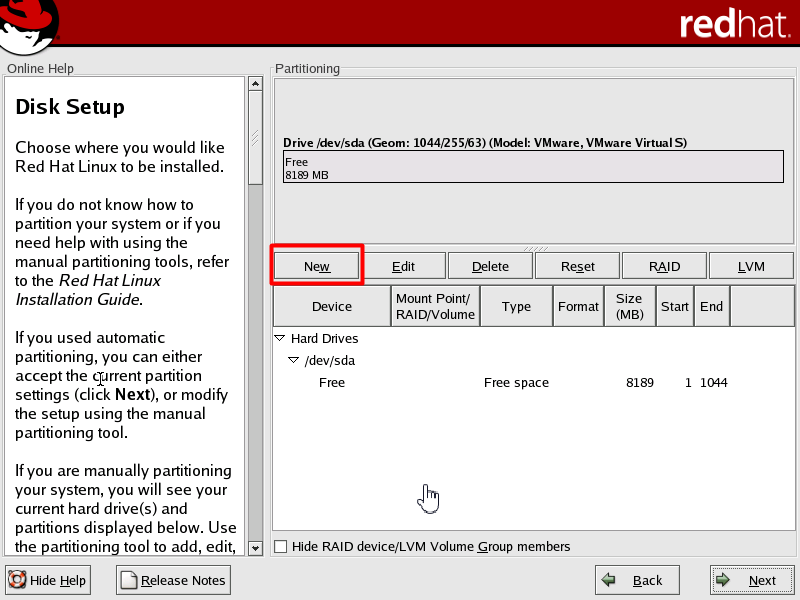
点击“New”创建分区,保持“Mount Point”不变,在“File System Type”下拉栏中选择“swap”选项,将“Size(MB)”输入栏中的数值改为259,点击“OK”;
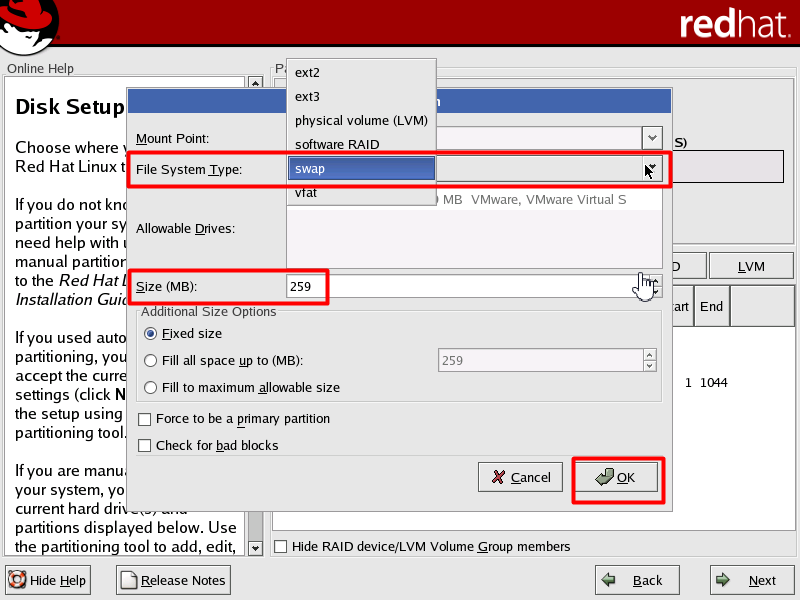
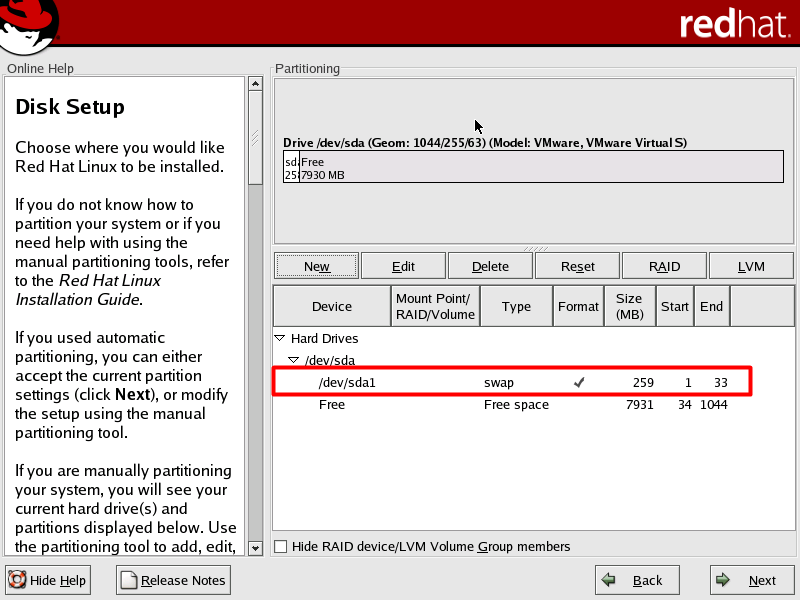
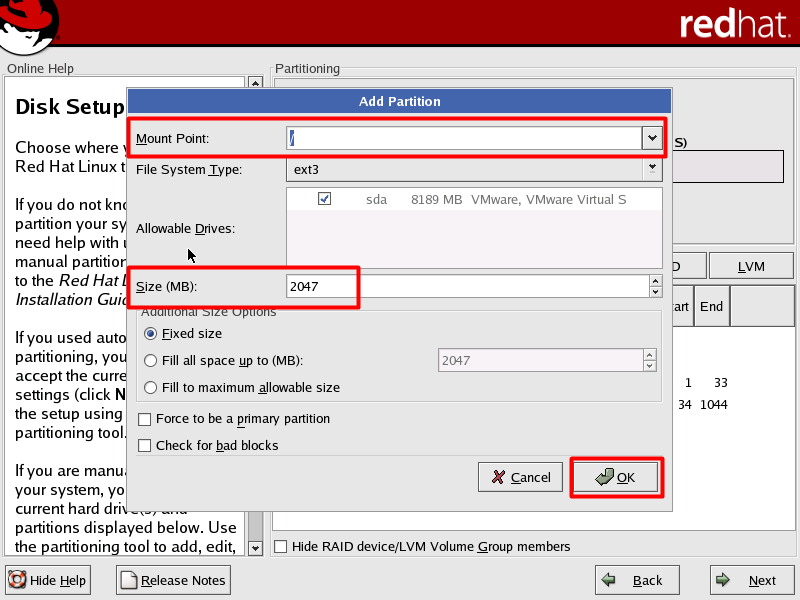
点击“New”,在根目录下创建2047MB的空间,在“Mount Point”下拉栏中选择“/”,保持“File System Type”不变,将“Size(MB)”输入栏中的数值改为2047,点击“OK”;
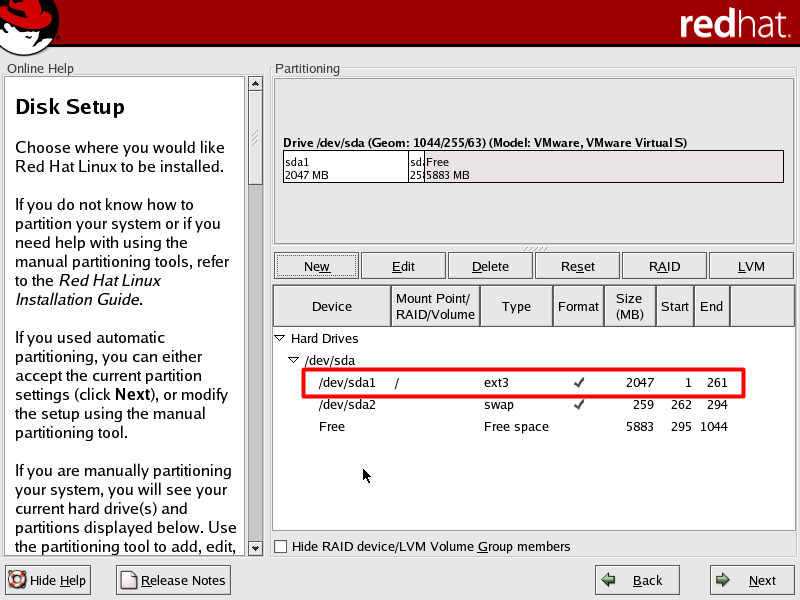
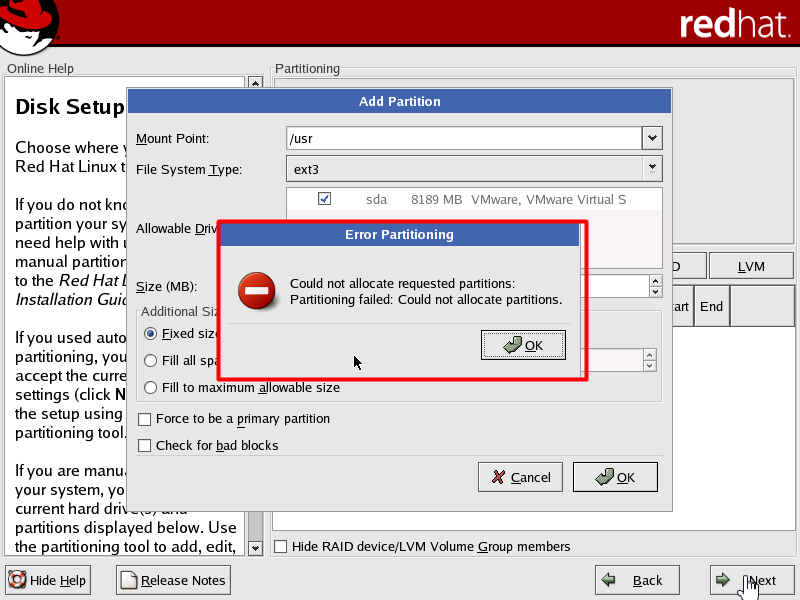
点击“New”,在usr目录下创建5883MB的空间,在“Mount Point”下拉栏中选择“/usr”,保持“File System Type”不变,将“Size(MB)”输入栏中的数值改为5883,点击“OK”;
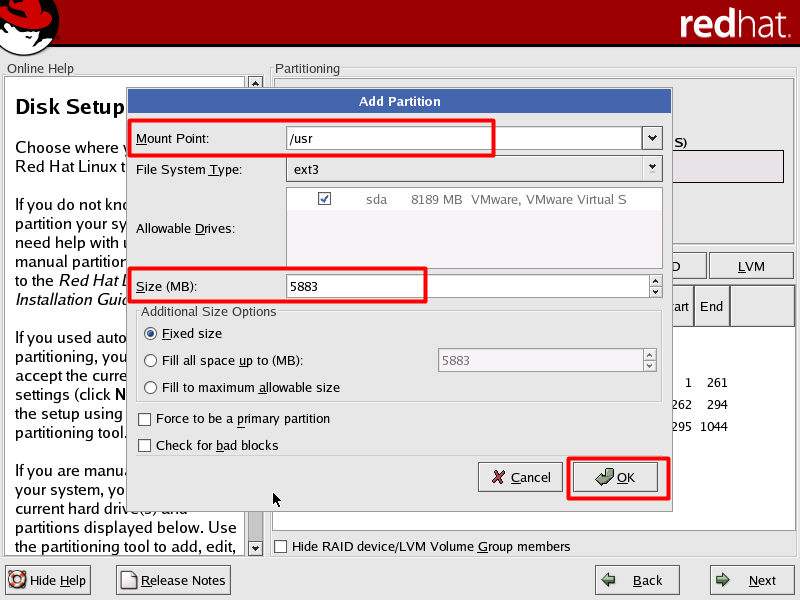
注意:此时点击OK后提示出现错误,可以将Size中的5883改成5875,然后点击OK;
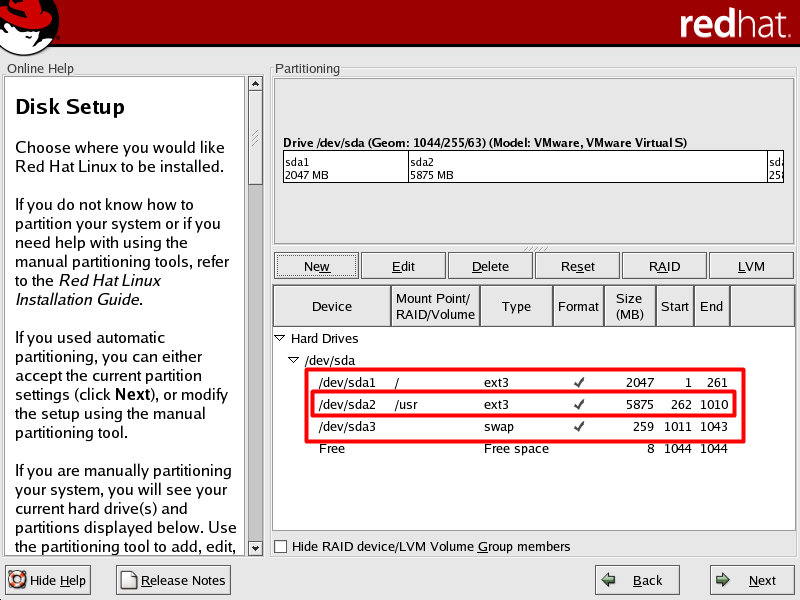
点击“Next”,进入“Boot Loader Configuration”窗口;
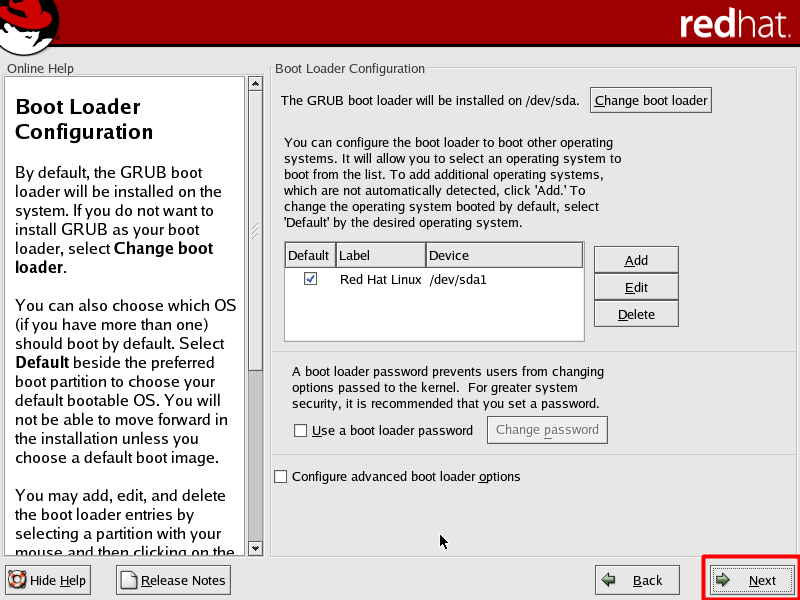
直接点击“Next”,进入Network Configuration窗口;

直接点击“Next”,进入Firewall Configuration窗口,将“Select a security level for the system”选项更改为“No Firewall”;
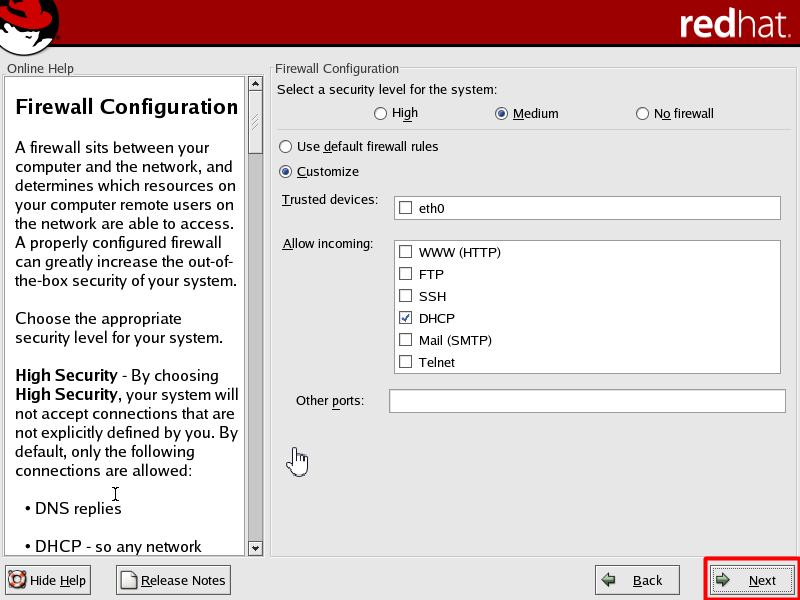
点击“Next”,进入Additional Language Support窗口;
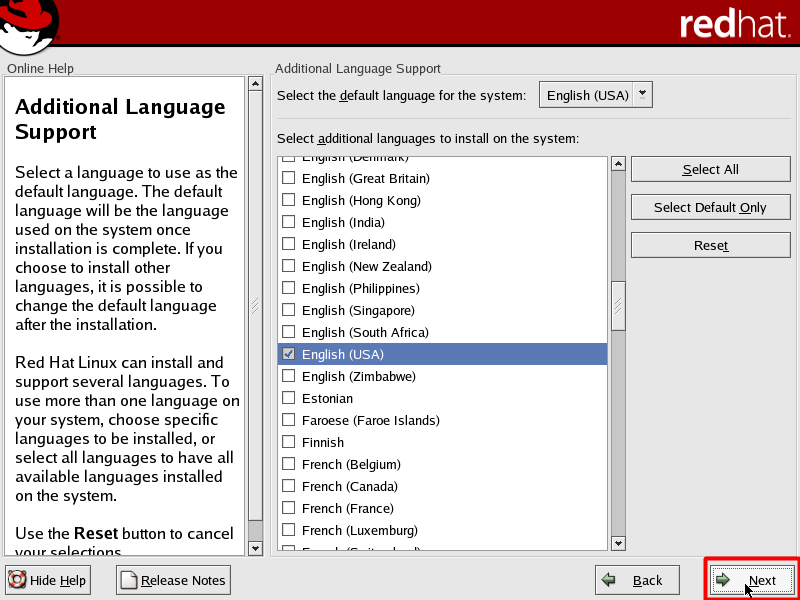
直接点击“Next”,进入Time Zone Selection窗口;
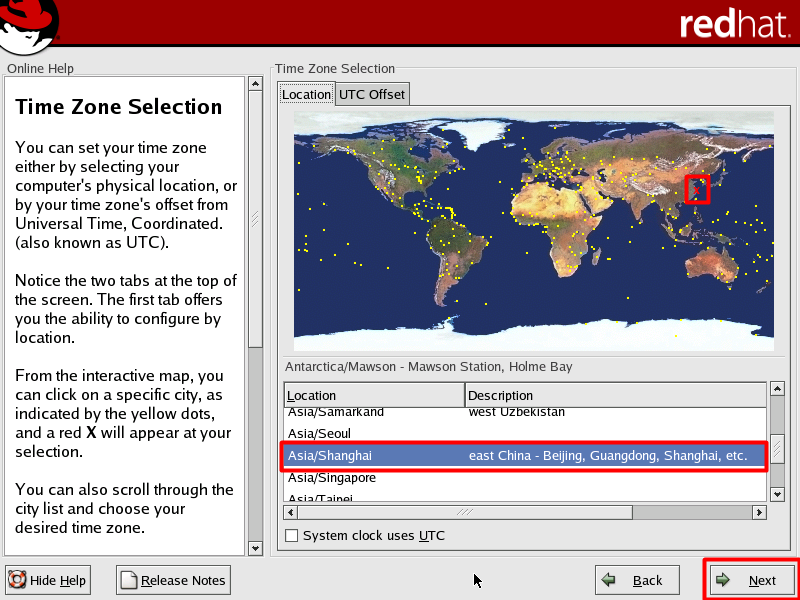
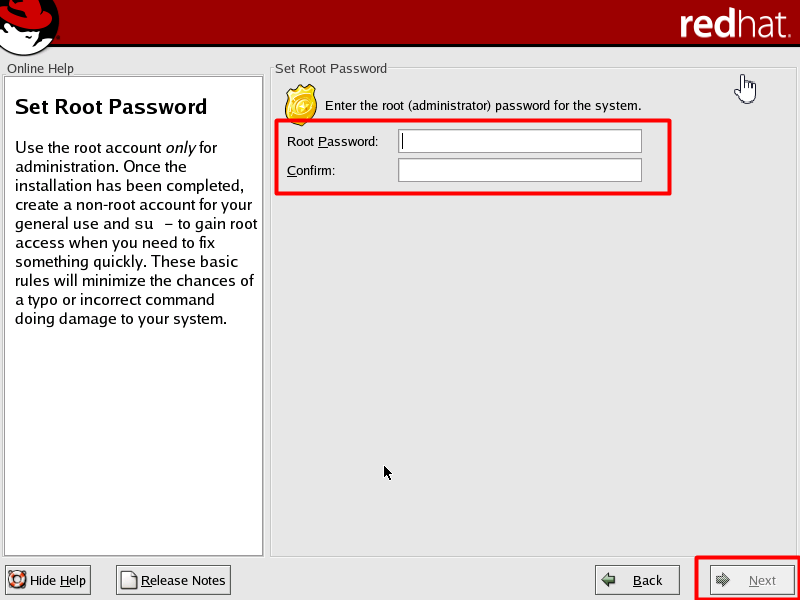
在地图中选择上海时间,点击“Next”,进入Set Root Password窗口;
在Set Root Password界面中,两次输入相同密码后,点击“Next”;
进入Workstation Defaults窗口,保持默认设置,点击“Next”;
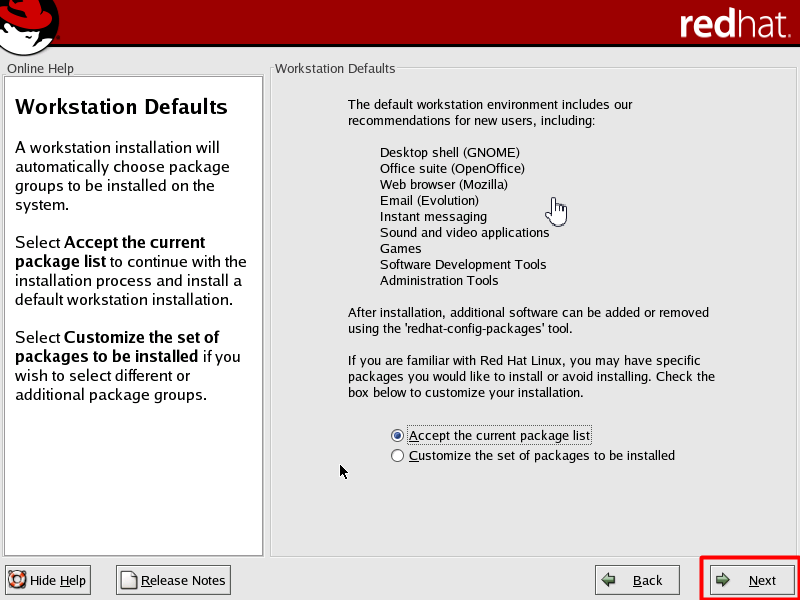
进入About to Install窗口,直接点击“Next”
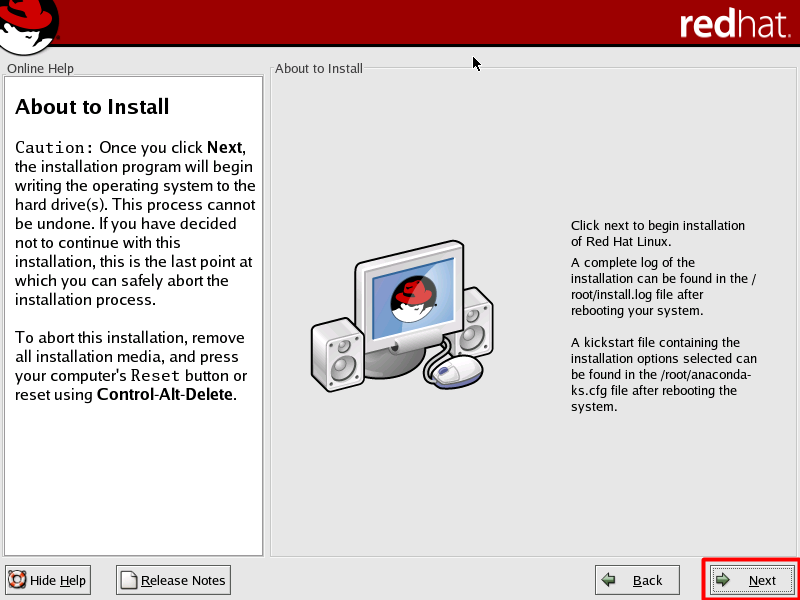
进入Installing Packages窗口,等待安装完成。
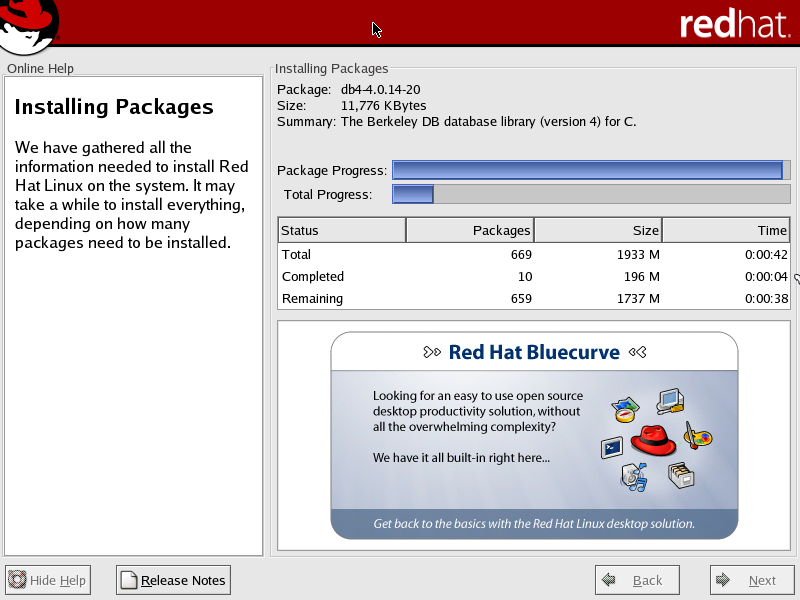
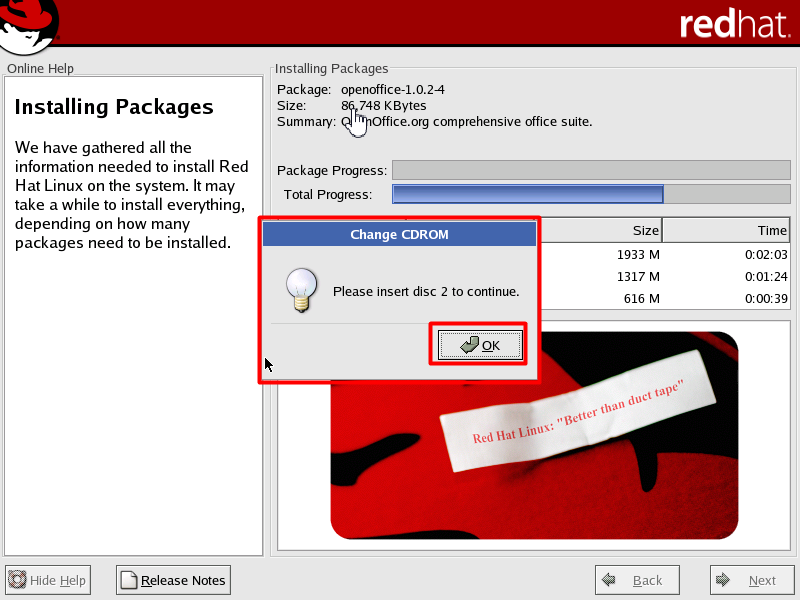
安装一段时间后,会提示插入第二张光盘;
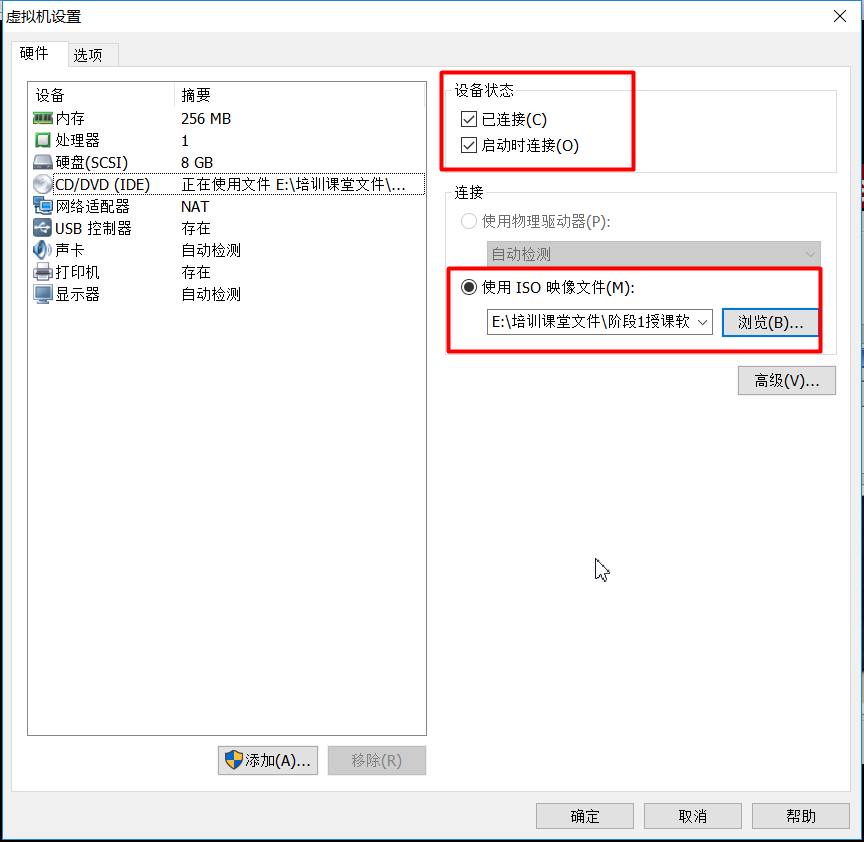
在“虚拟机设置”窗口添加第二张光盘的镜像文件,并在“设备状态”中勾选“已连接”选项,(此处如果没有勾选,后续安装会出现错误。)
点击“确定”关闭“虚拟机设置”窗口,再点击安装界面中提示插入第二张光盘的窗口中的“OK”,继续安装;
再次等待一段时间,会弹出提示插入第三张光盘的窗口;
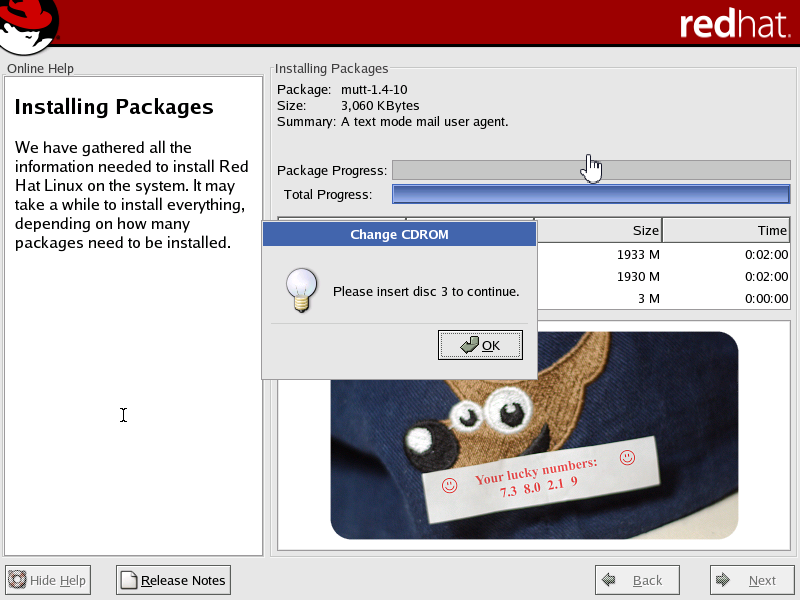
在“虚拟机设置”窗口中使用第三张光盘镜像文件,并在“设备状态”中勾选“已连接”选项,(此处如果没有勾选,后续安装会出现错误。)
点击“确定”关闭“虚拟机设置”窗口,再点击安装界面中提示插入第三张光盘的窗口中的“OK”,继续安装;
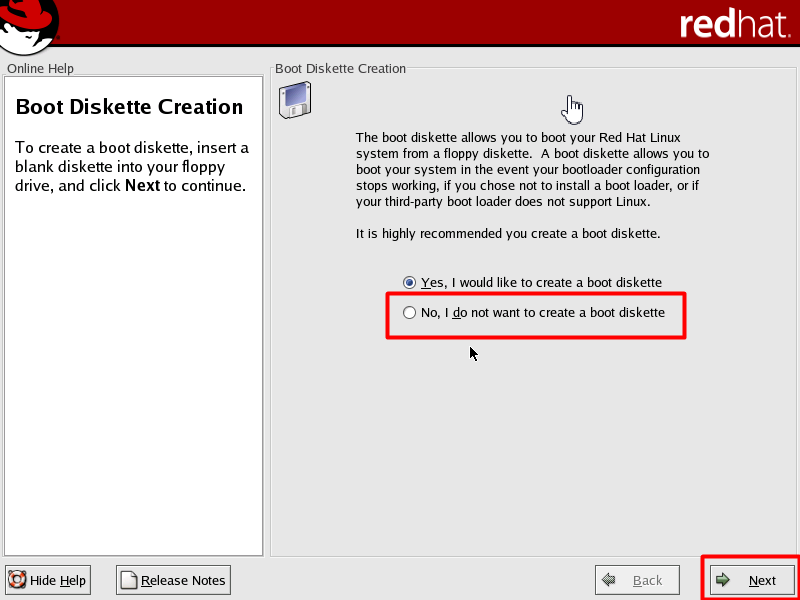
等待一段时间后,进入Boot Diskette Creation窗口,选择“No,I do not want to create a boot diskette”,点击“Next”;
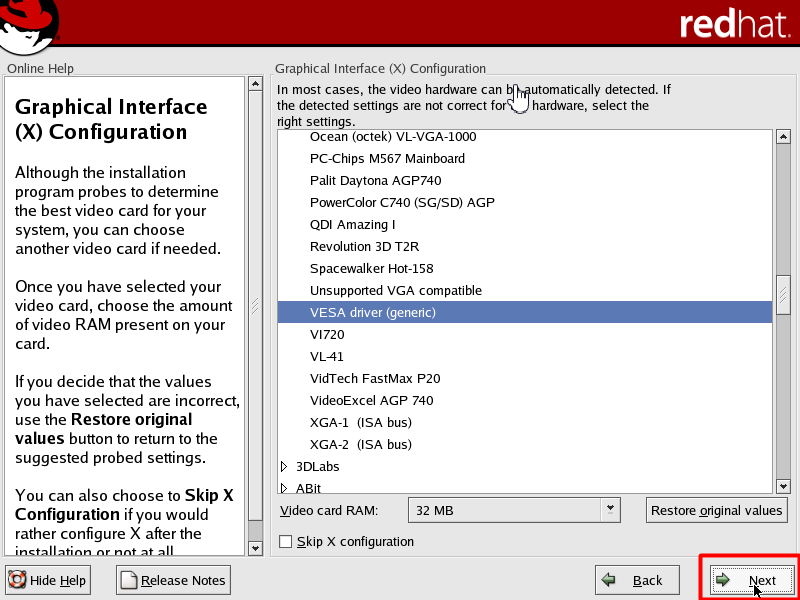
进入Graphical Interface (X) Configuration窗口,直接点击“Next”;
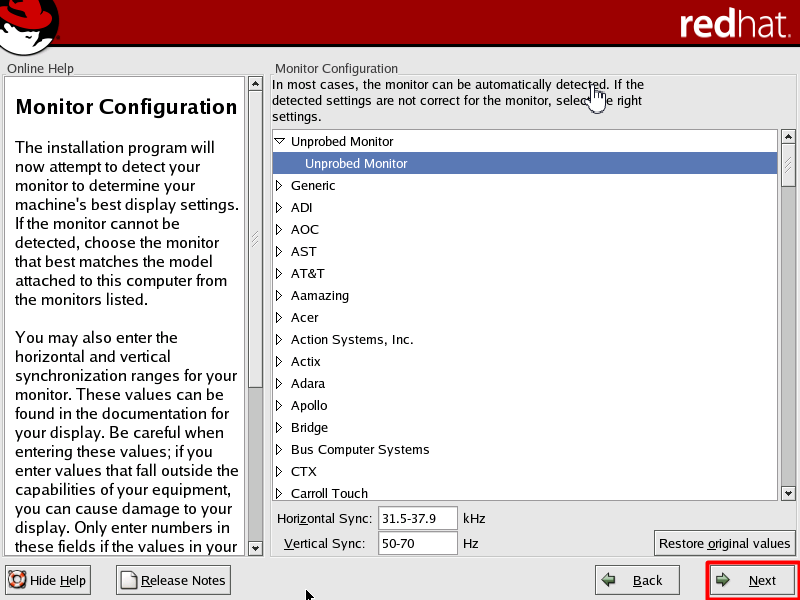
进入Monitor Configuration窗口,直接点击“Next”;
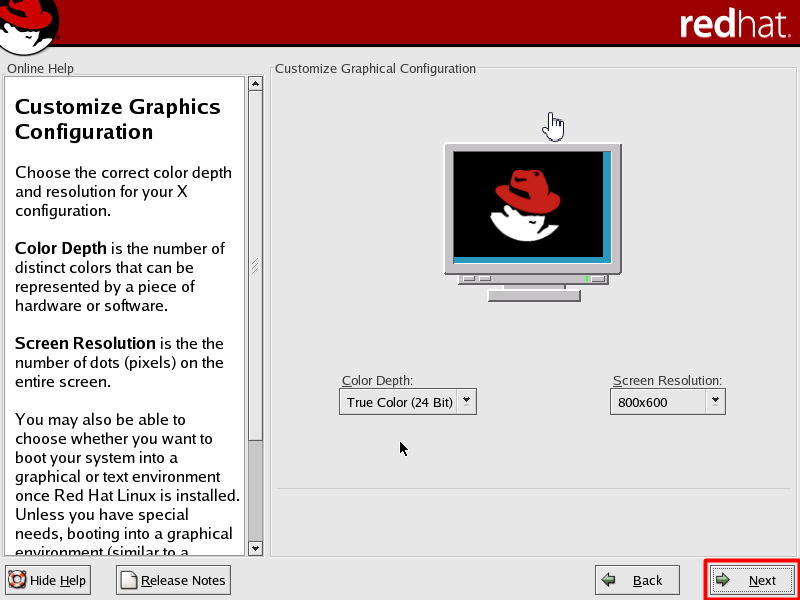
进入Customize Graphics Configuration窗口,直接点击“Next”;
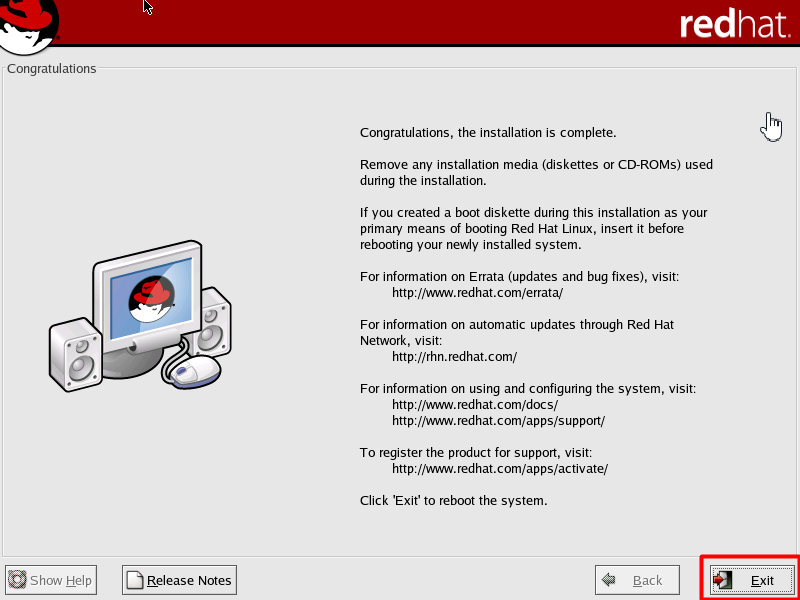
直接点击“Exit”,重新引导系统;
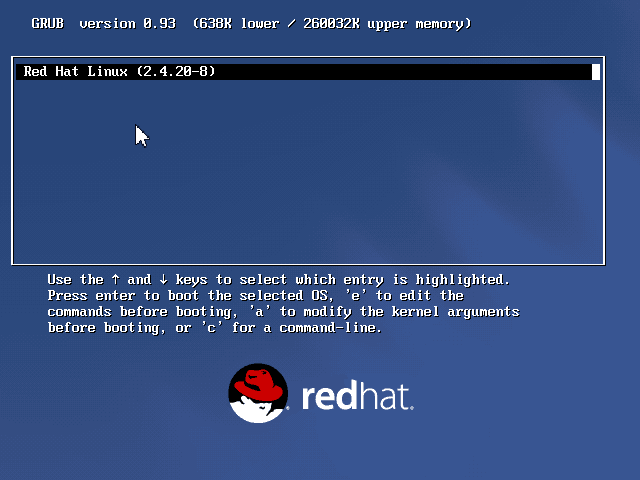
等待重新启动Linux系统
进入Linux欢迎窗口,直接点击“Forward”;
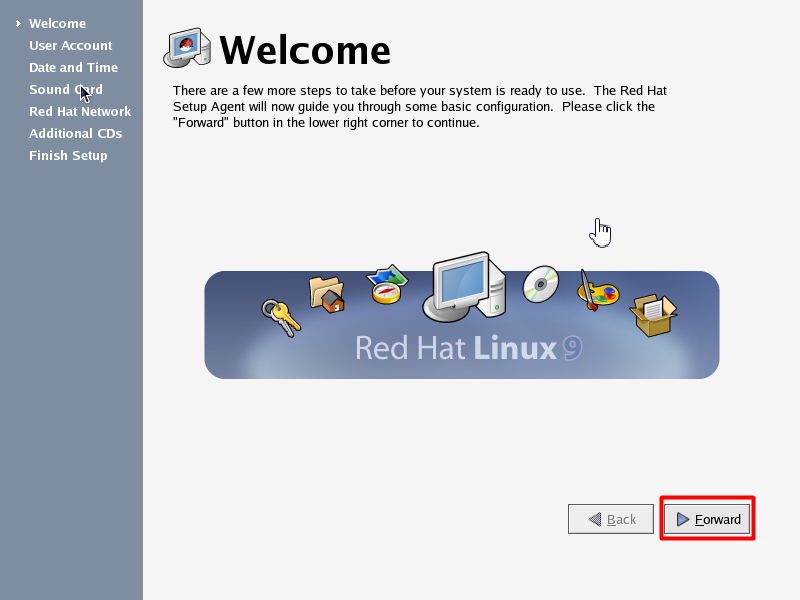
进入User Account界面;
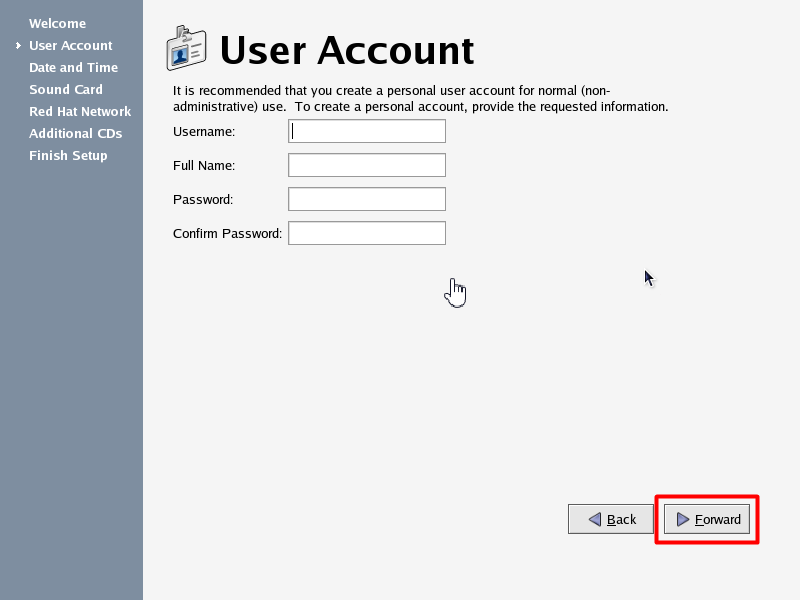
这里不用创建用户账号,直接点击“Forward”;
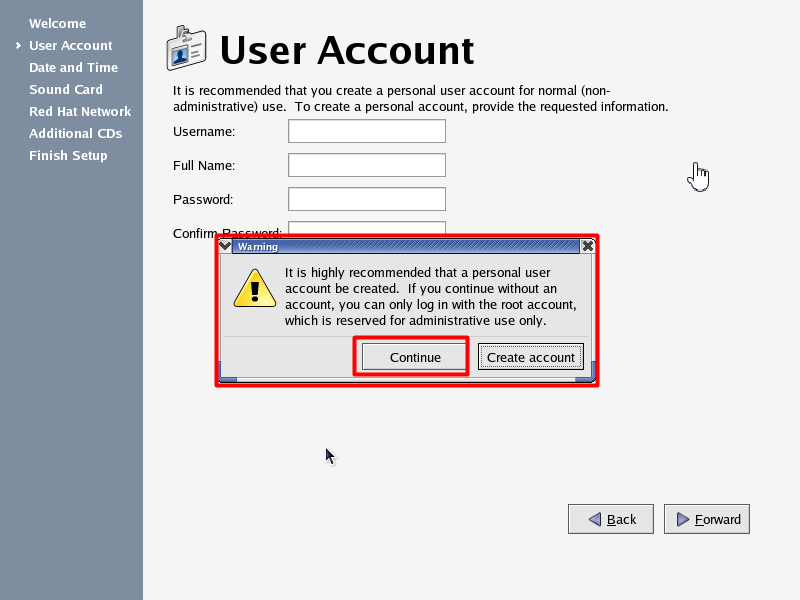
选择“Forward”,进入Data and Time窗口;
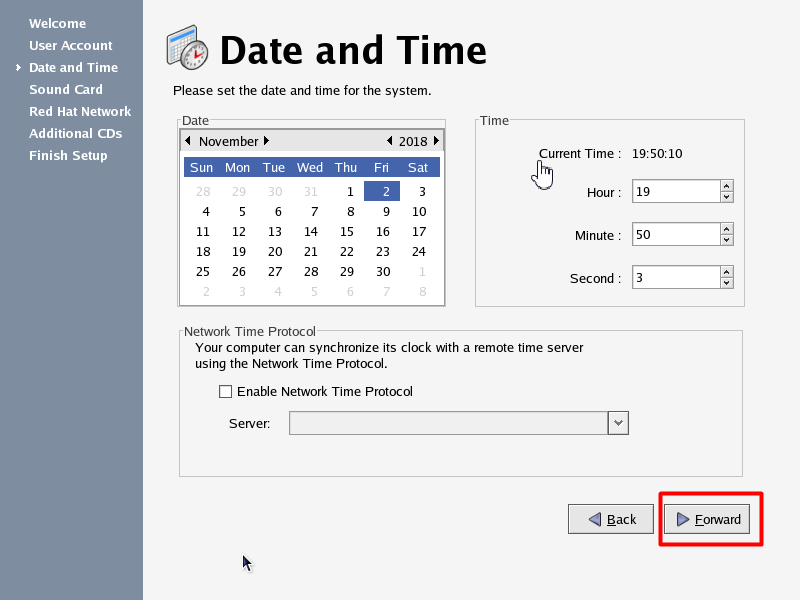
在Data and Time 窗口中,直接点击“Forward”,进入Sound Card窗口;
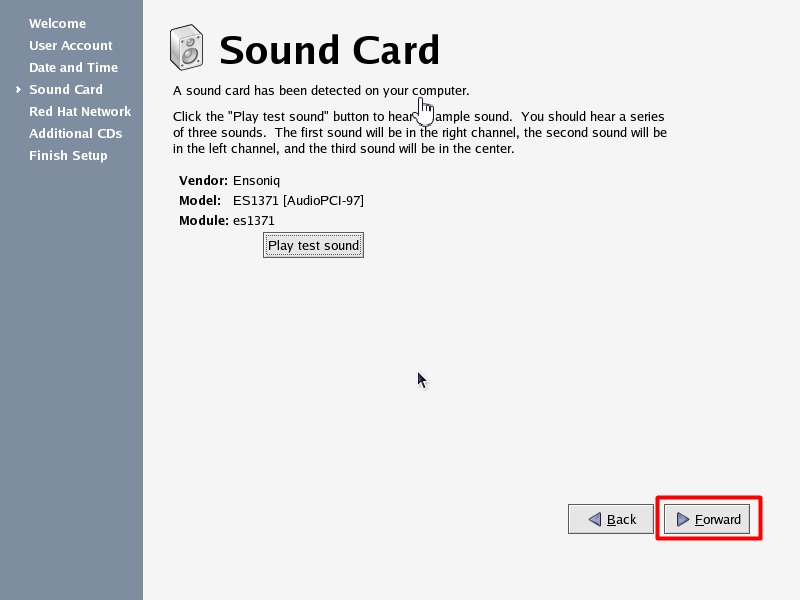
直接点击“Forward”,进入“Red Hat Network”窗口;
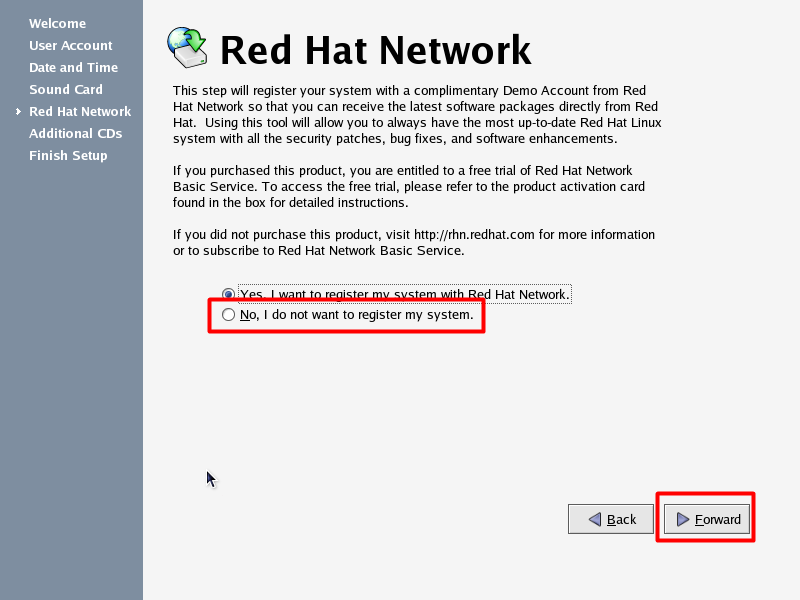
在Red Hat Network 窗口中,选择“No,I do not want to register my system”,然后点击“Forward”,进入“Additional CDs”窗口;
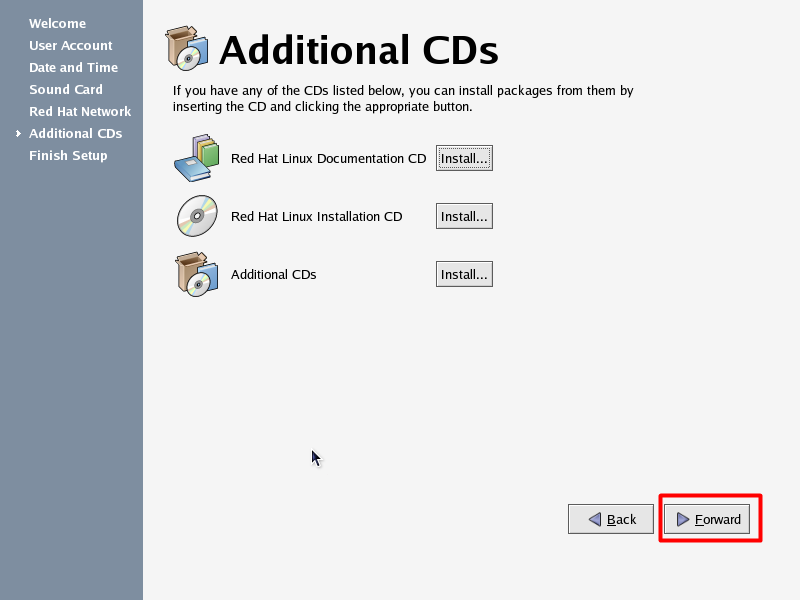
直接点击Forward,进入Finish Setup 窗口,点击“Forward”
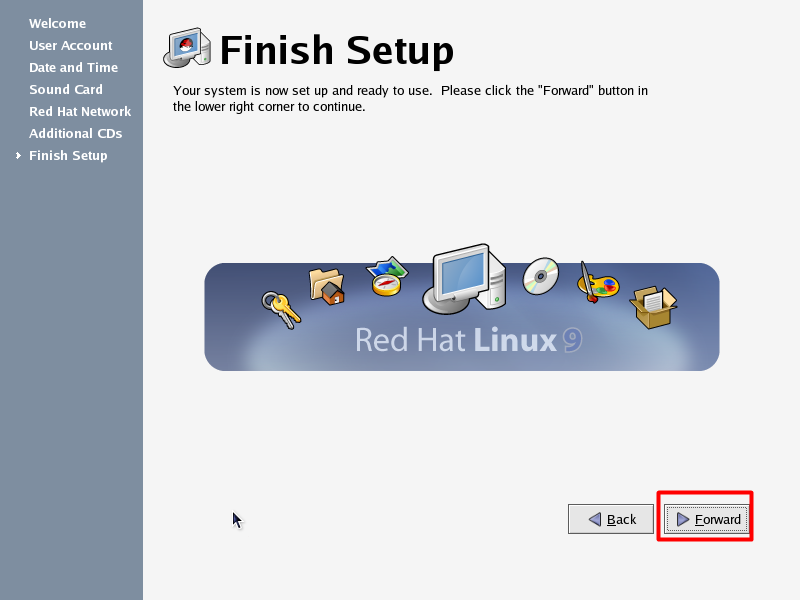
安装完成。
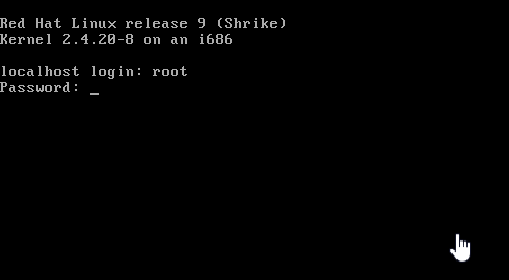
下面进入用户名输入界面,输入用户名“root”;
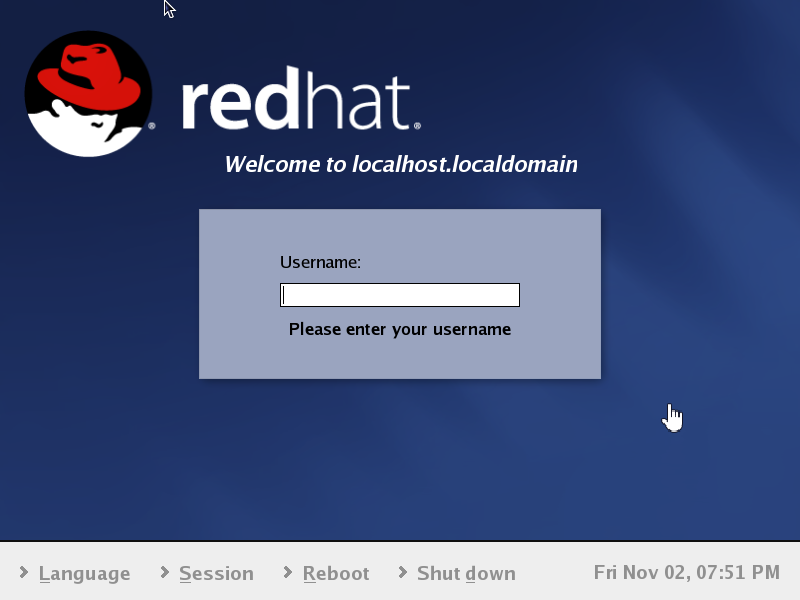
输入用户名root后按回车键,进入密码输入窗口,输入之前安装过程中设置的密码,按回车键;
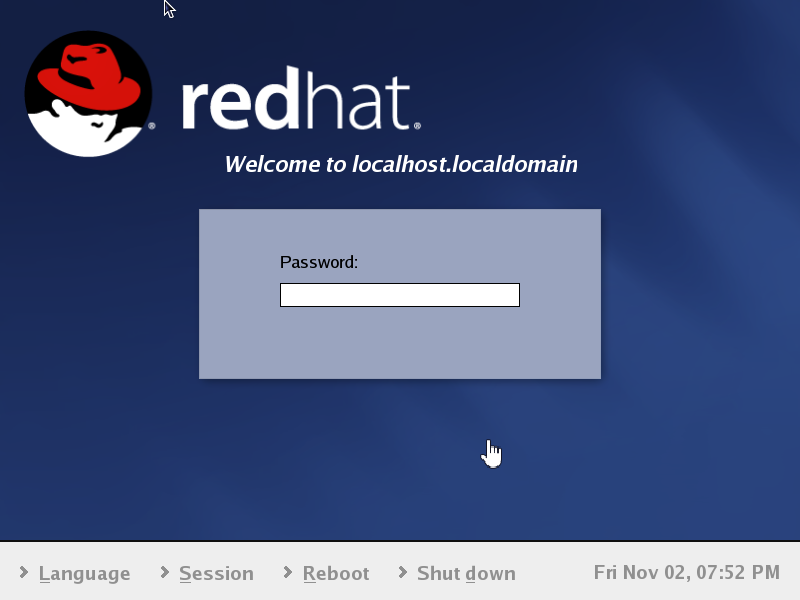
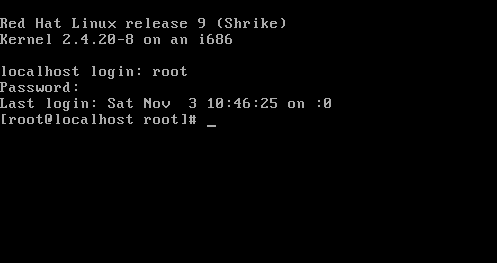
输入用户名root和密码后,即可进入系统;
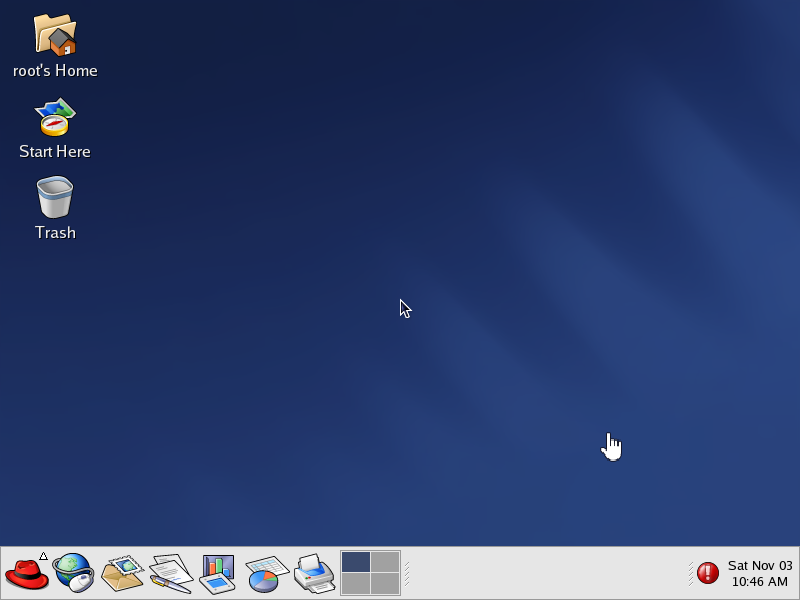
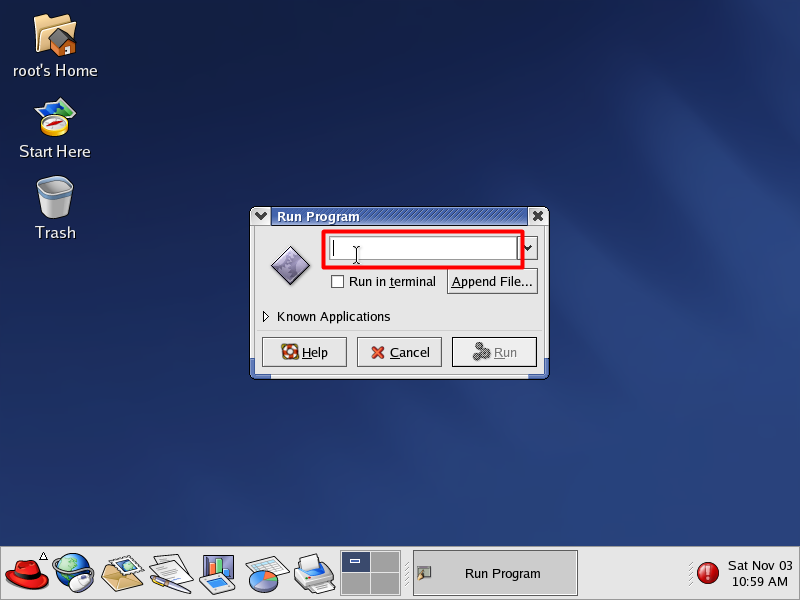
点击屏幕左下角的小红帽图标
在展开的选项中,单击“Run Program”选项;
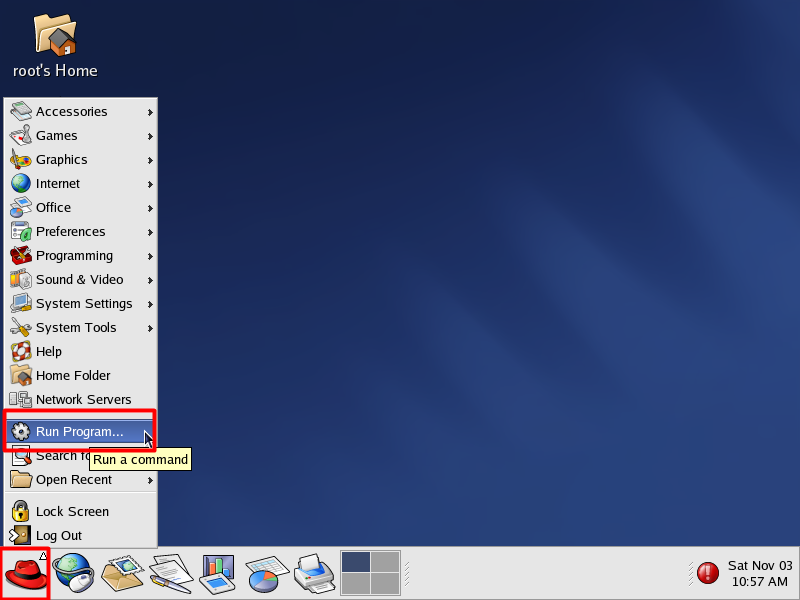
在弹出的Run Program窗口中,输入命令“gedit /etc/inittab”,点击“Run”;
打开initab文件
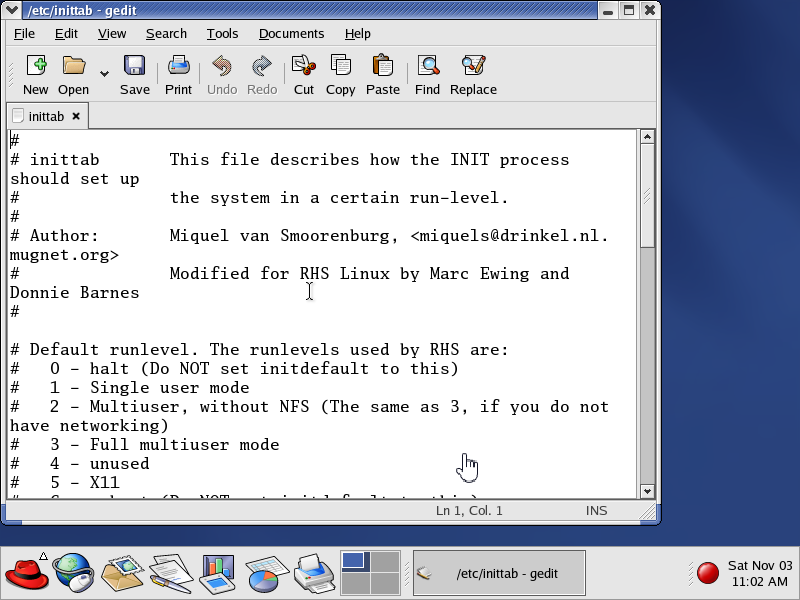
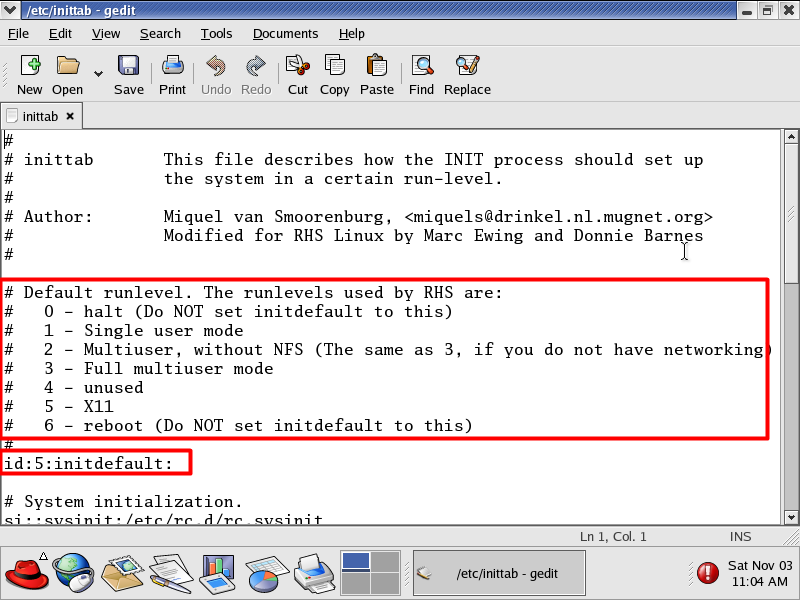
在文件中可以看到系统默认的启动等级:
0:表示系统停机;
1:表示单用户模式;
2:表示多用户模式,但不支持文件共享;
3:表示纯文本模式
4:表示系统保留,不提供使用;
5:表示XWindows,图形化界面模式;
6:表示重启。
以“#”开头的一行,表示注释;
从图形化界面进入纯文本模式界面的方法:
1、打开inittab文件,把指令“id:5:initdefault:”中的“5”(代表图形化界面模式)改成“3”(代表纯文本界面模式),点击“save”,保存此文件后关闭文件;
2、在桌面上点击“小红帽”图标 ,在弹出的选项中点击“Log Out”;
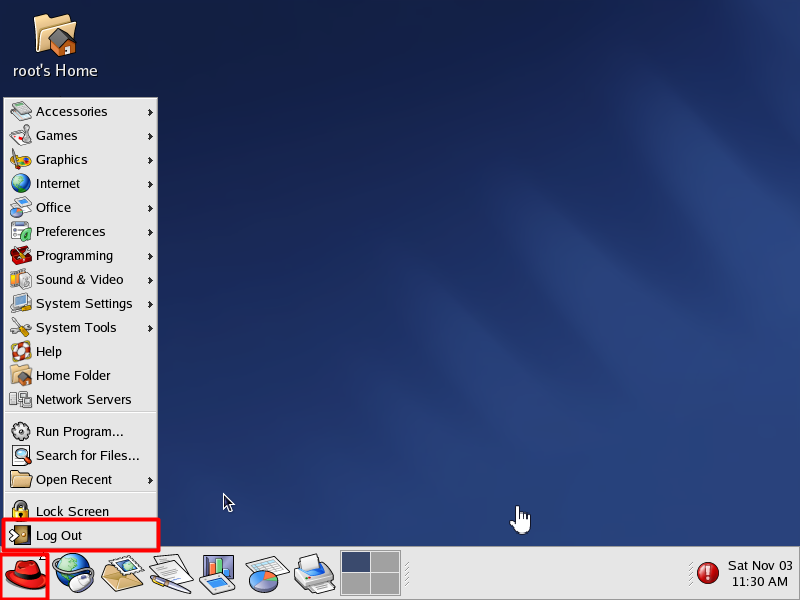
3、在弹出的对话框中选择“Restart the computer”,点击“OK”重启电脑;

4、重启过程,请耐心等待;
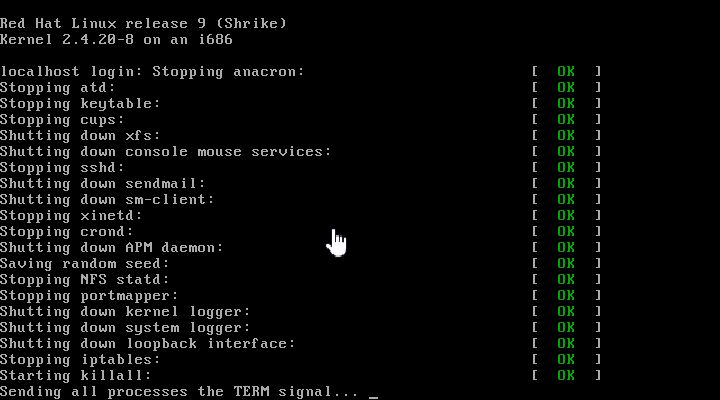
5、重启后界面如下;
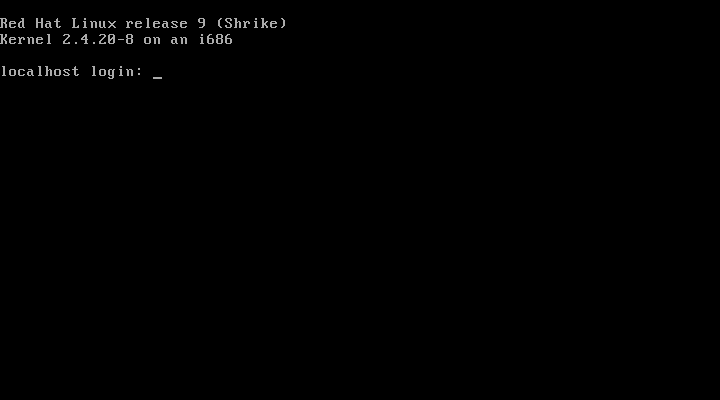
6、输入用户名root后按回车键,然后输入密码(密码在界面中不显示),按回车键进入系统;
—— End ——
发布者:全栈程序员-站长,转载请注明出处:https://javaforall.net/213711.html原文链接:https://javaforall.net



