
leapftp是一款小巧强大的ftp工具,leapftp拥有友好的用户界面,稳定的传输速度,支持ftp,fxp, ftpssl,sftp ssh 以及http https等传输,支持搜索远程文件以及离线浏览ftp等功能。不过比起iis7,还是有些许不足。
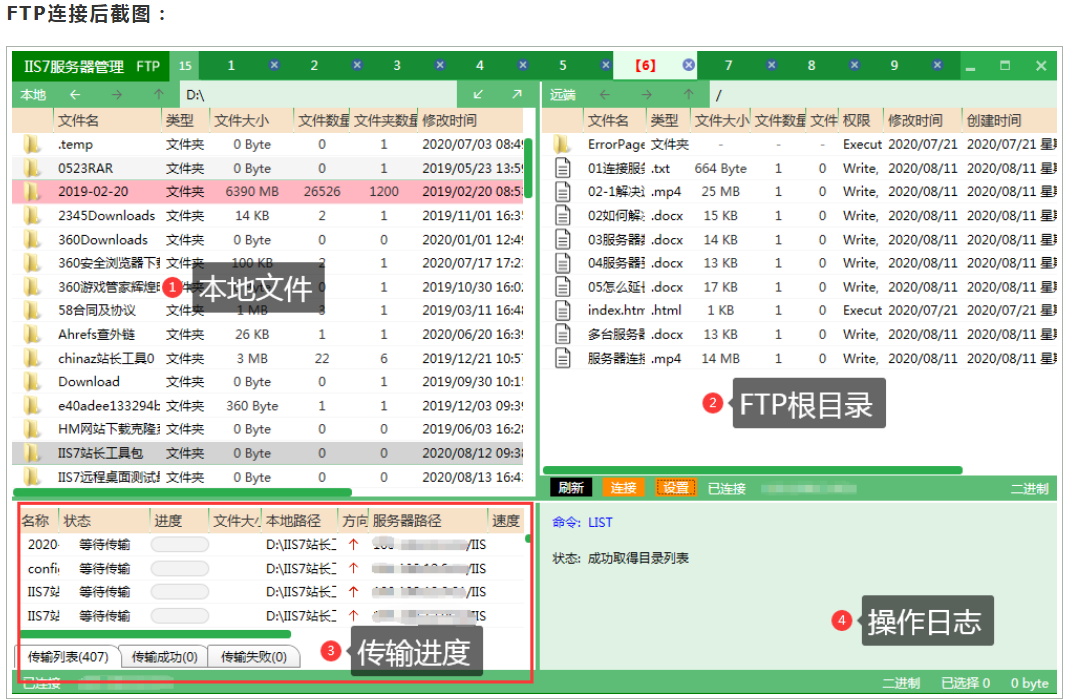
IIS7服务器管理工具里面的ftp可以实现定时同步(上传或下载),自动重连,自动重传,自定义传输模式,线程,编码,webshell批量上传下载等功能。
不仅如此,IIS7服务器管理工具还可以实现远程他人电脑,从而实现桌面控制、文件存取等系列操作,满足用户对远程控制的个性化需求,支持自定义远程桌面窗口分辨率,支持win、linux批量管理,同时IIS7服务器管理工具还支持vnc一键导出或导入,一键批量打开VNC,一键批量关闭VNC,服务器到期提醒等功能,并且无需安装,直接下载解压即可使用。使用简单方便,适用于需求量大的朋友。
如图:(官网:IIS7服务器管理工具)

看完iis7,那我们如何使用leapftp 3.0.1呢?
首先先下载安装好软件,然后进行站点新建,建立好后连接服务器,打开, 选择您要上传的文件,并点鼠标右键,上传, 这时在队列栏里会显示正在上传及未上传的文件, 当您的文件上传成功完成后,在命令栏里会出现“传送完成”的提示,此时在过程目录栏里就可以看到您上传的文件了。
如图:

版权声明:本文内容由互联网用户自发贡献,该文观点仅代表作者本人。本站仅提供信息存储空间服务,不拥有所有权,不承担相关法律责任。如发现本站有涉嫌侵权/违法违规的内容, 请联系我们举报,一经查实,本站将立刻删除。
发布者:全栈程序员-站长,转载请注明出处:https://javaforall.net/214914.html原文链接:https://javaforall.net



