
selenium的表单相关操作
selenium是浏览器自动化测试框架,是一个用于Web应用程序测试的工具,可以直接运行在浏览器当中,并可以驱动浏览器执行指定的动作,如点击、下拉、填充数据、删除cookie等操作,还可以获取浏览器当前页面的源代码,就像用户在浏览器中操作一样。该工具所支持的浏览器有IE浏览器、Mozilla Firefox以及Google Chrome等。selenium有很多语言的版本,比如:Java、Ruby、Python等。
操作表单元素
常见的表单元素
§ Input
§ button
§ checkbox
§ select
1、操作输入框: 分为两步, 第一步:找到元素 第二步:使用send_keys(value),将数据填充进去。示例代码如下:
# 以百度为例 #_*_coding:utf-8_*_ # 作者 :liuxiaowei # 创建时间 :2/9/22 3:35 PM # 文件 :selenium操作input.py # IDE :PyCharm # 导入webdriver 模块 from selenium import webdriver # 导入time模块 import time # 创建浏览器引擎 driver = webdriver.Chrome(executable_path='chromedriver') # 指定url url = 'http://www.baidu.com' # 使用引擎打开网页 driver.get(url) # 通过ID查找input框 inputTag = driver.find_element_by_id('kw') # 向input框发送python值 inputTag.send_keys('python') # 停顿3秒 time.sleep(3) 使用clear 方法可以清除输入框中的内容。示例代码如下:
# 自动清除 inputTag.clear() # 停顿3秒 time.sleep(3) # 关闭当前浏览页 driver.close() 2、操作checkbox:因为要选中checkbox 标签,在网页中是通过鼠标点击的。因此想要选中checkbox标签,那么选中这个标签,然后执行click事件。示例代码如下:
#_*_coding:utf-8_*_ # 作者 :liuxiaowei # 创建时间 :2/9/22 3:35 PM # 文件 :selenium操作checkbox.py # IDE :PyCharm # 导入webdriver模块 from selenium import webdriver import time # 创建浏览器引擎 driver = webdriver.Chrome(executable_path='chromedriver') # 设定url url = 'https://passport.mingrisoft.com/login/index.html?tpl=sch' # 打开网页 driver.get(url) # 通过name查找checkbox,本例默认是选中的 checkboxTag = driver.find_element_by_name('rempwd') # 执行click()命令,取消默认选中 checkboxTag.click() # 停顿3秒 time.sleep(3) # 关闭当前浏览页 driver.close() 3、选择select:select元素不能直接点击。因为点击后还需要选中元素,因此selenium专门为select标签提供了一个类selenium.webdriver.support.ui.Select。将获取的元素当成参数传到这个类中,创建这个对象。以后就可以使用这个对象进行选择了。示例代码如下:
from selenium.webdriver.support.ui import Select # 选中这个标签,然后使用Select创建对象 selectTag = Select(driver.find_element_by_name('jumpMenu')) # 根据索引选择 selectTag.select_by_index(1) # 根据值选择 selectTag.select_by_value('http://www.95yueba.com') # 根据可是的文本选择 selectTag.select_by_visible_text('95秀客户端') # 取消所有选项 selectTag.deselect_all() 4、操作按钮:操作按钮有很多种方式。比如单击、右击、双击等。常用的是点击。直接调用click函数就可以。示例代码如下:
#_*_coding:utf-8_*_ # 作者 :liuxiaowei # 创建时间 :2/9/22 4:59 PM # 文件 :selenium操作按钮标签.py # IDE :PyCharm # 导入webdriver 模块 from selenium import webdriver # 导入Select模块 from selenium.webdriver.support.ui import Select # 导入time模块 import time # 创建浏览器引擎 driver = webdriver.Chrome(executable_path='chromedriver') # 指定url url = 'http://www.baidu.com' # 使用引擎打开网页 driver.get(url) # 通过ID查找input框 inputTag = driver.find_element_by_id('kw') # 向input框发送python值 inputTag.send_keys('python') # 查找百度一下按钮 submitTag = driver.find_element_by_id('su') # click()执行百度命令 submitTag.click() # 关闭当前浏览器页面 driver.close() 行为链
所谓“行为链”就是一连串的操作动作。有时候在页面中的操作可能要有很多步,那么这时候可以使用鼠标行为链类ActionChains来完成。例如将鼠标移动到某个元素上并执行点击事件。示例代码如下:
#_*_coding:utf-8_*_ # 作者 :liuxiaowei # 创建时间 :2/9/22 5:34 PM # 文件 :selenium操作行为链.py # IDE :PyCharm # 导入模块 from selenium import webdriver from selenium.webdriver.common.action_chains import ActionChains import time # chromedriver路径 execute_path = '../使用selenium爬取动态加载的信息/chromedriver' url = 'http://www.baidu.com/' # 创建driver driver = webdriver.Chrome(executable_path=execute_path) driver.get(url) # 找到input、百度一下标签 inputTag = driver.find_element_by_id('kw') submitTag = driver.find_element_by_id('su') # 创建行为 actions = ActionChains(driver) # 选中input框,然后输入'中国女足' actions.move_to_element(inputTag) actions.send_keys_to_element(inputTag, '中国女足') # 选中百度一下标签,然后单击 actions.move_to_element(submitTag) actions.click(submitTag) # 统一执行actions actions.perform() time.sleep(13) driver.close() 还有更多的鼠标相关操作
- click_and_hold(element):点击但不松开鼠标
- context_click(element):右键点击
- double_click(element):双击
更多方法参考:http://selenium-python.readthedocs.io/api.html
Cookie操作
1、获取所有的cookie
#_*_coding:utf-8_*_ # 作者 :liuxiaowei # 创建时间 :2/9/22 6:57 PM # 文件 :selenium操作cookie.py # IDE :PyCharm # 导入模块 from selenium import webdriver # chromedriver路径 execute_path = '../使用selenium爬取动态加载的信息/chromedriver' # 创建driver driver = webdriver.Chrome(executable_path=execute_path) # 指定url url = 'https://www.baidu.com/' # 访问url driver.get(url) for cookie in driver.get_cookies(): print(cookie) driver.close() 程序运行结果如下:
{
    'domain': '.baidu.com', 'expiry': , 'httpOnly': False, 'name': 'BAIDUID_BFESS', 'path': '/', 'sameSite': 'None', 'secure': True, 'value': '058DB780FAE207FA5D5DBDFD0D:FG=1'} {
    'domain': '.baidu.com', 'expiry': , 'httpOnly': False, 'name': 'BA_HECTOR', 'path': '/', 'secure': False, 'value': 'ac81212k8l8180e5ug1h077oi0q'} {
    'domain': '.baidu.com', 'httpOnly': False, 'name': 'H_PS_PSSID', 'path': '/', 'secure': False, 'value': '35414_35104_31254_35488_34584_35491_35796_35316_26350_35765_35745'} {
    'domain': '.baidu.com', 'expiry': , 'httpOnly': False, 'name': 'BAIDUID', 'path': '/', 'secure': False, 'value': '058DB780FAE207FA5D5DBDFD0D:FG=1'} {
    'domain': '.baidu.com', 'expiry': , 'httpOnly': False, 'name': 'BIDUPSID', 'path': '/', 'secure': False, 'value': '058DB780FA0DFEEB9DEAF54433'} {
    'domain': '.baidu.com', 'expiry': , 'httpOnly': False, 'name': 'PSTM', 'path': '/', 'secure': False, 'value': ''} {
    'domain': 'www.baidu.com', 'expiry': , 'httpOnly': False, 'name': 'BD_UPN', 'path': '/', 'secure': False, 'value': ''} {
    'domain': 'www.baidu.com', 'httpOnly': False, 'name': 'BD_HOME', 'path': '/', 'secure': False, 'value': '1'} Process finished with exit code 0
2、根据cookie的key获取cookie的value,示例代码如下:
#_*_coding:utf-8_*_ # 作者 :liuxiaowei # 创建时间 :2/9/22 6:57 PM # 文件 :selenium操作cookie.py # IDE :PyCharm # 导入模块 from selenium import webdriver # chromedriver路径 execute_path = '../使用selenium爬取动态加载的信息/chromedriver' # 创建driver driver = webdriver.Chrome(executable_path=execute_path) # 指定url url = 'https://www.baidu.com/' # 访问url driver.get(url) # 通过某个key获取cookie的value print(driver.get_cookie('PSTM')) driver.close() 程序运行结果如下:
{
    'domain': '.baidu.com', 'expiry': , 'httpOnly': False, 'name': 'PSTM', 'path': '/', 'secure': False, 'value': ''} Process finished with exit code 0
3、删除所有的cookies,示例代码如下:
#_*_coding:utf-8_*_ # 作者 :liuxiaowei # 创建时间 :2/9/22 6:57 PM # 文件 :selenium操作cookie.py # IDE :PyCharm # 导入模块 from selenium import webdriver # chromedriver路径 execute_path = '../使用selenium爬取动态加载的信息/chromedriver' # 创建driver driver = webdriver.Chrome(executable_path=execute_path) # 指定url url = 'https://www.baidu.com/' # 访问url driver.get(url) # 删除所有cookies driver.delete_all_cookies() 程序运行结果如下:
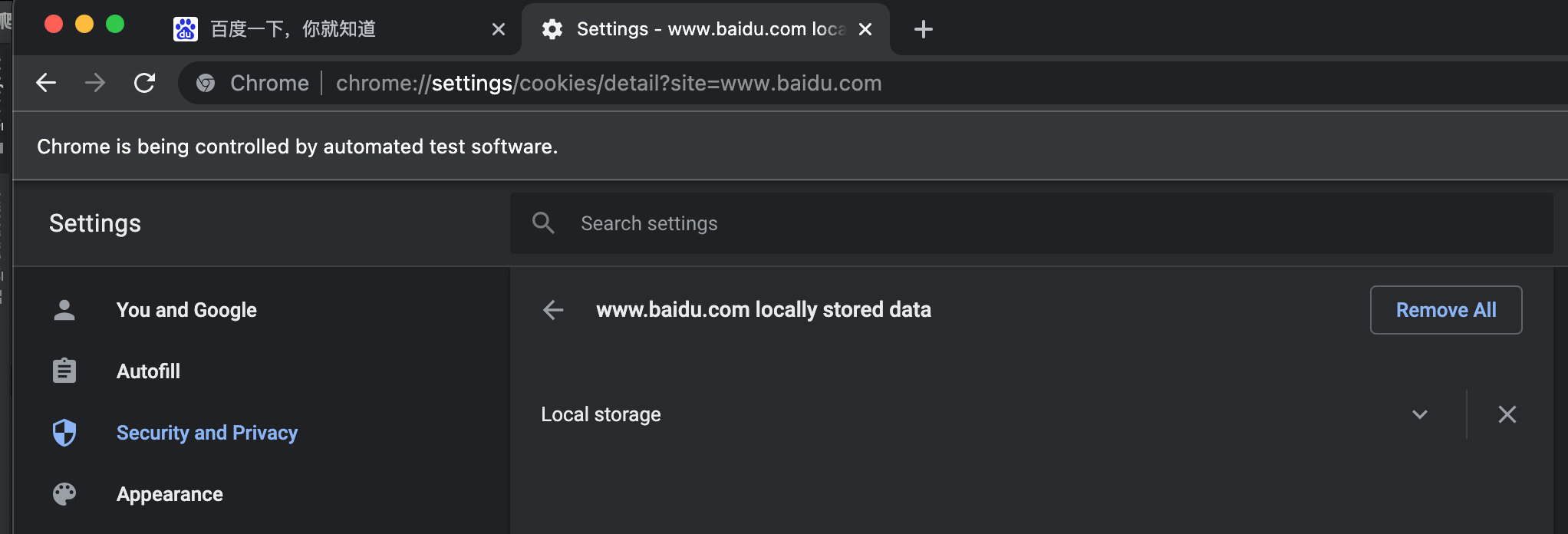

4、删除某个cookie,示例代码如下:
#_*_coding:utf-8_*_ # 作者 :liuxiaowei # 创建时间 :2/9/22 6:57 PM # 文件 :selenium操作cookie.py # IDE :PyCharm # 导入模块 from selenium import webdriver # chromedriver路径 execute_path = '../使用selenium爬取动态加载的信息/chromedriver' # 创建driver driver = webdriver.Chrome(executable_path=execute_path) # 指定url url = 'https://www.baidu.com/' # 访问url driver.get(url) for cookie in driver.get_cookies(): print(cookie) # driver.close() # 根据cookie的key获取cookie值 # print(driver.get_cookie('PSTM')) # 删除指定的cookie driver.delete_cookie('PSTM') print(driver.get_cookie('PSTM')) 程序运行结果如下:
{
    'domain': '.baidu.com', 'expiry': , 'httpOnly': False, 'name': 'BA_HECTOR', 'path': '/', 'secure': False, 'value': '2s04ag8l0g252g6k6o1h0794f0q'} {
    'domain': '.baidu.com', 'httpOnly': False, 'name': 'H_PS_PSSID', 'path': '/', 'secure': False, 'value': '35105_31253_34584_35490_35246_35796_35315_26350_35724_35765_35746'} {
    'domain': '.baidu.com', 'expiry': , 'httpOnly': False, 'name': 'BAIDUID', 'path': '/', 'secure': False, 'value': 'ACFC0E7A2DE4C5F:FG=1'} {
    'domain': '.baidu.com', 'expiry': , 'httpOnly': False, 'name': 'BIDUPSID', 'path': '/', 'secure': False, 'value': 'ACFC0DE9BEFA0F014E38F'} # 没删除之前是存在的 {
    'domain': '.baidu.com', 'expiry': , 'httpOnly': False, 'name': 'PSTM', 'path': '/', 'secure': False, 'value': ''} {
    'domain': 'www.baidu.com', 'expiry': , 'httpOnly': False, 'name': 'BD_UPN', 'path': '/', 'secure': False, 'value': ''} {
    'domain': 'www.baidu.com', 'httpOnly': False, 'name': 'BD_HOME', 'path': '/', 'secure': False, 'value': '1'} # 删除之后,返回结果None None Process finished with exit code 0
页面等待
现在网页很多采用了Ajax技术,这样程序便不能确定何时某个元素完全加载出来了。如果实际页面等待时间过长导致某个dom元素还没加载,但是你的代码直接使用了这个WebElement,那么会报错NullPointer的异常。为了解决这个问题,selenium提供了两种等待方式:隐式等待,显示等待。
1.隐式等待:调用driver.implicitly_wait,那么在获取任何元素之前,会先等待10秒时间。示例代码如下:
#_*_coding:utf-8_*_ # 作者 :liuxiaowei # 创建时间 :2/9/22 8:25 PM # 文件 :隐式等待.py # IDE :PyCharm # 导入模块 from selenium import webdriver # chromedriver路径 execute_path = '../使用selenium爬取动态加载的信息/chromedriver' # 创建driver driver = webdriver.Chrome(executable_path=execute_path) # 指定url url = 'https://www.csdn.net/' driver.get(url) # 隐式等待10秒 driver.implicitly_wait(10) # 随意指定一个id值 driver.find_element_by_id('dfsfasdfasfasfsfdsafds') 2.显式等待:显式等待是表明某个条件成立后才执行获取元素的操作。也可以在等待的时候指定一个最大的时间,如果超过这个时间那么就报异常错误。显式等待应该使用selenium.webdriver.support.excepted_conditions期望的条件和selenium.webdriver.support.ui.WebDriverWait来配合完成。示例代码如下:
#_*_coding:utf-8_*_ # 作者 :liuxiaowei # 创建时间 :2/9/22 8:30 PM # 文件 :显式等待.py # IDE :PyCharm # 导入模块 from selenium import webdriver from selenium.webdriver.common.by import By # 导入显式等待模块 from selenium.webdriver.support.ui import WebDriverWait from selenium.webdriver.support import expected_conditions as EC headers = {
     'user-agent': 'Mozilla/5.0 (Macintosh; Intel Mac OS X 10_15_7) AppleWebKit/537.36 (KHTML, like Gecko) Chrome/97.0.4692.99 Safari/537.36', 'cookie':'uuid_tt_dd=10_-53-; __gads=ID=6d32e6ec1ea72d65-225f830cd5cf00dc:T=:RT=:S=ALNI_MZjtH_S6lcshDmkkDY4DQKIA1Ateg; ssxmod_itna=QqAxyD0DRD9G9ixl+D+rFOep8GfDc0AWOYPhx0HAeiODUxn4iaDToPTDGq+mR4YeSQm3BDQeYGYPGCijnRbiVb1YP5QbDneG0DQKGmzxGUFD7w+e2p=qDPDbxYPDGQqDbDY8tGwDY5HDGqDnDY=XD7Ug7AmWFMjgeudDCgmpli+zWi5oDOpxfi5IW8D=0DeI7i5K+A+zWc4qeowjSEFDGSTQ2iD=; ssxmod_itna2=QqAxyD0DRD9G9ixl+D+rFOep8GfDc0AWOYPxnK3xDsqDBQDjbPxx=MdidGYnBa2KYHl+iq7KwCb8uGrDgeC7owaD4m0DHDa7dIL3soD+I+02APk8wU977qxT8zGTNw63Xu1Mf=8QGDStRKPzTE+Df0p/+vBjRQszRPoMqf248fp03YujRGGUWjhzlUEIjrfAC2fzOYpG3dF1RfOaGDWD7jgD7=DeqxxD==; UserName=weixin_; UserInfo=5dc541cfa30ae44e4525ef44; UserToken=5dc541cfa30ae44e4525ef44; UserNick=Bruce_Liuxiaowei; AU=E1F; UN=weixin_; BT=10; p_uid=U; Hm_up_6bcd52f51e9b3dce32bec4aac={"islogin":{"value":"1","scope":1},"isonline":{"value":"1","scope":1},"isvip":{"value":"1","scope":1},"uid_":{"value":"weixin_","scope":1}}; Hm_ct_6bcd52f51e9b3dce32bec4aac=6525*1*10_-53-!5744*1*weixin_; c_dl_prid=07_; c_dl_rid=78_; c_dl_fref=https://blog.csdn.net/orange_xiang/article/details/; c_dl_fpage=/download/weixin_/; c_dl_um=distribute.pc_search_result.none-task-blog-2~all~sobaiduweb~default-0-.first_rank_v2_pc_rank_v29; dc_session_id=10_61.; dc_sid=8287d83a7595ae0d8779cb4fcedbe31a; csrfToken=Lb84yS2_Mi8haar-7oGjC4bZ; c_first_ref=default; c_first_page=https://www.csdn.net/; c_segment=5; Hm_lvt_6bcd52f51e9b3dce32bec4aac=,,,; c_page_id=default; log_Id_click=364; c_pref=https://www.csdn.net/; c_ref=https://blog.csdn.net/weixin_?spm=1000.2115.3001.5343; dc_tos=r71fd2; log_Id_pv=444; Hm_lpvt_6bcd52f51e9b3dce32bec4aac=; log_Id_view=722' } # chromedriver路径 execute_path = '../使用selenium爬取动态加载的信息/chromedriver' # 创建driver driver = webdriver.Chrome(executable_path=execute_path) # 指定url url = 'https://www.csdn.net/' driver.get(url) try: element = WebDriverWait(driver, 10).until(EC.presence_of_element_located((By.ID, 'sousuo')) # 参数以元组形式传入 ) finally: driver.quit()
3、一些其他等待条件
- presence_of_element_located:某个元素已经加载完毕
- presence_of_all_element_located:网页中所有满足条件的元素加载完毕
- element_to_be_cliable:某个元素可以点击了
切换页面
有时候窗口中有很多子tab页面。这时候需要切换页面的。selenium提供了一个叫做switch_to_window来进行切换,具体切换到哪个页面,可以从driver.window_handles中找到。示例代码如下:
#_*_coding:utf-8_*_ # 作者 :liuxiaowei # 创建时间 :2/9/22 9:57 PM # 文件 :切换页面.py # IDE :PyCharm # 导入模块 from selenium import webdriver # chromedriver路径 execute_path = '../使用selenium爬取动态加载的信息/chromedriver' # 指定url url1 = 'https://www.douban.com/' url2 = 'https://www.baidu.com/' driver = webdriver.Chrome(executable_path=execute_path) driver.get(url1) driver.execute_script("window.open('https://www.baidu.com/')") 程序运行结果如下图:
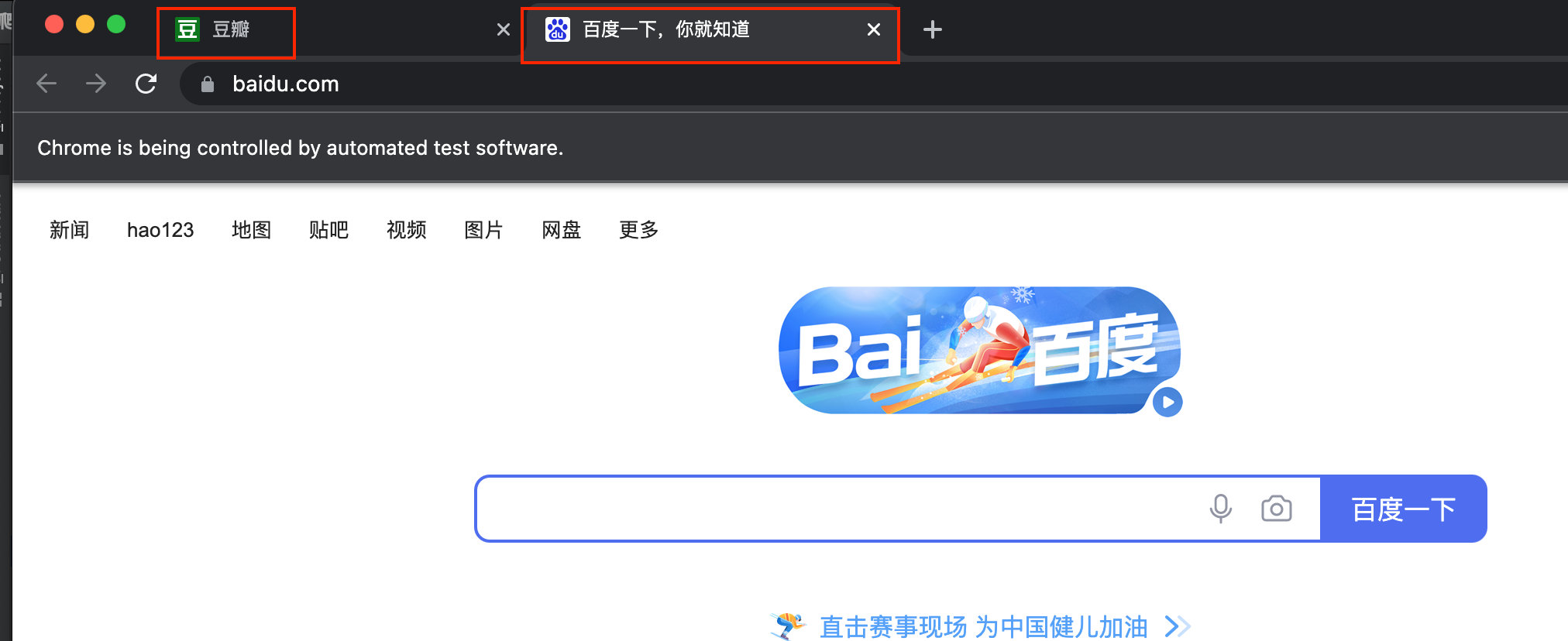
切换到指定窗口,代码如下:
# 从driver.window_handlers中取出具体的窗口,driver.window_handlers是一个列表,里面是窗口句柄 # 此案例只打开两个窗口,所以handles列表取‘1’ driver.switch_to_window(driver.window_handles[1]) 设置代理ip
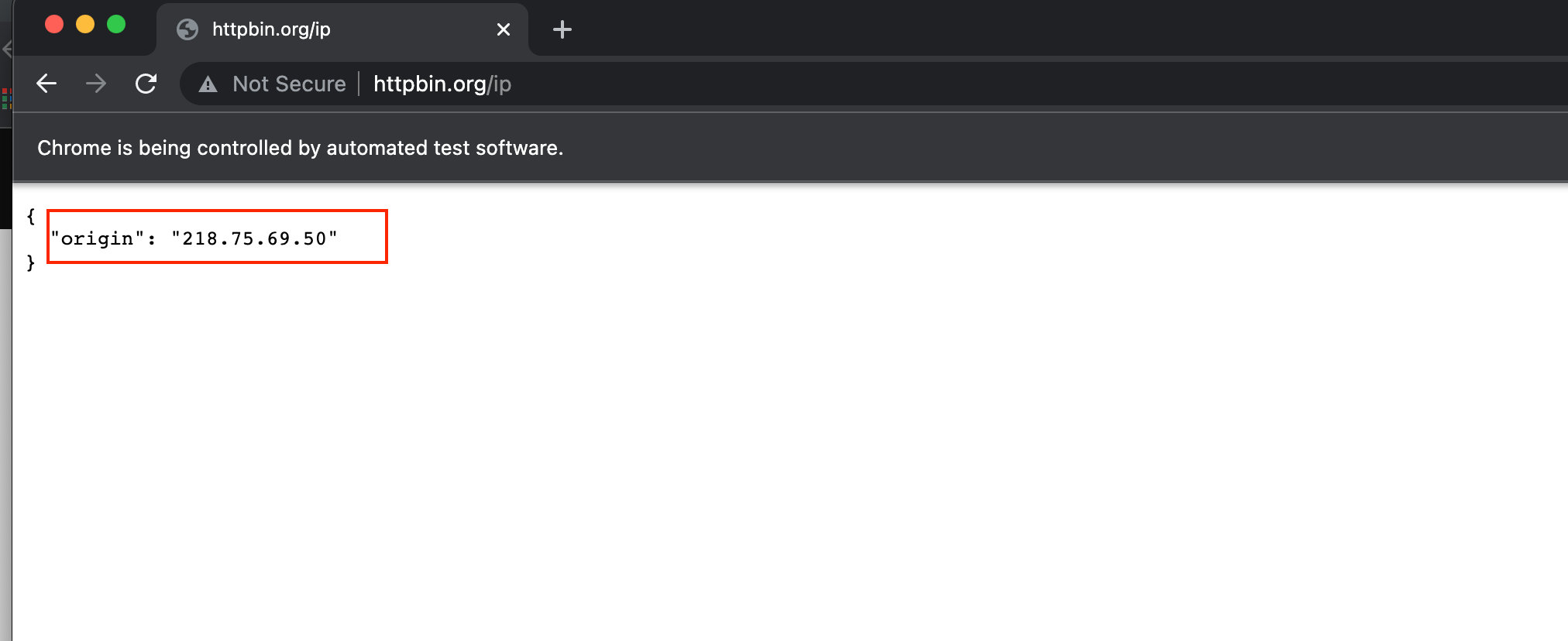
爬取网页的时候为避免被封掉ip地址,我们就会需要代理ip,随时更换ip地址。不同的浏览器有不同的实现方式,本文以Chrome浏览器为例。示例代码如下:
#_*_coding:utf-8_*_ # 作者 :liuxiaowei # 创建时间 :2/10/22 9:57 AM # 文件 :设置代理ip.py # IDE :PyCharm # 导入模块 from selenium import webdriver # chromedriver路径 execute_path = '../使用selenium爬取动态加载的信息/chromedriver' options = webdriver.ChromeOptions() options.add_argument("--proxy-server=http://218.75.69.50:57903") driver = webdriver.Chrome(executable_path=execute_path, chrome_options=options) driver.get('http://httpbin.org/ip') 程序运行结果如下图:
WebElement元素
从网页中获取网页元素,from selenium.webdriver.remote.webelement import WebElement 类是每个获取的元素的所属类。一些常用的属性如下:
1、get_attribute:获取标签某个属性值
2、screenshot:获取当前页面的截图,并保存为png格式,此方法只能在driver上使用。
示例代码如下:
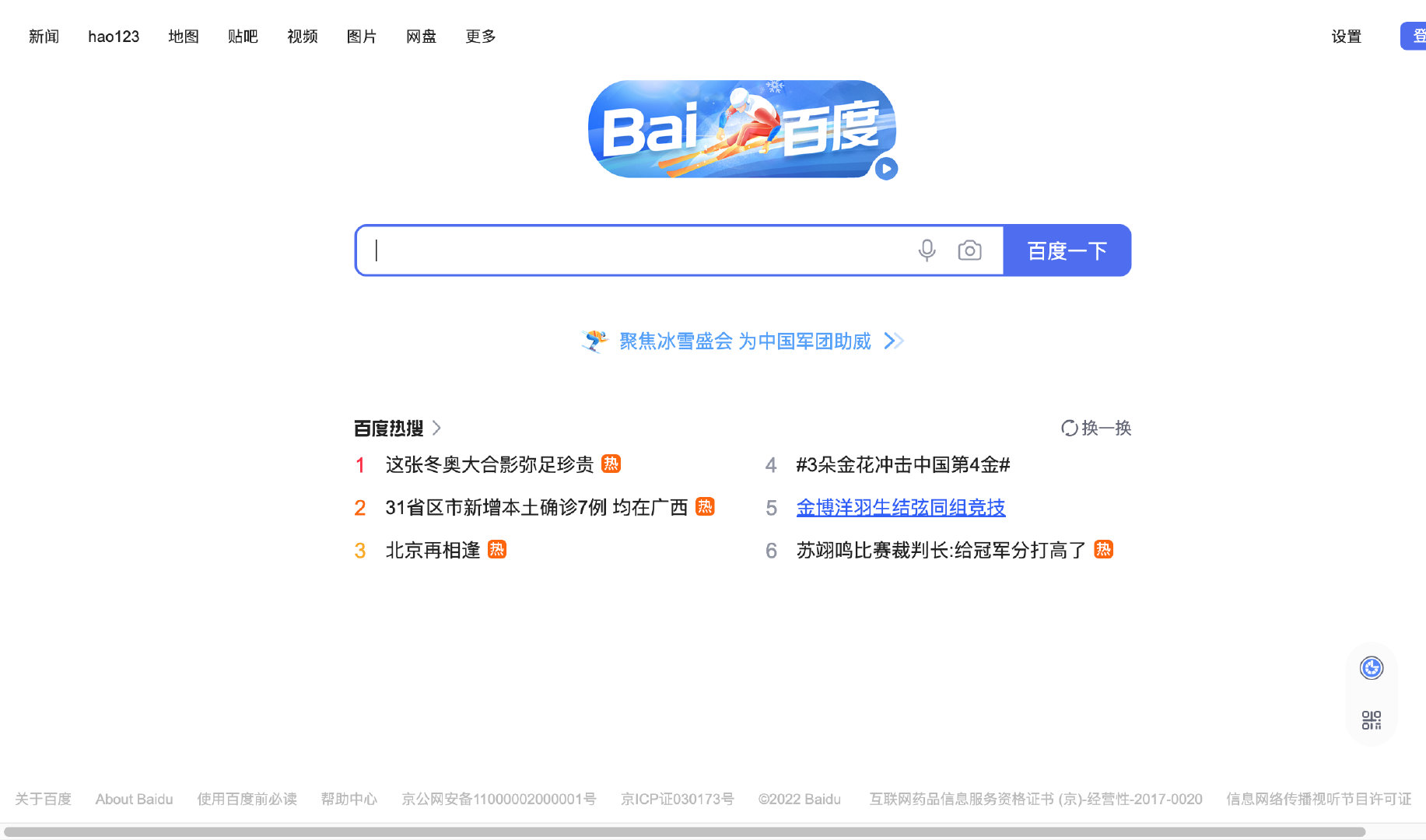
#_*_coding:utf-8_*_ # 作者 :liuxiaowei # 创建时间 :2/10/22 10:28 AM # 文件 :获取网页元素.py # IDE :PyCharm # 导入模块 from selenium import webdriver from selenium.webdriver.remote.webelement import WebElement # 指定浏览器驱动的路径 execute_path = '../使用selenium爬取动态加载的信息/chromedriver' # 创建浏览器驱动 brower = webdriver.Chrome(executable_path=execute_path) # 指定url url = 'http://www.baidu.com/' # 打开网页 brower.get(url) # 找到搜索按钮"百度一下" baidu_Btn = brower.find_element_by_id('su') print(type(baidu_Btn)) # 获取按钮属性value的值 print(baidu_Btn.get_attribute('value')) # 保存网页截图 brower.save_screenshot('baidu.png') 运行结果如下:
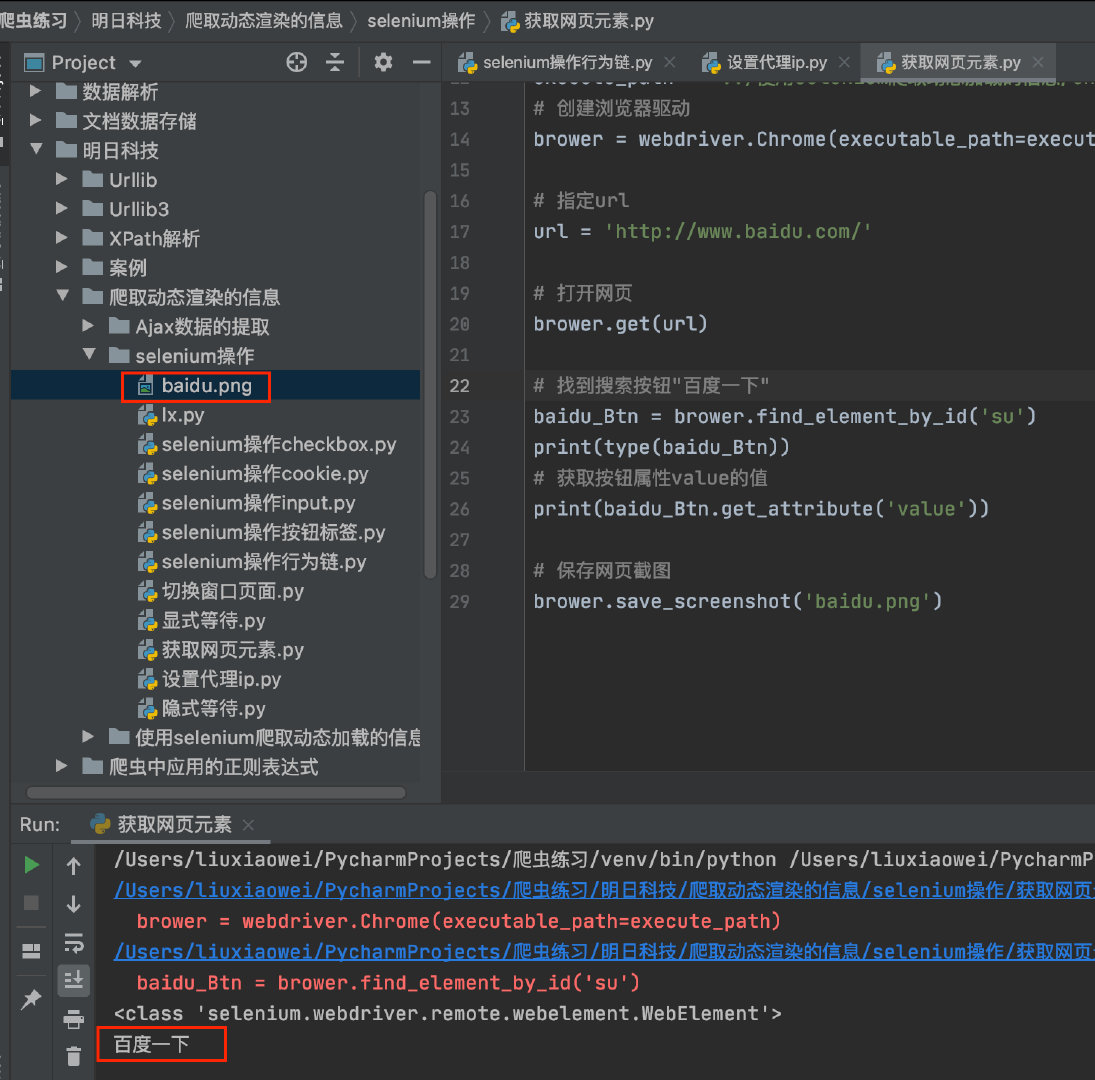
发布者:全栈程序员-站长,转载请注明出处:https://javaforall.net/219921.html原文链接:https://javaforall.net



