
备注:由于原文教程较长时间未更新,此处依据操作实践对部分内容做了更新,有误的地方欢迎大家指正
阅读目录
- 第一步,首先要检查Mac是否安装了rvm。打开终端,输入指令 rvm -v
- 第二步,用rvm安装ruby环境
- 第三步,检查更新RubyGems(Ruby1.9.1 以后的版本自带RubyGems)
- 第四步,检查ruby源并移除]
- 第五步,安装CocoaPods(sudo 表示管理员执行指令,需要输入密码的)
- 第六步,cocoapods集成第三方框架到项目工程里面去
- RubyGems相关命令
- CocoaPods相关命令
前提告知:安装CocoaPods需要Ruby环境,所以,首先要检查Ruby环境的版本!
Mac OS X 系统自带的 Ruby,但是如果不管理它,它是不会自动升级滴,所以,我们需要一个ruby版本及安装工具管理它,那是什么呢?
Ruby的管家婆登场—–》RVM全称Ruby Version Manager,是一个非常好用的Ruby版本以及安装工具。就是用来安装和控制Ruby版本的工具。
RVM也是需要我们自己安装的,所以,别发废话,开始安装~~
第一步,首先要检查Mac是否安装了rvm。打开终端,输入指令
rvm -v 

主要看红框里面的字,出现了,说明没有该台Mac没有安装rvm
没安装就安装,憋废话了O(∩_∩)O哈哈~
step1 :安装rvm
curl -L get.rvm.io | bash -s stable 
Step 2: 指定源
source ~/.rvm/scripts/rvm Step 3: 查看版本确认是否安装成功

若出现该图中的文字,那么说明已经安装过了rvm
Step 4: 列出所有指定源里的ruby版本
rvm list known 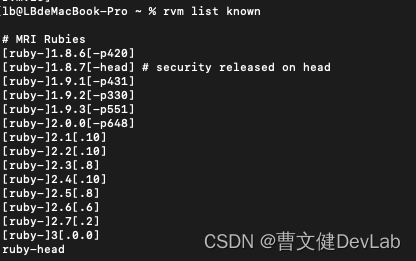
第二步,用rvm安装ruby环境
注意,当ruby版本低于2.2.2时,安装cocoapods会报错,可通过指令 ruby -v检查当前版本。如果版本低于2.2.2,啥也不要说快更新一下。
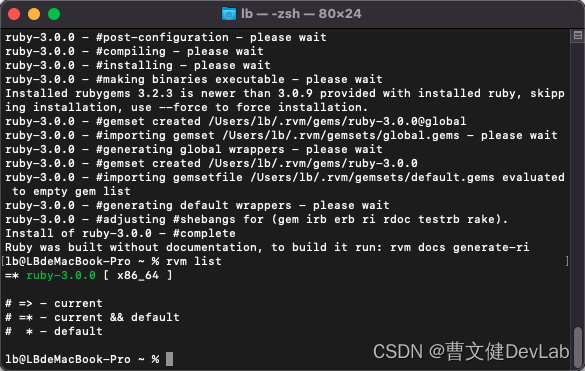
输入指令:rvm install 3.0.0(如上图中,最新版本就是3.0.0),然后根据提示按“enter”键。
安装完成之后输入指令rvm list查看ruby版本,看看是否安装成功,如下图
第三步,检查更新RubyGems(Ruby1.9.1 以后的版本自带RubyGems)
RubyGems是一个方便而强大的Ruby程序包管理器,Ruby的第三方插件是用gem方式来管理,非常容易发布和共享,一个简单的命令就可以安装上第三方的扩展库。
建议RubyGems升级到2.6.x以上。
查看RubyGems的版本用指令:gem -v 得到结果如下图:

更新RubyGems的版本指令:
gem update --system 第四步,检查ruby源并移除
先是检查ruby源
gem sources -l 结果如下:

然后执行以下命令进行移除:
gem sources --remove https://rubygems.org/ 移除结果:

gem sources --add https://gems.ruby-china.com ruby源已经是https://gems.ruby-china.com
第五步,安装CocoaPods(sudo 表示管理员执行指令,需要输入密码的)
安装cocoapods
sudo gem install cocoapods 注意:
OS X 10.11之前系统的安装cocoapods 指令:
sudo gem install cocoapods OS X 10.11以后系统的安装cocoapods 指令:
sudo gem install -n /usr/local/bin cocoapods 如果有 gems installed标志着安装成功了。
到这里,cocoapods已经安装成功了!恭喜恭喜!!!
第六步,cocoapods集成第三方框架到项目工程里面去
step 1:先去xcode中创建一个项目
step 2:打开终端,输入 cd 项目路径
注意:cd指令的意思是进入某个文件夹中 项目路径可以通过拖拽方式,拖拽到终端
step 3:进入了项目路径后,输入指令vim podfile创建podfile文件,然后按i进入到编辑模式,出现如下图:

在如上图中,输入
platform:ios,'8.0' target '你的工程名' do pod 'AFNetworking', '~\>3.1.0' (如果不加 , '~\>3.1.0' 则它会下载最新的版本) end 配置好要集成的第三方库,按键盘的esc,接着按 :,然后输入wq按回车键
最后输入指令
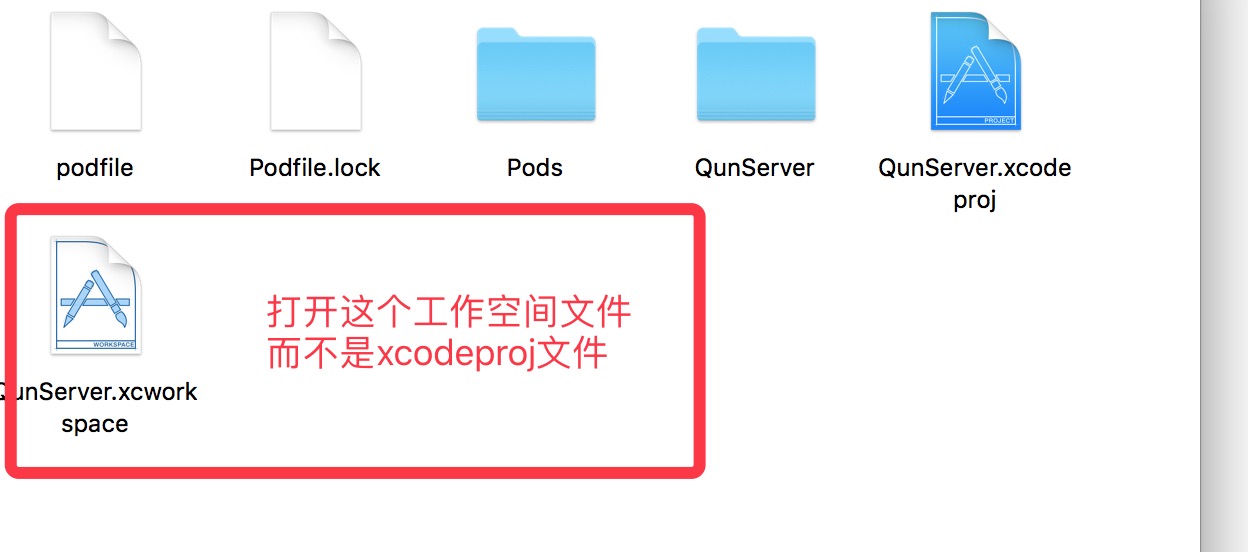
pod update --verbose --no-repo-update # 或者 pod install --verbose --no-repo-update 到这步,没出错,说明你项目中已经集成成功第三方框架,打开如下图红框里面工作空间
RubyGems相关命令
# 显示gem的帮助 gem –h/--help # 显示gem的版本号 gem –v /--version # 4.1 安装软件 gem install xxx # 查看一个已安装的软件 gem specification XXX # 卸载一个软件 gem uninstall XXX # 将所有安装的软件列表 gem query --local # 短命令: gem q -l 查看某个已安装的软件 gem query --local --name-matches XXX CocoaPods相关命令
# 第一次使用安装框架 # 只用安装一次,之后使用 添加删除都用 pod update --no-repo-update pod install # 安装框架,不更新本地索引,速度快 pod install --no-repo-update # 今后升级、添加、删除框架,或者框架不好用 pod update # 更新框架,不更新本地索引,速度快 pod update --no-repo-update # 搜索框架 $ pod search XXX 帮助 $ pod --help 参考链接:http://www.cnblogs.com/lmfboke/p/6501678.html
发布者:全栈程序员-站长,转载请注明出处:https://javaforall.net/220699.html原文链接:https://javaforall.net



