
原文链接: multipass 尝鲜失败
上一篇: node 使用 node-gyp 做 c++ 拓展 比原生js 计算fib快了近三倍
下一篇: multipass 使用vscode 开发
更新2020年8月12日
删除, 先delete, 然后 purge, 否则空间不会被回收
multipass delete hello multipass purge 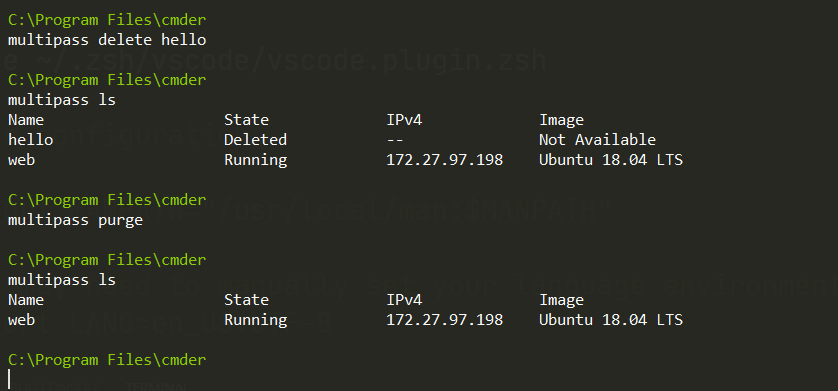

文件共享, 创建共享文件夹
容器内安装
sudo apt install snapd sudo snap install multipass-sshfs 
win10上执行, 需要确保win10文件夹存在, 目前不支持对已有的文件夹进行映射, 或许是因为node_modules太大了….
经过测试确实是node_modules太大了…. 少数的文件的话, 虽然有一定的延迟, 但已经足够一般情况下的文件同步了
multipass mount d:/ubuntu web:/root/win 
想d:/ubuntu 拷贝一个文件

向/root/win中拷贝一个文件

取消挂载

__________________________________________________________________________________________
更新 2020年8月9日
早上出去把安装命令跑起来, 晚上回来就好了…..
multipass launch -n hello -c 2 -m 2G -d 20G 

进入正在运行的容器
multipass shell hello 
添加用户

修改ssh配置
sudo nano /etc/ssh/sshd_config 
sudo sevice ssh restart 添加管理员权限
sudo nano /etc/sudoers 
多加一些权限

添加管理员组

1. 新建用户: adduser zyni 输入密码 2. 添加用户组,有root权限 chmod u+w /etc/sudoers vi /etc/sudoers 添加下面的内容: %sudo ALL=(ALL:ALL) ALL 3. 把新建的用户加入 sudo组中 gpasswd -a zyni sudo 这时新建的用户zyni己建有root权限了,输入sudo su 即可切换到root用户 附: 1.切换到root用户下 2.添加sudo文件的写权限,命令是: chmod u+w /etc/sudoers 3.编辑sudoers文件 vi /etc/sudoers 找到这行 root ALL=(ALL) ALL,在他下面添加xxx ALL=(ALL) ALL (这里的xxx是你的用户名) ps:这里说下你可以sudoers添加下面四行中任意一条 youuser ALL=(ALL) ALL %youuser ALL=(ALL) ALL youuser ALL=(ALL) NOPASSWD: ALL %youuser ALL=(ALL) NOPASSWD: ALL 第一行:允许用户youuser执行sudo命令(需要输入密码). 第二行:允许用户组youuser里面的用户执行sudo命令(需要输入密码). 第三行:允许用户youuser执行sudo命令,并且在执行的时候不输入密码. 第四行:允许用户组youuser里面的用户执行sudo命令,并且在执行的时候不输入密码. 4.撤销sudoers文件写权限,命令: chmod u-w /etc/sudoers 这样普通用户就可以使用sudo了.设置用户可访问文件
sudo chown -R ace /path/to/folder 修改root密码登录, 可以直接使用root作为用户ssh登录到容器中
sudo passwd root使用自建用户登录
ssh ace@172.19.1.134 
设置清华源
https://mirror.tuna.tsinghua.edu.cn/help/ubuntu/
安装node
curl -sL https://deb.nodesource.com/setup_14.x | sudo -E bash - sudo apt-get install -y nodejs nvm 和 nrm
npm i nvm nrm -g nrm ls nrm use cnpm set "NVMW_NODEJS_ORG_MIRROR=https://npm.taobao.org/mirrors/node" set "NVMW_NPMJS_COM_MIRROR=https://npm.taobao.org/mirrors/npm" nvm list nvm install 12 # or 10.10.0, 8.9.1, etc nvm use v12 yarn
curl -sS https://dl.yarnpkg.com/debian/pubkey.gpg | sudo apt-key add - echo "deb https://dl.yarnpkg.com/debian/ stable main" | sudo tee /etc/apt/sources.list.d/yarn.list sudo apt update && sudo apt install yarn 安装python3
sudo apt-get install python3 
安装 fish
sudo apt-add-repository ppa:fish-shell/release-3 sudo apt-get update sudo apt-get install fish -y 设置默认 chsh -s /usr/bin/fish 

安装docker
sudo apt-get remove docker docker-engine docker.io sudo apt-get update sudo apt-get install apt-transport-https ca-certificates curl software-properties-common curl -fsSL https://download.docker.com/linux/ubuntu/gpg | sudo apt-key add - sudo add-apt-repository "deb [arch=amd64] https://download.docker.com/linux/ubuntu $(lsb_release -cs) stable" sudo apt-get update sudo apt-get install docker-ce sudo docker run hello-worlddocker 客户端通过 unix:///var/run/docker.sock 与 docker daemon 通信,unix:///var/run/docker.sock 需要管理员权限才能访问, 所以要么运行 sudo docker run hello-world,要么将当前用户添加在 docker 用户组中 sudo usermod -aG docker $USERhttps://cr.console.aliyun.com/cn-hangzhou/instances/mirrors
针对 Docker 客户端版本大于 1.10.0 的用户 您可以通过修改 daemon 配置文件 /etc/docker/daemon.json 来使用加速 sudo mkdir -p /etc/docker sudo tee /etc/docker/daemon.json <<-'EOF' {
      "registry-mirrors": ["https://3ez4q9i7.mirror.aliyuncs.com"] } EOF sudo systemctl daemon-reload sudo systemctl restart docker service docker restart
docker compose
https://docs.docker.com/compose/install/
sudo curl -L "https://github.com/docker/compose/releases/download/1.25.3/docker-compose-$(uname -s)-$(uname -m)" -o /usr/local/bin/docker-compose sudo chmod +x /usr/local/bin/docker-compose sudo ln -s /usr/local/bin/docker-compose /usr/bin/docker-compose docker-compose --versiongo
http://www.golangtc.com/download

sudo tar -xzf go1.13.8.linux-amd64.tar.gz -C /usr/local添加环境变量
nano ~/.bashrc export GOPATH=$HOME/go export GOROOT=/usr/local/go export PATH=$PATH:$GOROOT/bin:$GOPATH/binsource ~/.bashrc go version 
_____________________________________________________________________________________________________________________
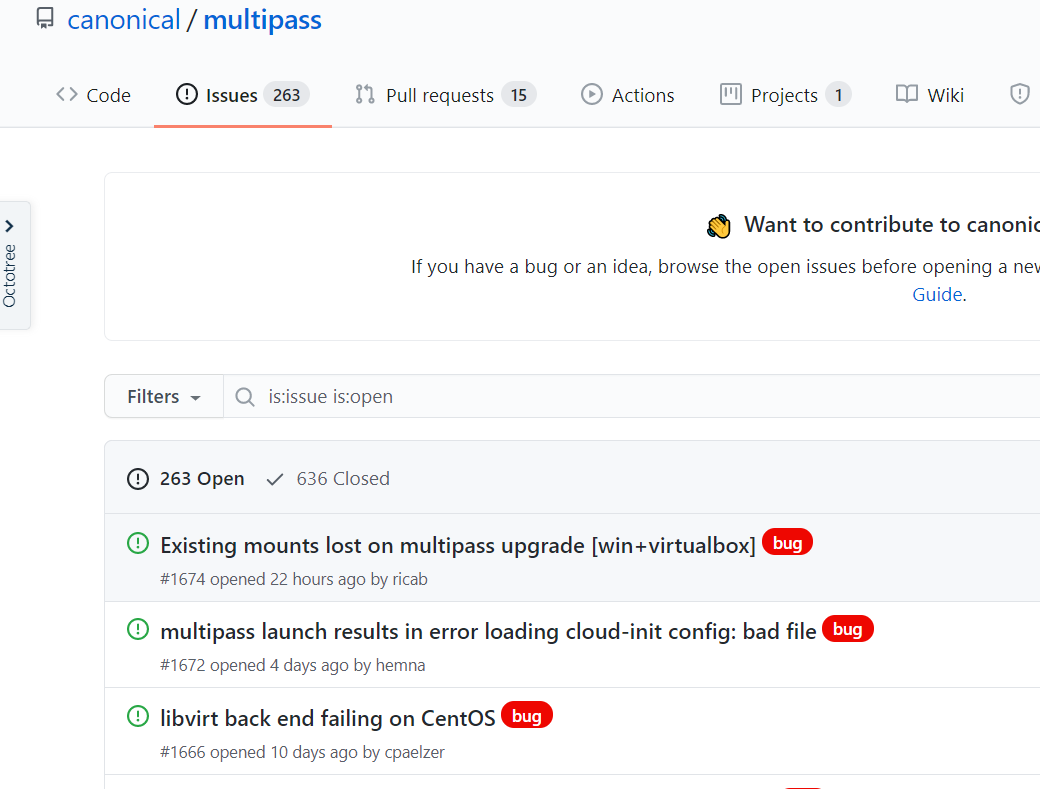
看了一眼… 还是算了…
安装
https://multipass.run/

下载镜像然后安装, 但是目前只支持linux, windows和mac都不支持
参考
https://zhuanlan.zhihu.com/p/
https://cloud-images.ubuntu.com/releases/bionic/
https://juejin.im/post/0
https://www.jianshu.com/p/d48c20
multipass launch -n hello -c 4 -m 4G -d 20G file://D:\迅雷下载\ubuntu-18.04-server-cloudimg-amd64.img 
https://github.com/canonical/multipass/issues/1029

网速着实很慢啊

$ multipass launch -n vm01 -c 2 -m 4G -d 20G -n, --name: 名称 -c, --cpus: cpu核心数, 默认: 1 -m, --mem: 内存大小, 默认: 1G -d, --disk: 硬盘大小, 默认: 5Glinux 安装
sudo snap install multipassvultr 居然不行…..

发布者:全栈程序员-站长,转载请注明出处:https://javaforall.net/221024.html原文链接:https://javaforall.net



