
? 前言
- 这次给大家分享一下在工作中经常用到的
echarts地图轮播高亮。 - 技术栈用的是
vue2.x相信效果大家已经清楚了那我们就开干吧。
?️ toDoList
- 简单的准备一个地图
- 保存实例备用
- 设置定时器
- 设置鼠标移入移出事件
? just do it
?️ 准备一个地图
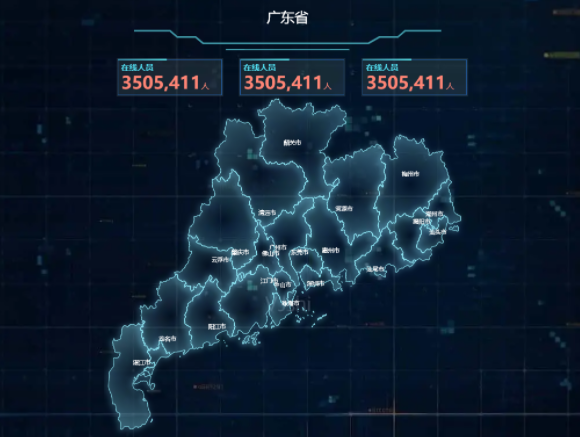
- 首先准备一个简简单单的地图,因为我在广州所以就用广东省的地图啦~
- 怎么在
echarts使用地图我就不说了看看文档然后把对应的地图json导入就可以了,相信大家也会。对了有人问到我在哪里找地图json文件,我们可以在DataV.GeoAtlas查询我们想要找的城市然后选择Json文件下载就可以啦。

? 保存实例备用
- 首先我们要知道想让地图轮播高亮就需要用到
eharts自带的dispatchActionAPI,而这个API是要用eharts实例去使用的,所以在vue中我们要将一开始地图初始化的实例给保存下来。
<template> <div ref="myChart" id="myChart" class="gzMap"></div> </template> ... data () {
    return {
    charts: '', option:{
    ... } }; }, ... mounted () {
    this.$echarts.registerMap('广东', gzData);//获取地图数据 this.setMyEchart(); // 页面挂载完成后执行 }, methods:{
    setMyEchart () {
    const myChart = this.$refs.myChart; // 通过ref获取到DOM节点 if (myChart) {
const thisChart = this.$echarts.init(myChart); // 利用原型Echarts的初始化 this.charts = thisChart;//保存实例 thisChart.setOption(this.option); // 将编写好的配置项挂载到Echarts上 } }, } ... - 我们在一开始初始化
echarts的时候讲实例保存起来等下来使用,其余的配置大家可以自行去配,源码会放在文章底下,有兴趣的话可以拿走。
⏰ 设置定时器轮播
- 因为要设置轮播高亮,说白了就是给一个时间,固定多少多少时间亮一下然后提示框出来一下,现在默认大家已经设置好普通的鼠标移入高亮和提示框。

- 首先设置一个定时器方法,然后在里面调用官方的高亮方法和提示框方法,在规定的时间内进行闪烁即可。
... data () {
    return {
    mTime: '', charts: '', index: -1, option:{
    ... } }; }, ... methods:{
    setMyEchart () {
    ... this.mapActive(); ... }, mapActive () {
    const dataLength = gzData.features.length; // 用定时器控制高亮 this.mTime = setInterval(() => {
    // 清除之前的高亮 this.charts.dispatchAction({
    type: 'downplay', seriesIndex: 0, dataIndex: this.index }); this.index++; // 当前下标高亮 this.charts.dispatchAction({
    type: 'highlight', seriesIndex: 0, dataIndex: this.index }); this.charts.dispatchAction({
    type: 'showTip', seriesIndex: 0, dataIndex: this.index }); if (this.index > dataLength) {
this.index = 0; } }, 2000); }, } - 我们首先在
data设置一个接收定时器的容器和一个index下标来代表是哪个城市高亮。 - 在
mapActive()中先获取这个地图所有城市的数量dataLength,因为dispatchAction是根据下标来进行高亮切换的如果我们的index数量大于城市数量他就不会显示了,所有我们要控制inedx在所有城市数量以下。 - 设置定时器里面先清除之前高亮的城市,如果不清除的话就会一下子多个高亮了,不是我们想要的效果。
- 再使用我们的实例调用
eharts的方法来实现高亮和提示框弹出,其中dispatchAction接收几个参数,type表示你要呈现的类型,比如高亮或者提示框,具体的可以在官网看到。 - 在最后我们再判断一下
index是否超出城市dataLength数量,如果是则清零重新来过,至此我们的一个轮播高亮就完成了。

?️ 加入鼠标事件
- 当然我们不能就这样结束,还要加一些事件效果,比如说当我们鼠标移动到地图里面时会停止轮播只高亮我们选择的那个城市
 methods:{
    setMyEchart () {
    ... this.mapActive(); ... }, mouseEvents () {
    // 鼠标划入 this.charts.on('mouseover', () => {
    // 停止定时器,清除之前的高亮 clearInterval(this.mTime); this.mTime = ''; console.log(this.mTime); this.charts.dispatchAction({
    type: 'downplay', seriesIndex: 0, dataIndex: this.index }); }); // 鼠标划出重新定时器开始 this.charts.on('mouseout', () => {
this.mapActive(); }); }, } - 可以看到我们给鼠标划入加入了事件,当我们鼠标移动到地图上时就清除之前对应
index的城市,当然仅仅加入鼠标划入也是不行的,这样当我们鼠标滑动一次他就不会继续轮播高亮了,我们还需要加多一个鼠标划出事件,让定时器重新开启。 - 至此一个简单的高亮轮播就完成了,具体源码我放在这里。
? 写在最后
- 这种高亮效果在工作中也经常用到,我个人觉得还是比较好看的,希望能帮到有需要的同学,如果有什么疑问的话欢迎评论区留言喔~
- 如果您觉得这篇文章有帮助到您的的话不妨?一键三连+评论+转发?支持一下哟~~?我们下期再见?
版权声明:本文内容由互联网用户自发贡献,该文观点仅代表作者本人。本站仅提供信息存储空间服务,不拥有所有权,不承担相关法律责任。如发现本站有涉嫌侵权/违法违规的内容, 请联系我们举报,一经查实,本站将立刻删除。
发布者:全栈程序员-站长,转载请注明出处:https://javaforall.net/221836.html原文链接:https://javaforall.net



