
文章目录
1.安装前提
集群提前安装好hadoop,hive。
hive安装包scp在所有需要安装impala的节点上,因为impala需要引用hive的依赖包。
2.下载安装包、依赖包
由于impala没有提供tar包进行安装,只提供了rpm包。因此在安装impala的时候,需要使用rpm包来进行安装。rpm包只有cloudera公司提供了,所以去cloudera公司网站进行下载rpm包即可。
但是另外一个问题,impala的rpm包依赖非常多的其他的rpm包,可以一个个的将依赖找出来,也可以将所有的rpm包下载下来,制作成我们本地yum源来进行安装。这里就选择制作本地的yum源来进行安装。
3.虚拟机新增磁盘(可选)
由于下载的cdh5.14.0-centos6.tar.gz包非常大,大概5个G,解压之后也最少需要5个G的空间。而我们的虚拟机磁盘有限,可能会不够用了,所以可以为虚拟机挂载一块新的磁盘,专门用于存储的cdh5.14.0-centos6.tar.gz包。
注意事项:新增挂载磁盘需要虚拟机保持在关机状态。
如果磁盘空间有余,那么本步骤可以省略不进行


3.1 关机新增磁盘
虚拟机关机的状态下,在VMware当中新增一块磁盘。


3.2.开机挂载磁盘
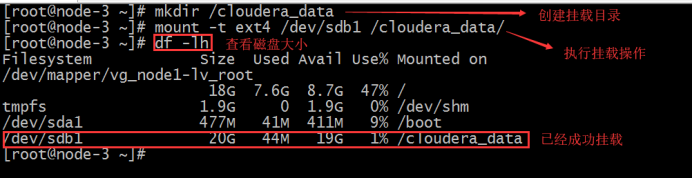
开启虚拟机,对新增的磁盘进行分区,格式化,并且挂载新磁盘到指定目录。


4.配置本地yum源
4.1.上传安装包解压
4.2.配置本地yum源信息
安装Apache Server服务器
yum -y install httpd
service httpd start
chkconfig httpd on
在每个节点上下载nc服务
yum -y install nc
vim localimp.repo
[localimp] name=localimp baseurl=http://node-3/cdh5.14.0/ gpgcheck=0 enabled=1 创建apache httpd的读取链接
ln -s /cloudera_data/cdh/5.14.0 /var/www/html/cdh5.14.0
确保linux的Selinux关闭
临时关闭: [root@localhost ~]# getenforce Enforcing [root@localhost ~]# setenforce 0 [root@localhost ~]# getenforce Permissive 永久关闭: [root@localhost ~]# vim /etc/sysconfig/selinux SELINUX=enforcing 改为 SELINUX=disabled 重启服务reboot 通过浏览器访问本地yum源,如果出现下述页面则成功。
http://192.168.100.100/cdh5.14.0/

将本地yum源配置文件localimp.repo发放到所有需要安装impala的节点。
cd /etc/yum.repos.d/
scp localimp.repo node-2:$PWD
scp localimp.repo node-3:$PWD
5.安装Impala
5.1.集群规划
大家可以根据自己的实际需求, 自由定义,这里列举的仅为一种方案!
| 服务名称 | 从节点 | 从节点 | 主节点 |
|---|---|---|---|
| impala-catalog | Node-3 | ||
| impala-state-store | Node-3 | ||
| impala-server(impalad) | Node-1 | Node-2 | Node-3 |
5.2.主节点安装
在规划的主节点node-3执行以下命令进行安装:
yum install -y impala impala-server impala-state-store impala-catalog impala-shell
5.3.从节点安装
6.修改Hadoop、Hive配置
需要在3台机器整个集群上进行操作,都需要修改。hadoop、hive是否正常服务并且配置好,是决定impala是否启动成功并使用的前提。
6.1.修改hive配置
可在node-1机器上进行配置,然后scp给其他2台机器。
vim /export/servers/hive/conf/hive-site.xml
<configuration> <property> <name>javax.jdo.option.ConnectionURL
      name> <value>jdbc:mysql://node-1:3306/hive?createDatabaseIfNotExist=true
       value>
        property> <property> <name>javax.jdo.option.ConnectionDriverName
         name> <value>com.mysql.jdbc.Driver
          value>
           property> <property> <name>javax.jdo.option.ConnectionUserName
            name> <value>root
             value>
              property> <property> <name>javax.jdo.option.ConnectionPassword
               name> <value>hadoop
                value>
                 property> <property> <name>hive.cli.print.current.db
                  name> <value>true
                   value>
                    property> <property> <name>hive.cli.print.header
                     name> <value>true
                      value>
                       property>
                       <property> <name>hive.server2.thrift.bind.host
                        name> <value>node-1
                         value>
                          property>
                          <property> <name>hive.metastore.uris
                           name> <value>thrift://node-1:9083
                            value>
                             property> <property> <name>hive.metastore.client.socket.timeout
                              name> <value>3600
                               value>
                                property>
                                 configuration>
将hive安装包cp给其他两个机器。
cd /export/servers/
scp -r hive/ node-2:$PWD
scp -r hive/ node-3:$PWD
6.2.修改hadoop配置
修改所有节点的hdfs-site.xml添加以下配置,修改完之后重启hdfs集群生效
vim etc/hadoop/hdfs-site.xml
<property> <name>dfs.client.read.shortcircuit
      name> <value>true
       value>
        property> <property> <name>dfs.domain.socket.path
         name> <value>/var/run/hdfs-sockets/dn
          value>
           property> <property> <name>dfs.client.file-block-storage-locations.timeout.millis
            name> <value>10000
             value>
              property> <property> <name>dfs.datanode.hdfs-blocks-metadata.enabled
               name> <value>true
                value>
                 property>
scp -r hdfs-site.xml node-2:$PWD
scp -r hdfs-site.xml node-3:$PWD
注意:root用户不需要下面操作,普通用户需要这一步操作。
给这个文件夹赋予权限,如果用的是普通用户hadoop,那就直接赋予普通用户的权限,例如:
chown -R hadoop:hadoop /var/run/hdfs-sockets/
6.3.重启hadoop、hive
在node-1上执行下述命令分别启动hive metastore服务和hadoop。
cd /export/servers/hive
nohup bin/hive --service metastore &
nohup bin/hive --service hiveserver2 &
cd /export/servers/hadoop-2.7.5/
sbin/stop-dfs.sh | sbin/start-dfs.sh
6.4.复制hadoop、hive配置文件
impala的配置目录为/etc/impala/conf,这个路径下面需要把core-site.xml,hdfs-site.xml以及hive-site.xml。
所有节点执行以下命令
cp -r /export/servers/hadoop-2.7.5/etc/hadoop/core-site.xml /etc/impala/conf/core-site.xml
cp -r /export/servers/hadoop-2.7.5/etc/hadoop/hdfs-site.xml /etc/impala/conf/hdfs-site.xml
cp -r /export/servers/hive/conf/hive-site.xml /etc/impala/conf/hive-site.xml
7.修改impala配置
7.1.修改impala默认配置
所有节点更改impala默认配置文件
vim /etc/default/impala IMPALA_CATALOG_SERVICE_HOST=node-3 IMPALA_STATE_STORE_HOST=node-3 7.2.添加mysql驱动
通过配置/etc/default/impala中可以发现已经指定了mysql驱动的位置名字。

使用软链接指向该路径即可(3台机器都需要执行)
ln -s /export/servers/hive/lib/mysql-connector-java-5.1.32.jar /usr/share/java/mysql-connector-java.jar
7.3.修改bigtop配置
修改bigtop的java_home路径(3台机器)
vim /etc/default/bigtop-utils
export JAVA_HOME=/export/servers/jdk1.8.0_65
8.启动、关闭impala服务
service impala-catalog start
service impala-server start
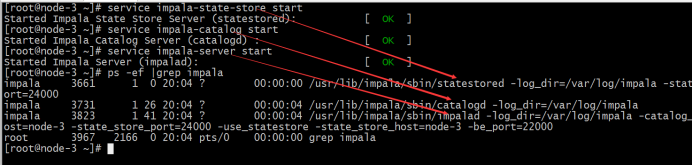
启动之后所有关于impala的日志默认都在/var/log/impala,如果启动失败,大家可以去日志里面找找”线索”。
如果需要关闭impala服务 把命令中的start该成stop即可。注意如果关闭之后进程依然驻留,可以采取下述方式删除。正常情况下是随着关闭消失的。
8.1.impala web ui
当我们配置好了impala了以后,同其他组件一样,也可以通过网址来访问impala的UI页面。
访问impalad的管理界面:http://node-3:25000/

访问statestored的管理界面:http://node-3:25010/

本次的分享就到这里了,因为impala安装部署的过程比较繁琐,也很容易出错,大家在部署的过程中一定要 细心细心再细心!遇到什么问题可以私信也可以在评论区留言。另外受益了或对大数据技术感兴趣的朋友记得关注小菌哟(^U^)ノ~YO
发布者:全栈程序员-站长,转载请注明出处:https://javaforall.net/223378.html原文链接:https://javaforall.net




