
首先需要安装nodejs,因为要使用npm 命令
1、新建一个文件夹(我新建的文件夹是myvue),用vscode打开这个文件,再用vscode新建一个终端:点击终端–>新建终端,然后输入命令:npm install -g vue-cli,如下:


2、输入命令:npm install -g webpack (安装webpack)

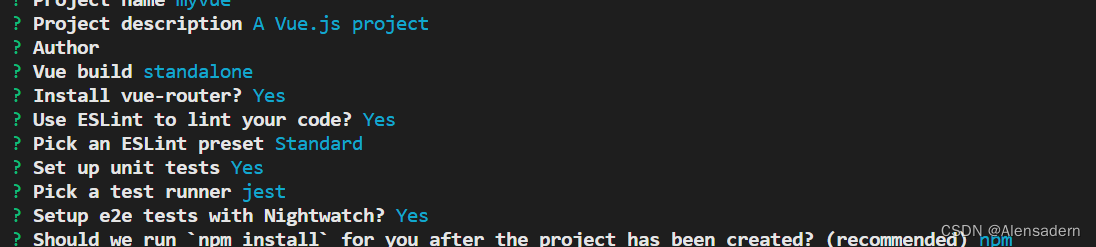
3、输入命令:vue init webpack myvue(初始化项目)
中间会出现一些配置,直接按回车就可以了
初始化项目完成:
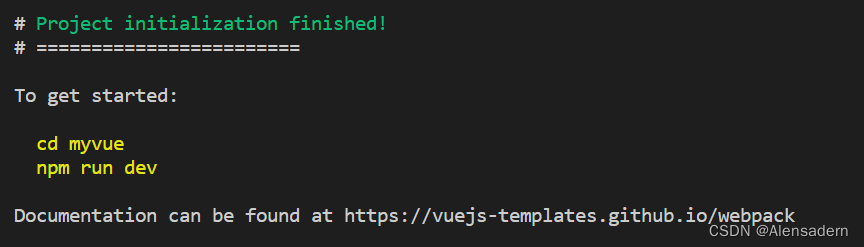
4、之后输入命令:cd myvue
5、再输入命令:npm run dev 如下:
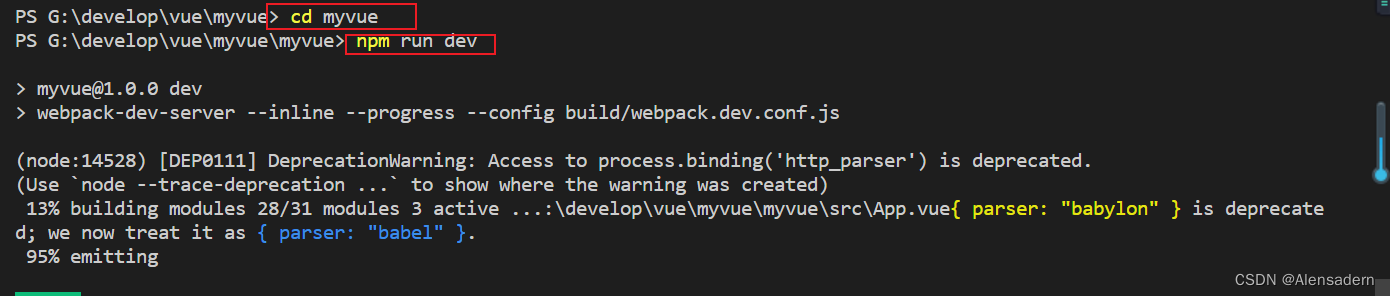
执行命令后出现网址,说明vue项目创建成功了

6、之后在vscode左边的目录就会出现vue项目的相关文件了
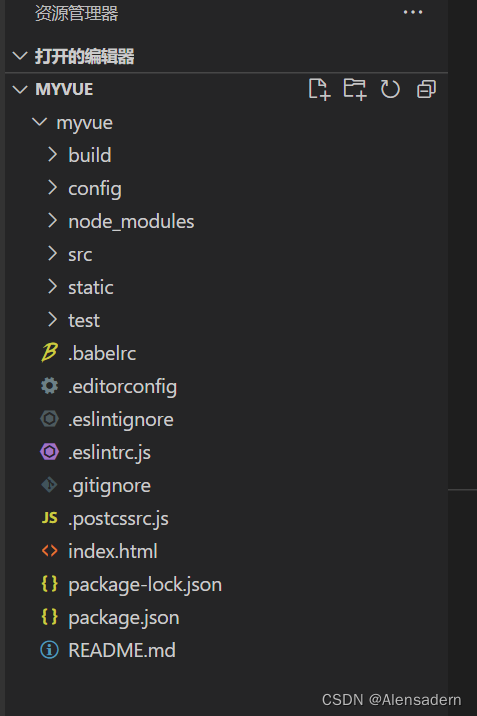
经过以上步骤,vue项目就创建成功了
版权声明:本文内容由互联网用户自发贡献,该文观点仅代表作者本人。本站仅提供信息存储空间服务,不拥有所有权,不承担相关法律责任。如发现本站有涉嫌侵权/违法违规的内容, 请联系我们举报,一经查实,本站将立刻删除。
发布者:全栈程序员-站长,转载请注明出处:https://javaforall.net/224389.html原文链接:https://javaforall.net



