
史上最最详细的win10虚拟机安装教程
1.安装VMware 12Pro
VMware 12下载地址
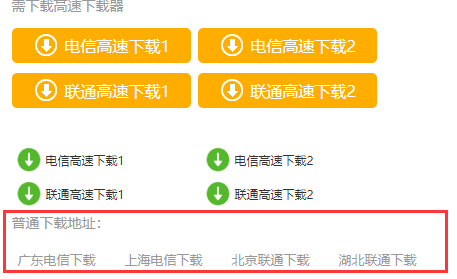

大家下载时记得选择普通下载,用下载器下载难免会捆绑一些流氓软件安装到你的电脑上,有些地方普通下载也是先下载一个下载器,建议大家尽量不使用。
下载了完了,安装过程除了选择安装目录外,一直下一步就好了,安装完成。
2.虚拟机的安装
<1>先创建一个虚拟机
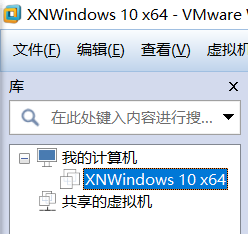
首先点击文件,新建虚拟机
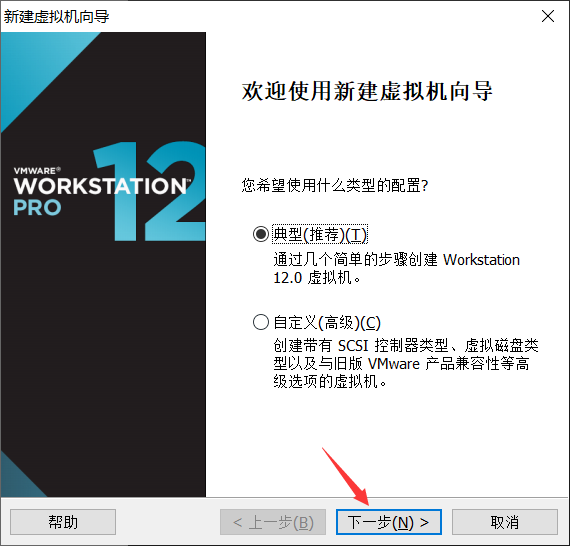
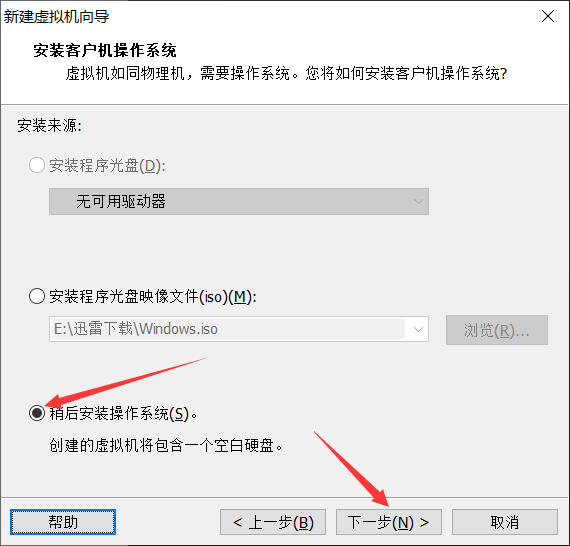
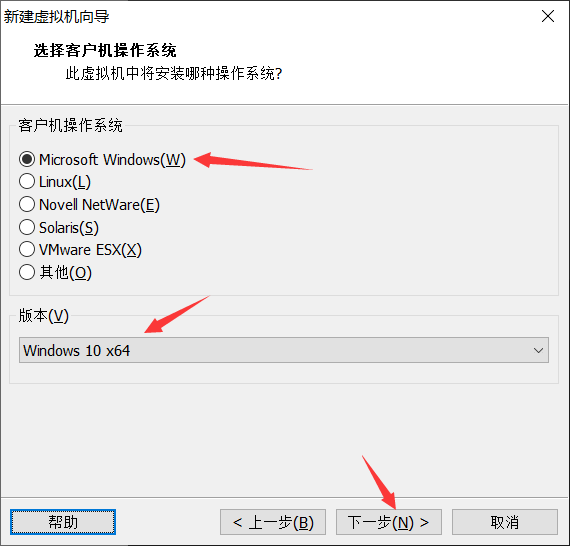
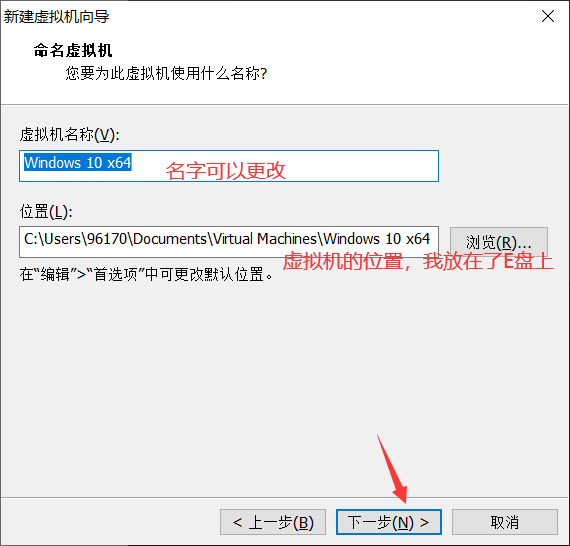
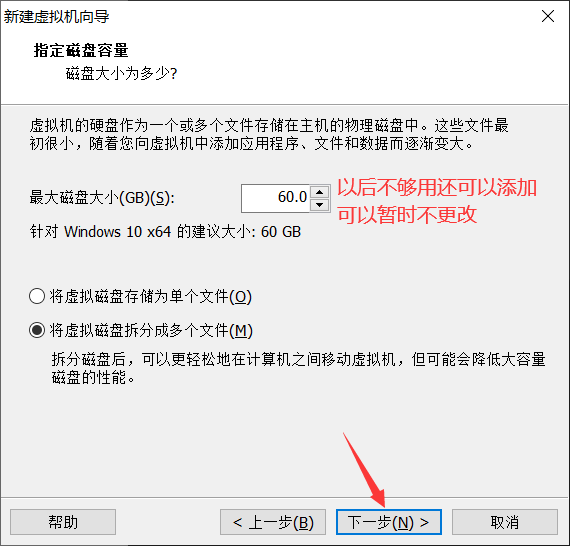
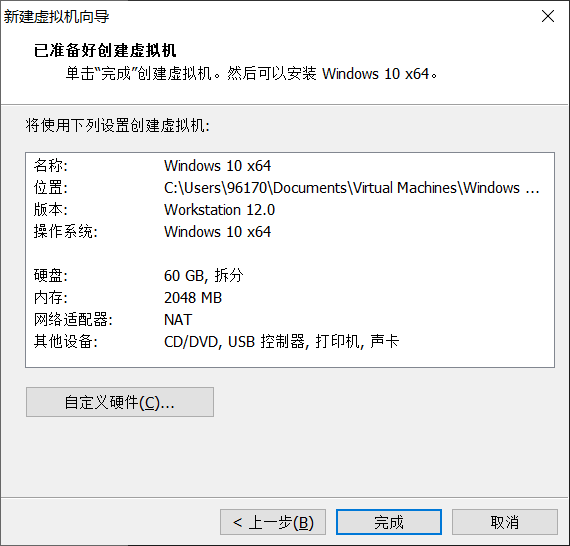
虚拟机创建完成,结下来装系统。
<2>下载win10系统
这里我想说一下,如果你的win10为正版系统,那么你的虚拟机也可以安装并激活win10正版系统,使用你的微软账号。你对电脑系统的一些设置也会同步过去,例如桌面、主题颜色等。
①如果你是正版win10系统
②如果你的win10不是正版
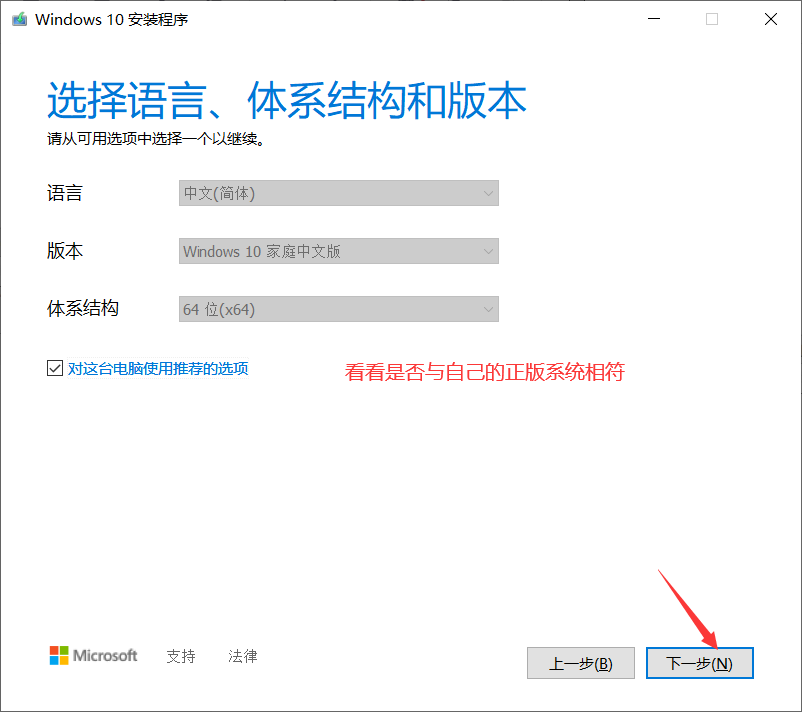
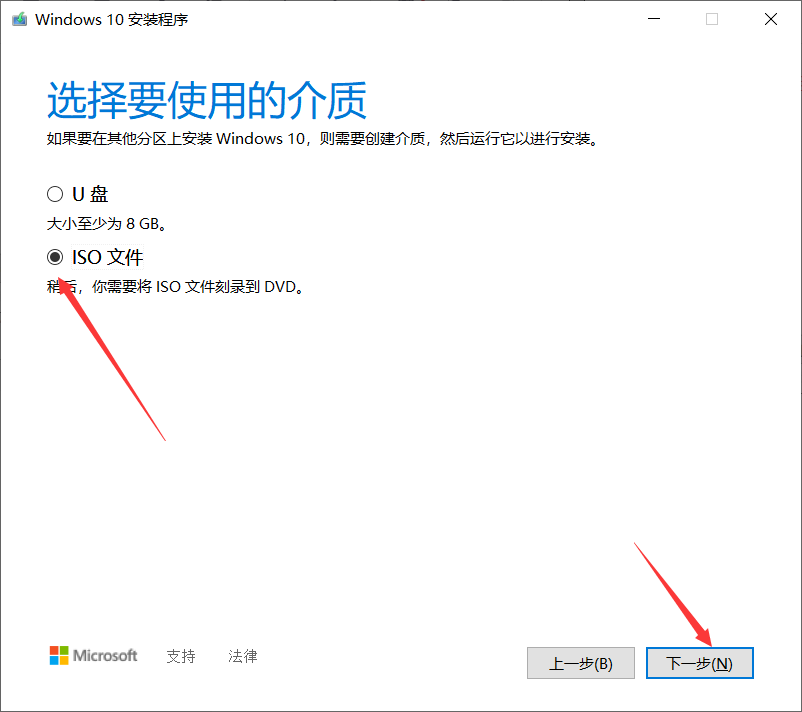
然后选择一个存放路径。开始下载,等待即可。

下载完成后,如下操作:
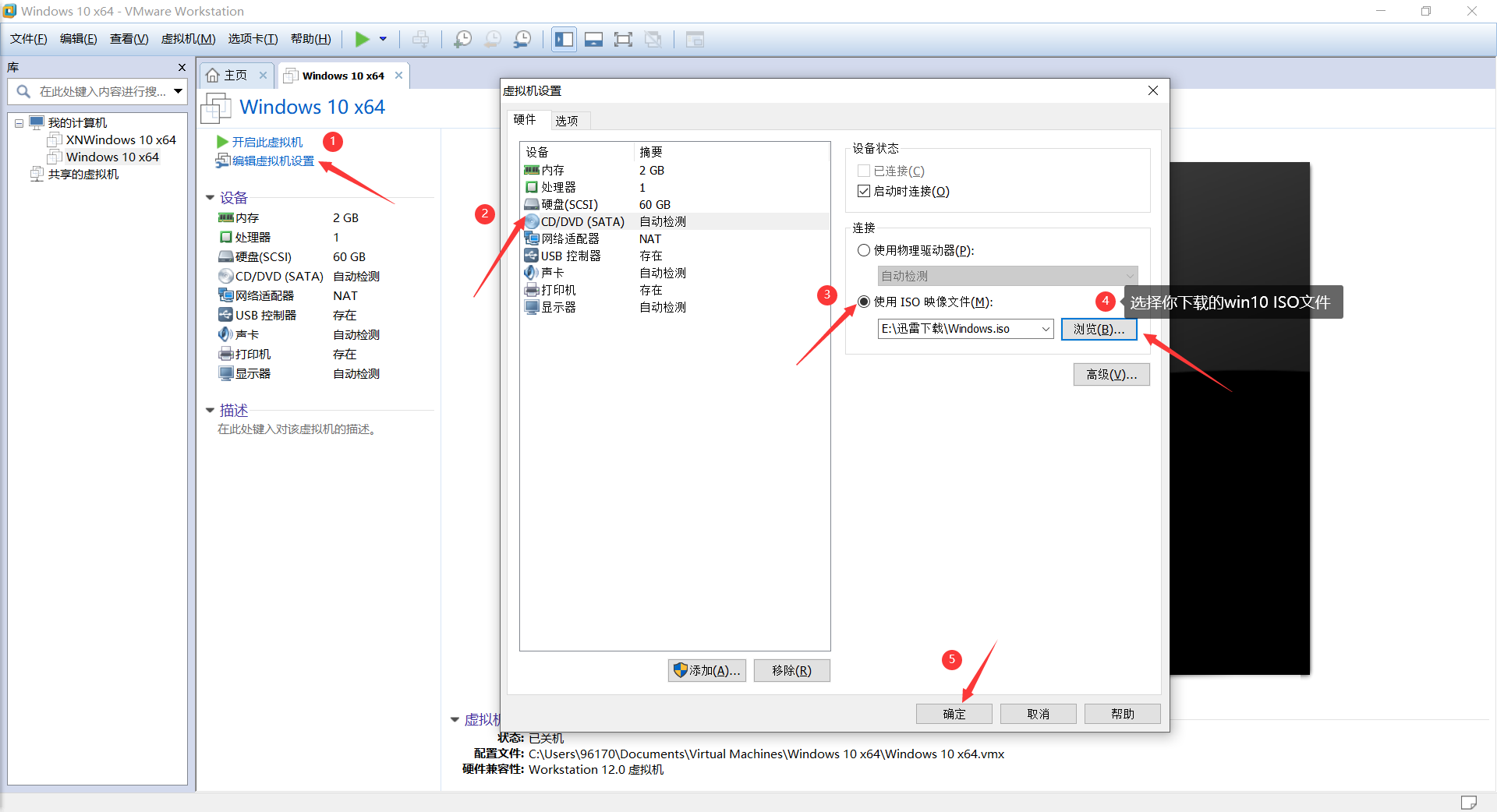
然后,开启虚拟机就可以安装win10系统了。
<3> 在虚拟机中安装win10
<4>激活win10系统
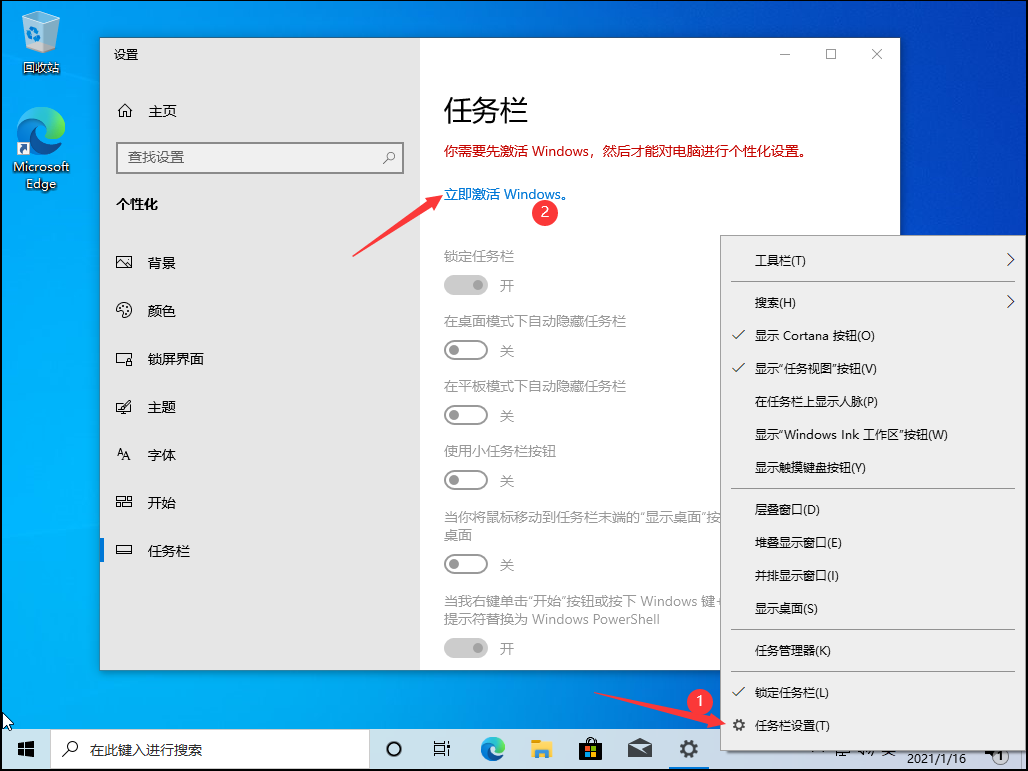
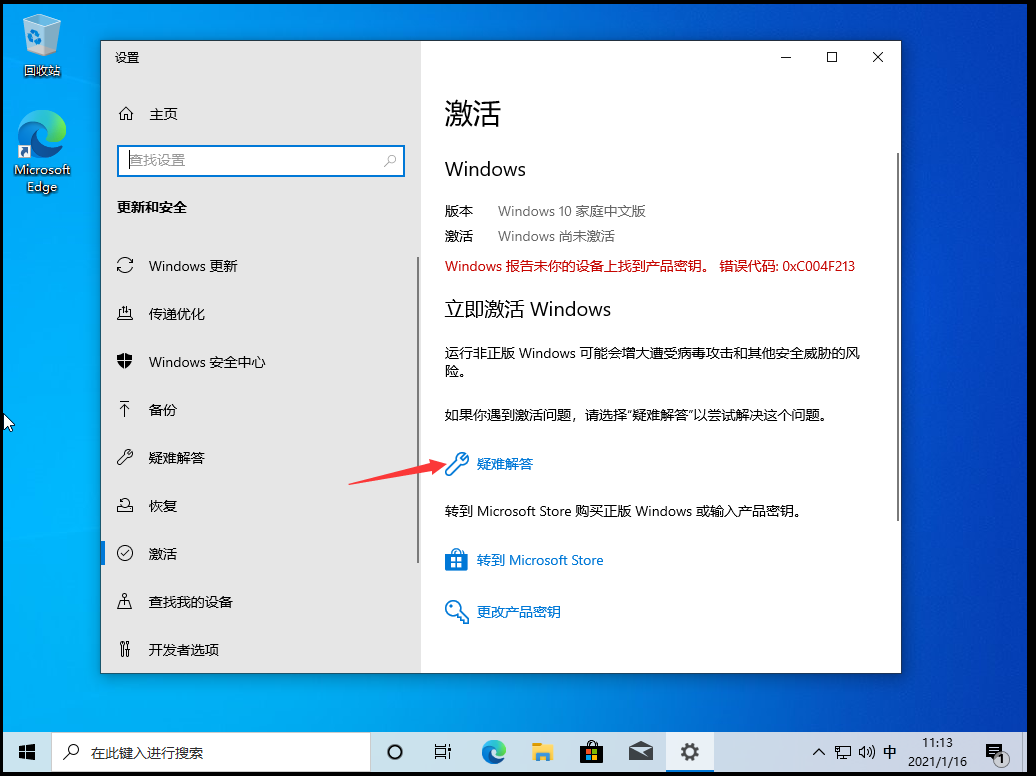

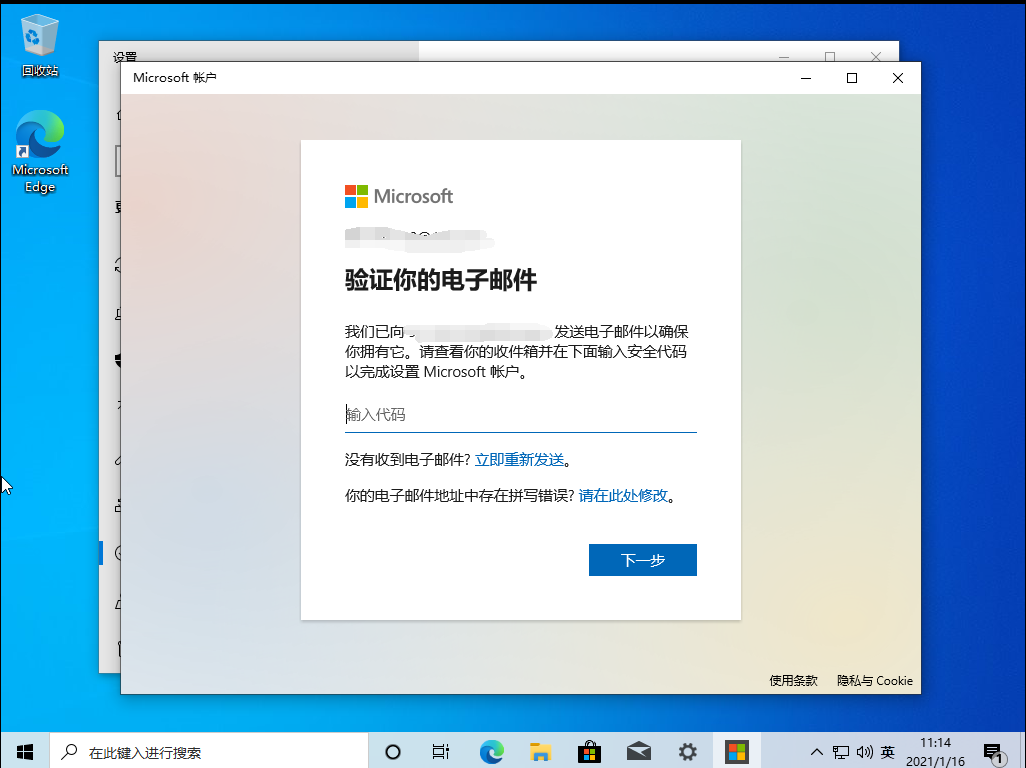
由于我没有使用物理机上的微软账户,所以无法激活,如果你使用的账户正确,会在如图位置出现类似“这是我的副本,激活副本”的选项,点击即可激活与物理机相同的win10系统。

到此,教程完成.
如果有什么问题欢迎评论,
若对您有所帮助,求赞。
版权声明:本文内容由互联网用户自发贡献,该文观点仅代表作者本人。本站仅提供信息存储空间服务,不拥有所有权,不承担相关法律责任。如发现本站有涉嫌侵权/违法违规的内容, 请联系我们举报,一经查实,本站将立刻删除。
发布者:全栈程序员-站长,转载请注明出处:https://javaforall.net/225805.html原文链接:https://javaforall.net


![机房搬迁遇到的问题[通俗易懂]](https://javaforall.net/wp-content/uploads/2020/11/2020110817443450-480x300.jpg)

