
jmeter性能测试结果分析
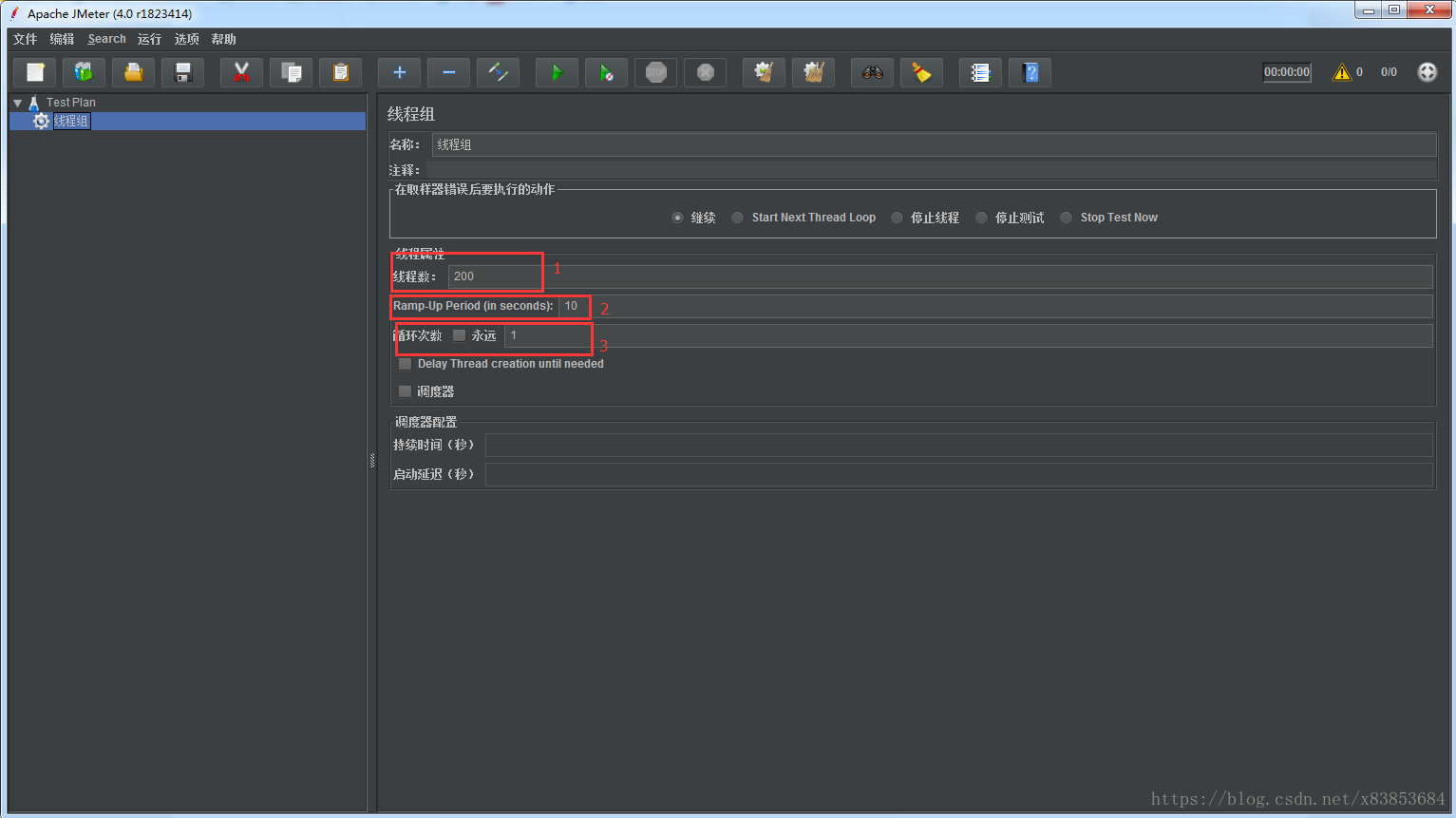
用百度的网页测试200个用户在10秒之内同时访问百度的网页,每个用户只访问一次:www.baidu.com
步骤如下
- 添加线程组
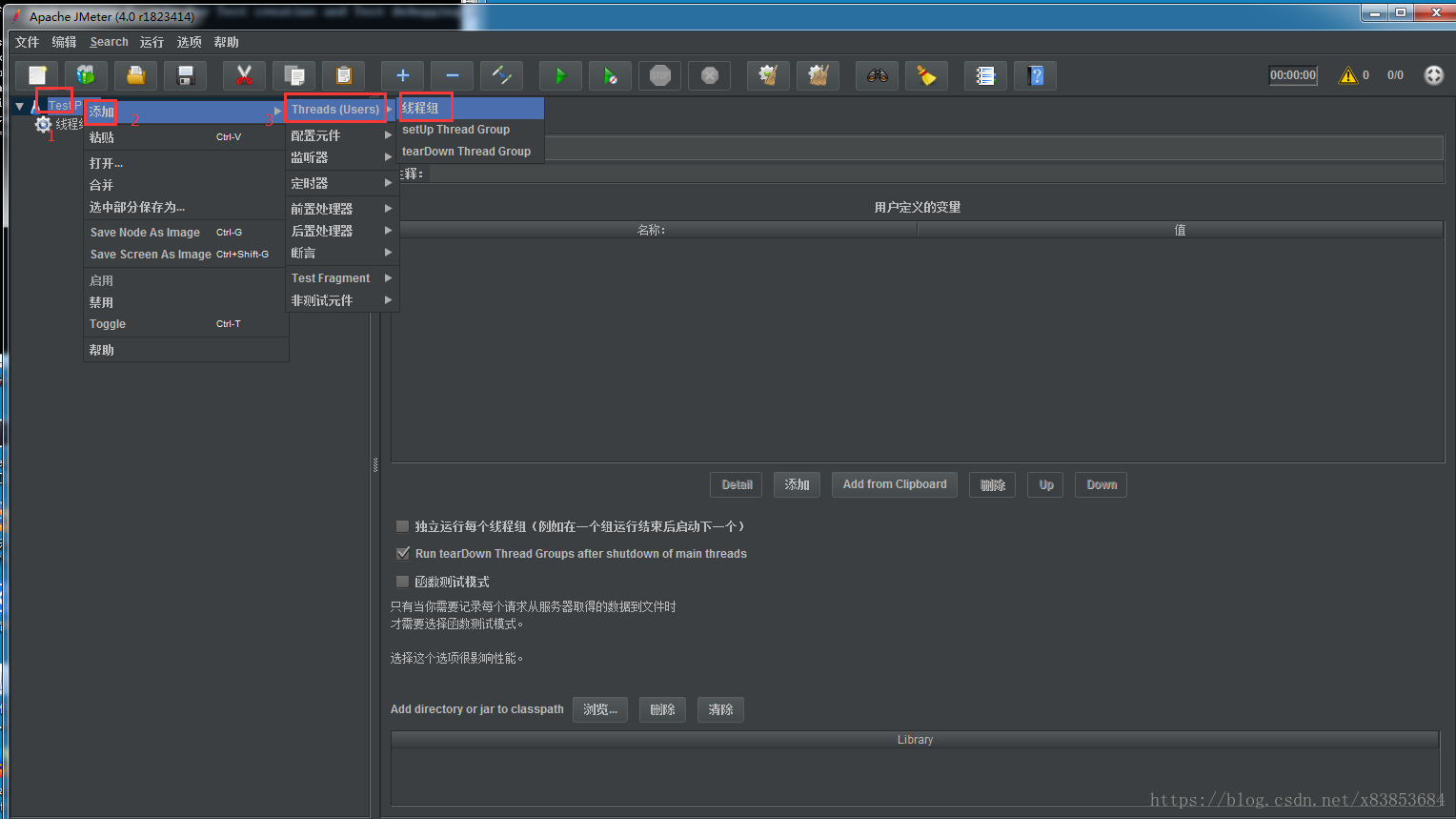
首先点击测试计划,右键——添加——Threads(Users)——线程组

- HTTP请求默认值
. 点击测试计划,右键——添加——配置元件——HTTP请求默认值
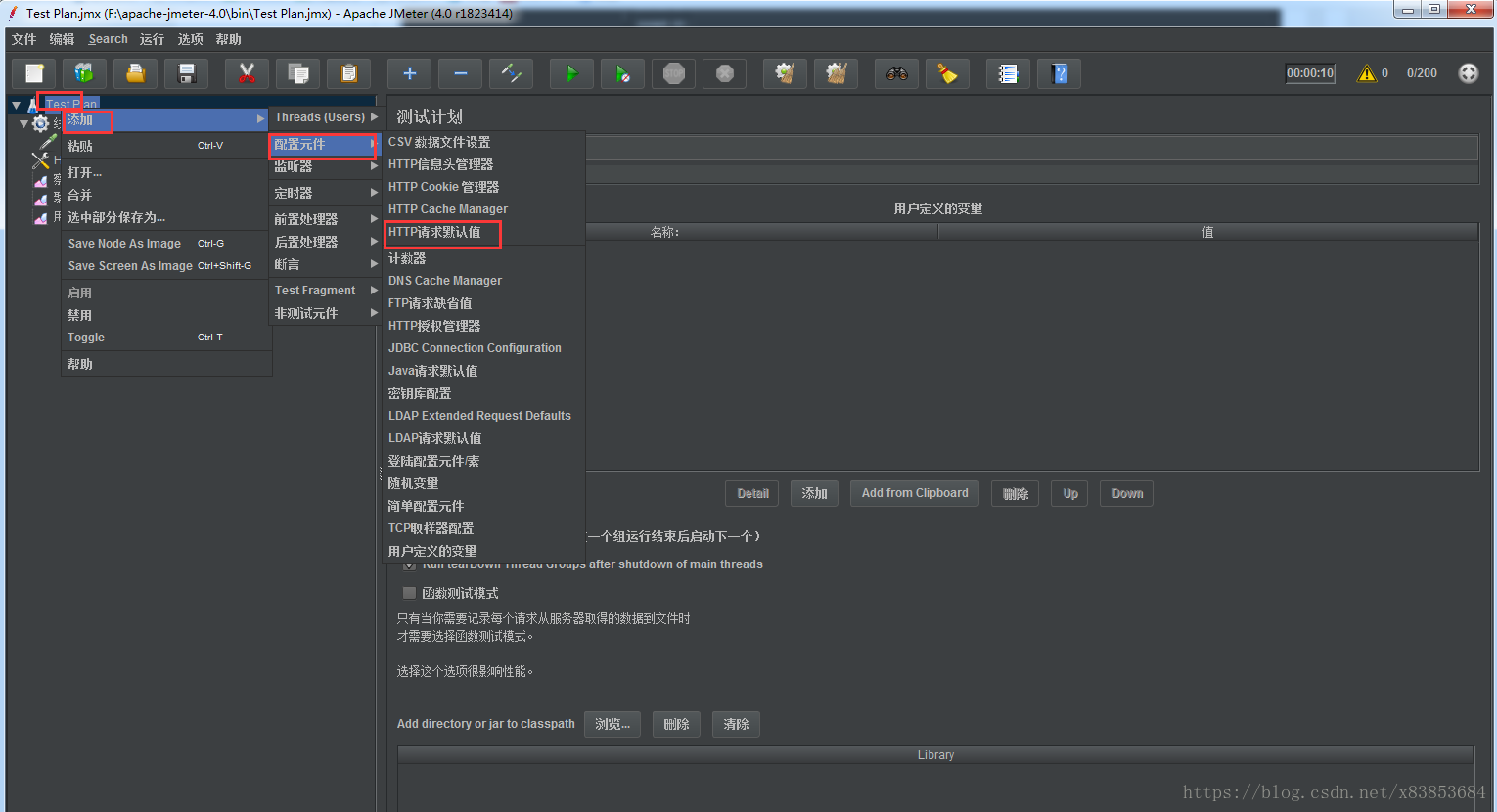
HTTP请求默认值页面
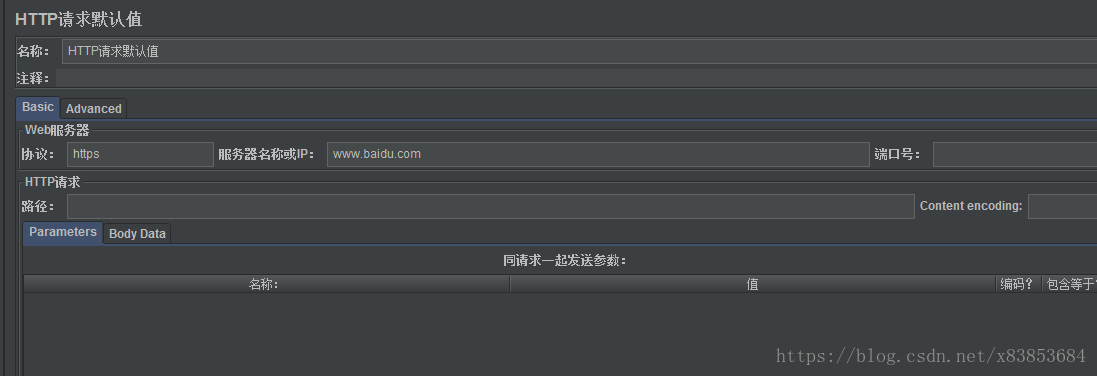
协议:web的请求头是什么就是什么,这里拿百度做参考,输入https,服务器或IP:就输入百度的地址就可以了
3. 添加HTTP请求
点击线程组,右键——添加——Sampler——HTTP请求
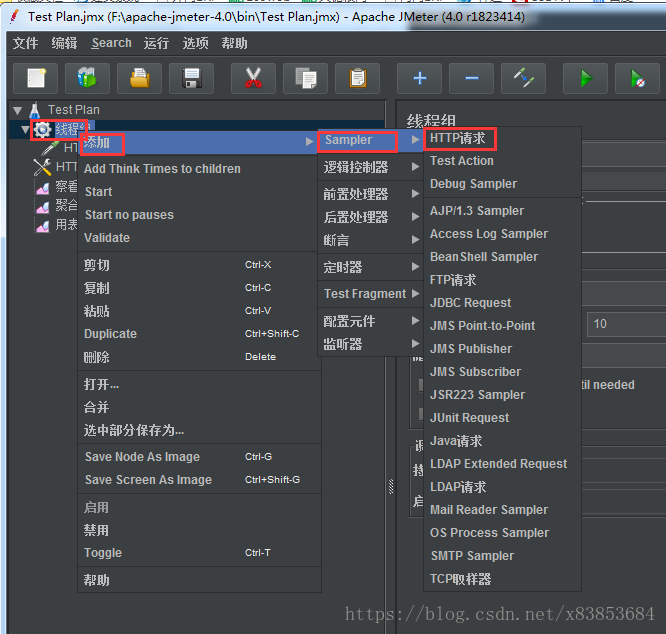

协议和ip地址可以不用输入,因为在HTTP的默认值我们已经添加了,这里只需要在路径加/表示是在根目录,不填写IP地址就使用的默认的。
4 .添加聚合报告查看结果树,用表格查看结果
点击线程组,右键——添加——监听器——察看结果树/聚合报告/用表格察看结果
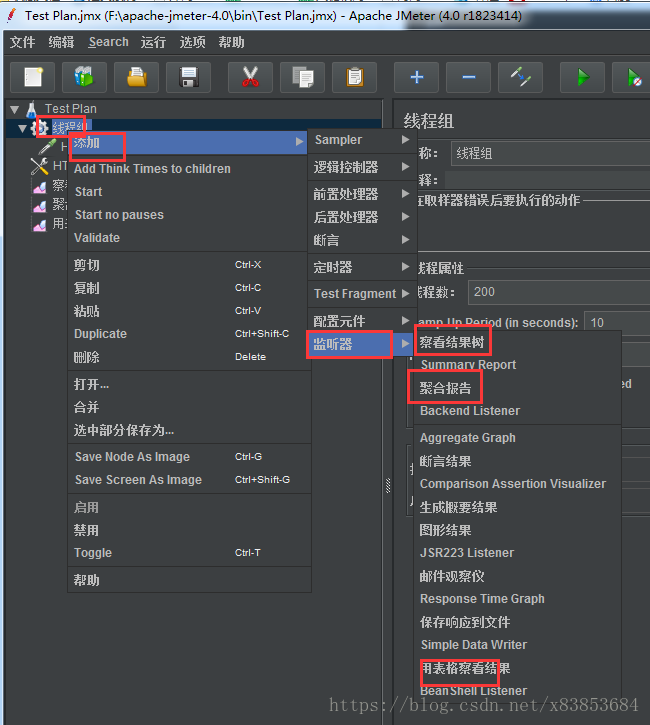

通过察看结果树,我们可以看到每个请求的结果,其中红色的是出错的请求,绿色的为通过。
Thread Name:线程组名称
Sample Start: 启动开始时间
Load time:加载时长
Latency:等待时长
Size in bytes:发送的数据总大小
Headers size in bytes:发送数据的其余部分大小
Sample Count:发送统计
Error Count:交互错误统计
Response code:返回码
Response message:返回信息
Response headers:返回的头部信息
聚合报告分析
这里绿色的就说明请求是通过的,返回值是200,如果出现红色的×就说明请求失败,这时候可以通过右边的取样器结果和响应数据来查看结果。

这里可以看到很多数据,相关名词解释如下:
5. 如何只清除部分数据
点击左边要清除的选项,比如,清除上一次百度页面测试的聚合报告,点击聚合报,然后点击工具栏的扫把图标即可,这个只是清除你选择的内容。
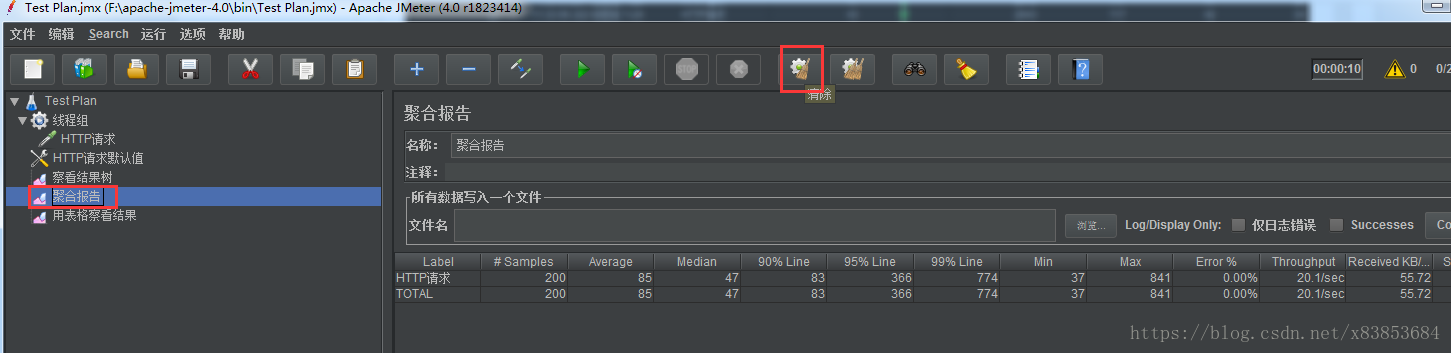
如果要清除整个线程的结果数据,就直接选择该线程组,点击有两把扫把的图标即可。
版权声明:本文内容由互联网用户自发贡献,该文观点仅代表作者本人。本站仅提供信息存储空间服务,不拥有所有权,不承担相关法律责任。如发现本站有涉嫌侵权/违法违规的内容, 请联系我们举报,一经查实,本站将立刻删除。
发布者:全栈程序员-站长,转载请注明出处:https://javaforall.net/226083.html原文链接:https://javaforall.net



