PyCharm连接远程服务器详细教程

PyCharm连接远程服务器详细教程在这之前你要确保服务器上已经创建好虚拟环境你本地已经安装好 pycharm1 创建本地文件远程服务器上已经有一个文件了 现在你在本地创建一个同名文件 服务器上的虚拟环境为 DrQA 所以我在本地新建一个 DrQA 空文件夹 2 用 pycharm 打开空项目 3 配置服务器的解释器左上角 File Setting projectxxx pythoninterp 点右上角的小齿轮 然后点 add 选择 SSHInterpret 然后在上边填上服务器的地址 usernam

看完本篇文章你可以:

  1. 同步本地和服务器的全部或者部分文件
  2. 本地debug,服务器跑实验

在这之前你要确保

  1. 服务器上已经创建好虚拟环境
  2. 你本地已经安装好pycharm

那我们开始吧?


pycharm 2022.2

文章2022.9.19更新

1. 用pycharm打开项目

  • 如果你代码在自己电脑上,直接用pycharm打开就行了。
  • 如果你代码在服务器上,那你用pycharm创建一个空项目。

2. 设置Python解释器

这一步就是将你电脑上的pycharm连接上服务器的Python解释器。

打开解释器设置。

File → Settings → Project:XXX →Python Interpreter
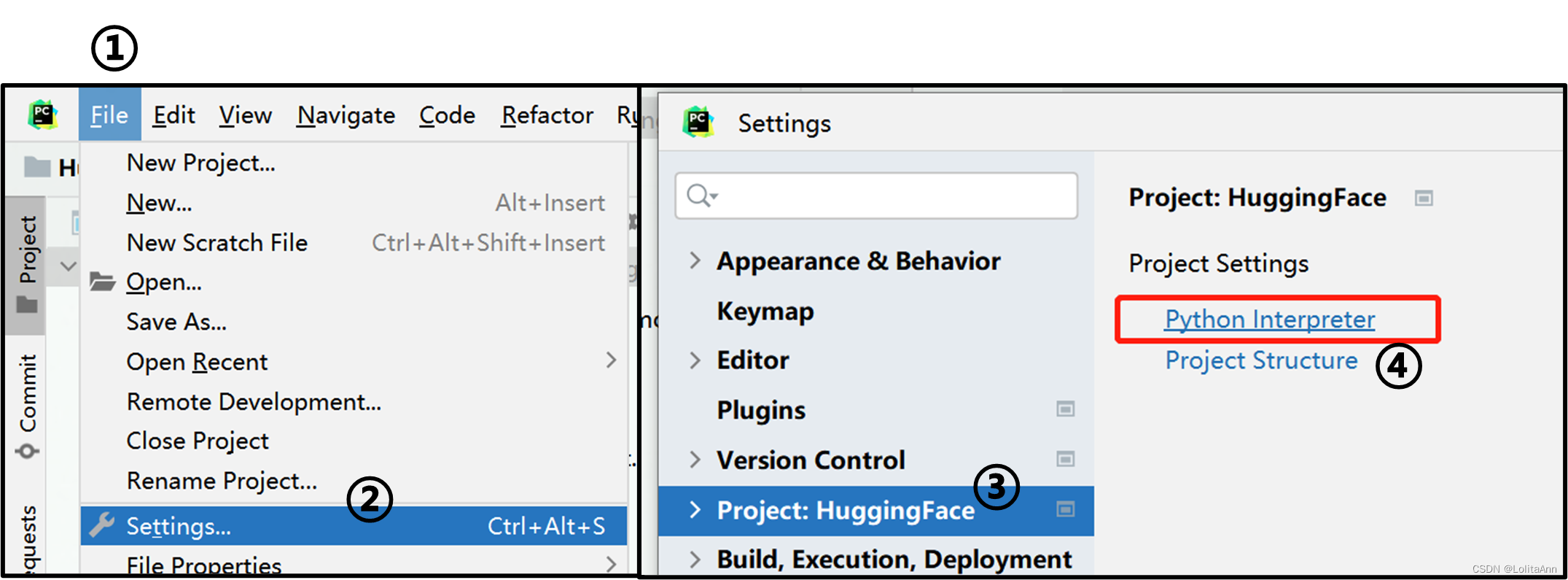
在这里插入图片描述

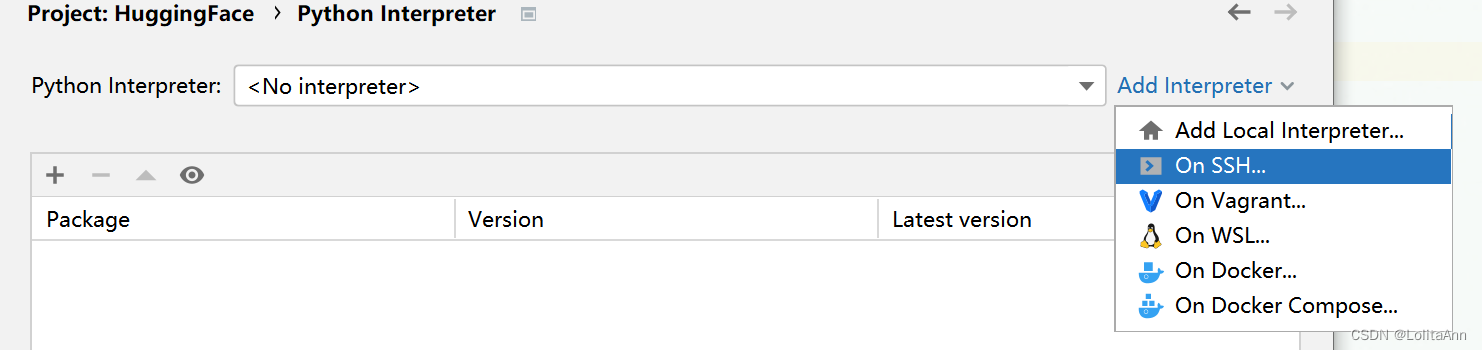
打开之后再右边这添加解释器。选On SSH

在这里插入图片描述

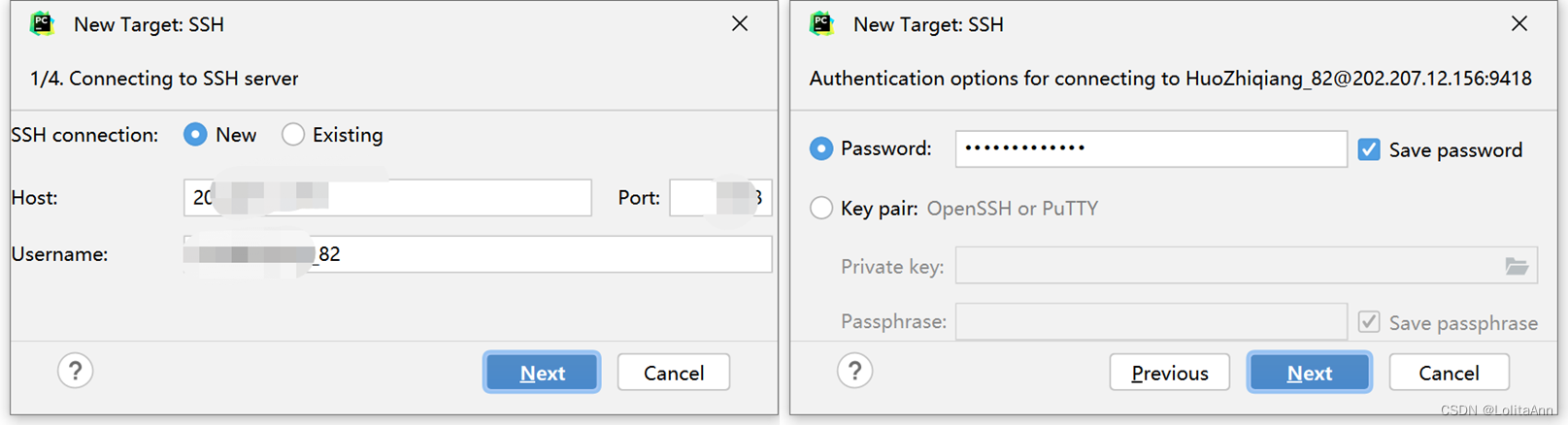
把地址、端口、用户名、密码填上。

在这里插入图片描述

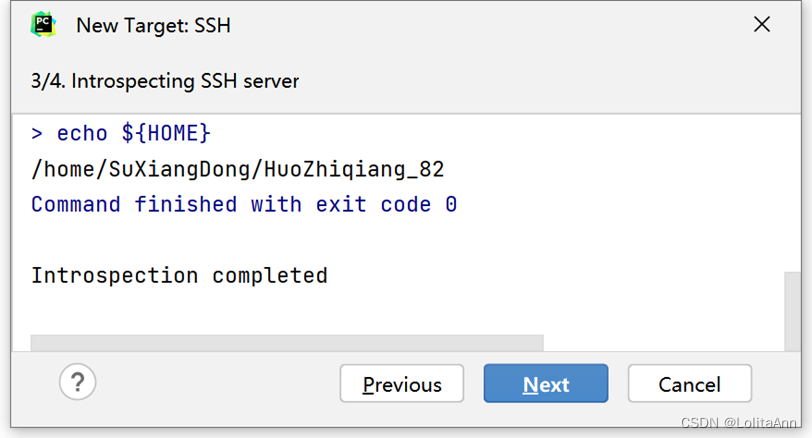
出现这个等一等,等它显示完了直接next就行了。

在这里插入图片描述
然后看下图,如果你服务器上已经弄好虚拟环境了或者其他python环境,你就Existing

  • Interpreter这里是解释器的地址,找到你虚拟环境里的Python。
  • Sync folder是你本地和服务器上存代码的地址映射,不用在这里设置,在这里设置好麻烦,如果你用的集群,你要选好多层文件夹。

    在这里插入图片描述

都选上以后点确定即可。

4. 同步

Tool→Deployment→Configuration
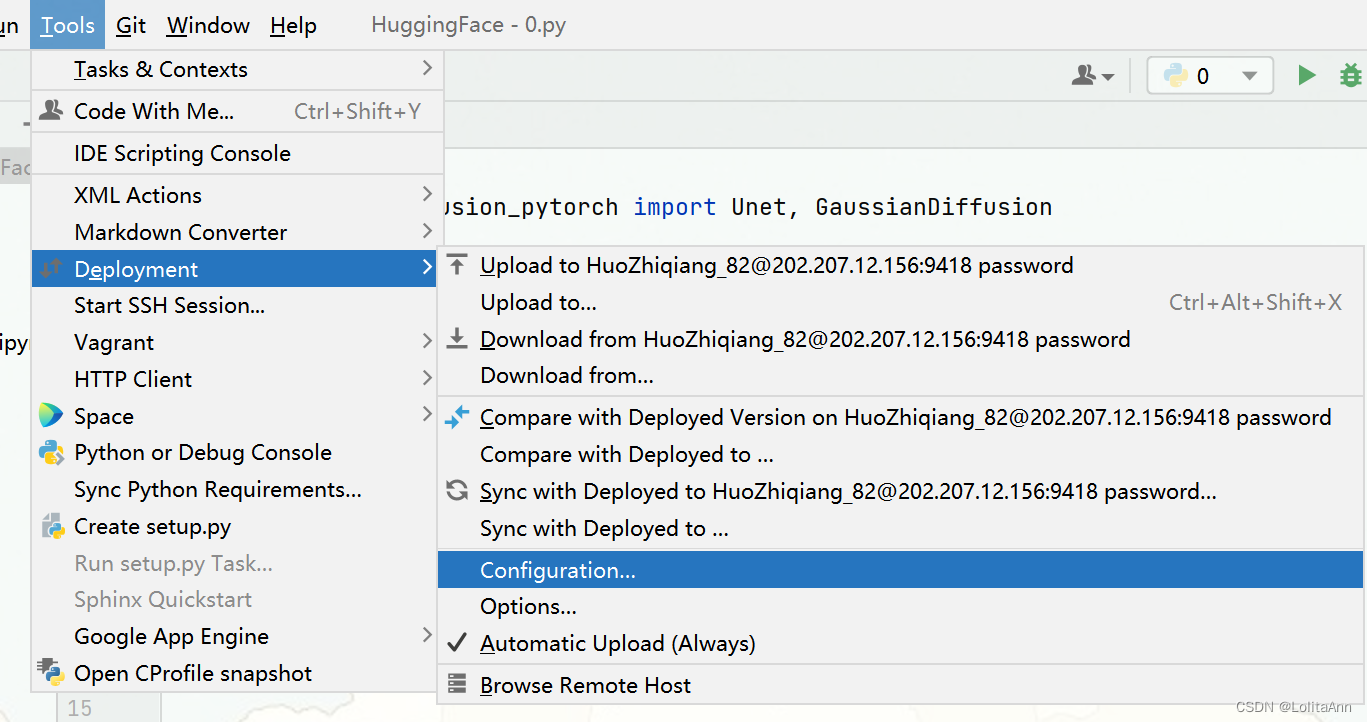
在这里插入图片描述

connection选项卡,点Autodetect自动给你定位到你账户下的home目录,少选好多层文件夹。

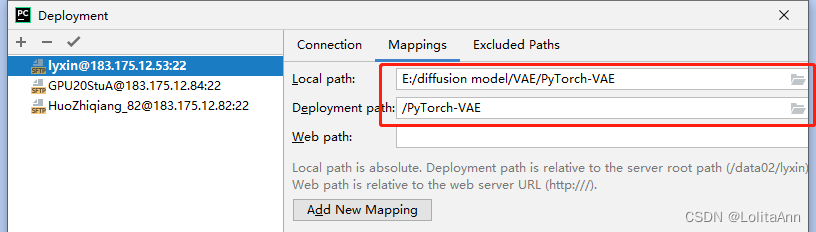
然后再去mapping选项卡设置到你想映射的地址。
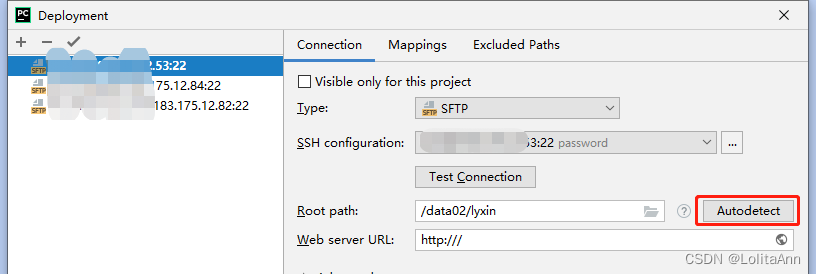
在这里插入图片描述
在这里插入图片描述

如果你不想同步某些文件。在Exclude Paths里添加对应地址,不想把本地的某些文件同步过去就添加local path。不想把服务器上某些文件下载回本地就添加Deployment path。
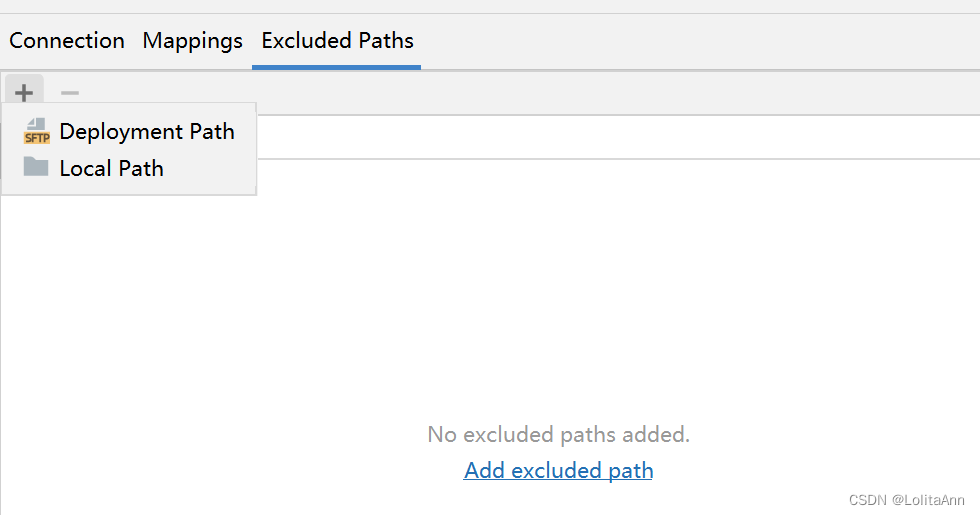
在这里插入图片描述

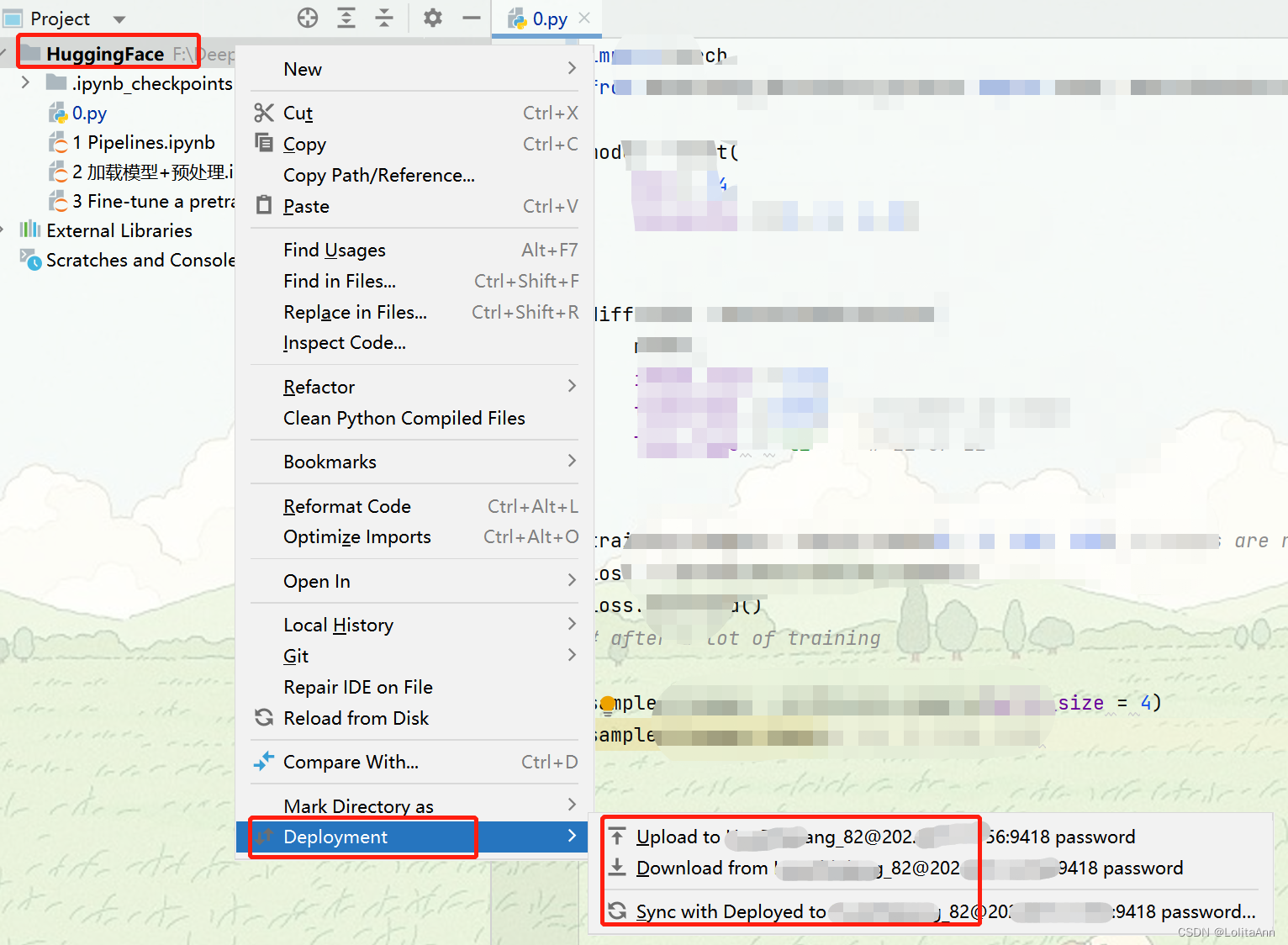
4. 同步

设置完毕以后在项目上右键,Deployment,你就可以根据自己的需要选择向服务器传代码还是从服务器下拉代码了。
在这里插入图片描述


pycharm 2021.12

1 创建本地文件

服务器上的虚拟环境为DrQA,所以我在本地新建一个DrQA空文件夹。


2 用pycharm打开空项目
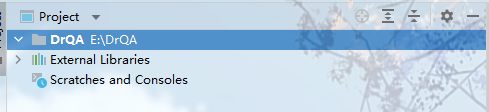
image.png


3 配置服务器的解释器

因为你要在自己电脑上用服务器跑代码,所以当然要用服务器上的解释器啦。

首先左上角File → Setting → project xxx → python interpreter

选择SSH Interpreter,然后在上边填上服务器的地址、username、密码。
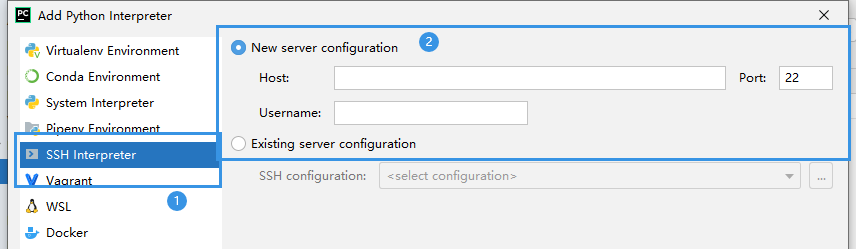
image.png
image.png

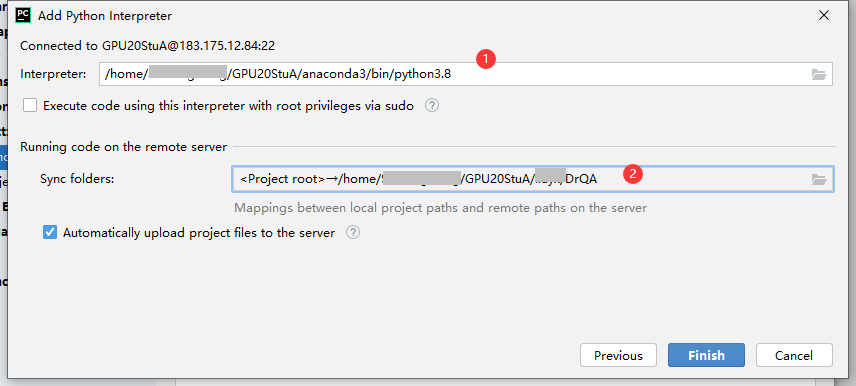
  1. 那里需要填入服务器的python解释器地址
    如果不知道位置的话到服务器里用whereis python找一下子。
    下边显示了我服务器里能找到的python。我就选定anaconda里的python3.8了,然后将pycharm的①定位到我想要的解释器。
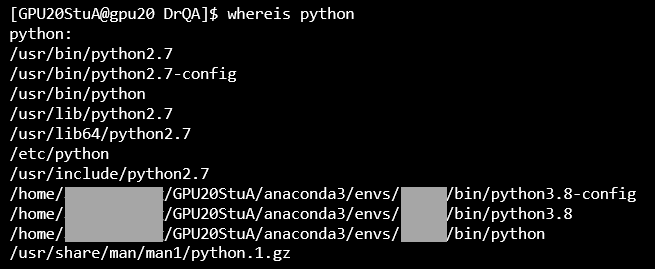
    image.png


  2. 那里需要填入同步文件夹。暂时先不用管它,下一步会详细说怎么搞。

image.png


4 关联本地和服务器的文件夹

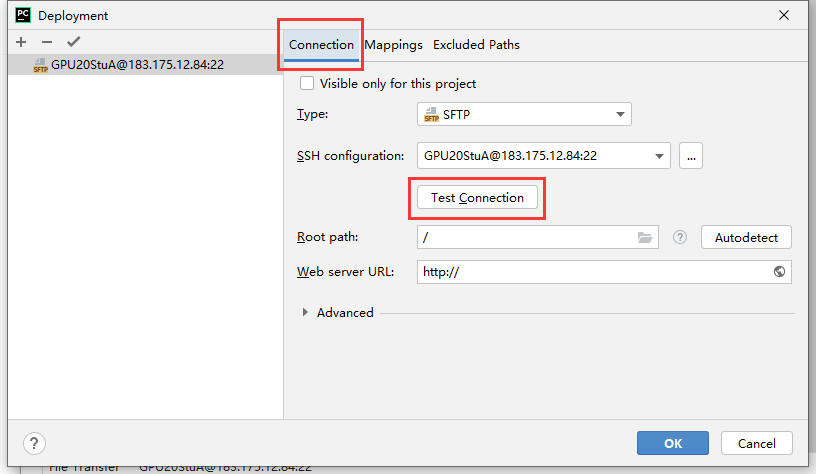
Tools→Deployment→Configuration
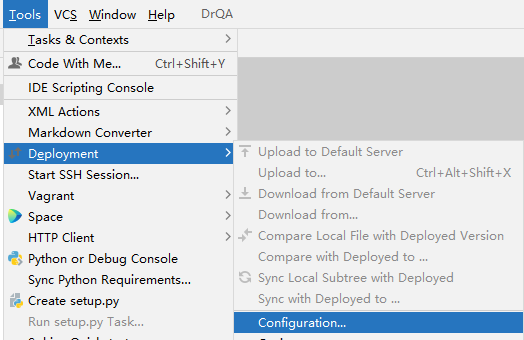
image.png

  1. 先测试一下服务器是否连接成功
    image.png
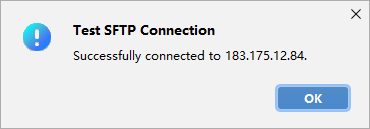
    成功的话会显示下边这个图片的。
    image.png


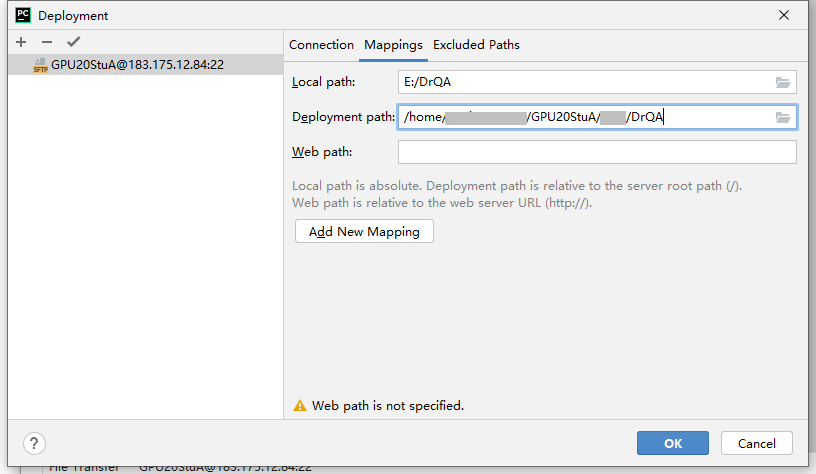
  2. 将本地文件夹的地址对应到服务器相应的文件夹
    image.png
  3. 设置不同步的文件夹

    下图中可以看到,有两项deployment path和local path。前者是服务器地址,后者是本地地址。


5 同步数据
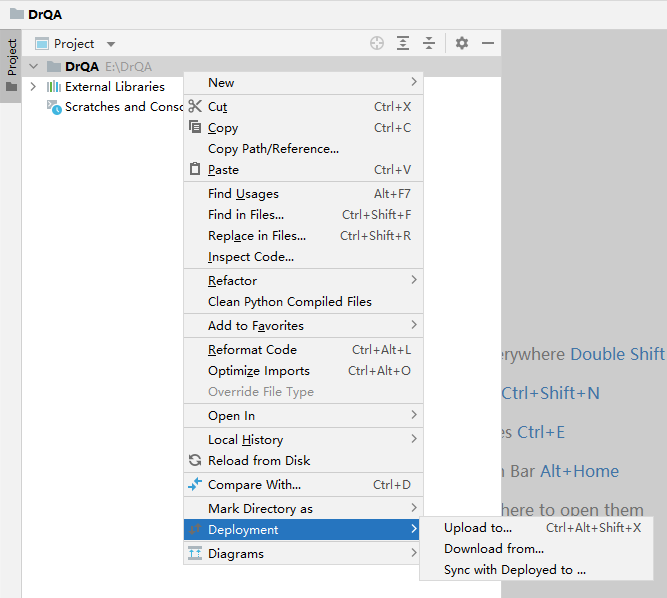
image.png
看上图:

  • upload to …
    顾名思义改完代码以后更新服务器代码。
  • download from …
    从服务器下载代码到本地。

这里我们从服务器下载下来数据。选择download from ...

验证一下。同步的文件是没错的。之后就可以愉快的在本地修改代码了。
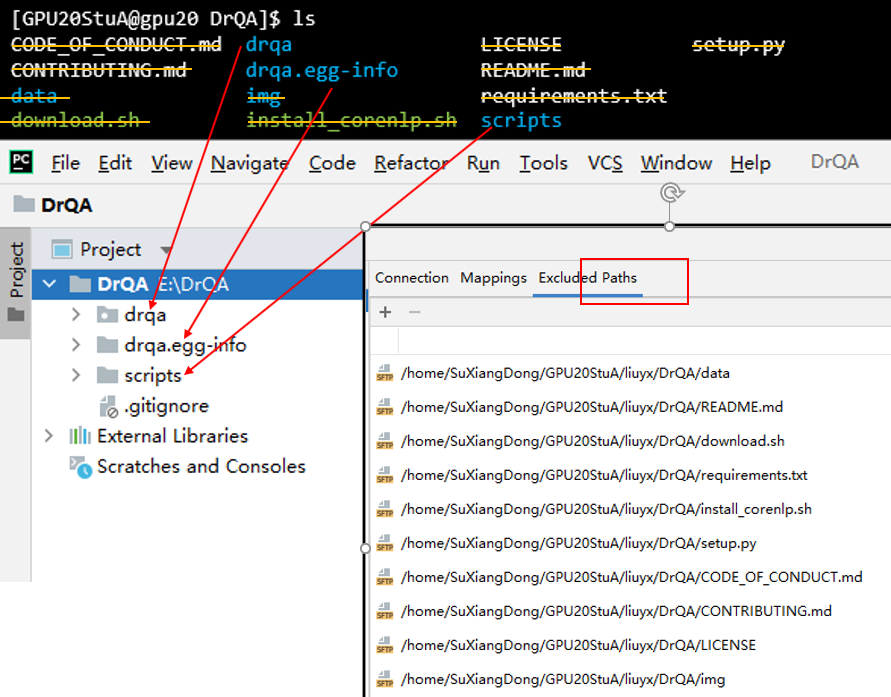
16386111851.jpg

但是要注意,每次修改代码以后都要在项目那里upload to... 才会更新服务器代码。


?我终于要开始跑代码了。

版权声明:本文内容由互联网用户自发贡献,该文观点仅代表作者本人。本站仅提供信息存储空间服务,不拥有所有权,不承担相关法律责任。如发现本站有涉嫌侵权/违法违规的内容, 请联系我们举报,一经查实,本站将立刻删除。

发布者:全栈程序员-站长,转载请注明出处:https://javaforall.net/226646.html原文链接:https://javaforall.net

(0)
上一篇 2026年3月16日 下午10:27
下一篇 2026年3月16日 下午10:27


相关推荐

  • 那是什么进程 —— jusched.exe是什么? 它为何运行?「建议收藏」

    那是什么进程 —— jusched.exe是什么? 它为何运行?「建议收藏」       如果你曾经看到任务管理器里有个jusched.exe并很疑惑它究竟是什么,如果你将它关了,那么你很幸运,因为这个进程是负责Java更新的程序,它每个月检查一次Java是否有新的更新,并且一直在那儿浪费内存.       在Windows系统中有个调度任务的功能,由于这个进程每个月才被调度一次,显而易见不是什么重要更新,我不能理解这个进程为什么需要浪费我的内…

    2025年8月8日
    5
  • 关于ASP.NET编程中,GridView表格无法执行RenderControl()方法的问题

    关于ASP.NET编程中,GridView表格无法执行RenderControl()方法的问题当GridView表格控件设置了“自动排序”时,其RenderControl()方法运行时会报错。 

    2022年7月20日
    17
  • 配置AAA认证和授权

    配置AAA认证和授权一、目的1、掌握AAA认证的工作原理。2、掌握使用CiscoSecureACS服务器实现AAA认证授权的方法。二、网络拓扑三、认证部分实验要求配置和测试本地和基于认证服务器的AAA认证。1、在R1上创建本地帐号,配置本地AAA认证登录console和VTY。2、配置和测试本地和基于认证服务器的AAA认证。1、在R1上创建本地帐号(用户名:A…

    2022年5月2日
    112
  • 常见函数拉氏变换表

    常见函数拉氏变换表

    2026年3月18日
    2
  • 闭包的作用

    闭包的作用什么是闭包 闭包是可以访问其定义的 外部 范围的函数 因此 即使闭包函数终止 它也可以访问外部作用域中的值 例子 functiontake leti 0 returnfuncti returni 上面的代码表示一个函数返回另一个函数 但是 调用 takeOne 并获取后 incrementFun 即使已经终止 incrementFun takeOne 也会记住局部变量 takeOne 使用闭包

    2026年3月19日
    1
  • Kong网关介绍[通俗易懂]

    Kong网关介绍[通俗易懂]传统服务如下左图,通用函数重复使用在多个服务中,系统庞大僵化难以管理,由于会冲击其他服务导致的扩展困难,由于系统限制导致生产率低,如下右图是kong的解决方案kong特点:云原生:平台无关,kong可以在裸机和Kubernetes上运行。动态负载平衡:跨多个上游服务的流量负载均衡。…

    2025年10月24日
    8

发表回复

您的邮箱地址不会被公开。 必填项已用 * 标注

关注全栈程序员社区公众号