Java SE 01 概述

Java SE 01 概述1 计算机语言发展史 2 java 特点 3 Java 运行机制 4 Java 运行环境 JRE JavaRuntimeE 运行环境 JDK JavaDevelopm 开发包 包含 JRE 开发需要 JDK 用户只需 jre5 总结 构建环境 path classpathjav 程序的简单规则 1 1IDE 集成开发环境 1 如何在 eclipse 中创建项目 创建包 创建类

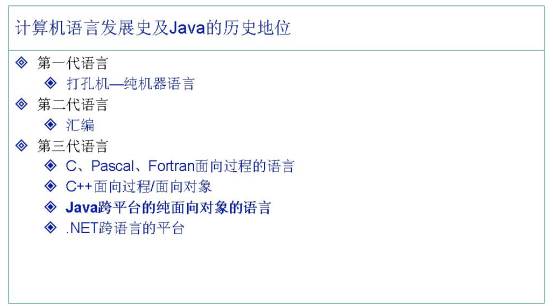
1.计算机语言发展史

Java SE 01 概述

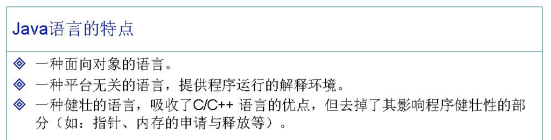
2.java特点

Java SE 01 概述

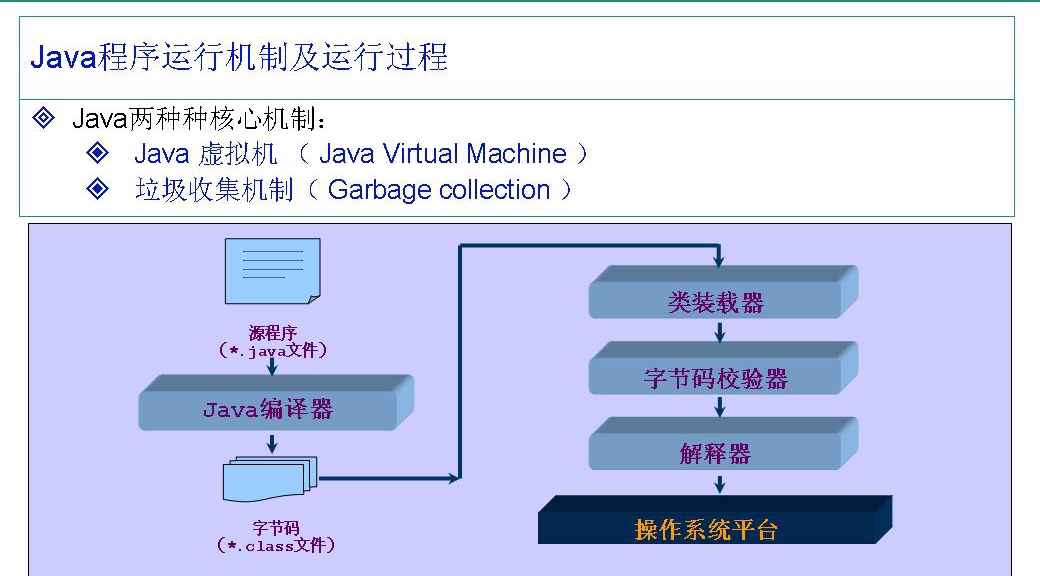
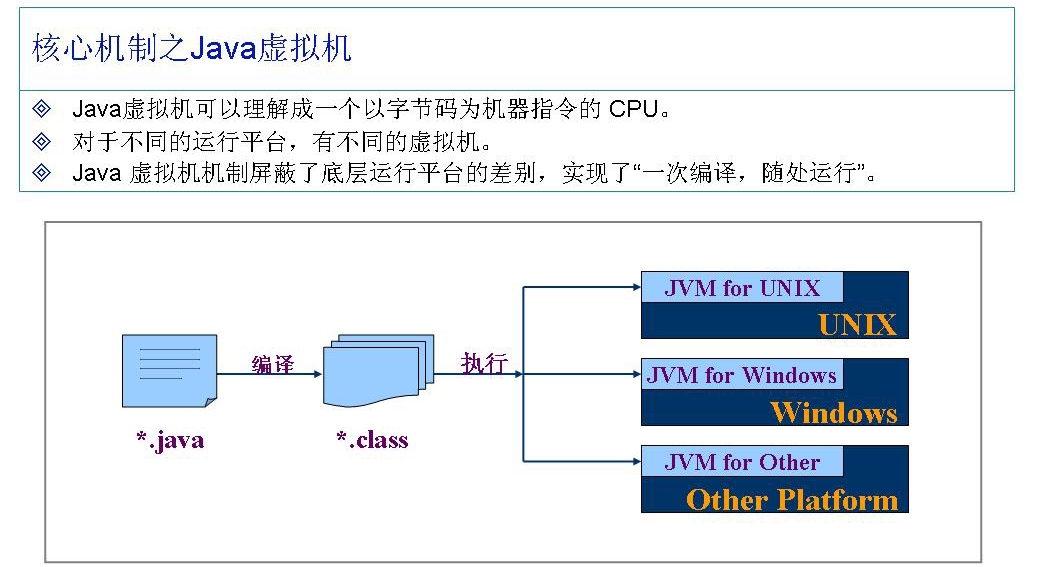
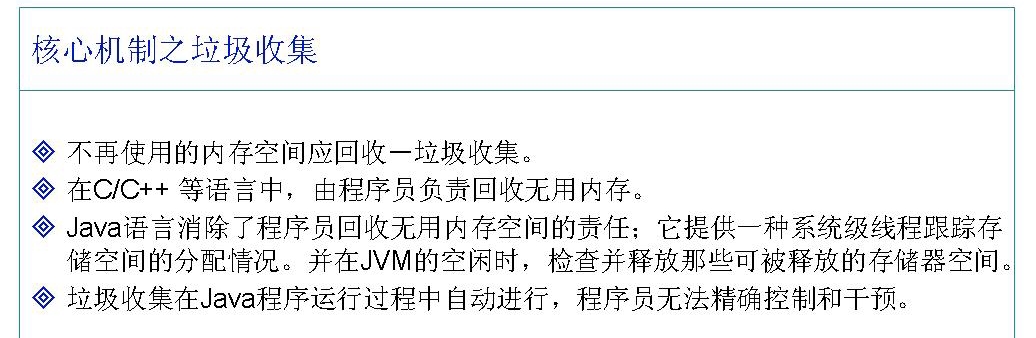
3.Java运行机制

Java SE 01 概述

Java SE 01 概述

Java SE 01 概述

4.Java运行环境

开发需要JDK,用户只需jre

Java SE 01 概述

Java SE 01 概述

5.总结:

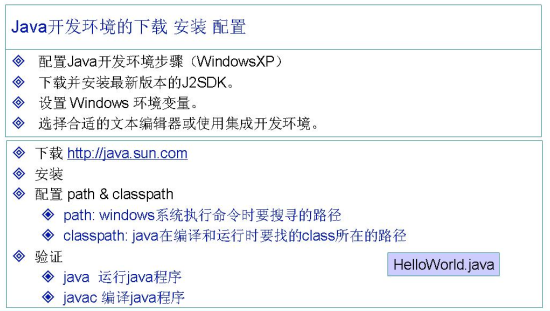
构建环境

path、classpath

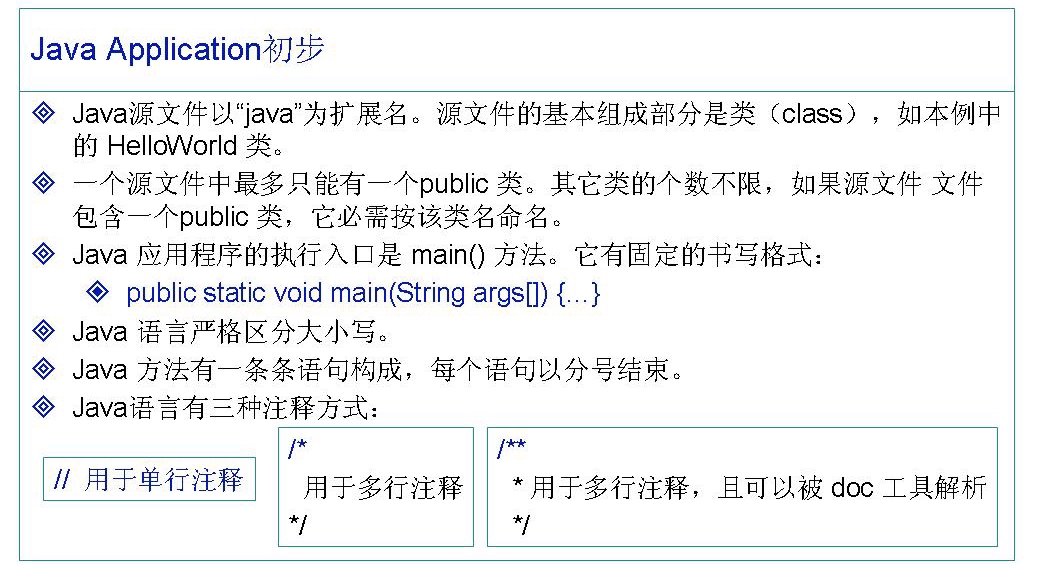
java程序的简单规则

1.1 IDE集成开发环境


1.如何在eclipse中创建项目、创建包、创建类文件、如何执行程序


打开Eclipse软件

在左侧导航栏,空白处点击右键->new->Java Project

输入项目名Project01,名字可以任意取,最好是简洁清晰的名字。

点击finish,项目建立完成。

JavaSE版本可以默认,也可以自己选择。

在项目Project01中建包。右键点击项目名Project01->new->package,弹出对话框

对话框中输入新建包的名字cn.test.java,点击finish。包建立完毕。

项目名称可以改动,如果改动的话,则新建包所属的项目跟着也改动了。

在包cn.test.java内建类。右键单击包名cn.test.java->new->class,弹出对话框

所建的包在本地电脑的目录结构

填写类名class01名字,可以任意取,最好是简洁清晰的名字。

点击finish,类建立完成

2.如何设置代码和控制台运行结果的字体大小


打开Eclipse,选择windows(系统)选项

然后点开—>preferences(首选项)

弹出首选项的窗口点击Appearance(外观)

再点击color  and  font (颜色和字体)

再点击Java—->Java editor text font(java 编辑器文本字体)

再点击Edit进行编辑

设置字体大小

控制台的字体设置点击Debug—–>点击console font(控制台字体)步骤同上面一样点击Edit,进行字体大小设置

1.2 输出与注释


1.print和println的区别


print将它的参数显示在命令窗口,并将输出光标定位在所显示的最后一个字符之后。
println 将它的参数显示在命令窗口,并在结尾加上换行符,将输出光标定位在下一行的开始。

2.注释有几种方式


第一种:单行注释             //

选中注释的行,ctrl + shfit + c;

第二种:多行注释              /*     */

选中注释部分-菜单栏右上角source;Add block comment。必须选中需要注释的部分才可以。

也可以利用快捷键 ctrl + shift  + /

第三种:文档注释              /        */

取消注释的方法:对于ctrl + shift  + / ,可以ctrl + shift  + \,如果是ctrl +shfit + c,则只需要在选中 ctrl + shfit + c

3.如何生成文档注释


/回车然后自动生成


导出:

使用eclipse生成文档(javadoc)主要有三种方法: 


1,在项目列表中按右键,选择Export(导出),然后在Export(导出)对话框中选择java下的javadoc,提交到下一步。 
在Javadoc Generation对话框中有两个地方要注意的: 
javadoc command:应该选择jdk的bin/javadoc.exe 
destination:为生成文档的保存路径,可自由选择。 
按finish(完成)提交即可开始生成文档。 

2,用菜单选择:File->Export(文件->导出), 
剩下的步骤和第一种方法是一样的。 

3,选中要生成文档的项目,然后用菜单选择, 


Project->Generate Javadoc直接进入Javadoc Generation对话框,剩余的步骤就和第一种方法在Javadoc Generation对话框开始是一样的。

===========================================================
导出的时候可能会出现因为乱码而导出失败,给 javadoc.exe 加上编码参数就OK。 
具体的: 
在Eclipse里 export 选 JavaDoc,在向导的最后一页的Extra JavaDoc Options 里填上参数即可 


比如项目采用的是UTF-8的编码就填:-encoding UTF-8 -charset UTF-8 

Java SE 01 概述

版权声明:本文内容由互联网用户自发贡献,该文观点仅代表作者本人。本站仅提供信息存储空间服务,不拥有所有权,不承担相关法律责任。如发现本站有涉嫌侵权/违法违规的内容, 请联系我们举报,一经查实,本站将立刻删除。

发布者:全栈程序员-站长,转载请注明出处:https://javaforall.net/227804.html原文链接:https://javaforall.net

(0)
上一篇 2026年3月16日 下午8:29
下一篇 2026年3月16日 下午8:30


相关推荐

  • oracle数据库菜鸟教程_sql数据库菜鸟教程

    oracle数据库菜鸟教程_sql数据库菜鸟教程–创建用户–Createuser创建一个用户–Identifiedby密码–Defaulttablespaceusers默认表空间–Temporarytablespacetemp临时表空间–Quotaunlimitedonusers表空间配额–给用户赋权限–Grantconnect,resourceto–修改用户密码–Alteruseridentifie…

    2022年10月21日
    4
  • NOIP2012 借教室[通俗易懂]

    NOIP2012 借教室[通俗易懂]2借教室题目描述在大学期间,经常需要租借教室。大到院系举办活动,小到学习小组自习讨论,都需要向学校申请借教室。教室的大小功能不同,借教室人的身份不同,借教室的手续也不一样。 面对海量租借教室的信息,我们自然希望编程解决这个问题。 我们需要处理接下来n天的借教室信息,其中第i天学校有ri个教室可供租借。共有m份订单,每份订单用三个正整数描述,分别为dj,sj,tj,表示某租借

    2022年8月22日
    9
  • asp.net core中使用log4net

    asp.net core中使用log4net和之前的ASP.NETMVC中的使用LOG4NET的方法有些不同,这里先记录一下,使用步骤如下:1.建立ASP.NETCORE项目中,NUGET中搜索log4net后下载安装2.根目录建立log4net.config文件,内容如下:<?xmlversion="1.0"encoding="utf-8"?><configuration> <!–T…

    2022年7月11日
    29
  • ps切图html自适应屏幕,ps CC自动切图与前端CSS代码

    ps切图html自适应屏幕,ps CC自动切图与前端CSS代码Photoshop是视觉设计师最强有力的武器之一,其实Photoshop也为前端开发同学带来很多惊喜。特别是从PhotoshopCC版本开始,它变得越来越有趣。今天笔者就其中几个新特性给大家介绍一下。如果您也有更多新的发现,请在下方留言与大家进行讨论。自动切图(含WebP、SVG格式):前端开发人员经常需要将很多图层切出成独立的图片。有了自动切图功能,无需花更多时间来切图了。只需在图层…

    2025年7月26日
    5
  • 软件测试流程及产出物

    软件测试流程及产出物本文目录结构软件测试流程…11      软件项目测试过程…11.1       需求分析…11.2       项目整体计划及评审…11.3       测试用例设计及评审…21.4       测试执行…21.5       测试评估…31.6       产品试用及客户培训…32      软件测试阶段……

    2022年5月21日
    136
  • 腾讯混元3D大模型Hunyuan3D-2.1版图片转3D网格模型软件整合包

    腾讯混元3D大模型Hunyuan3D-2.1版图片转3D网格模型软件整合包

    2026年3月13日
    1

发表回复

您的邮箱地址不会被公开。 必填项已用 * 标注

关注全栈程序员社区公众号