ad域控服务器教程,VMware搭建配置AD域服务器的方法步骤(图文教程)

ad域控服务器教程,VMware搭建配置AD域服务器的方法步骤(图文教程)随着虚拟化的全球化使用 对于功能的利用也越加频繁 正睿作为 VMware 的合作伙伴 今天就与大家分享一下 VMware 搭建配置 AD 服务器的方法步骤 一 前期准备 1 首先配置基础环境如下配置计算机名为 ad 内存分给 512MB 关闭防火墙 配置 IP 的地址参数 192 168 0 120 24GW 192 168 0 1DNS 192 168 0 120 最后重启 ad 二 具体步骤 1 如图选择添加

随着虚拟化的全球化使用,对于功能的利用也越加频繁, 正睿作为VMware的合作伙伴,今天就与大家分享一下VMware搭建配置AD服务器的方法步骤。

一、前期准备:

1、首先配置基础环境如下

配置计算机名为:ad,内存分给512MB,关闭防火墙。

配置IP的地址参数:192.168.0.120/24 GW:192.168.0.1 DNS:192.168.0.120。最后重启ad。

二、具体步骤

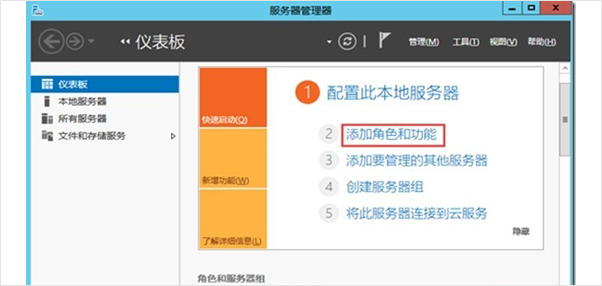
1、如图选择添加角色功能:按照提示点击下一步。如图1
364d14773071377d4b08a561f4923309.png

2、确认你选择的服务器:。如图2

259d6191a487bfde6201833d1467e3b2.png

3、勾选域服务角色:。如图3

edede460fce9de4f7acce849266dec43.png

4、确认你已经提前安装了如图所示的功能:

最后根据提示默认下一步。如图4

a030accef6fdca74b8f7b4261e85dc8b.png

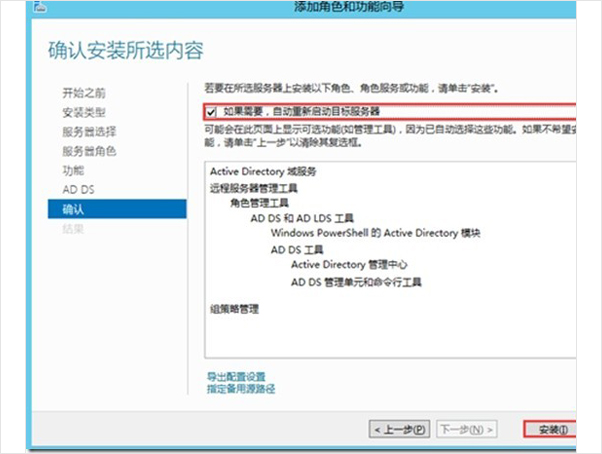
5、勾选,然后点击安装。如图5

84b38243d77a966e38a000236d9e27aa.png

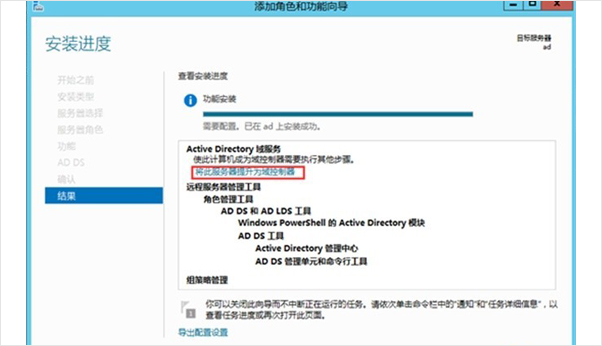
6、最后等待安装,点击提升为域控制器。如图6

31edf9d731945fe9bab57669905afb5a.png

7、按如图选择,输入vmware.local,作为根域名:如图7

8e2f91420bd717d9687b1fd6cf9abc06.png

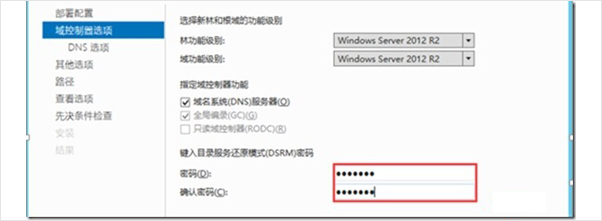
8、键入目录服务还原密码:最后按照提示默认点击下一步即可。如图8

5a372653fa119f3e620b4a4c93e90fd5.png

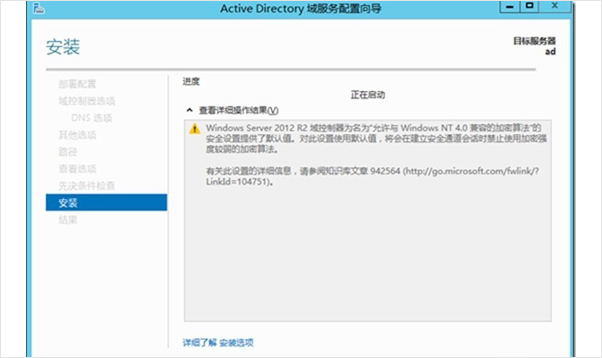
9、最后点击安装,然后自动重启计算机以应用系统所做的更改。并且DNS也会安装。如图9
9b44c2d182d54aeb89f803d108567617.png

版权声明:本文内容由互联网用户自发贡献,该文观点仅代表作者本人。本站仅提供信息存储空间服务,不拥有所有权,不承担相关法律责任。如发现本站有涉嫌侵权/违法违规的内容, 请联系我们举报,一经查实,本站将立刻删除。

发布者:全栈程序员-站长,转载请注明出处:https://javaforall.net/229551.html原文链接:https://javaforall.net

(0)
上一篇 2026年3月16日 下午4:27
下一篇 2026年3月16日 下午4:27


相关推荐

发表回复

您的邮箱地址不会被公开。 必填项已用 * 标注

关注全栈程序员社区公众号