
注:本安装教程全程在windows下运行,其余环境不一定适用。我之前走了不少的弯路,什么ssh,服务器协议,架设服务器,购买服务器,linux ssh协议相关的博客都去看了。但是还是没有配置成功。写本教程的目的,一方面是为了让像我这样的新手少走一点弯路,多节约一点时间花在重要的事情上边。二是以后自己的复习,防止以后我忘了。
望诸位取其精华即可!!!
环境:windows 11
python 3.8
Pycharm 2022 专业版
Edge浏览器
二:环境【配置文件】准备
1.生成配置文件
jupyter notebook --generate-config2.设置密码
jupyter notebook password Enter password: xxxx Verify password: xxxx [NotebookPasswordApp] Wrote hashed password to /home/rdev/jupyter/jupyter_notebook_config.json三:Pycharm集成
直接在pycharm中新建一个项目,然后新建一个Jupyter文件,Pycharm会自动提醒你安Jupyter。
四:创建Jupyter文件
1.创建文件
之后就可以在你Pycharm新建项目的位置,打开命令行,输入jupyter notebook。整个流程如下:
jupyter notebook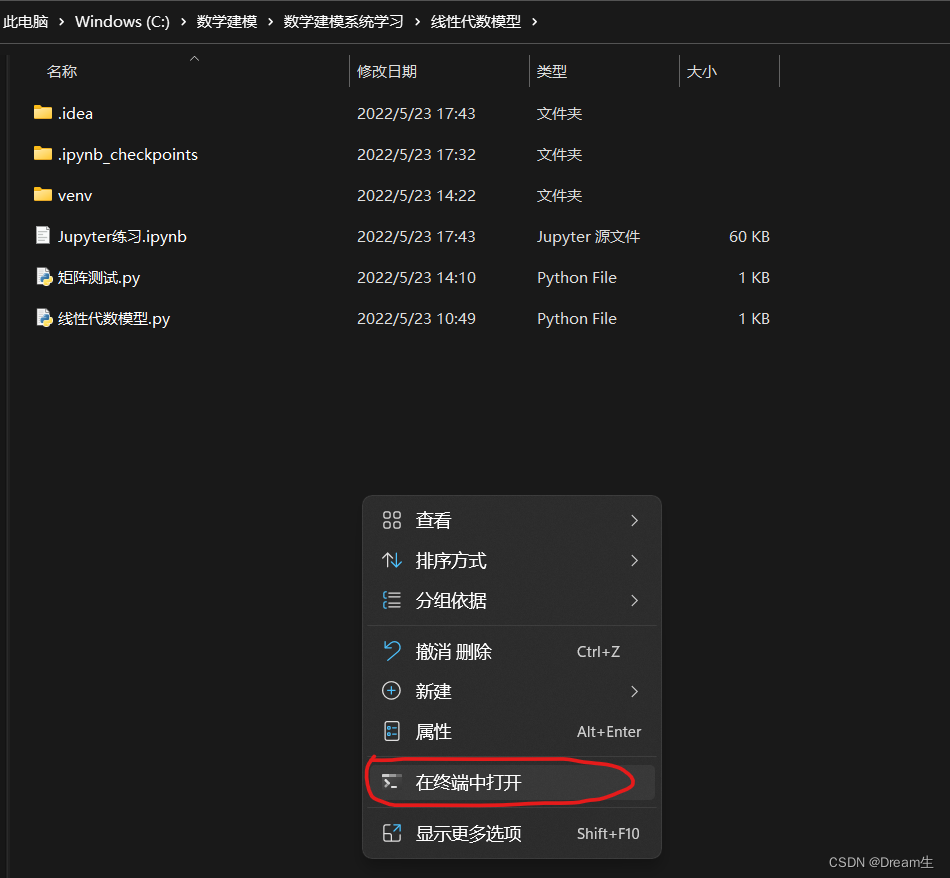

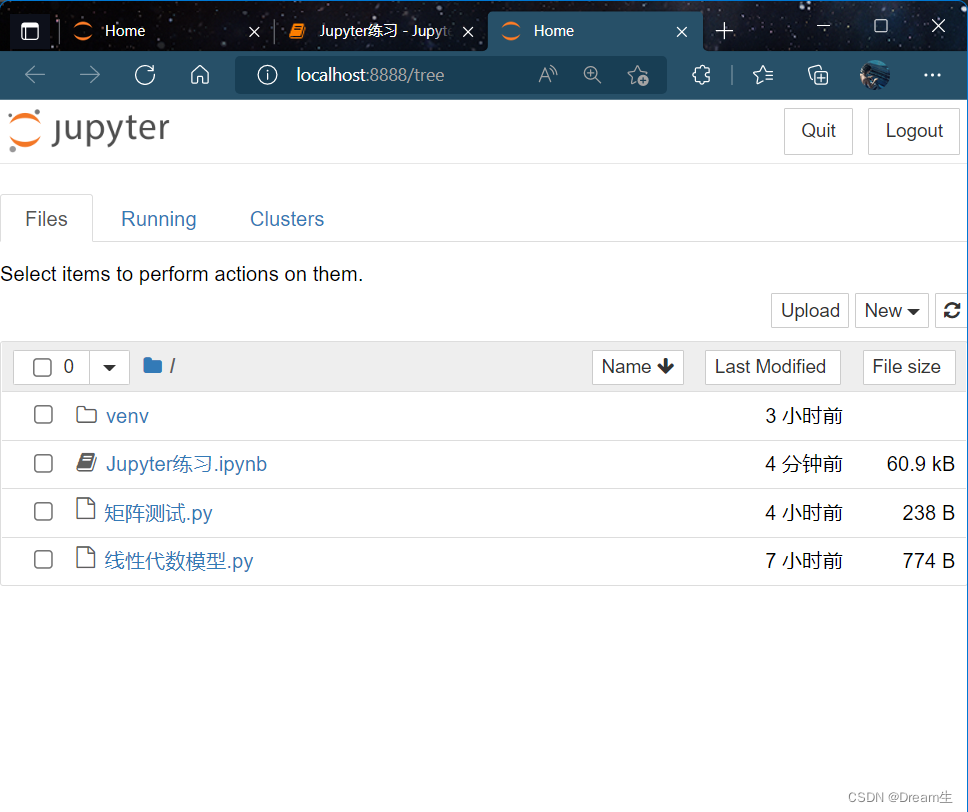
 接下来他会自动打开浏览器界面
2.文件的创建方式选择
从Jupyter网页上创建,这里我选择的是python语言,如图

文件的重命名 
编写程序

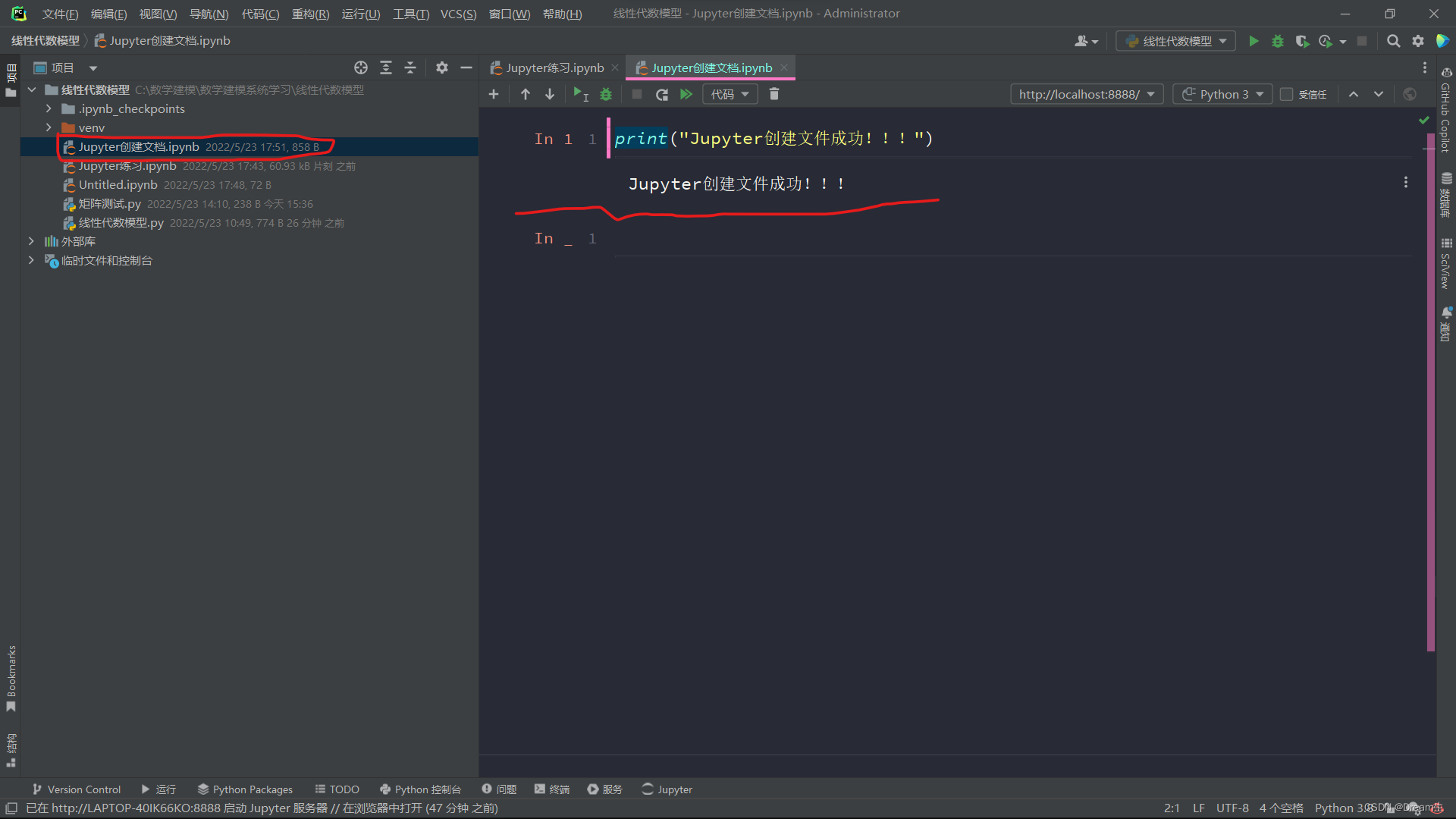
回到Pycharm中查看,结果如下
从Pycharm中创建
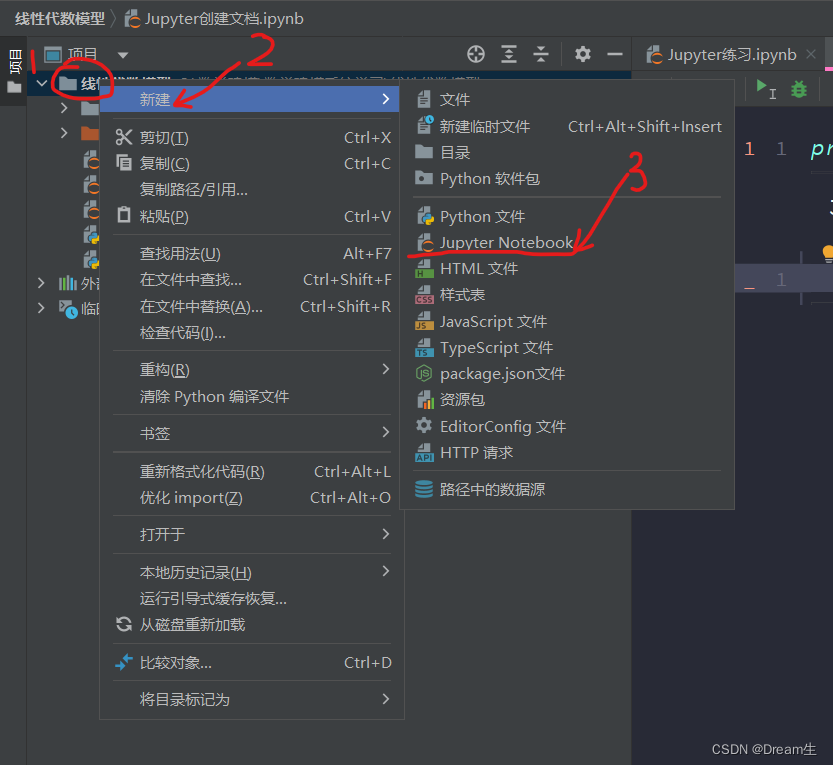
这个和上边类似,可以类比,相关的图示操作如下,关键的是你需要配置服务器地址:
—创建文件
–配置服务器地址
还记得我们在刚才的shell窗口的重要勾画内容吗?就是下图,

只需要右键按住选择,然后Ctrl + Insert键复制,把复制的内容粘贴到下图中的服务器端口即可:

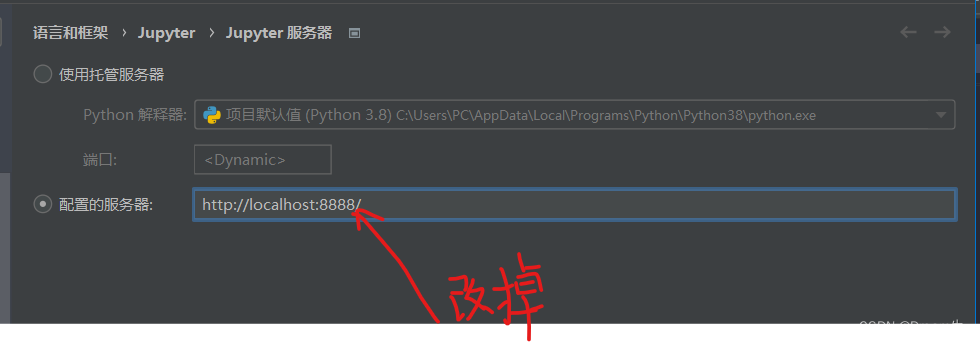
配置完成后,效果如图–>创建相关的检验文件,检查网页端和Pycharm是否同步。
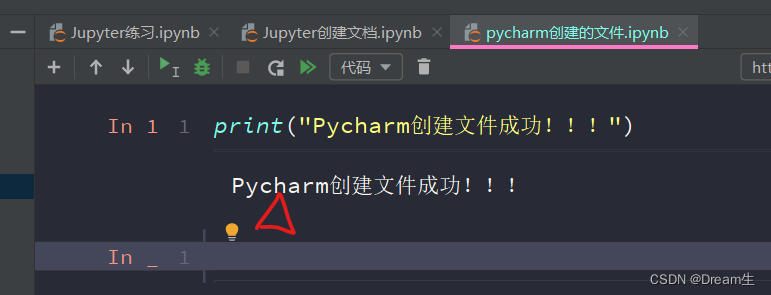
打开网页端,这里直接选择重载即可。 

我们的文件同步到了网页端,
3.关闭文件操作
毕竟要养成良好习惯嘛!!
两种方式关闭
方式一:在网页上关闭
方式二:在控制台关闭
只需要你的 Ctrl + C 即可

五:效果演示
弄了这么半天,肯定要有一点效果啊。我的操作效果如下
1.LaTeX排版效果如下
其实这个公式的渲染时基于mathjax的,但是和LaTeX还是差不多的,作为一个重度的LaTeX患者,就很舒服!!!

2.绘图效果
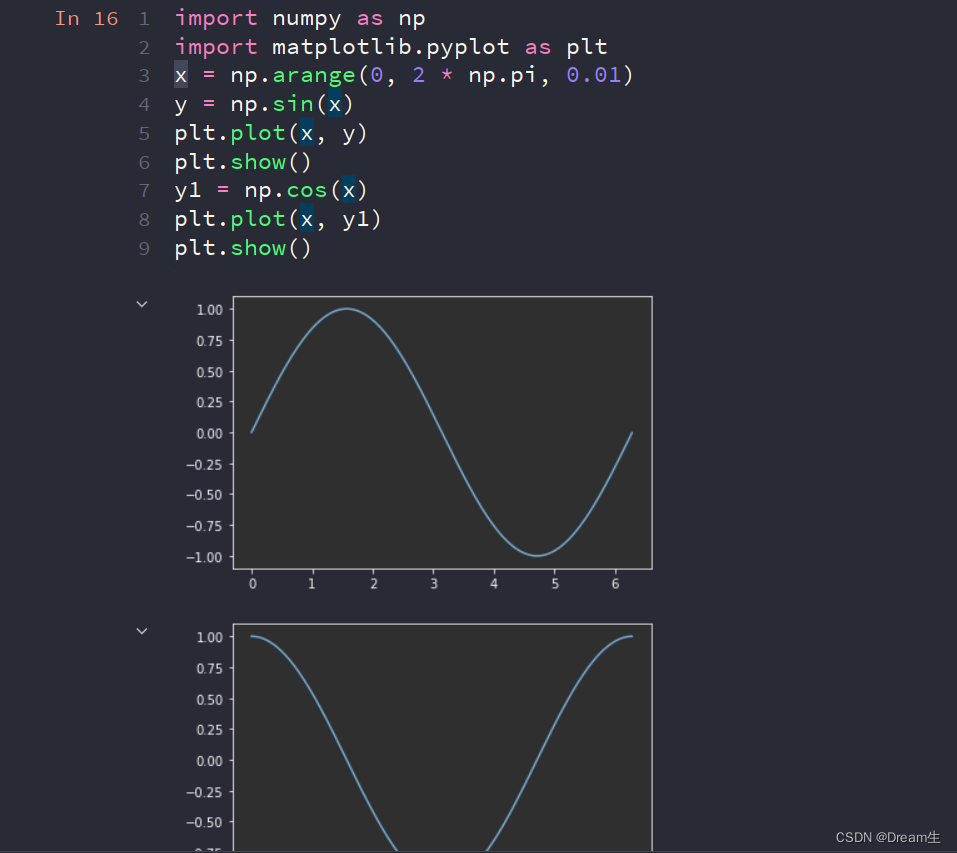
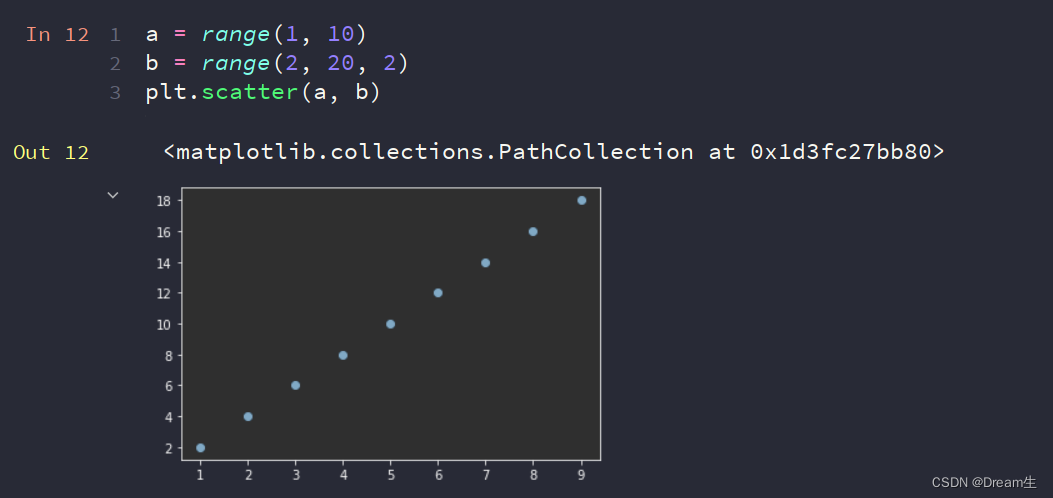
效果也是杠杠的!!!
六:相关的源码
# 一.LaTeX排版相关 # 1. from sympy import init_printing from sympy import * x, y, z = symbols('x y z') (exp(x)/factorial(y))z # 2. import sympy as sp k = sp.var('k', position=True, integer=True) (2*(1 - sqrt(5))k + sqrt(5)*(1 + sqrt(5))k + 3*(1 + sqrt(5))k)/(2k*(sqrt(5) + 5)) # 二. 绘图相关 # 1. a = range(1, 10) b = range(2, 20, 2) plt.scatter(a, b) plt.show() # 2. x = np.arange(0, 2 * np.pi, 0.01) y = np.sin(x) plt.plot(x, y) plt.show() # 3. import numpy as np import matplotlib.pyplot as plt x = np.arange(0, 2 * np.pi, 0.01) y = np.sin(x) plt.plot(x, y) plt.show() y1 = np.cos(x) plt.plot(x, y1) plt.show()七:备注
1.相关的符号函数后边加上;会抑制Jupyter的输出预览
2.符号变量必须在每一个cell里边声明
如下:
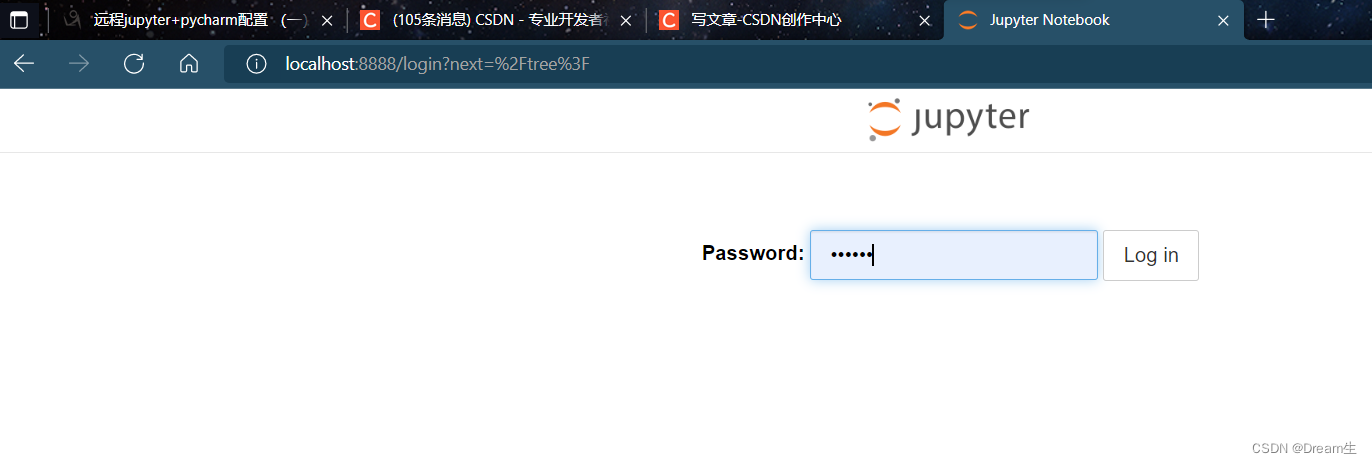
x, y, z = symbols('x y z')3.登录网页端可能需要你输入密码,就是你刚才在终端设置的密码
我又回来改文章了——关于怎么让集成的jupyter默认显示latex排版的公式
首先就是库的导入,我自己去网上找了一大堆的博客,试了很多的导入库,终于发现了真正需要导入的库【固定变量法–高中生物派上了用处】
注:网页版,随便怎么导入库,显示的结果都是很美观的,不用纠结。
本文重点是pycharm中集成的jupyter的显示问题
网页导入库和pycharm中导入库的一个提示:
以前的导入方法【库更新了,现在不能用】
%load_ext sympy.interactive.ipythonprinting现在的导入方法
from sympy import init_printing from sympy import * 重点讲解pycharm中的导入方法
正确的导入方式:
from sympy.interactive import printing printing.init_printing(use_latex='mathjax' ) from sympy import * # 这个display可以不引入;引不入引入都没有影响 from IPython.display import display 强调
强调一:千万别调用函数init_printing(),如下
init_printing()不然你的显示结果会是这样的

强调二:不能只调用函数display(),结果如下

强调三:别擅自更改use_latex=”
<引擎>
“中的引擎,比如改为latex,结果如下

下边是正确的演示结果:
结果一:只使用mathjax

结果二:mathjax和display()

好了,这次够详细吧!!!!
快去试试吧!
2022.10.04更新
关于jupyter在线网站上无法打印的问题?
1. 使用latex转pdf失败

只需要你下载Pandoc即可,注意要假如环境变量的。下边就是pdf的编译过程:
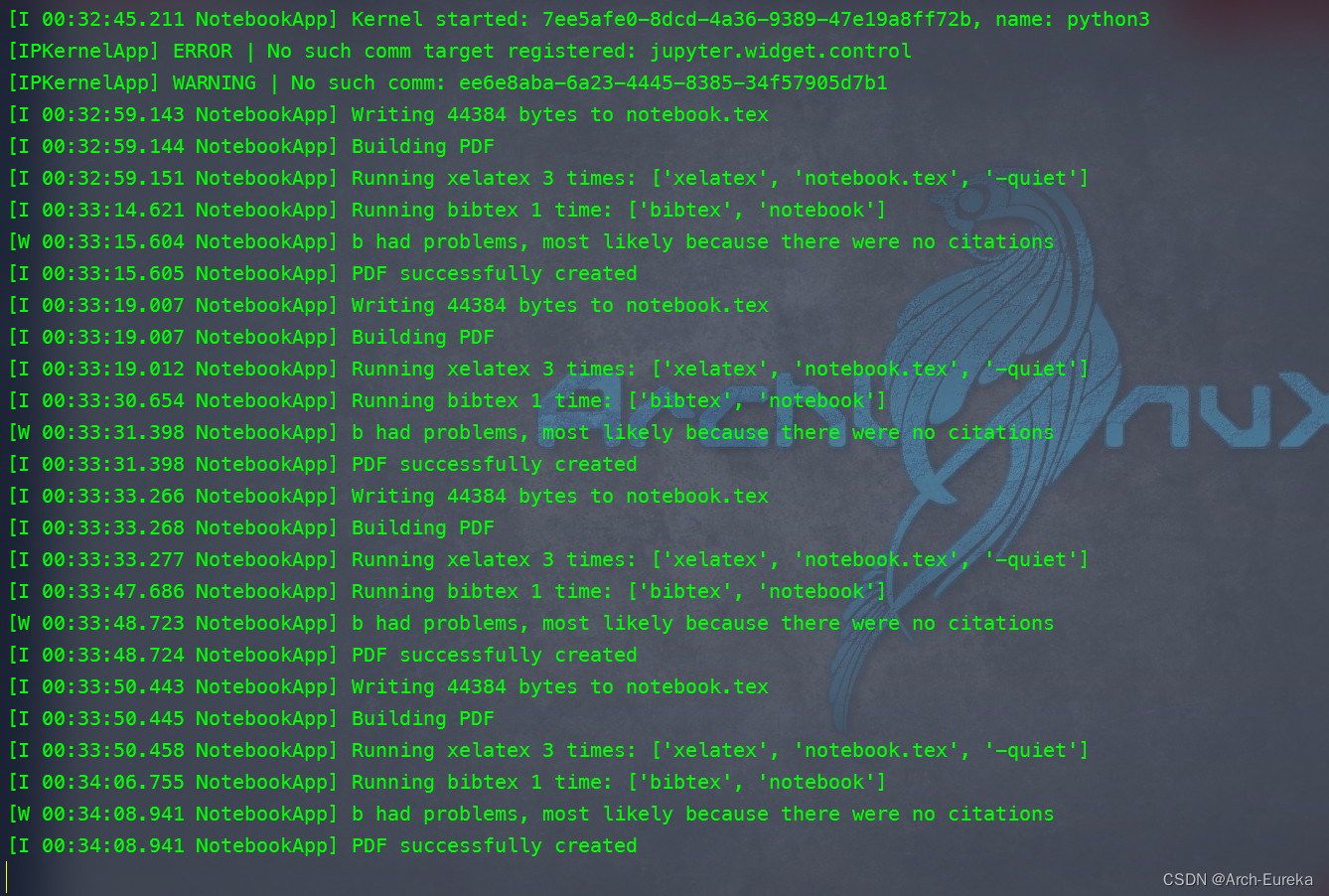
可以看到它调用了你的latex的一些工具链,还使用了pandoc进行格式转换。
2. 使用html转pdf失败
显示
1. 只需要你打开终端【WIN + R】–> CMD
输入以下代码:
jupyter nbconvert --to webpdf --allow-chromium-download Untitled.ipynb代码的运行结果:

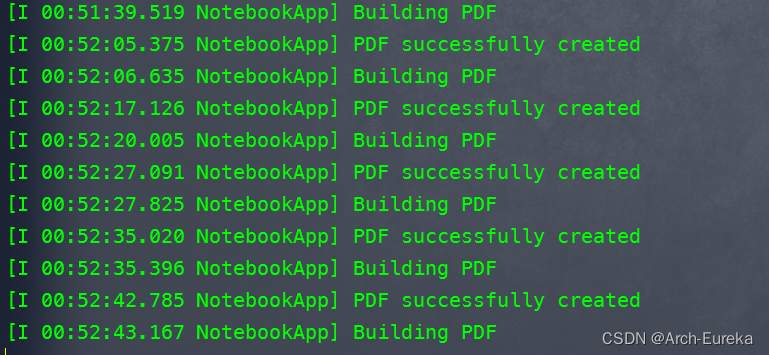
2. 开始打印后的命令行输出
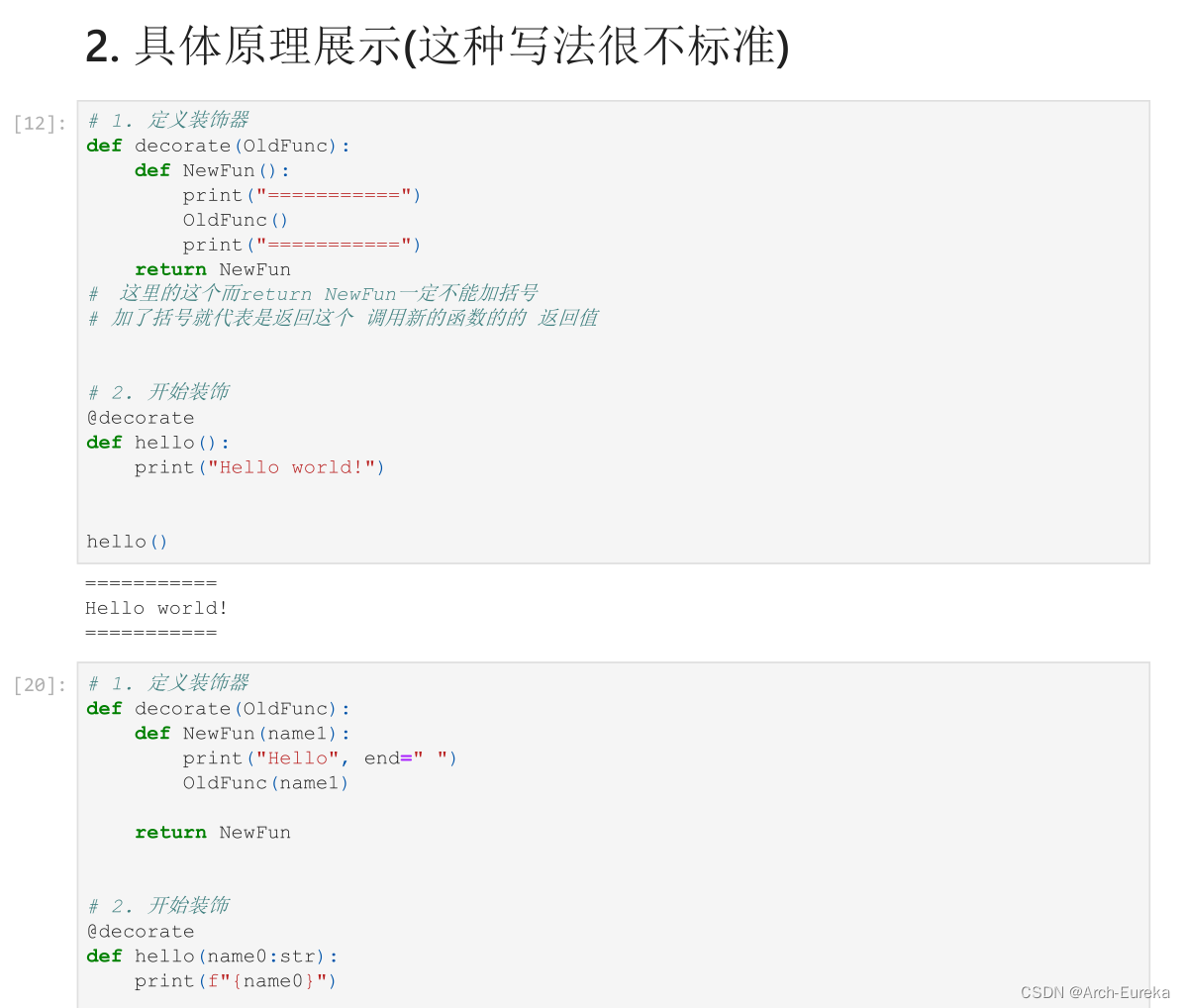
3. 最终输出的pdf样例
发布者:全栈程序员-站长,转载请注明出处:https://javaforall.net/229752.html原文链接:https://javaforall.net



