
简述
Git是分布式版本控制系统,那么它就没有中央服务器的,每个人电脑就是一个完整的版本库,这样,工作的时候就不需要联网了,因为版本都是在自己的电脑上,既然每个人的电脑都有一个完整的版本库,那多个人如何协作呢?比如自己在电脑上改变了文件A,其他人也在电脑上改了文件A,这时,这时,你们俩之间只需要把各自的修改推送给对方,就可以互相看到对方的修改了。
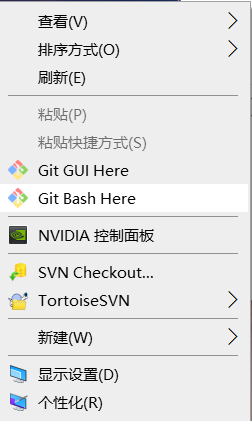
桌面右键菜单
Git Bash:Unix与Linux风格的命令行,使用最多,推荐最多
Git CMD:Windows风格的命令行
Git GUI:图形界面的Git,不建议初学者使用,尽量先熟悉常用命令

Git Bash命令
- 基本操作命令
#改变目录 cd #回退到上一个目录,直接cd进入默认目录 cd.. #显示当前所在的目录路径 pwd #都是列出当前目录中的所有文件,只不过ll(两个ll)列出的内容更为详细 ls(ll) #新建一个文件 如 touch index.js 就会在当前目录下新建一个index.js文件 touch #删除一个文件, rm index.js 就会把index.js文件删除 rm #新建一个目录,就是新建一个文件夹 mkdir #删除一个文件夹, rm -r src 删除src目录, 好像不能用通配符 rm -r #移动文件, mv index.html src index.html 是我们要移动的文件, src 是目标文件夹,当然, 这样写,必须保证文件和目标文件夹在同一目录下 mv #重新初始化终端/清屏 reset #清屏 clear #查看命令历史 history #帮助 help #退出 exit - 查看本地git配置命令
#查看全部config git config -l #查看系统config git config --system --list #查看当前用户全局config git config --global --list #设置用户名 git config --global user.name "[名称]" #设置邮箱 git config --global user.email [邮箱]当你安装Git后首先要做的事情是设置你的用户名称和e-mail地址。这是非常重要的,因为每次Git提交都会使用该信息。它被永远的嵌入到了你的提交中
- 远程库信息查看命令
#查看远程库信息 git remote #远程库详细信息 git remote -v #查看远程分支 git branch -r , git branch -a #为远程仓库地址创建别名 git remote add origin https://github.com/sun766/Programming-art.git(此处举例) #查看当前别名所对应的远程仓库地址 git remote show origin #从远程仓库获取代码(拉取所有版本到本地) git clone origin #删除当前别名所对应的远程仓库地址 git remote remove origin - 分支交互命令
#查看分支 (显示结果中 有* 代表当前所在分支) git branch #创建分支 git branch 分支名称 #建立本地分支和远程分支的关联 git branch –set-upstream branch-name origin/branch-name #切换分支(工作区文件内容会立即变化成对应分支的内容 ) git checkout 分支名称 #创建+切换分支,git checkout -b dev,即origin/dev git checkout -b 分支名称 #更新 git pull #将远程主机 origin 的 master 分支拉取过来,与本地的 brantest 分支合并 git pull origin master:brantest #远程分支是与当前分支合并,冒号后面的部分可以省略 git pull origin master #将当前分支推送到远程对应的分支(若远程无对应分支,则推送无效) git push #将分支dev提交到远程origin/dev(远程没有则创建, 远程没有dev则创建) git push origin dev #如果当前分支与多个主机存在追踪关系,则可以使用 -u 参数指定一个默认主机,这样后面就可以不加任何参数使用git push #,不带任何参数的git push,默认只推送当前分支,这叫做simple方式,还有一种matching方式,会推送所有有对应的远程分支的本地分支, Git 2.0之前默认使用matching,现在改为simple方式 git push -u origin master #删除分支 (如果分支没有被合并不允许删除) git branch -d 分支名称 #删除分支(强制删除分支) git branch -D 分支名称 #合并某分支到当前分支(当前目录主分支,将来源分支合并到主分支上。合并后来源分支仍然存在) git merge 来源分支 #合并分支(禁用 Fast forward) git merge –no-ff -m “描述” dev #查看分支合并情况 git log –graph –pretty=oneline –abbrev-commit - 标签常用命令
#创建标签 对当前版本建立标签 git tag tagname 对历史版本建立标签 git tag tagname commit_id commit_id 添加说明 git tag -a tagname -m “描述…” 查看所有标签 git tag 查看某个标签具体信息 git show tagname #删除标签 删除本地标签 git tag -d tagname #推送标签 推送本地的某个标签到远程 git push origin tagname 一次性推送所有分支 git push origin –tags #删除远程标签 先删除本地 git tag -d tagname 从远程删除 git push origin :refs/tags/tagname - 暂存区命令
# 添加指定文件到暂存区 git add [file1] [file2] ... # 添加指定目录到暂存区,包括子目录 git add [dir] # 添加当前目录的所有文件到暂存区 git add . #用暂存区中的文件覆盖工作目录中的文件 git checkout -- 文件名 #将暂存区中文件删除 git rm --cached 文件名 #查看当前的状态 git status #提交文件(将暂存区的文件提交到本地git仓库) git commit -m '添加内容'
Git Bash命令图示
#创建一个名称为FH_0222的分支 git branch FH_0222 #查看下本地和远程分别有哪些分支 git branch -a 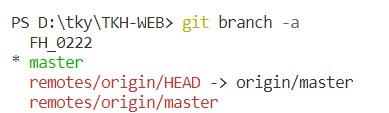
#切换到本地的dev分支 git checkout FH_0222 
#将代码暂存到暂存区(点前面有空格) git add . #提交代码到本地分支 git commit -m "代码提交" 
Git Bash常用命令流
#检查全局配置 git config -l #检查当前用户全局config git config --global --list #设置用户名与邮箱 git config --global user.name "user" git config --global user.email @.com #指定存放的目录 cd d:/test #获取项目 git clone https地址orgit clone ssh地址 #添加、修改文件后推送到服务器 添加指定文件(将需要进行版本控制的文件放入暂存区) git add 文件名 添加所有文件(将需要进行版本控制的文件放入暂存区) git add . 查看当前的状态 git status #提交文件(将暂存区的文件提交到本地git仓库) git commit -m '添加内容' #推送文件(将本地仓库的文件Push到远程仓库) git push origin master #推送 git push #查看分支 git branch #新建分支 git branch 分支名 #切换分支 git checkout 分支名 #将dev分支合并到master分支 git merge dev #主分支 master 默认分支 [注]
1.所有的配置文件,其实都保存在本地
2.Git\etc\gitconfig :Git 安装目录下的 gitconfig –system 系统级
3.C:\Users\Administrator\ .gitconfig 只适用于当前登录用户的配置 –global 全局
直接编辑配置文件,通过命令设置后会响应到这里。
Git工作流程
1. 从远程仓库中克隆Git资源作为本地仓库,同时从本地仓库中checkout代码 2. 提交代码:提交到暂存区-->提交到本地仓库-->代码push到远程仓库 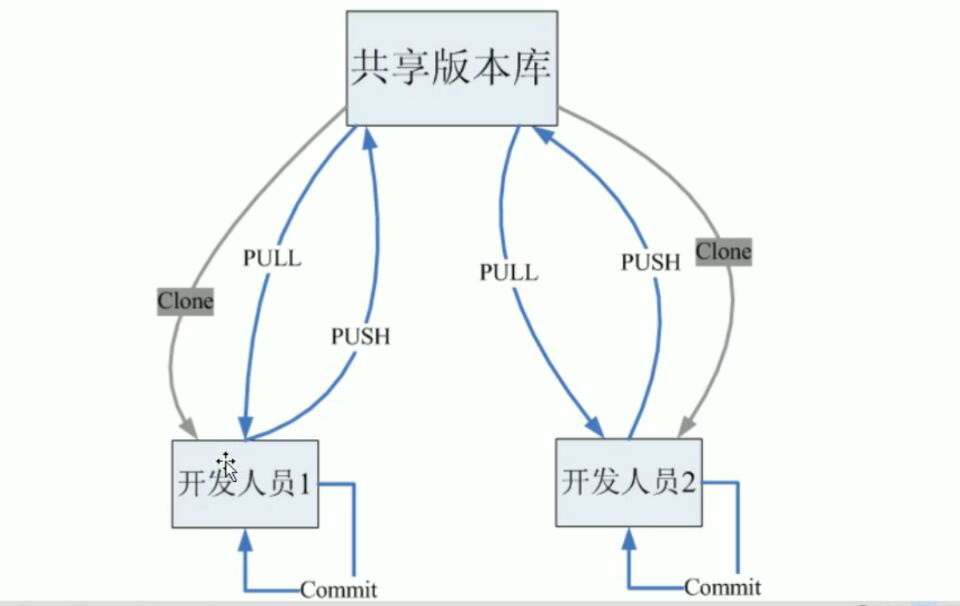 [注]
[注]
1.本地仓库中保存修改的各个历史版本
2.代码push到远程仓库,因为需要和团队成员共享代码
3.流程图内容如下章节详解
Git基本理论(核心)
- 工作区域
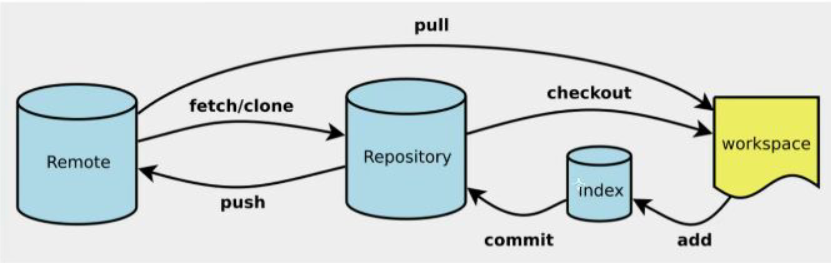
git本地有三个工作区域:工作目录(working directory)、暂存区(stage/index)、资源库(Repository或Git directory).如果再加上远程的git仓库(Remote directory)就可以分为四个工作区域。文件在四个工作区域之间转换。转换关系如下:
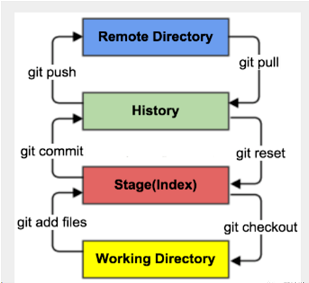
workspace :工作区,就是你平时存放项目代码的地方
index / stage :暂存区,用于临时存放你的改动,事实上它只是一个文件,保存即将提交到文件列表的信息
Repository : 仓库去(本地仓库),就是安全存放数据的位置,这里面有你提交所有的版本的数据。其中HEAD指向最新放入仓库的版本
Remote:远程仓库,托管代码的服务器,可以简单的认为是你项目组的一台电脑用于远程数据交换
Git项目搭建
创建工作目录与常用命令
- 工作目录(WorkSpace)一般就是你希望Git帮助你管理的文件夹,可以是你的项目的目录,也可以是一个空目录,建议不要有中文。日常使用只要记住下面6个命令
本地仓库搭建 - 创建本地仓库的方法有两种:一种是创建全新的仓库,另一种是克隆远程仓库
创建全新的仓库,需要用Git管理项目的根目录执行
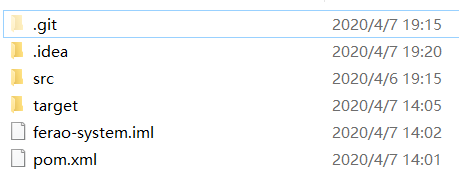
#在当前目录新建一个Git代码库 $ git init执行后可以看到,仅仅在项目目录多出一个.git目录,关于版本等的所有信息都在这个目录里面
克隆远程仓库
另一种方式是克隆远程目录,由于是将远程服务器上的仓库完全镜像一份至本地
#克隆一个项目和它完整的整个代码历史(版本信息) $ git clone [url] # https://gitee.com/kuangstudy/openclass.git[注]
如果克隆下来的项目,出现以文件形式打开
解决办法:File–》open–》选择项目的pom文件 –》open as Project –》open existing project 即可
如果发现是拆分式项目以文件形式打开
解决办法:Maven Project –》 点【+】选择对应的模块的Pom文件即可
Git文件操作
文件的四种状态
版本控制就是对文件的版本控制,要对文件进行修改、提交等操作,首先要知道文件当前在什么状态,不然可能会提交了现在还不想提交的文件,或者要提交的文件没提交上。
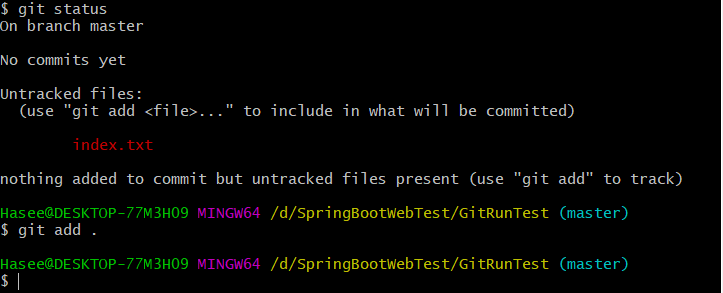
- Untracked : 未跟踪。此文件在文件夹中,但没有加入git库,不参与版本控制,通过git add状态变为Staged.
- Unmodify : 文件已经入库,未修改,也就是版本库中的文件快照内容与文件夹中完全一致。这种类型的文件有两种去处,如果它被修改,而变为Modified。如果使用git rm 移出版本库,则变成Untracked。
- Modified :文件已修改,仅仅是修改,并没有进行其他的操作,这个文件也有两个去处,通过git add 可进入暂存staged状态。使用git checkout 则丢弃修改过,返回到unmodify 状态,这个git checkout即从库中取出文件,覆盖当前修改
- Staged : 暂存状态。执行git commit 则将修改同步到库中,这时库中的文件和本地文件又变为一致,文件为Unmodify 状态。执行git reset HEAD filename 取消暂存,文件状态为Modified
查看文件状态
git status [filename] 查看文件状态 git status 查看所有文件状态 git add . 添加所有文件到暂存区 git commit -m "消息内容" 提交暂存区中的内容到本地仓库 -m 提交信息 git push 提交到远程仓库 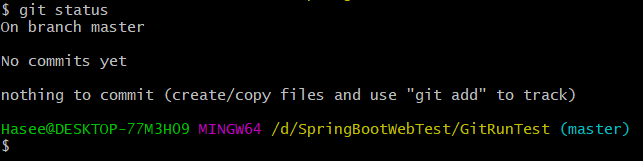
 忽略文件
忽略文件
有时候我们不想把某些文件纳入版本控制中,比如数据库文件,临时文件,设计文件等,在主目录下建立”gitgnore” 文件,此文件有如下规则:
- 忽略文件中的空行或以#符号开始的行将会被忽略
- 可以使用Linux通配符。例如:星号(*)代表任意多个字符,问号(?)代表一个字符,方括号([abc])代表可选字符范围,大括号({string1,string2})代表可选的字符串等
- 如果名称的最前面有一个感叹号(!),表示例外规则,将不被忽略
- 如果名称最前面是一个路径分隔符(/),表示要忽略的文件在此目录下
- 如果名称的最后面是一个路径分隔符(/),表示要忽略的是此目录下该名称的子目录
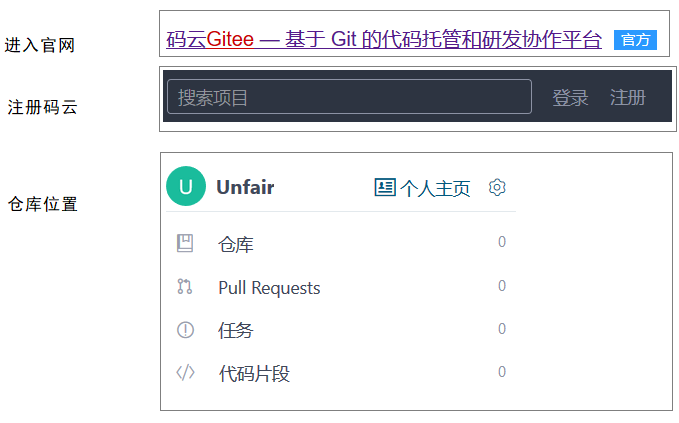
# 为注释 *.txt 忽略所有 .txt结尾的文件 !lib.txt 但lib.txt除外 /temp 仅忽略项目根目录下的TODO文件,不包括其他目录temp bulild/ 忽略build/目录下的所有文件 doc/*.txt 忽略 doc/notes/txt 但不包括doc/server.arch.txt 码云的使用
[注]
1.github是有墙的,比较慢,在国内的话,我们一般使用gitee。公司有时候也会搭建自己的gitlab服务器
iDEA中Git的使用
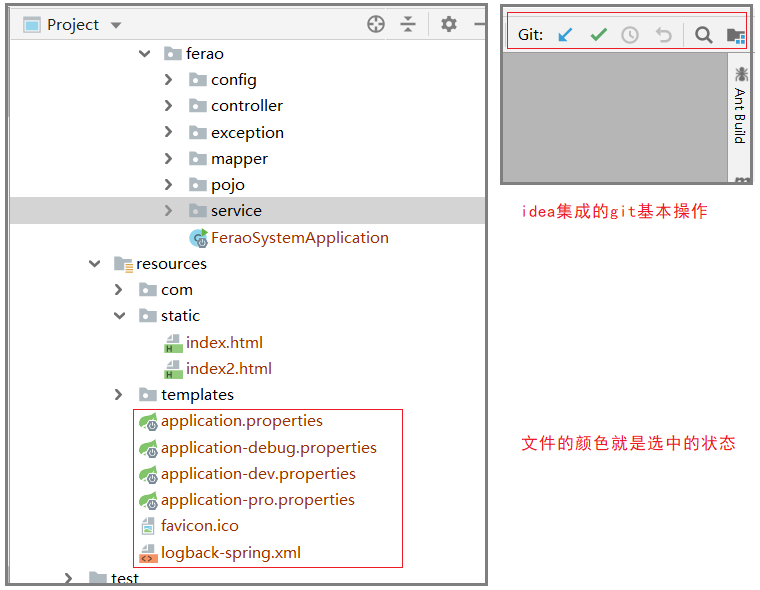
- 新建项目,绑定git (注意观察idea中的变化)
将远程的git目录拷贝到项目中即可
- 文件颜色
步骤 颜色变化 --------------------------------------------- 编写代码 未在暂存区颜色:橙色 添加到暂存区 加入暂存区颜色:绿色 commit提交 加入本地仓库颜色:黑色 push到远程仓库 - 命令操作方式
git init 新建一个git代码库 git status 查看所有文件状态 git add . 加入暂存区 git commit -m "第一次命令提交" 提交到本地仓库 git remote add ferao <远程仓库地址> 将ferao设置为连接远程仓库的线路的名称 git push --set-upstream ferao master 将ferao该条线路与远程仓库master主分支关联 git push 提交到远程仓库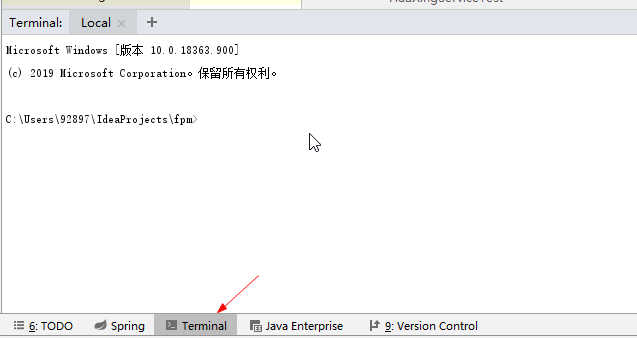
环境准备
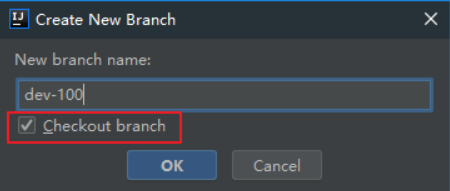
dev-100 分支代码开发
分支合并
–>把 dev-100 分支上的代码合并到 master 主分支上
–>先切换到 master 分支
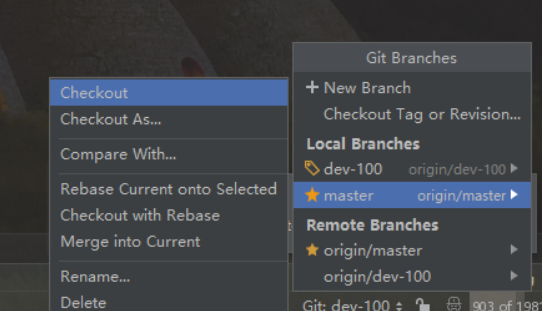
–>合并 dev-100 分支到 master 分支之前,建议先对 master 代码进行 pull 更新操作,然后再执行 Merge into Current
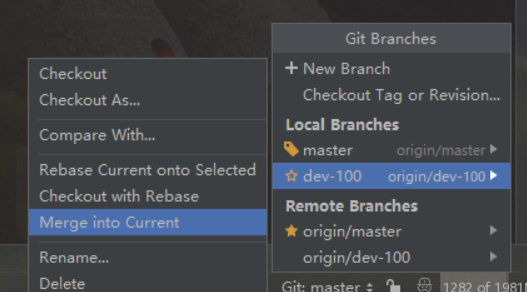
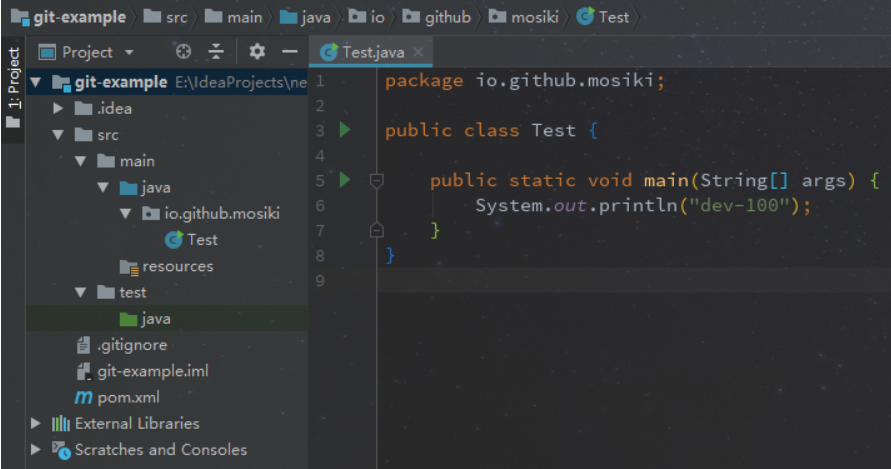
–>如果没有冲突,dev-100 中的代码就会被合并到 master 分支上了,合并成功后,需要 push 才能推送到远程仓库
取消分支合并
1. HEAD^ 是还原到上一个版本,HEAD^^ 是还原到上上一个版本 2. Reset Type 有三种: hard 彻底回退,本地源码也会变成上一个版本内容 soft 回退到某个版本,只回退了commit的信息,不会恢复到index file一级。如果还要提交,直接commit mixed 默认方式,只保留源码,回退commit和index信息 一般使用默认的 mixed 或者粗暴的 hard 方式,
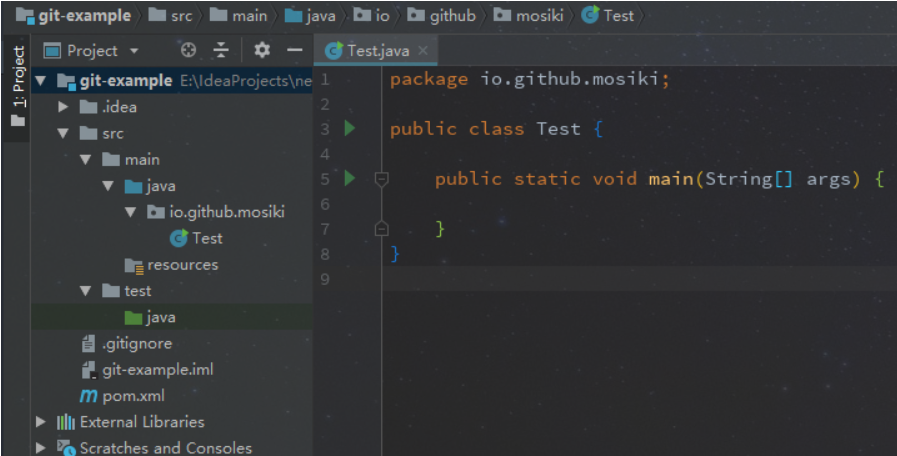
我们这里是取消合并,所以选择 Hard 方式,并且是HEAD^还原到上一个版本,回退后恢复了原来 master 的代码。
解决合并冲突问题
–>接下来演示合并冲突,此时是在 master 分支,我们修改文件,并 commit 以及 push 到远程仓库
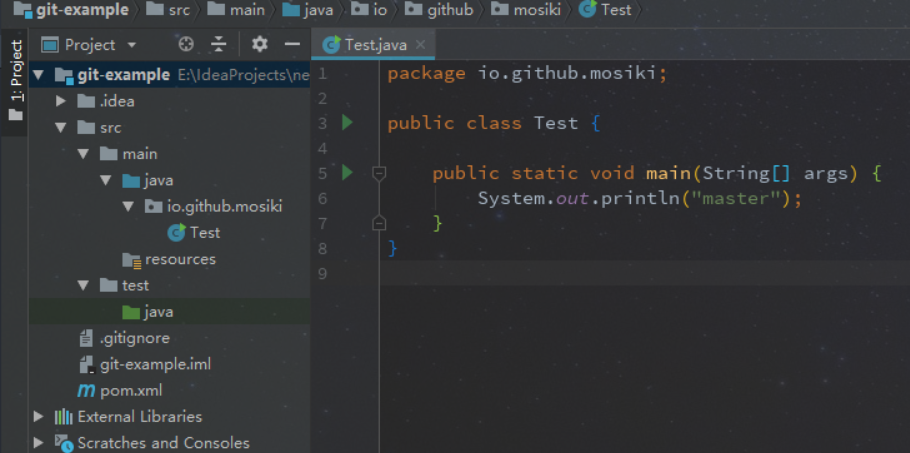
–>此时再把 dev-100 分支合并到 master 分支就会提示冲突

–>处理完成后,点击 apply 即可,如果有多个冲突文件,都按照这种方式处理,这是我们处理完冲突之后的代码
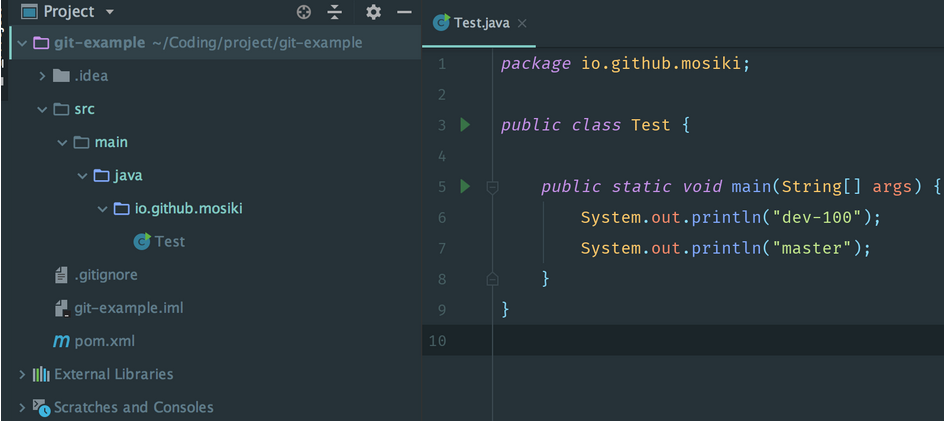
dev-100 分支已经被成功合并到 master 了,就可以删除了。可以直接删除远程 dev-100 分支,删除时 IDEA 会提示是否同时删除本地的 dev-100 分支,勾选即可。现在我们把分支合并的结果 push 到远程仓库
代码暂存之git stash
补充场景情况 情景2: git中如果本地有文件改动未提交,且该文件和服务器最新版本有冲突,pull更新会提示错误,无法 更新;解决办法是要么先commit自己的改动,然后再通过pull拉取代码,stash的好处是可以先 将开发者的改动暂存到本地仓库中,随时可以取出来再用,且不用担心下次push远程仓库时,会把 不想提交的改动也Push到服务器上,因为stash changes 的内容不参与commit和push -->可以通过VCS-->Git,然后Stash Changes,就将本地的全部改动临时保存到本地仓库,并撤销了本地的所有改动 -->再接着点击Pull,这样就将本地的代码更新到最新 -->再点击UnStash Changes,这样就将之前的改动合并到本地,如果有冲突,自己手动修改即可 代码暂存还原
–>此刻切换到 master 分支,并创建 bug-12 分支进行修复 bug,修复完成后合并到 master 分支并 push 到远程仓库,上文已经演示如何合并,在此不再赘述。
比较两分支代码区别
–>日常开发中,可能会遇到两个分支的代码存在差异,那么就需要对比两分支区别
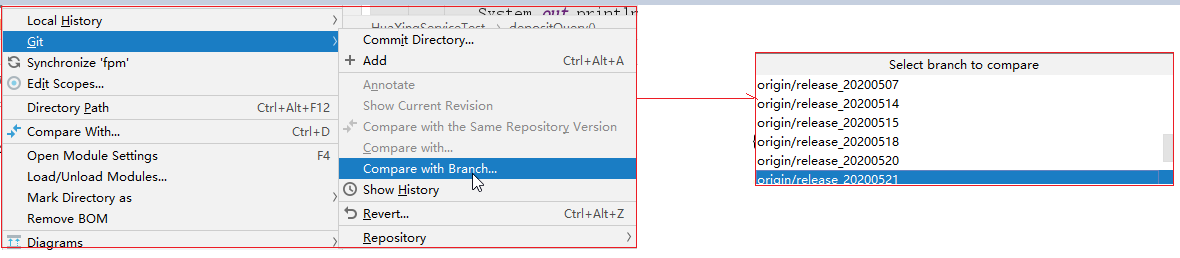
这样就对当前中的来当前中的代码做分支代码上对比
Git分支
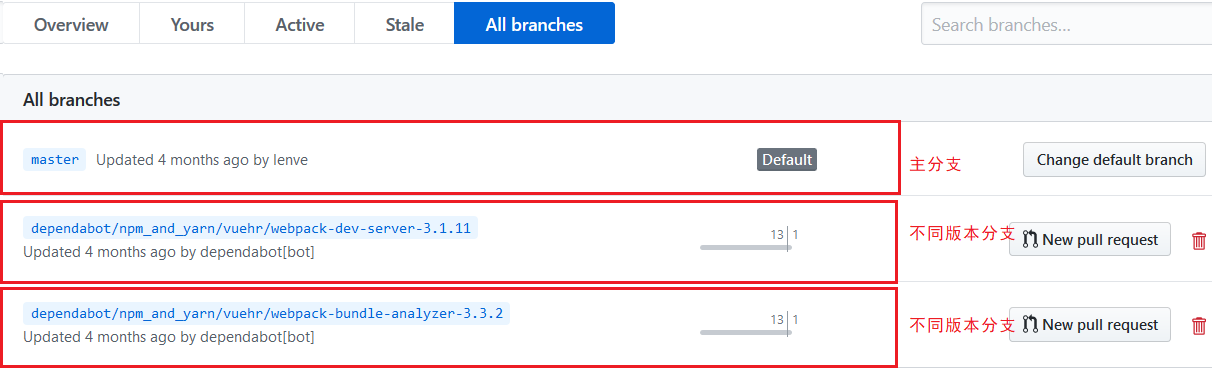
分支在GIT中相对较难,分支就是科幻电影里面的平行宇宙,如果两个平行宇宙相互不干扰,那对现在的你也没啥影响。不过,在某个时间点,两个平行宇宙合并了,我们就需要处理一些问题了。
- 示例图

- git分支中常用命令
git branch 列出所有本地分支 git branch -r 列出所有远程分支 git branch [branch-name] 新建一个分支,但依旧停留在当前分支 git checkout -b [branch] 新建一个分支,并切换到该分支 git merge [branch] 合并指定分支到当前分支 git branch -d [branch-name] 删除分支 git push origin --delete [branch-name] 删除远程分支 git branch -dr [remote/branch] 删除远程分支【注】
1.如果同一个文件在合并分支时都被修改了则会引发冲突,解决办法就是我们可以修改冲突文件后重新提交,选择要保留他的代码还是你的代码。
2.master主分支应该非常稳定,用来发布新版本,一般情况下不允许在上面工作,工作一般情况下新建的dev分支上工作,工作完后,比如要发布,或者说dev分支代码稳定后可以合并到主分支master上来 - 真实演示
git init 新建一个git代码库 git status 查看所有文件状态 git add . 加入暂存区 git commit -m "第一次命令提交" 提交到本地仓库 git remote add ferao <远程仓库地址> 将ferao设置为连接远程仓库的线路的名称 git push --set-upstream ferao master 将ferao该条线路与远程仓库master主分支关联 git push 提交到远程仓库 --------------------------------------------------------------------------- git branch 列出所有本地分支 git branch -r 列出远程所有分支 git branch dev 新建一个分支 <切换dev分支,修改代码> git commit -m "dev分支修改" 提交dev分支内容 - 真实示例
场景一:小张创建项目并提交到远程Git仓库 场景二:小袁从远程Git仓库上获取项目源码 场景三:小袁修改了部分源码,提交到远程仓库 场景四:小张从远程仓库获取小袁的提交 场景五:小袁接受了一个新功能的任务,创建了一个分支并在分支上开发 场景六:小袁把分支提交到远程Git仓库 场景七:小张获取小袁提交的分支 场景八:小张把分支合并到主干下面来看以上各场景在IDEA中对应的操作
场景一:小张创建项目并提交到远程Git仓库
创建好项目,选择VCS – > Import into Version Control -> Create Git Repository
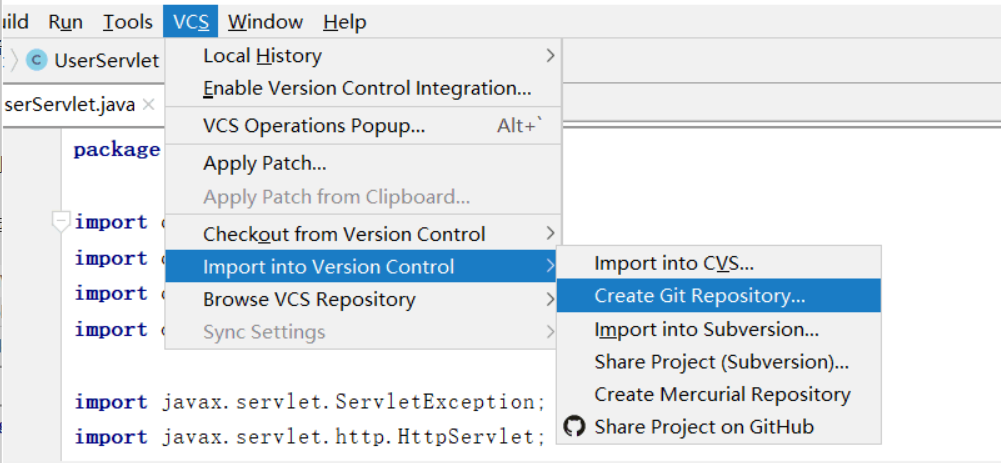 接下来指定本地仓库的位置,按个人习惯指定即可,例如这里选择了项目源代码同目录
(这里创建好的Git仓库没有装入代码,还是空仓库状态)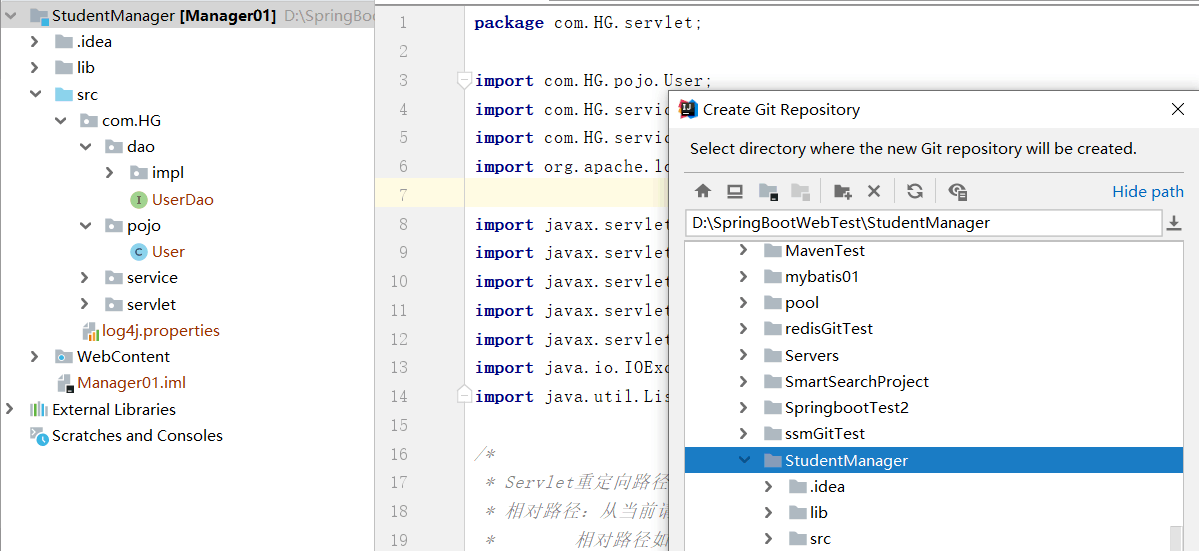 点击OK后创建完成本地仓库,注意,这里仅仅是本地的。
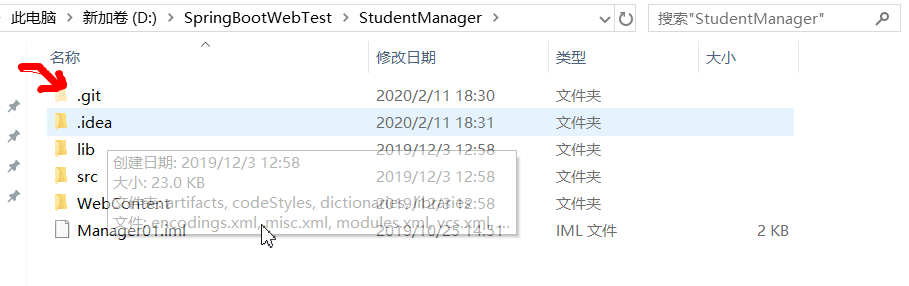 下面把项目源码添加到本地仓库。
具体操作 –>
选择Git菜单(在项目上点击右键)–>
add (将项目源码添加到stage区) –>
commit Directory (把stage区的暂存文件提交到当前分支的仓库)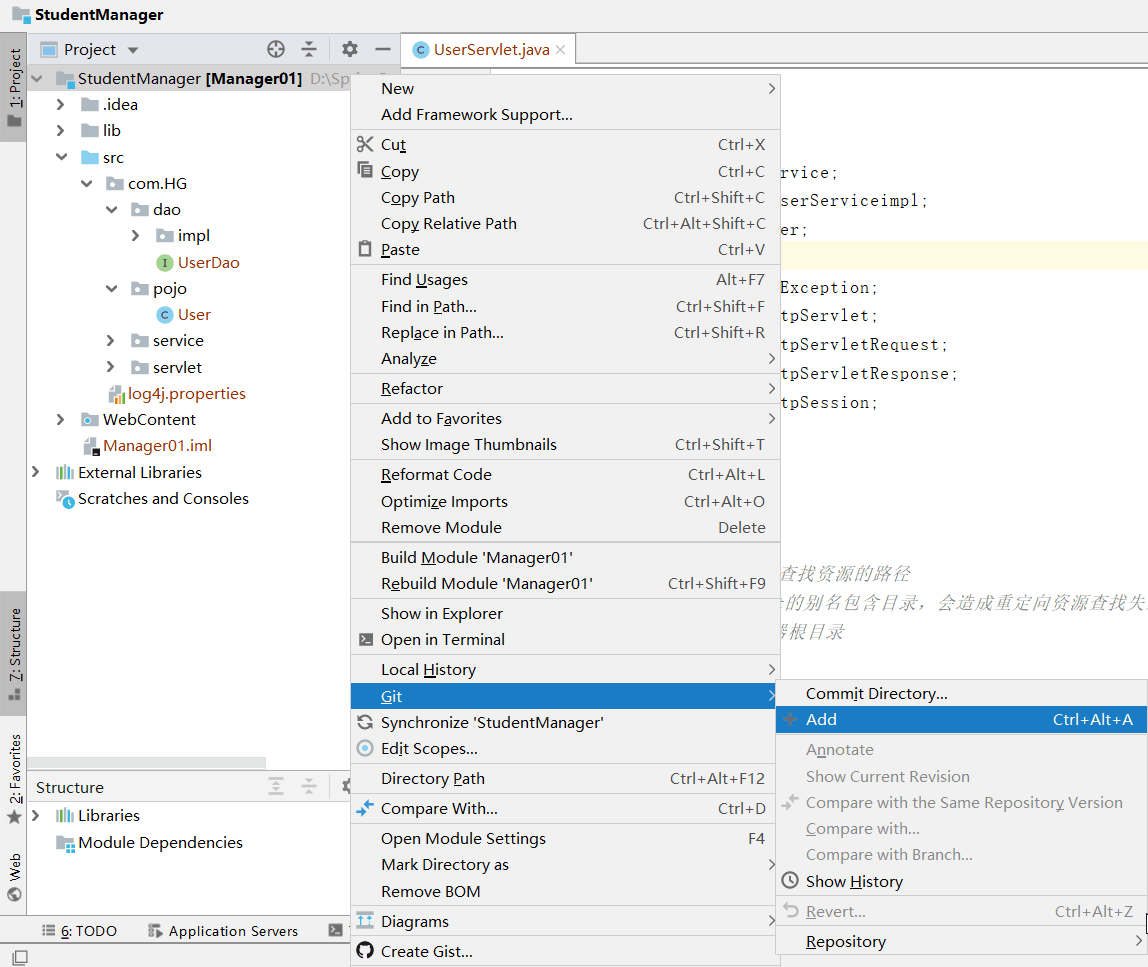 将本地仓库连同源代码提交到远程仓库,因为是第一次提交,Push前需要指定远程仓库的地址,点击Define remote后,在弹出的窗口中输入远程仓库地址。
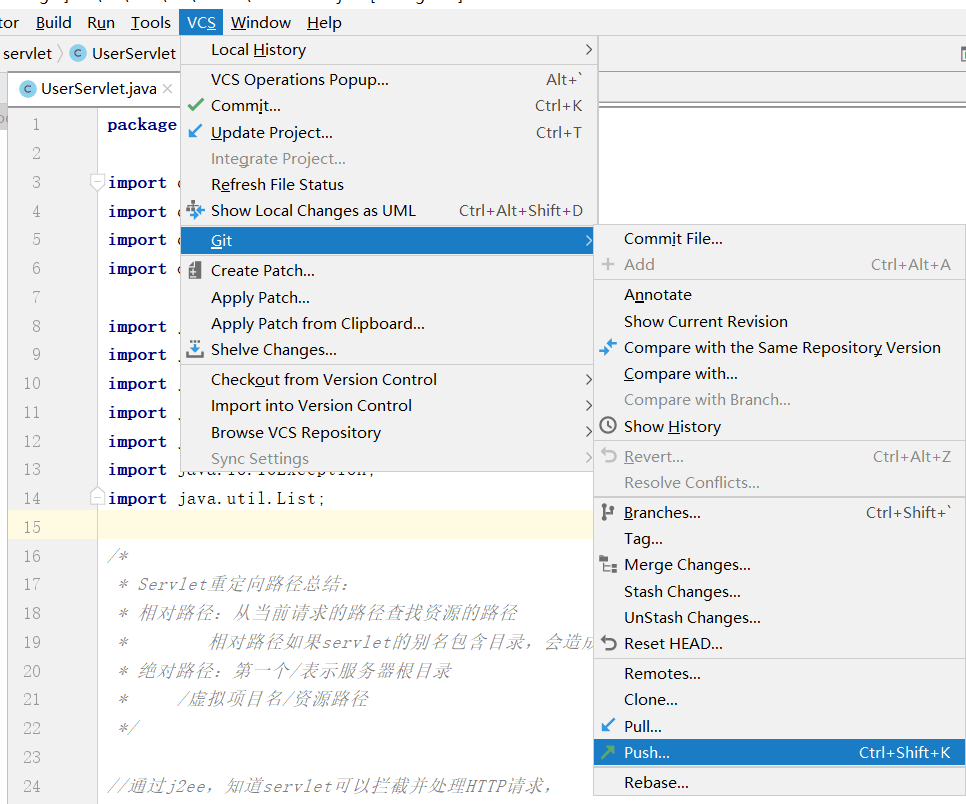
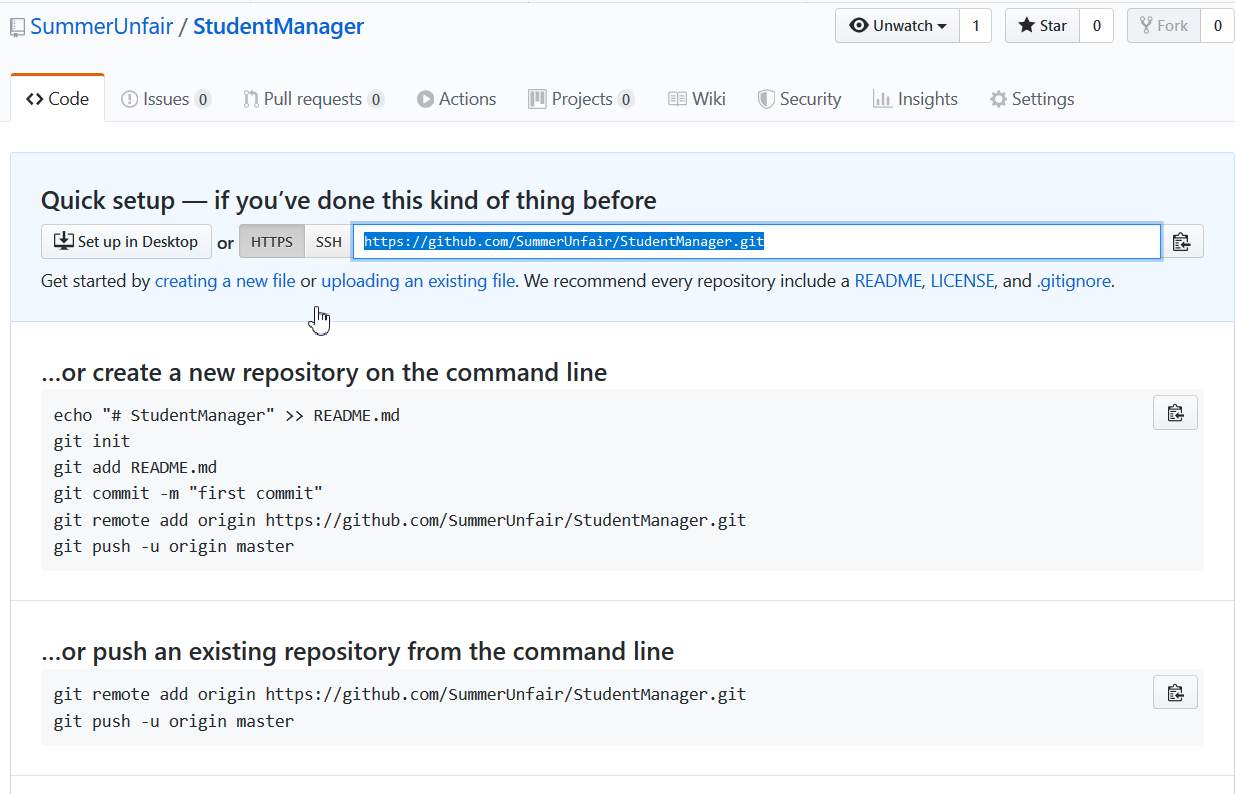
场景一:小张创建项目并提交到远程Git仓库
场景三:小袁修改了部分源码,提交到远程仓库
这个操作和首次提交的流程基本一致,分别是 Add -> Commit -> Push。请参考场景一
场景四:小张从远程仓库获取小袁的提交
获取更新有两个命令:Fetch和Pull
Fetch是从远程仓库下载文件到本地的origin/master,然后可以手动对比修改决定是否合并到本地的master库
Push则是直接下载并合并。如果各成员在工作中都执行修改前先更新的规范,则可以直接使用Pull方式以简化操作
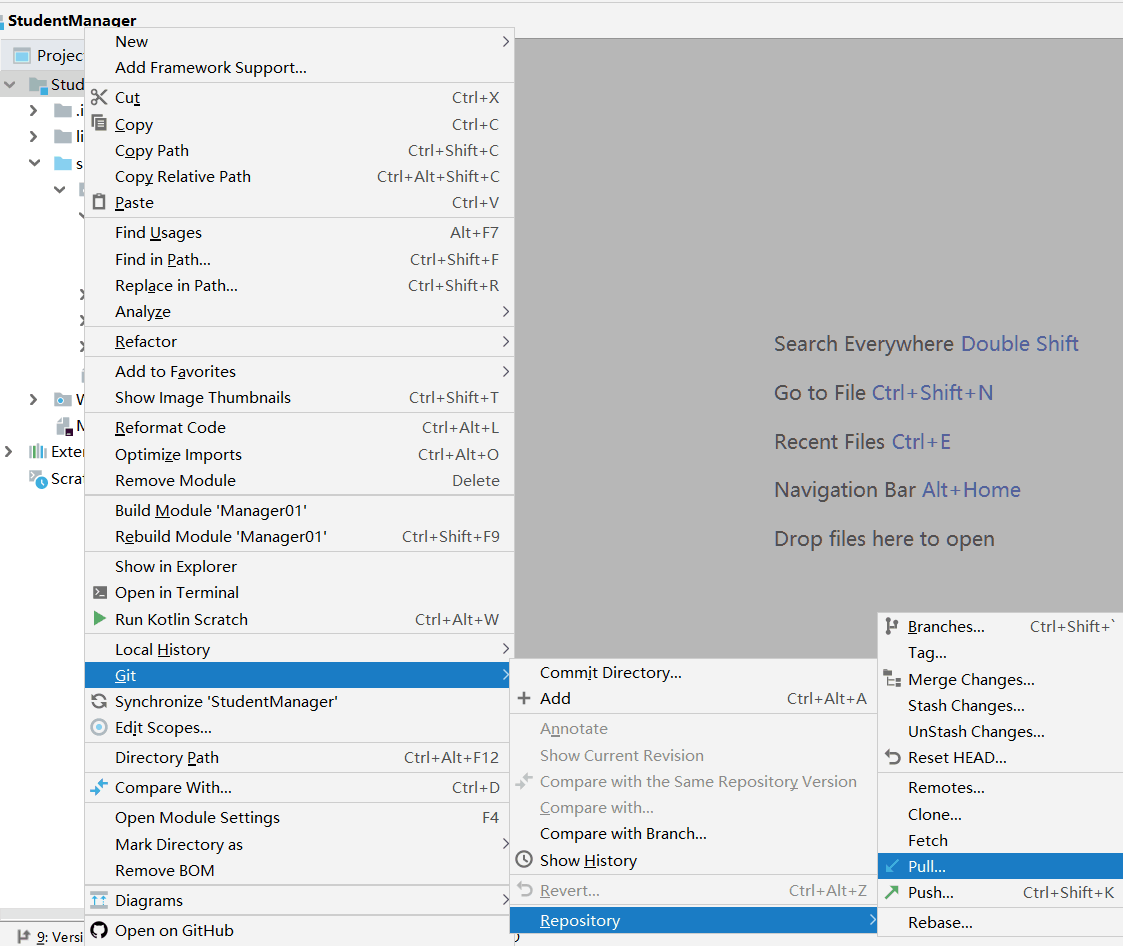
场景五:小袁接受了一个新功能的任务,创建了一个分支并在分支上开发
建分支也是一个常用的操作,例如临时修改bug、开发人员编写一个功能,该功能不确定是否加入的项目中,都可以创建一个分支,再等待合适的时机合并到主干。
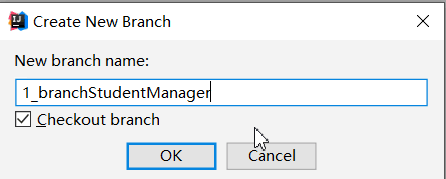

点击后弹出一个小窗口,在Local Branches中有其他可用的本地分支选项,点击后选择Checkout即可切换当前工作的分支。
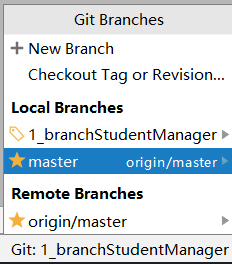
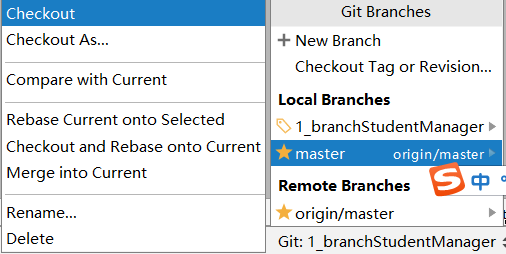
注意,这里创建的分支仅仅在本地仓库,如果想让组长小张获取到这个分支,还需要提交到远程仓库场景六:小袁把分支提交到远程Git仓库
场景七:小张获取小袁提交的分支
使用Pull功能打开更新窗口,点击Remote栏后面的刷新按钮,会在Branches to merge栏中刷新出新的分支。这里并不想做合并,所以不要选中任何分支,直接点击Pull按钮完成操作。
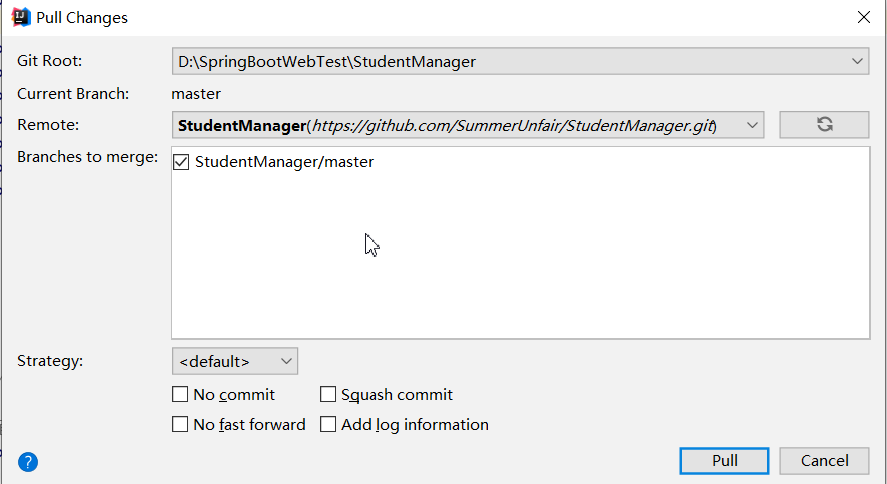 更新后,再点击右下角,可以看到在Remote Branches区已经有了新的分支,点击后在弹出的子菜单中选择Checkout as new local branch,在本地仓库中创建该分支。完成后在Local Branches区也会出现该分支的选项,可以按上面的方法,点击后选择Checkout切换。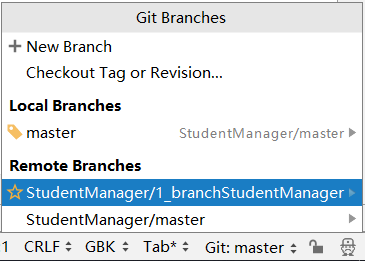
场景八:小张把分支合并到主干
新功能开发完成,体验很好,项目组决定把该功能合并到主干上。
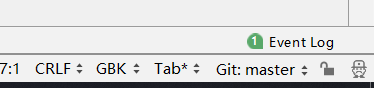
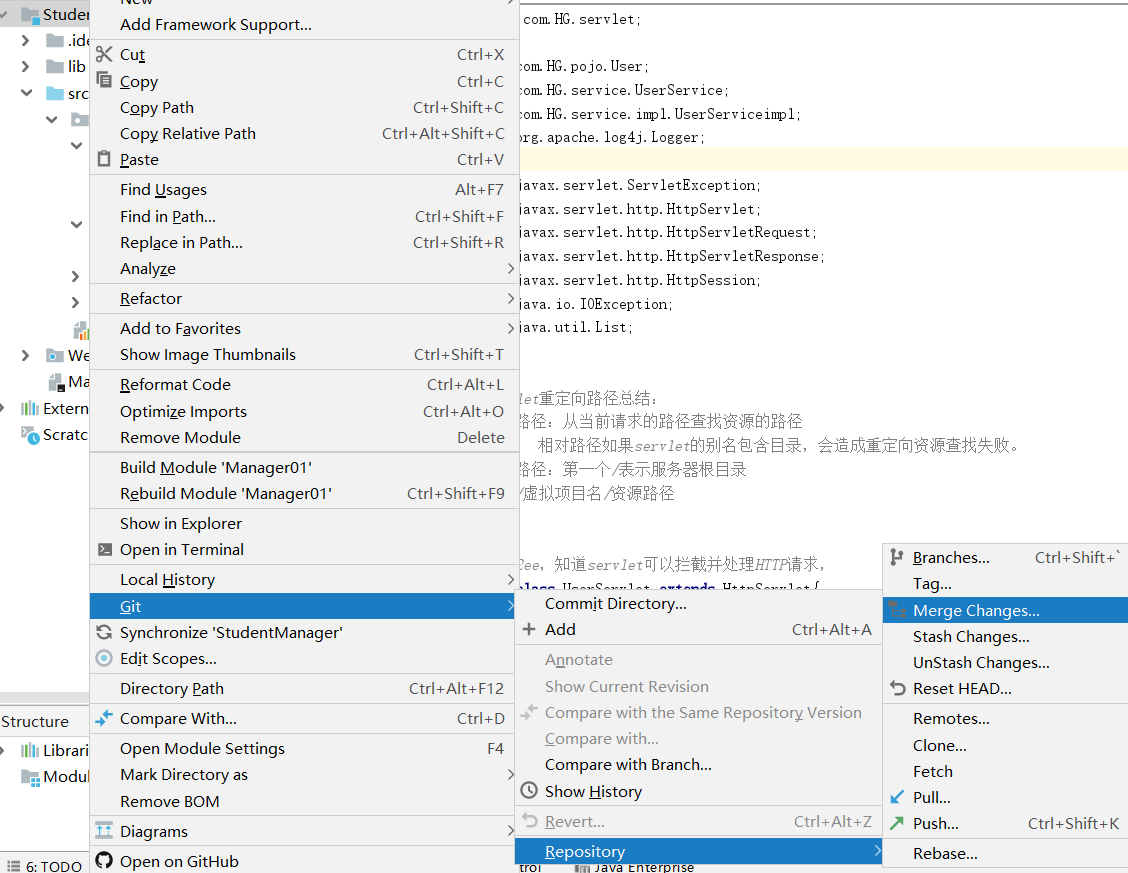
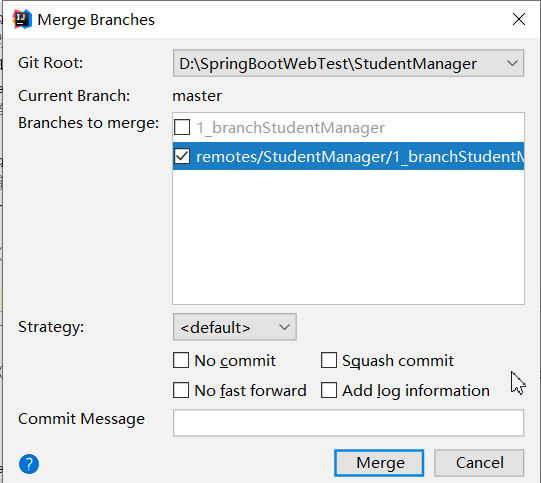
切换到master分支,选择Merge Changes
发布者:全栈程序员-站长,转载请注明出处:https://javaforall.net/229751.html原文链接:https://javaforall.net



