
1、 安装 Python extension for VS Code
2、点击选择python解释器, ==> Enter interpreter path ==> Find … , 找到python解析器的路径 ,


在settings.json中会添加 python.pythonPath字段:
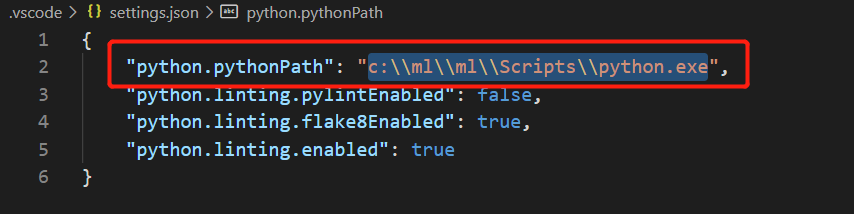
注意:如果未打开工作空间文件夹时 选择解释器,则VS Code会在用户设置中设置python.pythonPath,这通常设置VS Code的默认解释器。 用户设置可确保您始终具有用于Python项目的默认解释器。 通过工作区设置,您可以覆盖用户设置。
查看用户设置和工作区设置 ,点击File > Preferences > Settings

点击右上角的图标可以切换到json文件格式
3、使用linters (用来提示错误)
open the Command Palette (Ctrl+Shift+P) and select the Python: Select Linter command
This command adds "python.linting.<linter>Enabled": true to your settings, where <linter> is the name of the chosen linter。 我选择的是flake8, 在settings.json中会自动生成如下配置:
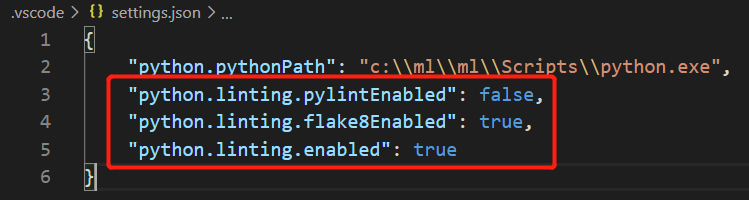
启用linter会提示您在所选环境中为所选linter安装所需的软件包。 需要通过pip install flake8 安装所需的软件包
4、安装 yapf
① pip install yapf
② 在settings.json中添加 “python.formatting.provider”: “yapf”
可以用来格式化代码, 右键 –> Format Document , 让代码符合PEP-8 规范。
最后的 settings.json配置文件如下:
{ "python.pythonPath": "c:\\ml\\ml\\Scripts\\python.exe", "python.linting.pylintEnabled": false, "python.linting.flake8Enabled": true, "python.linting.enabled": true, "python.linting.flake8Args": [ "--max-line-length=248" ], // 设置每行代码的最大长度为248 "python.formatting.provider": "yapf" }
发布者:全栈程序员-站长,转载请注明出处:https://javaforall.net/231582.html原文链接:https://javaforall.net




