
Linux 环境下修改 MySQL 时区

Linux 环境下修改 MySQL 时区Linux 环境下修改 MySQL 时区

一、方法

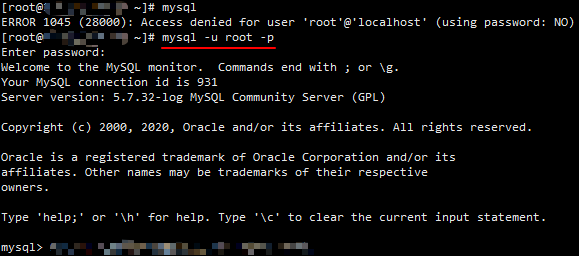
首先要进入 MySQL 服务,输入 mysql 发现报错:ERROR 1045 (28000): Access denied for user ‘root’@‘localhost’ (using password: NO)。

换成以下命令:

$ mysql -u root -p 

然后输入数据库密码进入数据库:
Linux 环境下修改 MySQL 时区

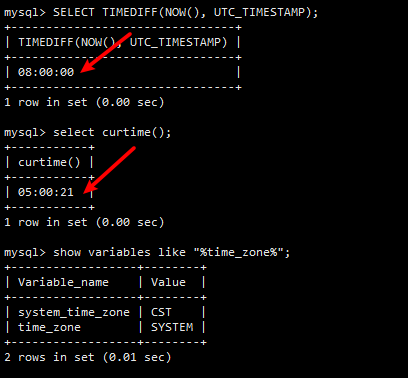
查看时区:

SELECT TIMEDIFF(NOW(), UTC_TIMESTAMP); 

如果是中国标准时间, 会输出 08:00:00。

查看 MySQL 当前时间、当前时区:

select curtime(); show variables like "%time_zone%"; 
Linux 环境下修改 MySQL 时区

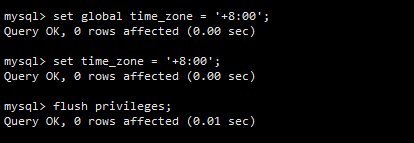
修改时区:

set global time_zone = '+8:00'; # 修改MySQL全局时区为北京时间,即我们所在的东8区 set time_zone = '+8:00'; # 修改当前会话时区 flush privileges; # 立即生效 
Linux 环境下修改 MySQL 时区

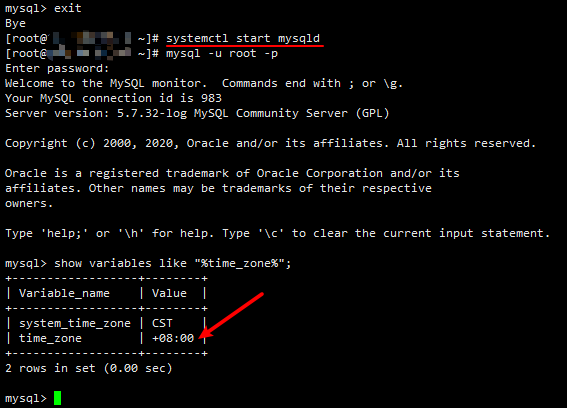
再次查看时区,发现 time_zone 已经修改了:

Linux 环境下修改 MySQL 时区

不放心就退出重启 MySQL 服务再查看一下时区:

$ systemctl start mysqld 
Linux 环境下修改 MySQL 时区

二、参考

mysql时区问题解决几种方法

Django | Mysql 返回不合法的日期时间对象

版权声明:本文内容由互联网用户自发贡献,该文观点仅代表作者本人。本站仅提供信息存储空间服务,不拥有所有权,不承担相关法律责任。如发现本站有涉嫌侵权/违法违规的内容, 请联系我们举报,一经查实,本站将立刻删除。

发布者:全栈程序员-站长,转载请注明出处:https://javaforall.net/231671.html原文链接:https://javaforall.net

(0)
上一篇 2025年11月28日 下午12:01
下一篇 2025年11月28日 下午12:22


相关推荐

  • JDBC连接大全哦

    JDBC连接大全哦

    2021年4月25日
    132
  • 阿里千问开源 Qwen3-ASR 语音识别模型:支持 52 种语种与方言,1.7B 版本达 SOTA 水平

    阿里千问开源 Qwen3-ASR 语音识别模型:支持 52 种语种与方言,1.7B 版本达 SOTA 水平

    2026年3月12日
    2
  • 【综合实训】图书管理系统——详细设计说明书

    【综合实训】图书管理系统——详细设计说明书文章目录1引言1.1编写目的1.2项目背景1.3定义1.4参考资料2总体设计2.1需求概述2.2软件结构3模块描述3.1模块基本信息3.2功能概述3.3算法3.4模块处理逻辑3.5接口3.6性能3.7测试计划1引言1.1编写目的  本报告的目的是对高校图书管理系统进行详细设计说明,以便用户及项目开发人员了解产品详细的设计与实现,为开发人员提供开发参考书。以下叙述将结合文字描述、伪代码,图表等来描述高校图书管理系统的详细设计和相关的模块描述。本报告的预期读者有客户、项

    2022年5月29日
    38
  • 如何读取yml文件内容

    如何读取yml文件内容在 springboot 中 读取配置文件 application yml 中各种不同类型的属性值 1 引入依赖 支持 Configuratio 注解 dependency groupId org springframew boot groupId dependency

    2026年3月16日
    2
  • 怎么让Java输入字符串_怎么让Java获取用户输入的字符串[通俗易懂]

    怎么让Java输入字符串_怎么让Java获取用户输入的字符串[通俗易懂]从控制台动态输入数据,对数据进行各种各样的处理,然后将数据输出是很常见的操作。现在对数据的输入方式进行系统的介绍:Scanner类的调用相关方法:hasNext()判断扫描器中当前扫描位置后是否还存在下一段。hasNextLine()如果在此扫描器的输入中存在另一行,则返回true。next()查找并返回来自此扫描器的下一个完整标记。nextLine()此扫描器执行当前行,并返回跳过的输入信息。…

    2022年7月7日
    24
  • KVM虚拟机搭建

    KVM虚拟机搭建KVM 的安装配置与基本操作目录第一部分实验环境第二部分安装图形界面第三部分配置 KVM 虚拟化第四部分创建桥接网卡第五部分 KVM 虚拟环境中安装系统第六部分克隆第七部分其它命令第一部分实验环境 Linux 服务器一台 IP 地址 192 168 80 40 kvm01 第二部分安装图形界面 root kvm01 yumgroupinst GNOME 桌面 y 安装图形界面注意 如果在控制台上操作 或者没有中文环境 yumgroupinst GNOMED

    2026年3月20日
    1

发表回复

您的邮箱地址不会被公开。 必填项已用 * 标注

关注全栈程序员社区公众号



