
有这个想法是因为跟着李沐老师学习深度学习,虽然他讲例题都是用jupyter,但作业的实现我想用pycharm来实现,但如果没有选择conda环境的话,在conda中装的各种模块(包括torch)将无法使用,因此需要创建文件配置运行在anaconda环境下,具体的步骤如下:
1、查看anaconda的安装路径
在anaconda Prompt中输入
conda info --env 可以看到:


这就是我们的安装路径,一般来说在该路径下会有python.exe文件
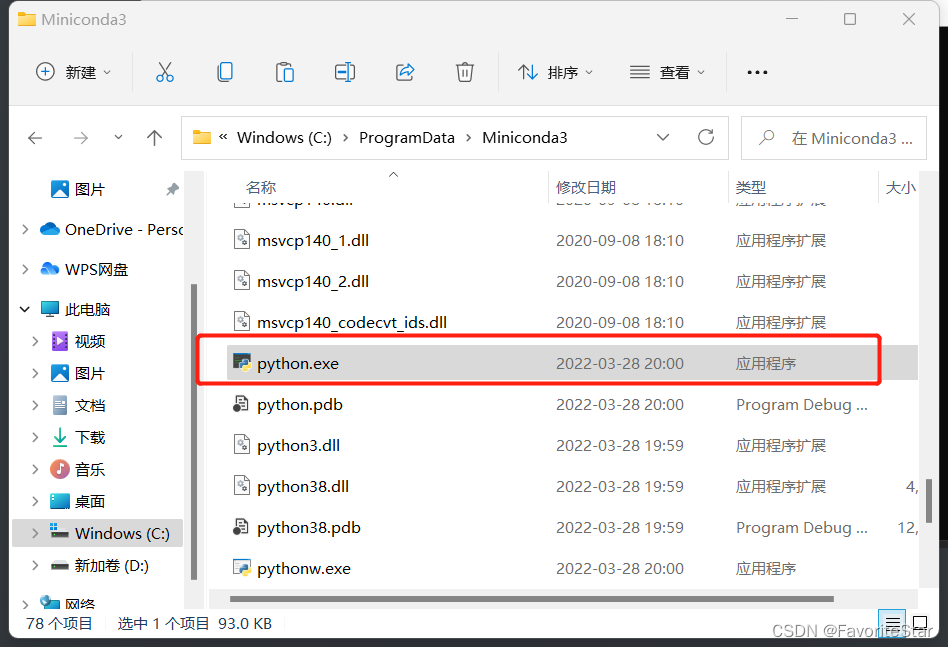
我们先记住这个路径。
2、在pycharm中新建项目选择目标环境
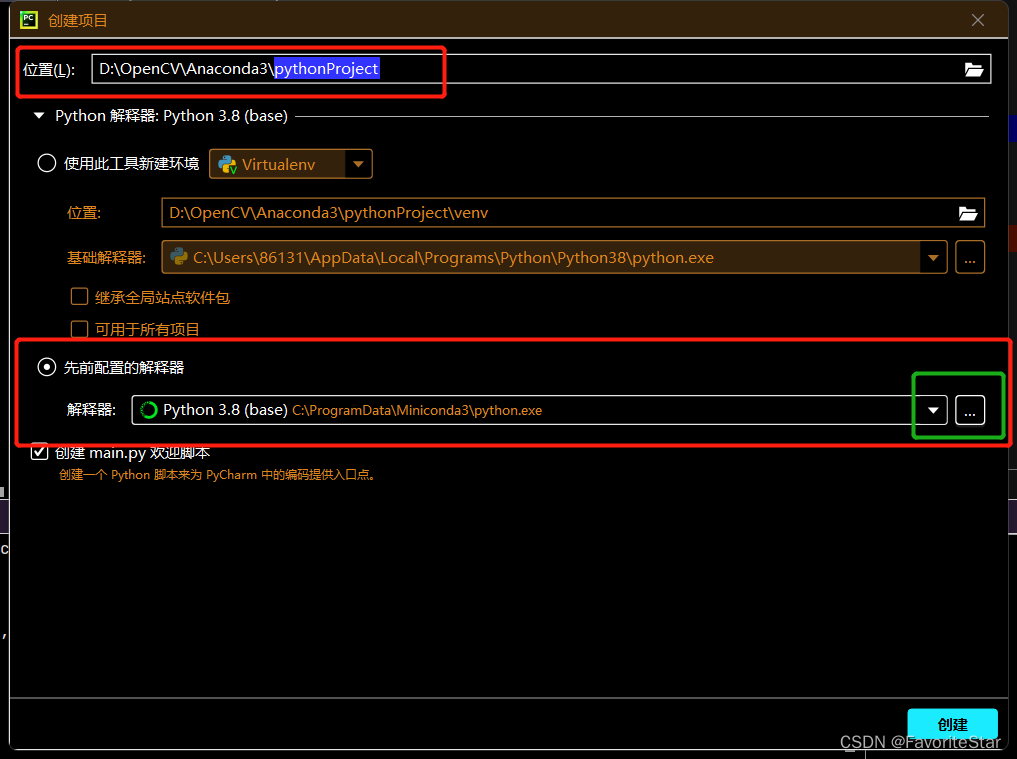
点击新建项目,项目的位置是比较随意的,但是解释器要我们自己选择,要选择先前配置的解释器然后点击三个点来选择:
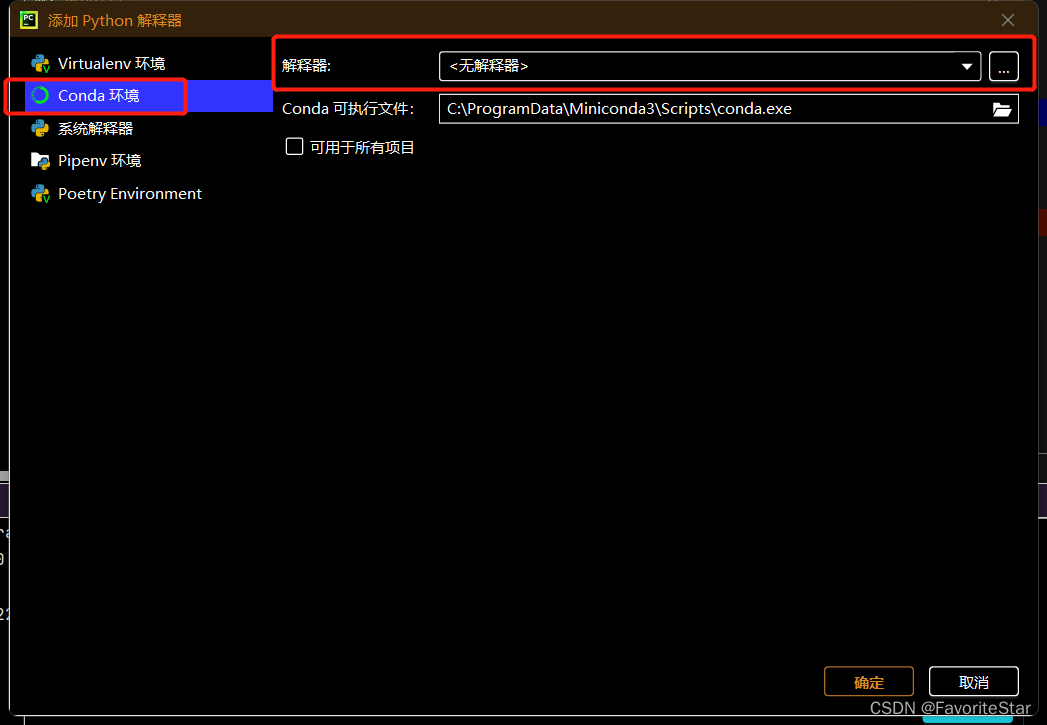
必须选择conda环境!!!然后在解释器中输入刚才的路径然后选择那个python.exe文件,一般来说选择完了之后下面的conda可执行文件就会自动配置了
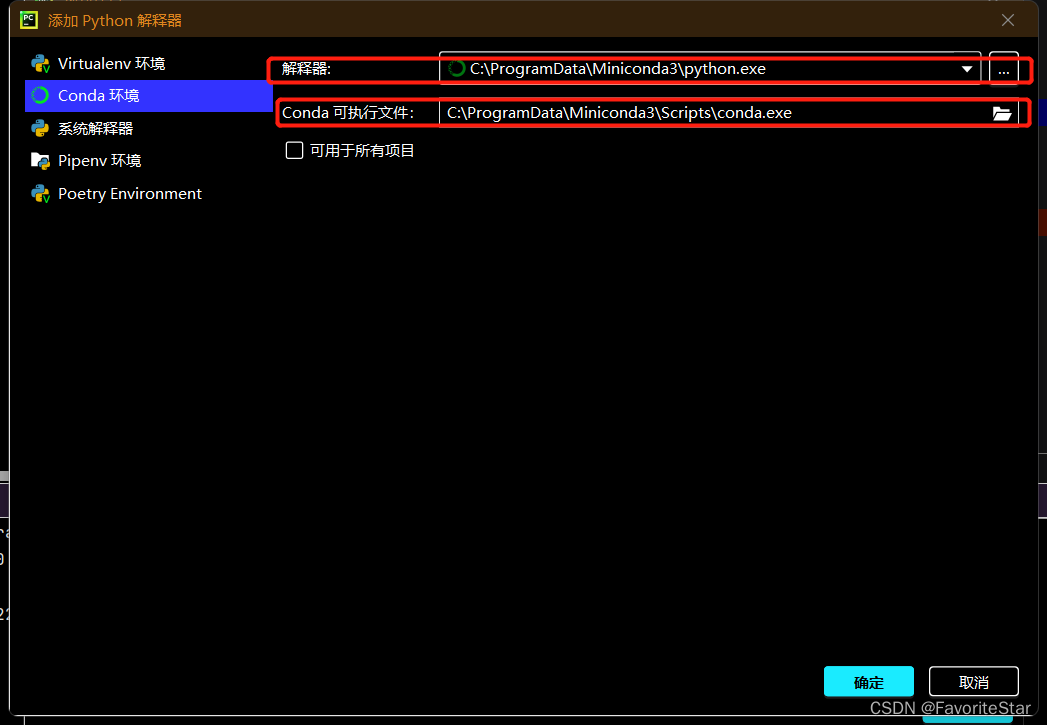
点击新建就完成了,接下来pycharm会更新索引,可能需要稍微等待一下。完成之后就可以使用anaconda里面安装的功能了:
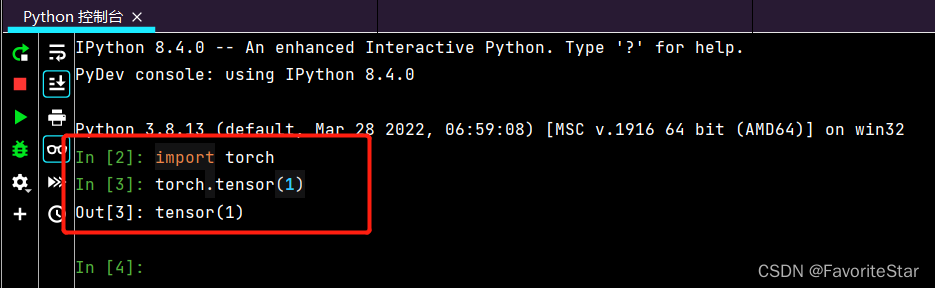
有什么问题欢迎留言!
版权声明:本文内容由互联网用户自发贡献,该文观点仅代表作者本人。本站仅提供信息存储空间服务,不拥有所有权,不承担相关法律责任。如发现本站有涉嫌侵权/违法违规的内容, 请联系我们举报,一经查实,本站将立刻删除。
发布者:全栈程序员-站长,转载请注明出处:https://javaforall.net/233718.html原文链接:https://javaforall.net




