
环境:
ubuntu-18.04.2-desktop-amd64
VirtualBox
步骤:
1. 安装增强功能所需lib:
sudo apt install gcc make perl -y2.在VirtualBox菜单上选择:设备->共享文件夹->共享文件夹
然后点击旁边的加号添加共享文件夹。
选择windows下的共享文件夹,并勾选:自动挂载和固定分配
3. 在VirtualBox菜单上选择:设备->安装增强功能
4. 安装成功后会在Ubuntu桌面上出现文件夹:VBox-GAs_6.1.22如下图:
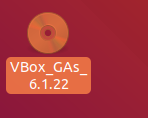

5. 点击进去,运行:sudo ./VBoxLinuxAddition.run (如果没有,就是增强功能安装失败)
(有些教程里说需要chmod,我chmod不成功,重新mount也不成功,但是结果发现并不影响)
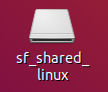
6. 安装完成后Ubuntu桌面上会出现共享文件夹:
参考文献:
https://www.jianshu.com/p/98569a75abee
https://blog.csdn.net/_/article/details/
版权声明:本文内容由互联网用户自发贡献,该文观点仅代表作者本人。本站仅提供信息存储空间服务,不拥有所有权,不承担相关法律责任。如发现本站有涉嫌侵权/违法违规的内容, 请联系我们举报,一经查实,本站将立刻删除。
发布者:全栈程序员-站长,转载请注明出处:https://javaforall.net/233882.html原文链接:https://javaforall.net



