
大家好,又见面了,我是你们的朋友全栈君。如果您正在找激活码,请点击查看最新教程,关注关注公众号 “全栈程序员社区” 获取激活教程,可能之前旧版本教程已经失效.最新Idea2022.1教程亲测有效,一键激活。
Jetbrains全家桶1年46,售后保障稳定
比如我们在 host2 机器上面部署了很多服务,但是由于某种原因导致我们无法直接 ssh 访问该服务器已经其上服务的对应端口,但是 host3 服务器,既能够访问 host2 服务器,又可以访问我们的 host1 服务器。这时,我们就可以通过设置 ssh 来进行服务的访问。但是还有两个问题:你需要保持终端开启防止 SSH 进程被关闭;由于网络故障/波动导致 SSH 终断时无法自动重连。
前者可以使用 tmux 等第三方工具来解决,后者需要 supervisor 等第三方监控工具,不过我们还有一个更常用的选择方案,那就是使用 autossh 工具。
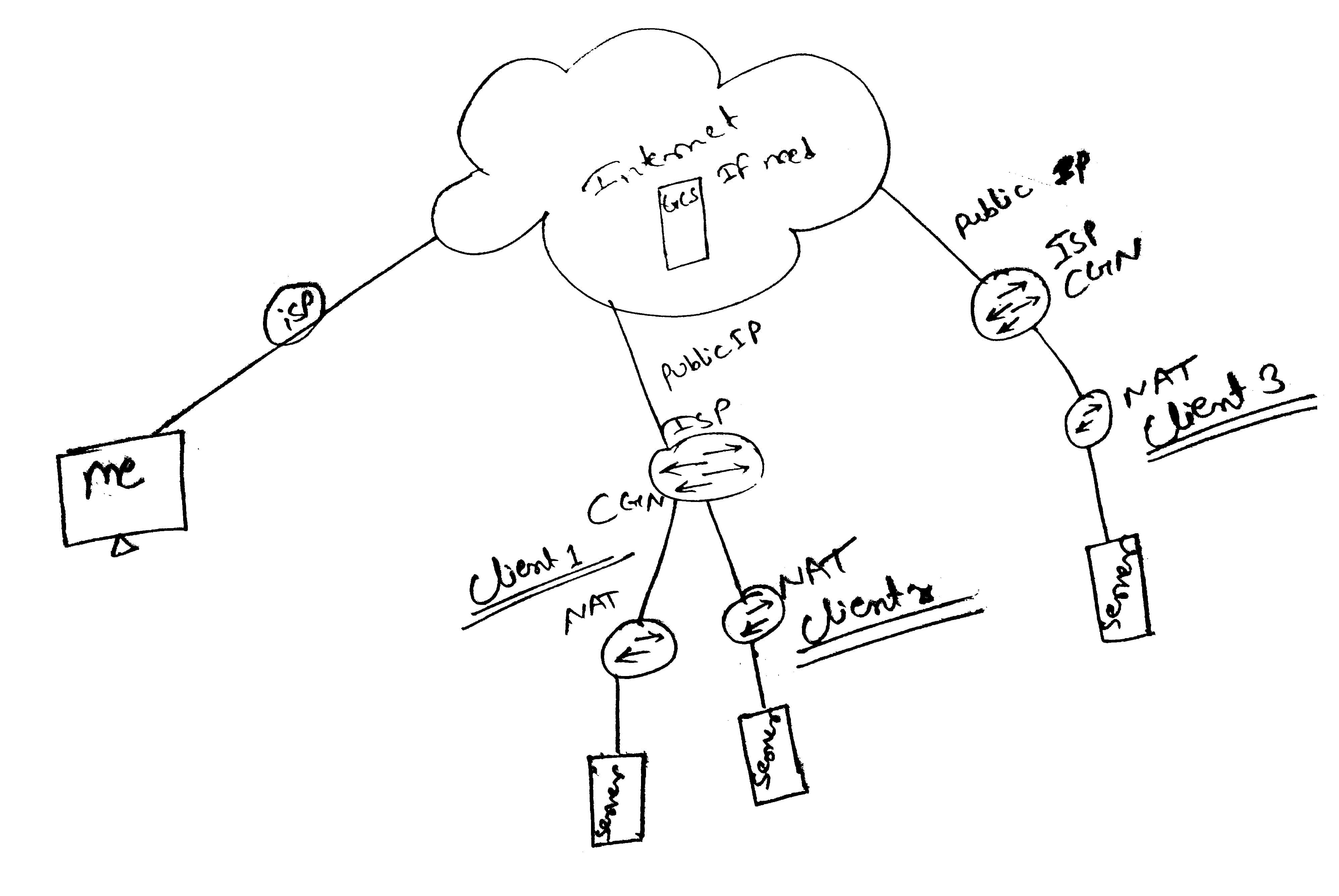

用autossh工具进行内网穿透
1. 工具介绍
该工具的起初灵感和机制来自于 rstunnel
autossh 工具是一个用来启动 ssh 服务并进行监控的命令行应用程序,可以在程序出现问题或者发生网络故障的时候,重启 ssh 服务。
- 在
autossh 1.2的时候,其方法已经改变了:autossh使用ssh来构造一个ssh重定向循环(本地到远程和远程到本地),然后发送测试数据并获得返回结果。 - 在
autossh 1.3增加了一个新的方法:可指定远程echo服务的端口用于返回测试数据发送结果。这个避免握手阶段以及所有远程机器端口的冲突问题,而老的loop-of-forwardings方法依然可用。
内网主机主动连接到外网主机,又被称作反向连接(Reverse Connection),这样 NAT 路由/防火墙就会在内网主机和外网主机之间建立映射即可相互通信了。但这种映射是路由网关自动维持的,不会持续下去,如果连接断开或者网络不稳定都会导致通信失败,这时内网主机需要自动重连机制了。
bash
# 安装方式
$ yum install autossh
$ apt install autossh
2. 使用方式
autossh 使用了系统原生的 SSH 端口映射功能,所以性能开销非常小。
- 命令使用方式
bash
# autossh usage
$ autossh [-V] [-M port[:echo_port]] [-f] [SSH_OPTIONS]
- 命令使用参数
| 编号 | 参数 | 含义说明 |
|---|---|---|
| 1 | -M |
用于有问题时就会自动重连;服务器 echo 机制使用的端口 |
| 2 | -D |
本地机器动态的应用程序端口转发 |
| 3 | -R |
将远程主机(服务器)的某个端口转发到本地端指定机器的指定端口 |
| 4 | -L |
将本地机(客户机)的某个端口转发到远端指定机器的指定端口 |
| 5 | -f |
后台运行 |
| 6 | -T |
不占用 shell 终端 |
| 7 | -n |
配合 -f 参数使用 |
| 8 | -N |
不执行远程命令 |
| 9 | -q |
安静模式运行;忽略提示和错误 |
- 命令使用演示
bash
# 本地端口绑定(在host1服务器上面运行)
# 将所有发送到本机的8527端口的所有数据转发到远程主机的8000端口
$ ssh -vv -N -D localhost:8527 root@host2 -p 8000

# 主要是为了更新安全的运行ssh服务
$ autossh -M 5678 -vv -N -D localhost:8527 root@host2 -p 8000
3. 示例演示
SSH 仅支持 TCP 端口映射!
如果需要映射的端口不多,只有几个的话,autossh 确实是最佳选择。但是如果需要映射大量端口,建议还是使用类似 Ngrok 的端口映射工具,毕竟这类工具拥有比较完善的管理功能。
- [1] 本地端口绑定和转发 (-L) => 在 host1 上面设置
bash
# 将在host1主机上开启一个本地侦听的5900端口
# 这样之后,访问本地5900端口的流量将转发至host2的8000端口
# 其中-M参数负责通过5678端口监视连接状态,连接有问题时就会自动重连
$ autossh -M 5678 -fCN -L 5900:localhost:8000 root@host3
$ autossh -M 5678 -fCN -L 5900:root@host2:8000 root@host3
用autossh工具进行内网穿透
- [2] 远程端口转发功能 (-R) => 在 host3 上面设置
bash
# 将在host1主机上开启一个本地侦听的5900端口
# 这样之后,访问本地5900端口的流量将转发至host2的8080端口
# 其中-M参数负责通过5678端口监视连接状态,连接有问题时就会自动重连
$ autossh -M 5678 -fCN -R 5900:localhost:8000 root@host1
$ autossh -M 5678 -fCN -R 5900:root@host2:8000 root@host1
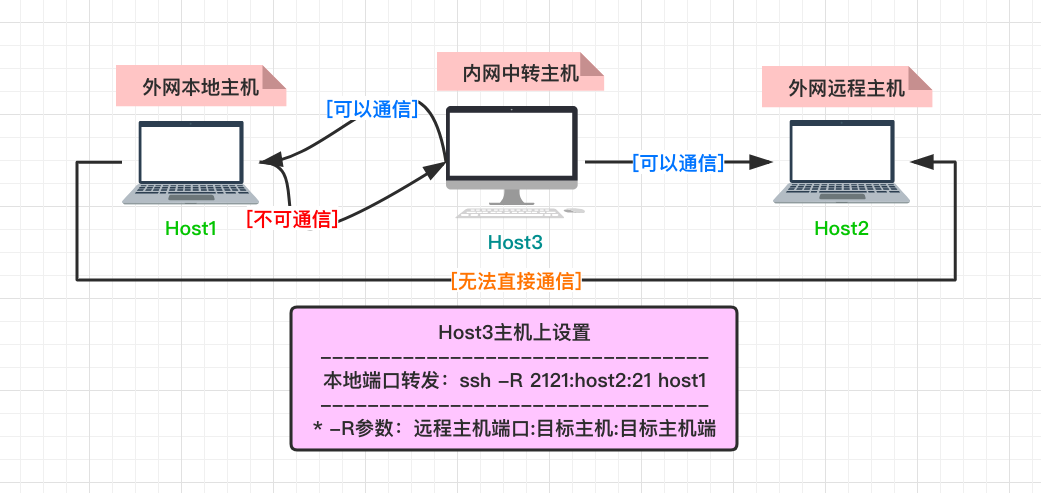
用autossh工具进行内网穿透
- [3] 动态端口转发功能 (-D) => 在 host1 上面设置
bash
# 动态端口转发功能
$ autossh -M 5678 -vv -D 1080 root@host2
4. 开机自启动
系统开机,服务自启动!
在 Ubuntu 或 CentOS 系统中,我们使用 systemd 来管理 autossh 的开机启动问题。配置很简单,只需要创建一个如下服务启动配置文件,即可。旧版本中可以使用 init.d 来管理方式,只需要添加对应命令到 rc.local 文件,即可。
bash
# Ubuntu
# 配置文件地址
# /etc/systemd/system/remote-autossh.service
[Unit]
Description=AutoSSH service for remote tunnel
After=network-online.target

[Service]
User=root
ExecStart=/usr/bin/autossh -M 5678 -fCNR 18081:host2:8080 root@host1

[Install]
WantedBy=multi-user.target
bash
# CentOS
# 配置文件地址
# /etc/rc.d/rc.local
$ /usr/bin/autossh -M 5678 -fCNR 18081:host2:8080 root@host1
5. 编写启停脚本
可以随时随地的启动、停止我们到服务端口映射!
bash
PASS="escapelife"

doexit(){
    expect -c "
    set timeout -1
    spawn $1 -t ps aux |grep escape |grep sshd |awk '{print $2}' |xargs kill -9
    expect {
        \"*?assword:*\" {
            send \"$PASS\r\"
        }
    }
    expect eof
    "
}

dossh(){
    nohup expect -c "
    set timeout -1
    spawn $1
    expect {
        \"*?assword:*\" {
            send \"$PASS\r\";
            exp_continue
        }
    }
    " &
}

# 先关掉每台服务器的sshd连接
doexit "ssh -o -p 6622 escape@aliyun"

# 启动ssh端口映射
dossh "autossh -o -M 5678 -N -L 5900:127.0.0.1:8000 escape@aliyun -p 6622"发布者:全栈程序员-站长,转载请注明出处:https://javaforall.net/234937.html原文链接:https://javaforall.net



