
想要快速了解一个主题的热门内容,最直接的方式就是上平台搜索。但如果你不想动手点点点,有没有一种方式,就能自动完成这些搜索和数据整理的工作?
那必须有,今天不用RPA,如果是零基础RPA还是有学习门槛的。
今天就带大家实战演示一个有趣又实用的自动化案例,借助 Cursor 和 Playwright MCP,我们将实现:
自动打开小红书 →
搜索指定关键词 →
获取最热笔记前十条 →
把数据整合成网页可视化展示
一起来看看是怎么实现的吧!
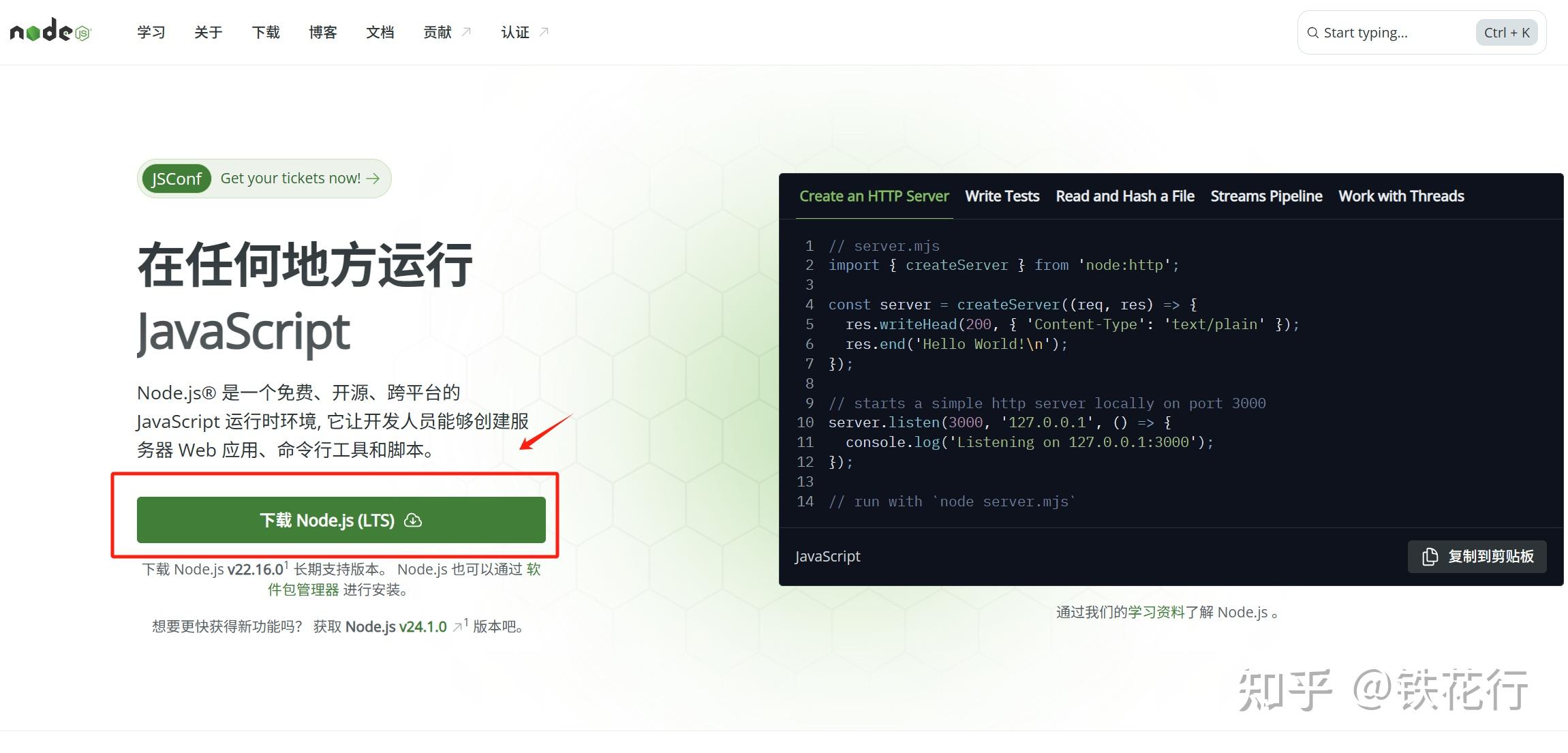
请前往 Node.js 官网 下载并安装Node.js。

打开终端,执行以下命令:
git clone https://github.com/executeautomation/mcp-playwright.git这会把 Playwright MCP 代码拉取到本地。
接着运行全局安装命令:
npm install -g @executeautomation/playwright-mcp-server这一步非常关键,它让 Cursor 能识别并使用 Playwright 作为 MCP 服务。
打开 Cursor,点击设置中的 MCP Tools,添加如下配置:
{ "mcpServers": { "playwright": { "command": "npx", "args": ["-y", "@executeautomation/playwright-mcp-server"] } } }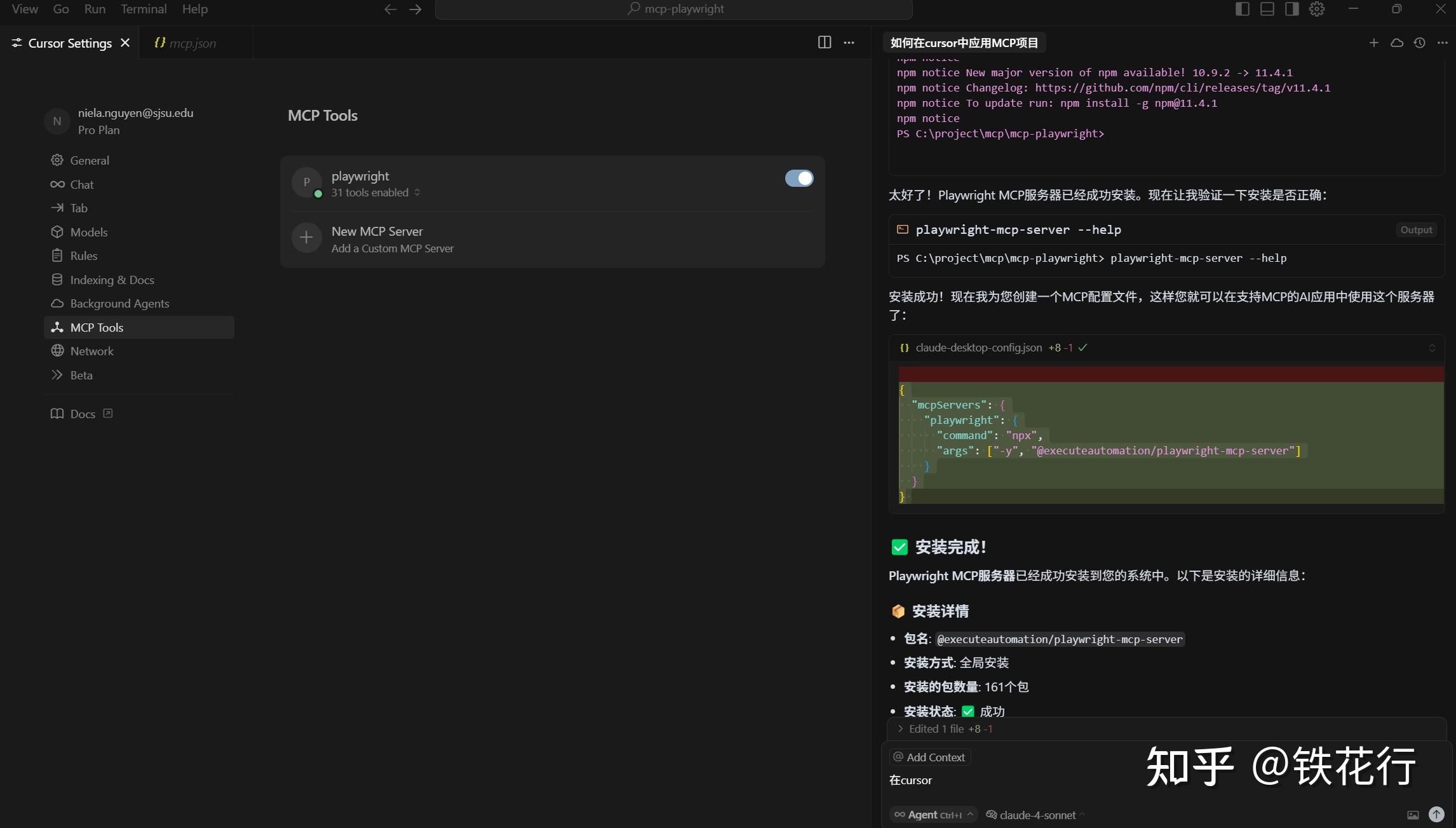
Playwright 右侧开关按钮,关闭再重新打开。当你看到 Playwright 的图标变为绿色,说明一切准备就绪,服务启动成功!
环境搭建好后,我们就可以开始自动化操作了。
打开 Cursor 中的 Chat 面板,建议开启 Auto Run 模式(自动执行每一步),这样整个流程可以一气呵成,不需要你手动点确认。
输入以下任务指令:
1. 打开浏览器,访问:https://www.xiaohongshu.com/ 2. 搜索关键词:"MCP",在综合页筛选"最热" 3. 提取前10条笔记的以下信息: - 笔记标题 - 博主昵称 - 笔记链接 - 点赞数 - 评论数 - 发布时间 4. 将以上数据整理成表格,制作一个网页并进行可视化展示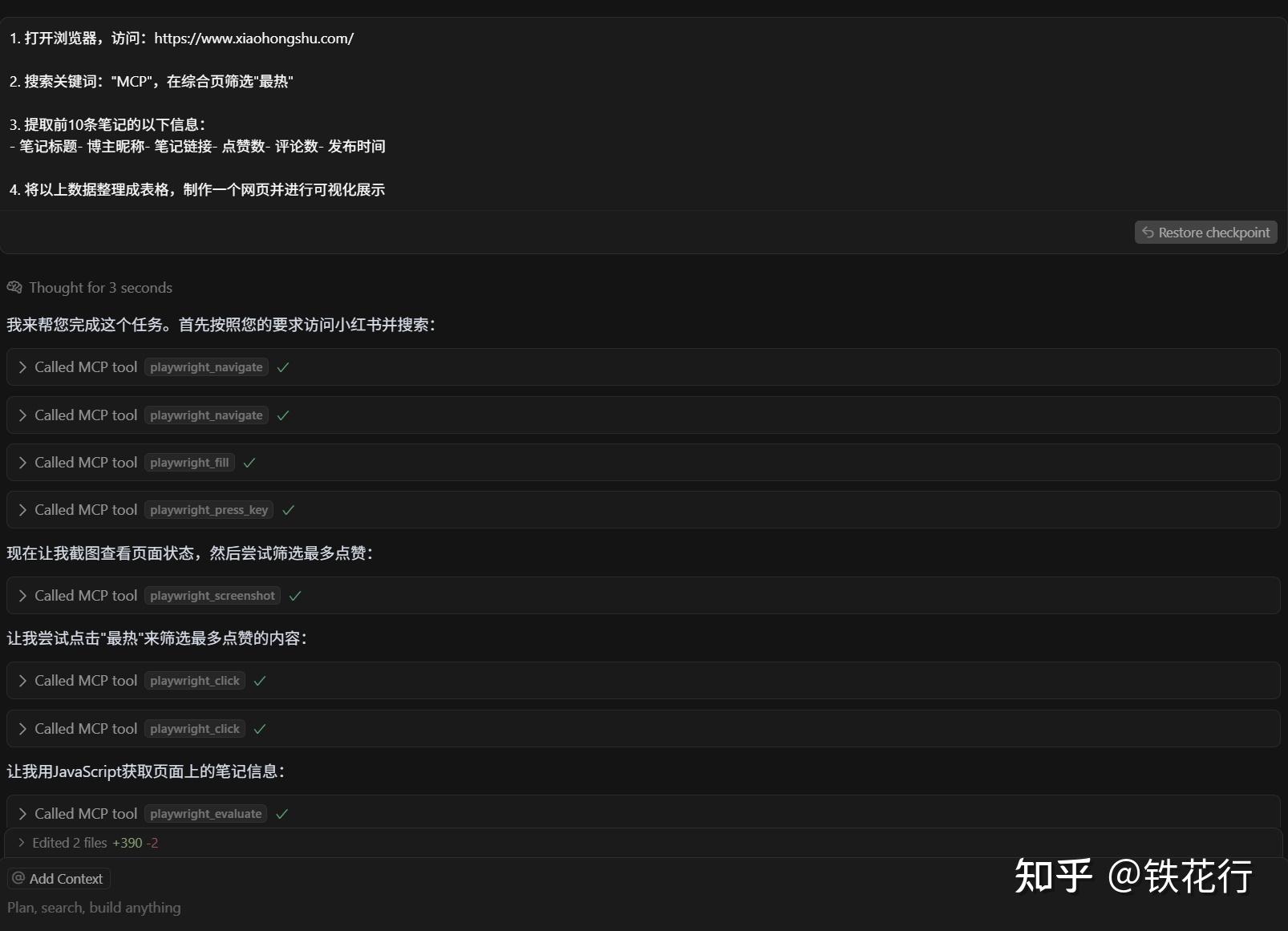
几分钟之内,Cursor 就会给你生成一个整洁的网页,展示当前在小红书上”最热的 MCP 相关内容”。
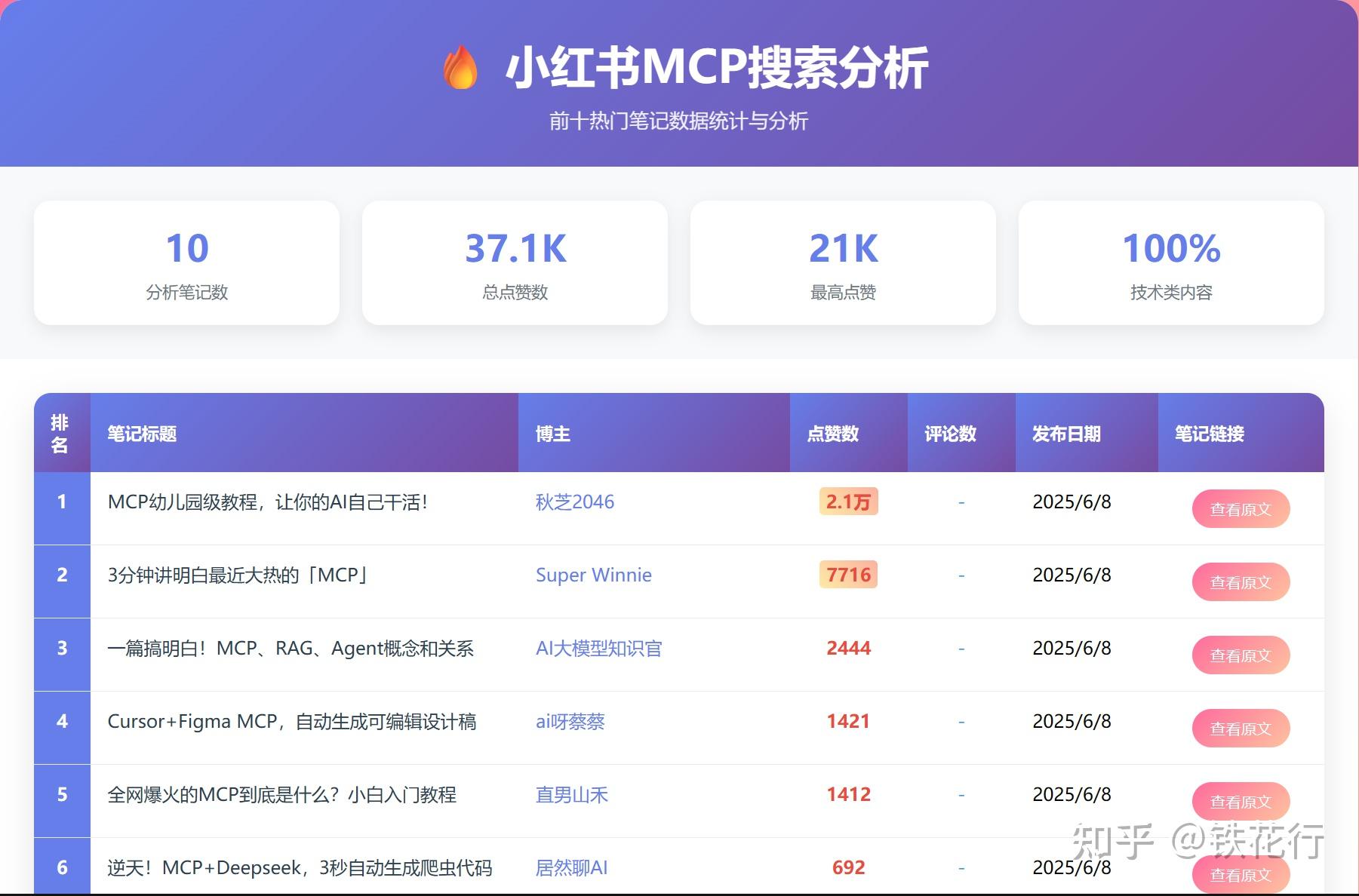
这些数据可以作为:
- • 内容创作者选题参考
- • 品牌市场调研素材
- • 产品调优或热点分析依据
通过 Cursor + Playwright MCP,我们就能用程序员的方式,快速获得高质量的数据洞察。
不再需要复杂的技术,就能完成从 “搜索 → 提取 → 展示” 的全链条工作。
如果你感兴趣,不妨动手试试,数据采集整理并没有想象中那么难。
发布者:全栈程序员-站长,转载请注明出处:https://javaforall.net/236220.html原文链接:https://javaforall.net




