
哈喽!伙伴们,我是小智,你们的AI向导。欢迎来到每日的AI学习时间。今天,我们将一起深入AI的奇妙世界,探索“Word接入DeepSeek保姆级教程操作步骤”,并学会本篇文章中所讲的全部知识点。还是那句话“不必远征未知,只需唤醒你的潜能!”跟着小智的步伐,我们终将学有所成,学以致用,并发现自身的更多可能性。话不多说,现在就让我们开始这场激发潜能的AI学习之旅吧。

Word接入DeepSeek保姆级教程操作步骤:
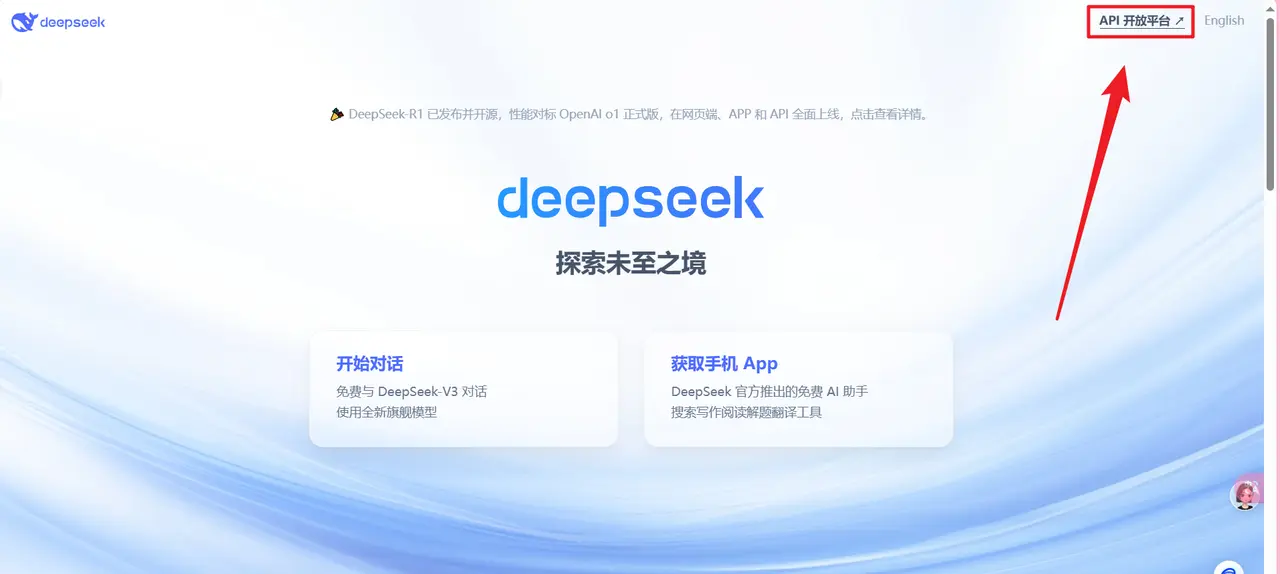
1、打开DeepSeek官网,进入API平台
官网:https://www.deepseek.com/
本站deepseek官方入口:https://www.ai-blog.cn/site/3550.html DeepSeek 教程
deepseek平替方案元宝ai:https://www.ai-blog.cn/site/253.html
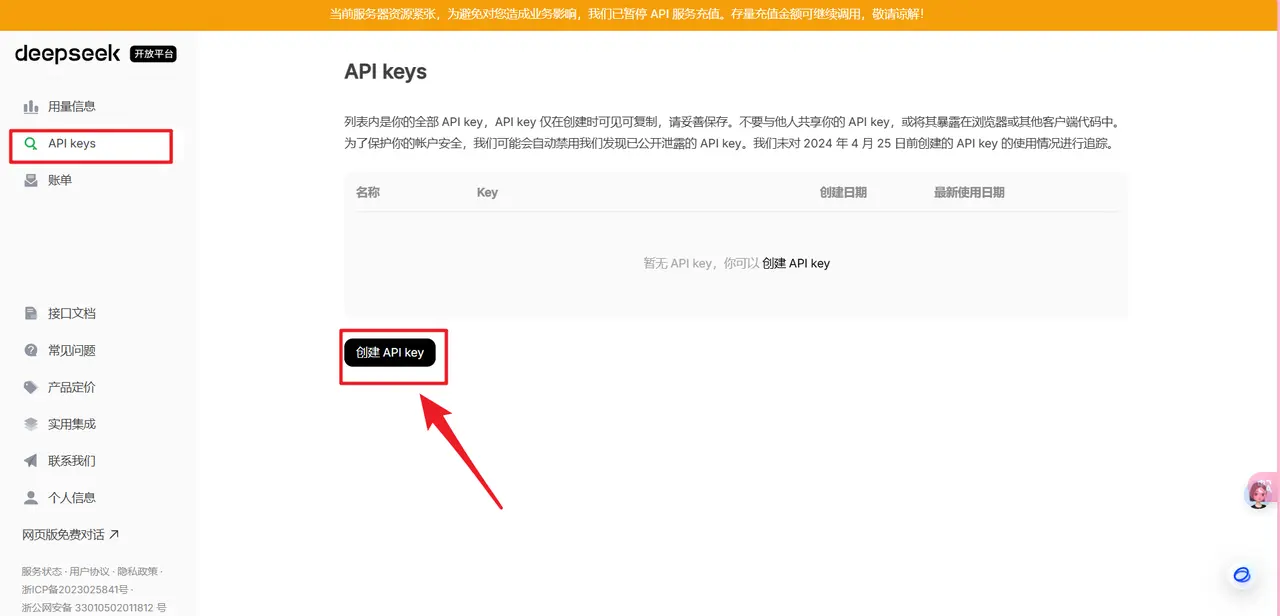
2、创建一个API Keys并复制
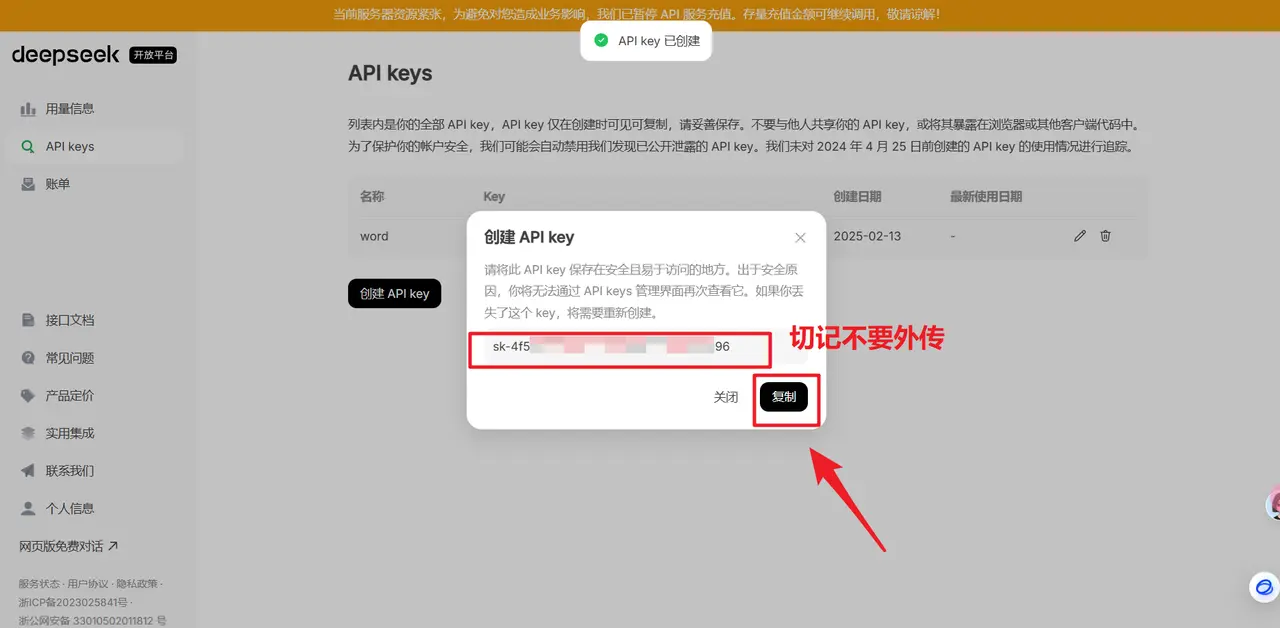
名称可随便取,注意keys不要外传~
3、配置Word
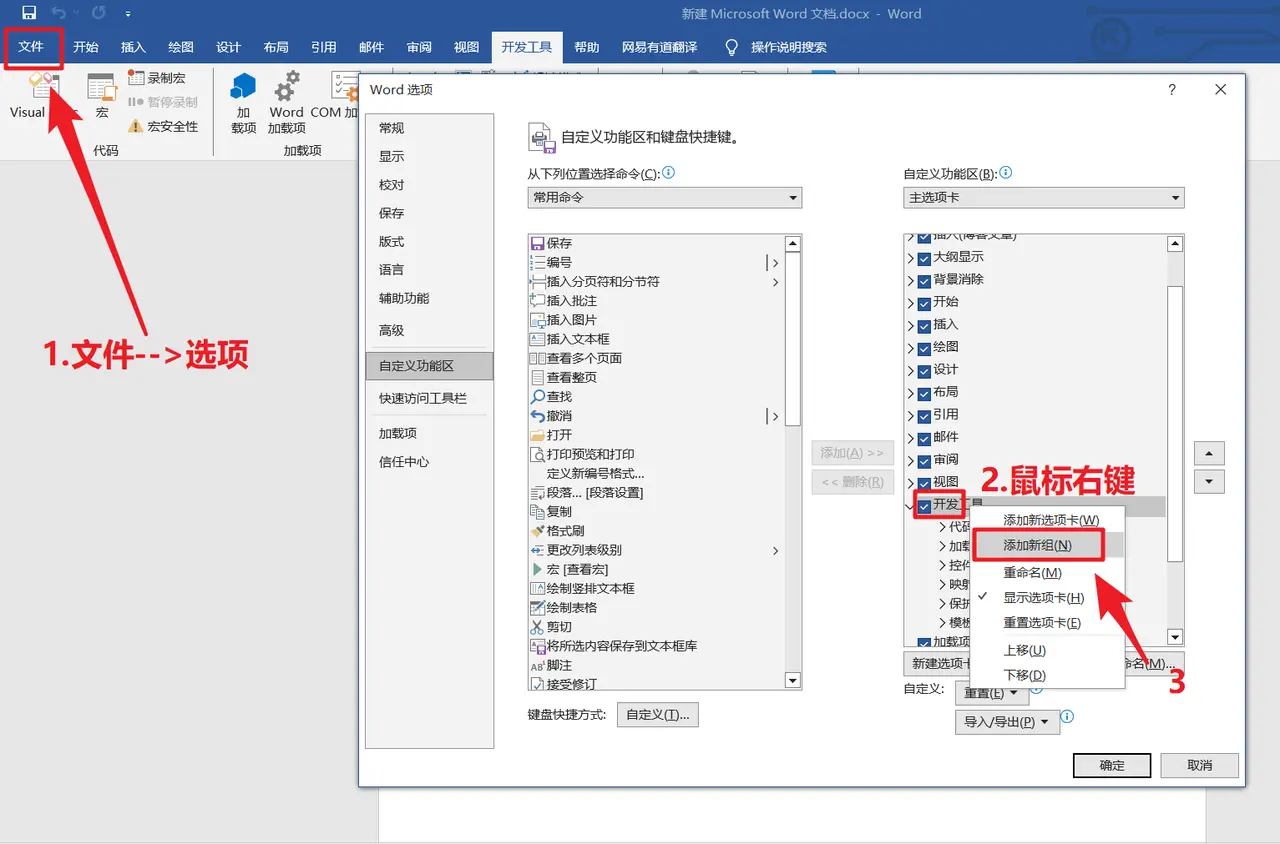
(1)新建一个Word
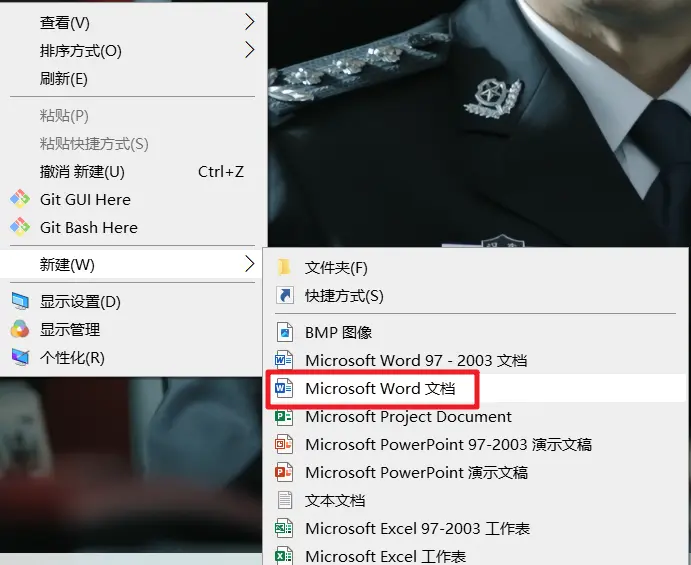
(2)点击左上角文件
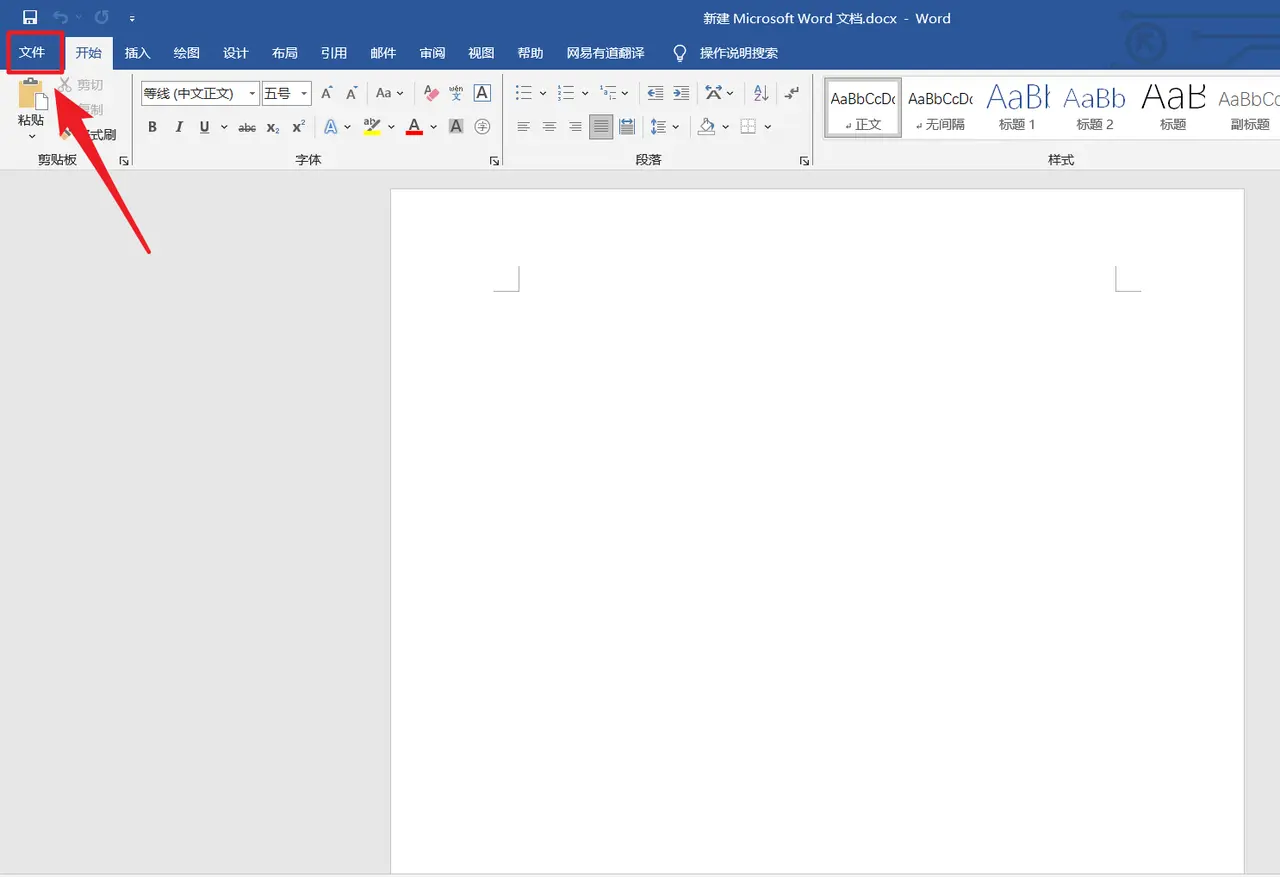
(3)点击 选项
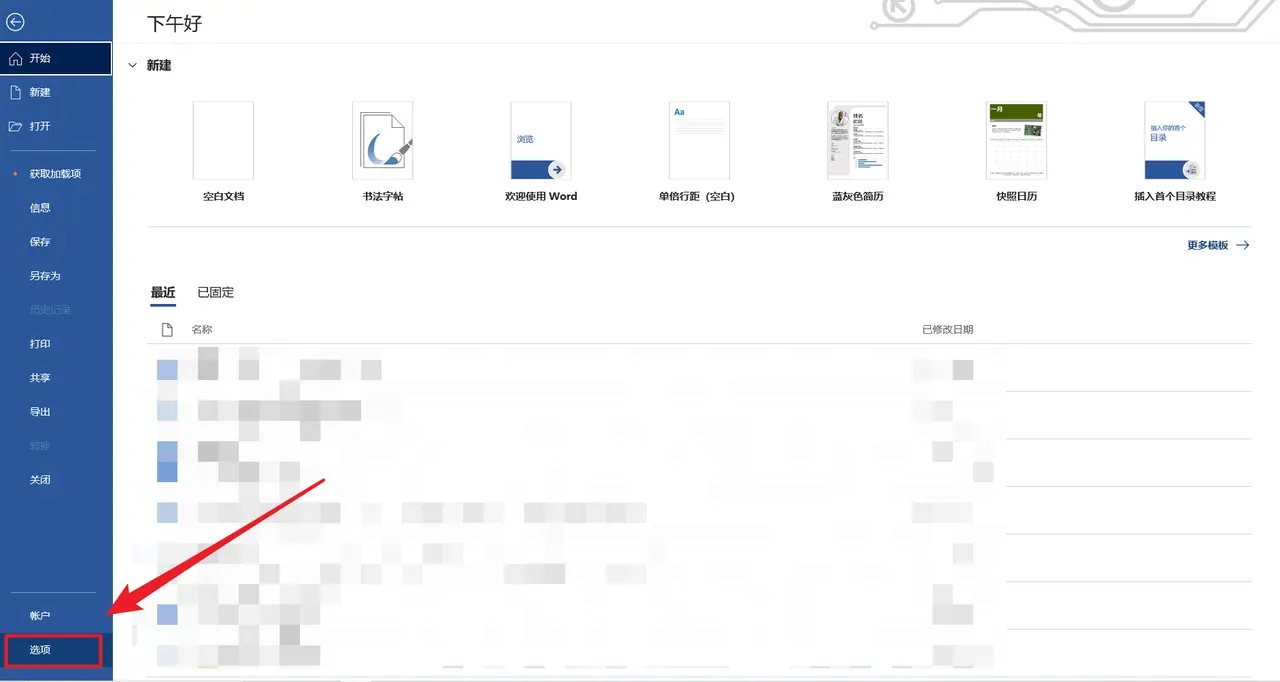
(4)勾选开发者工具
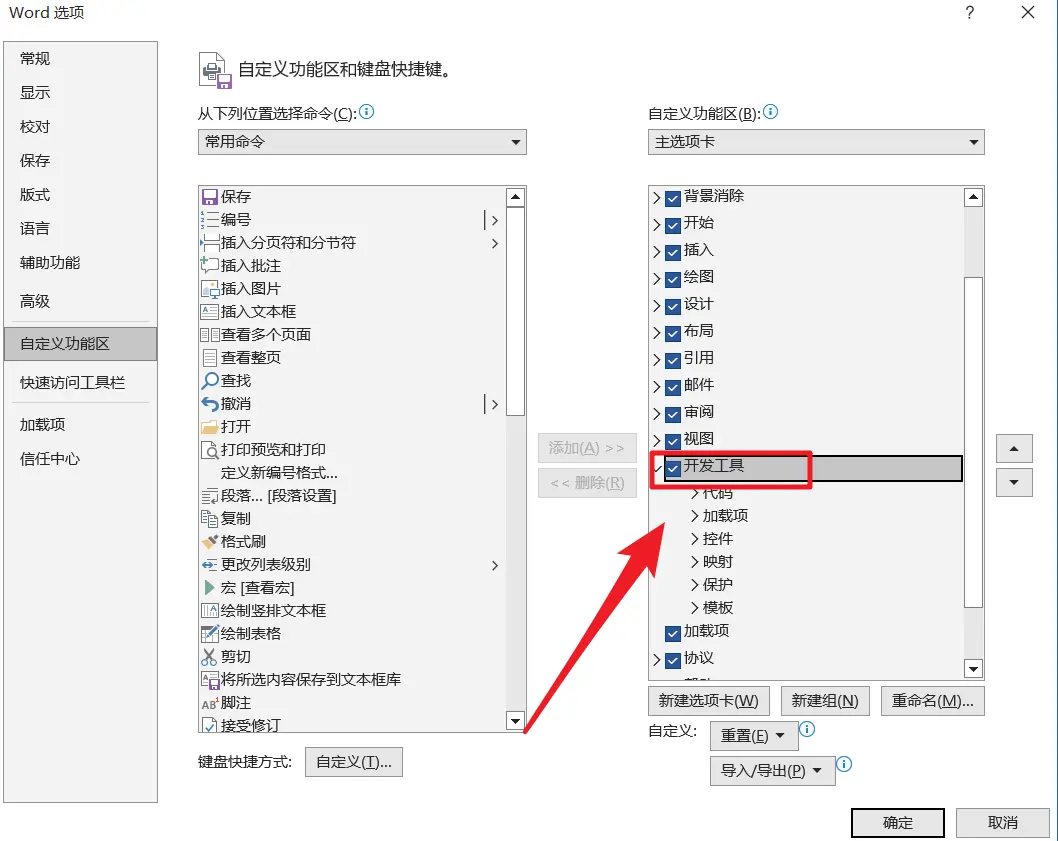
(5)设置信任中心
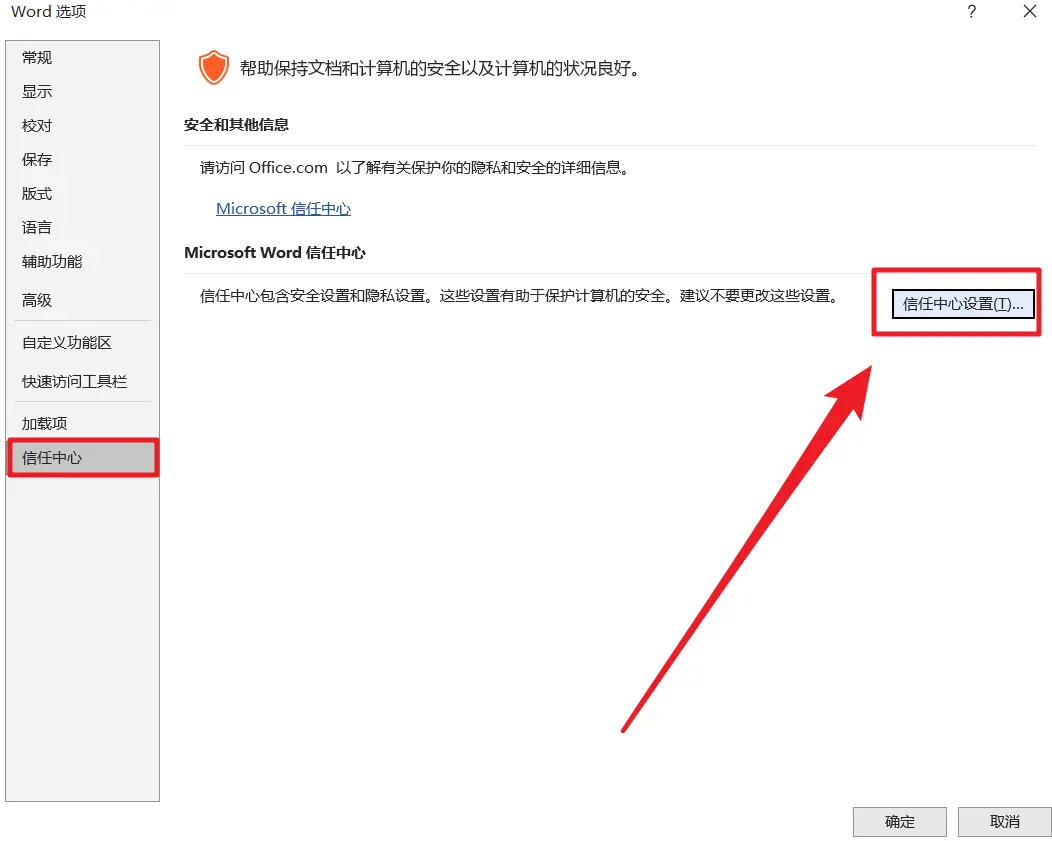
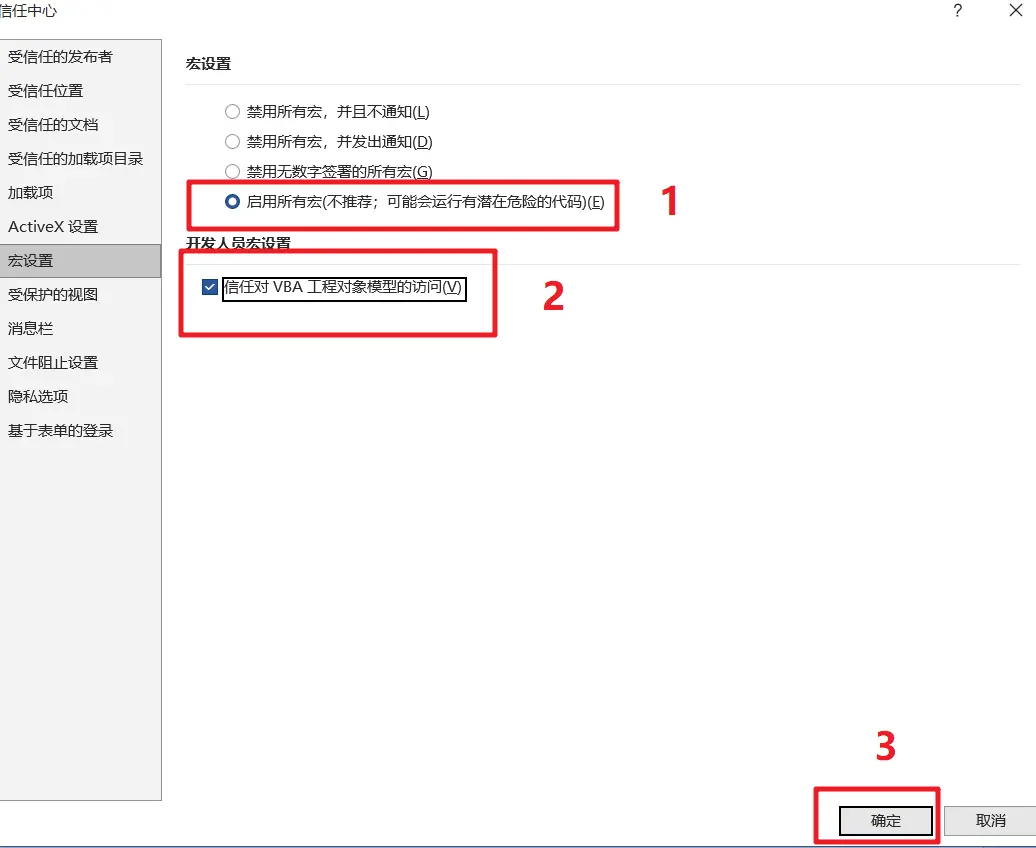
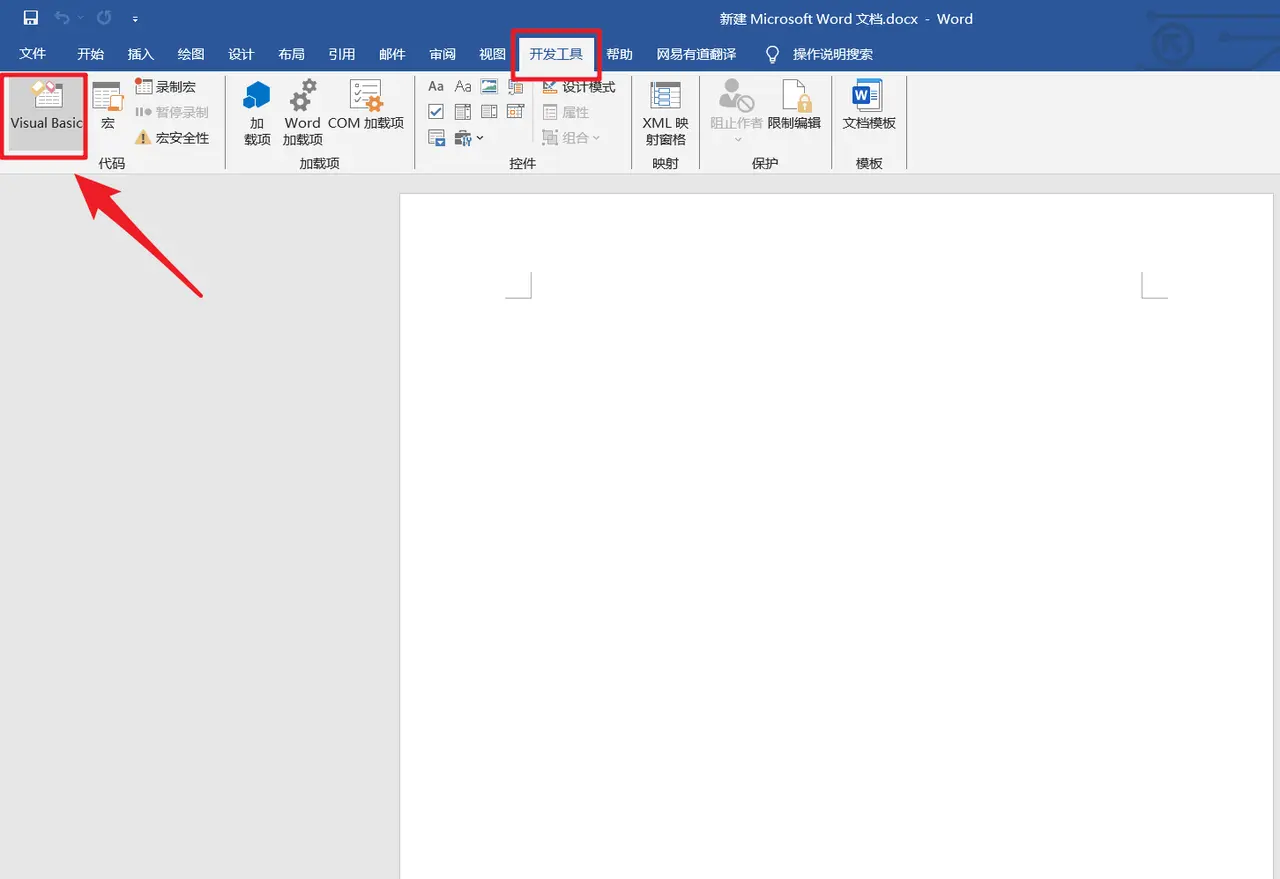
(6)点击开发者工具的Visual Basic
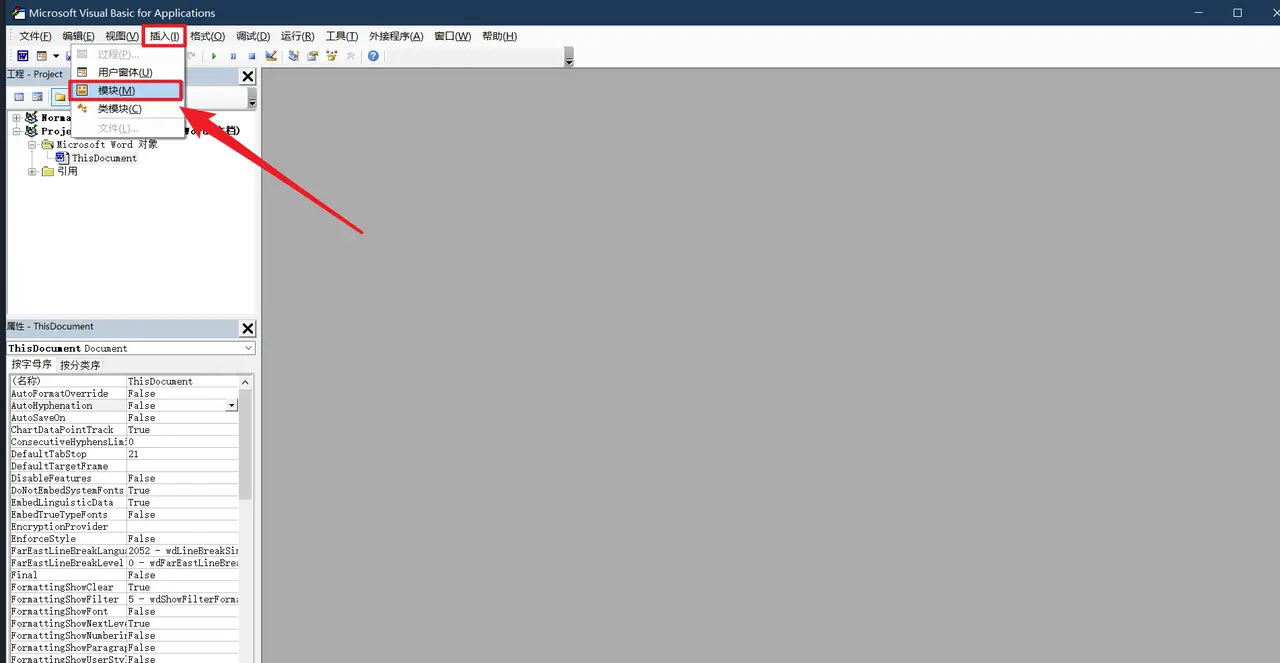
(7)插入模块
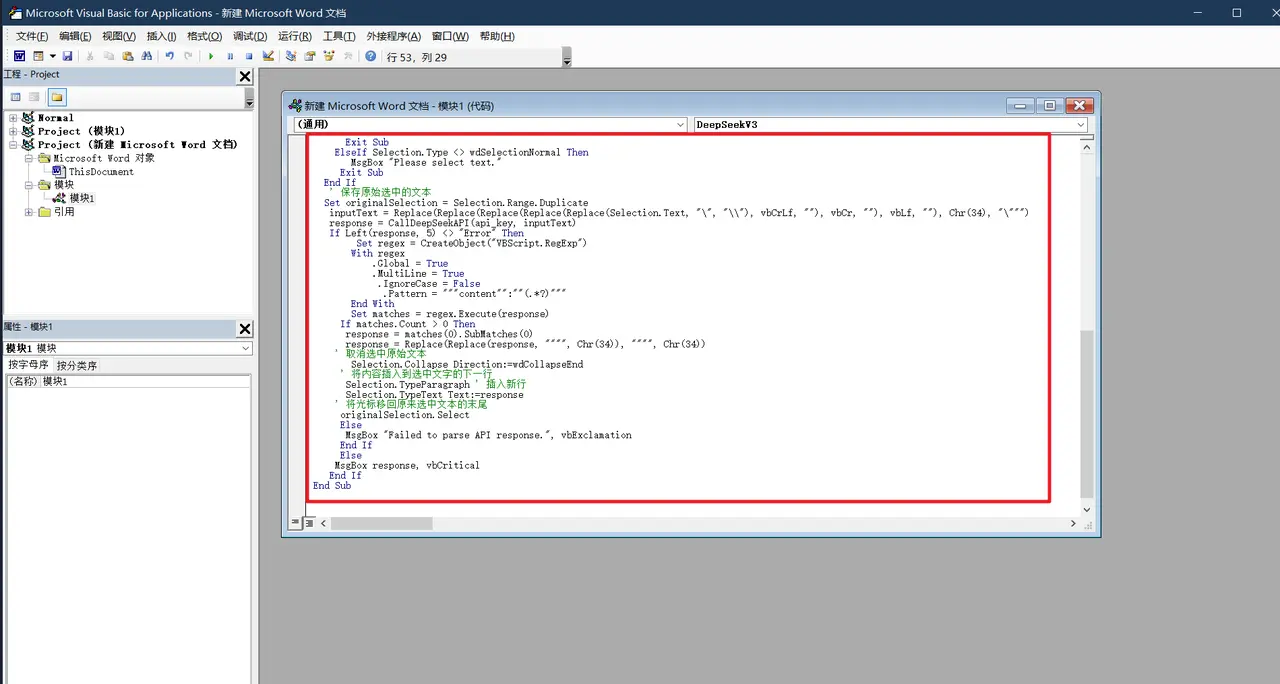
(8)粘贴代码
记得将自己的API Keys复制,替换!!!
(9)回到Word,添加新组
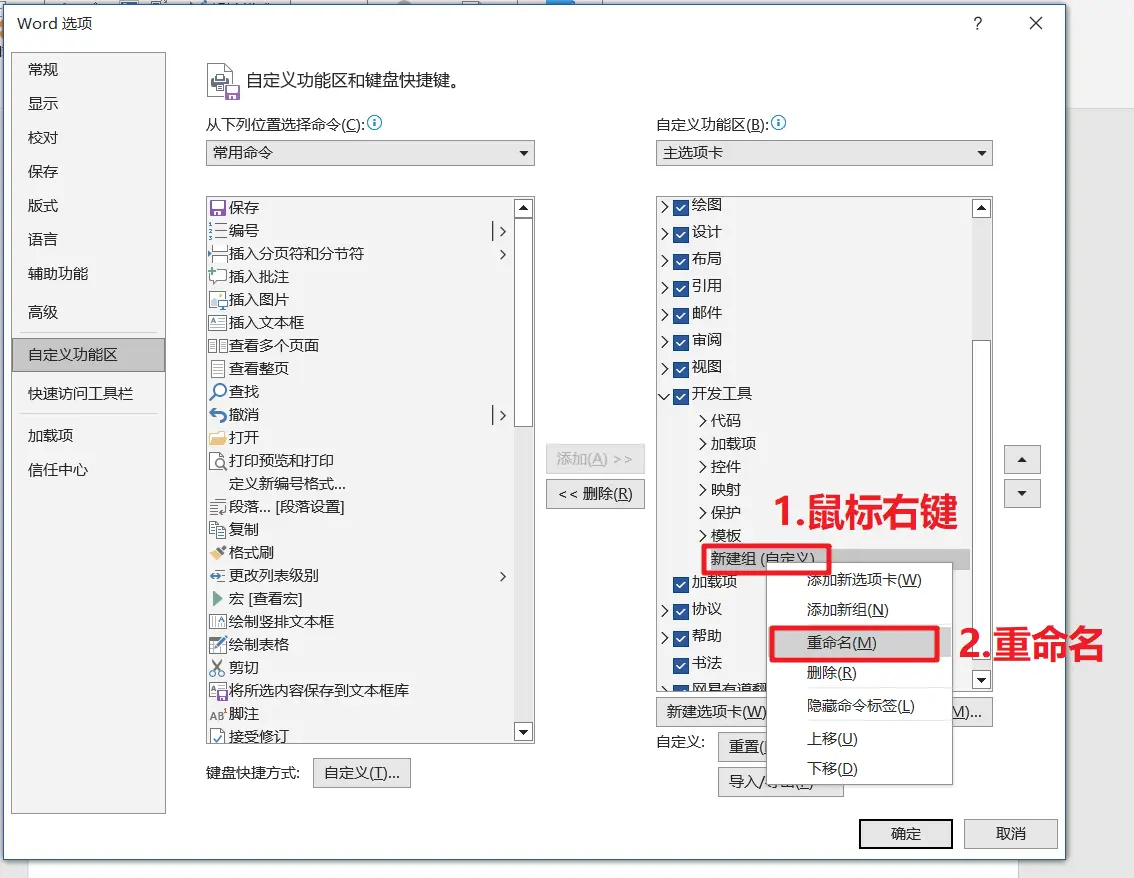
(10)重命名新组
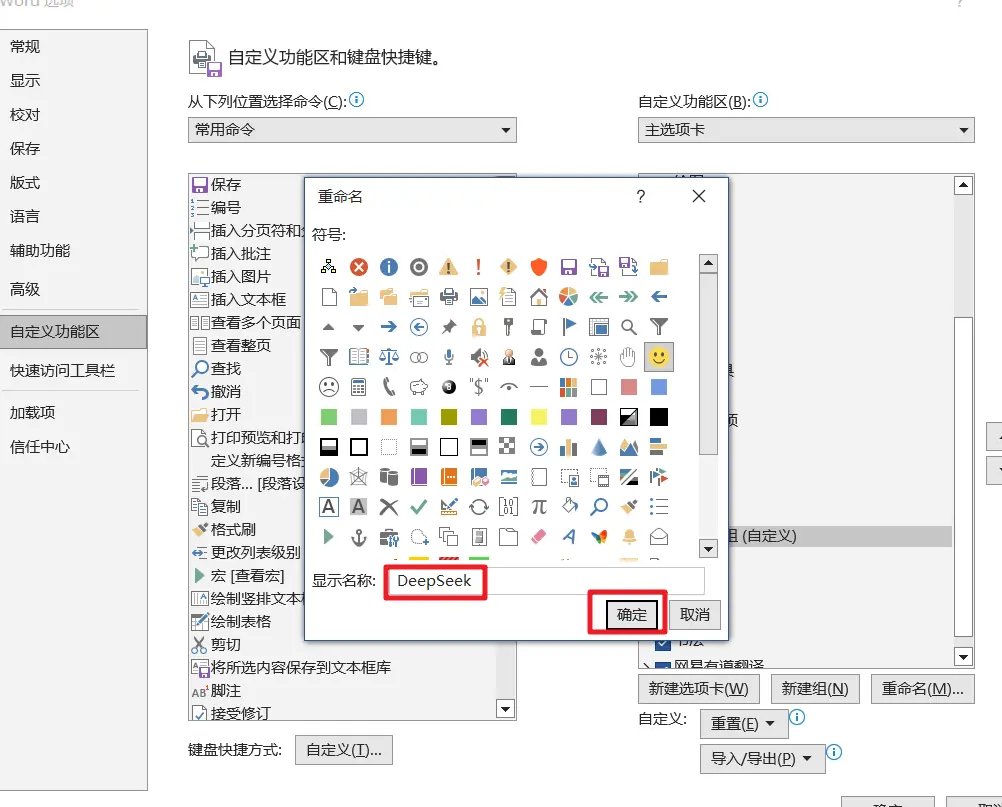
(11)为新组添加宏
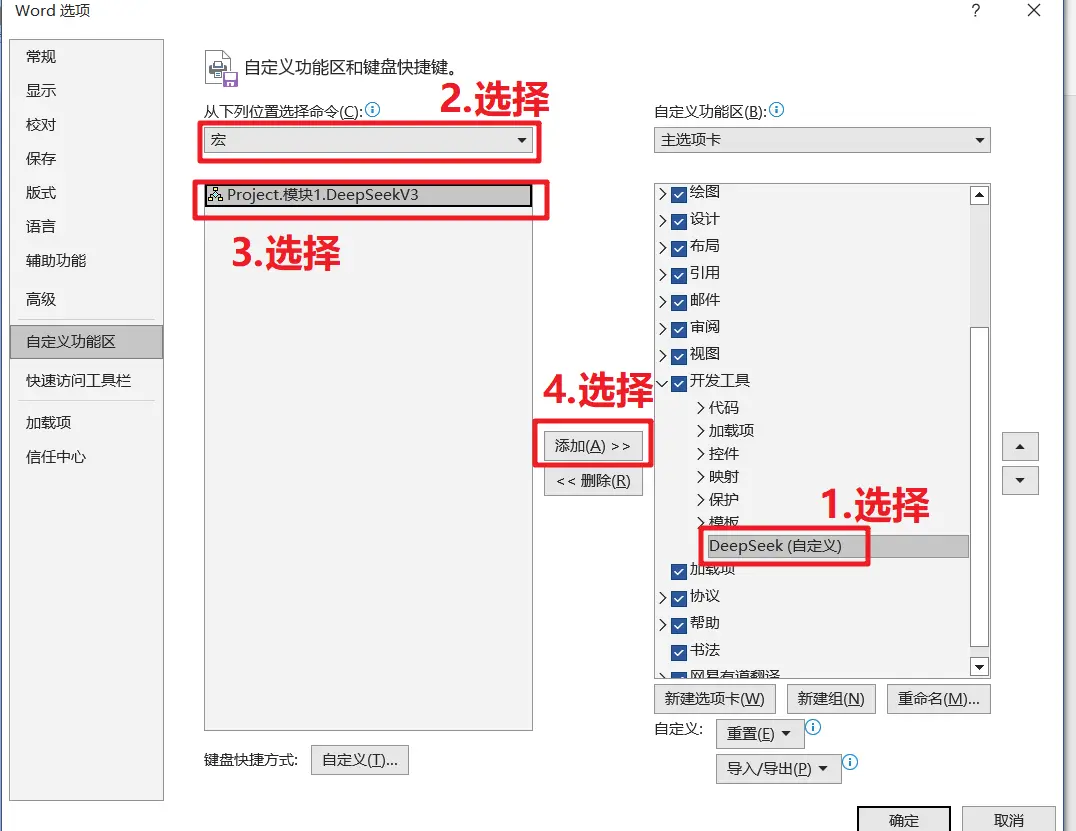
(12)重命名 宏
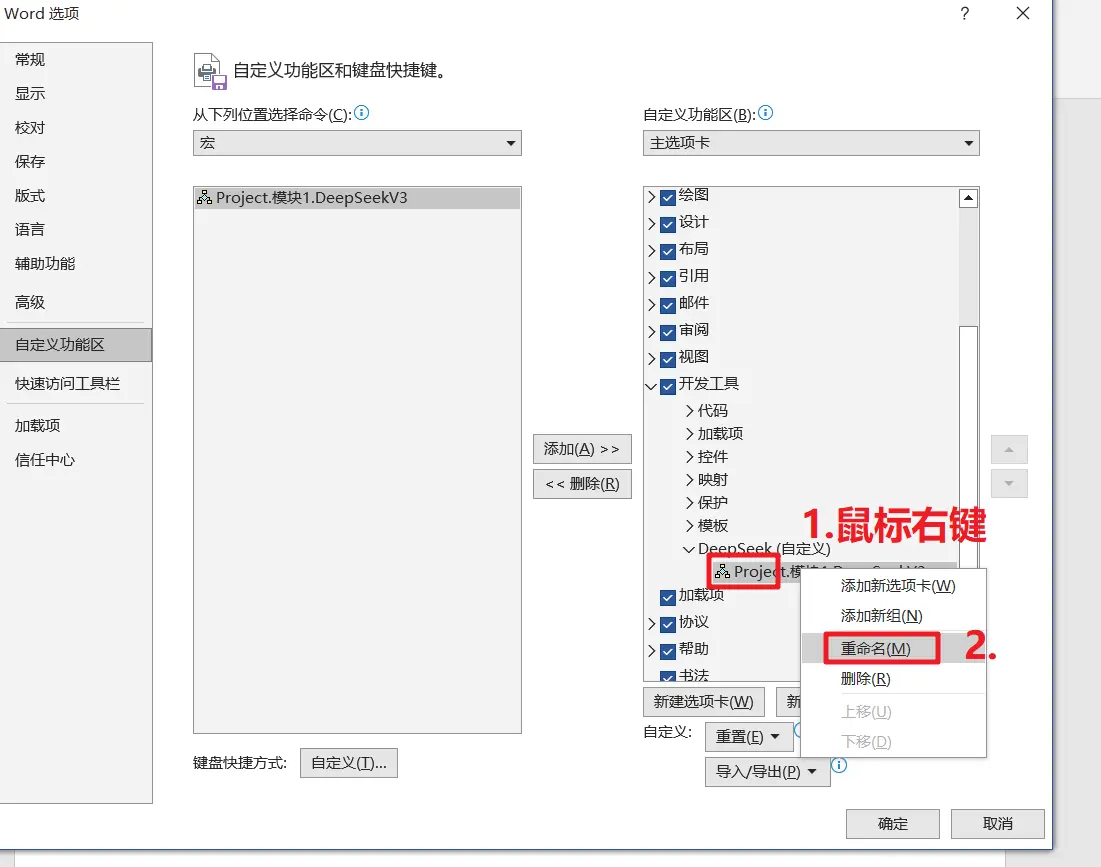
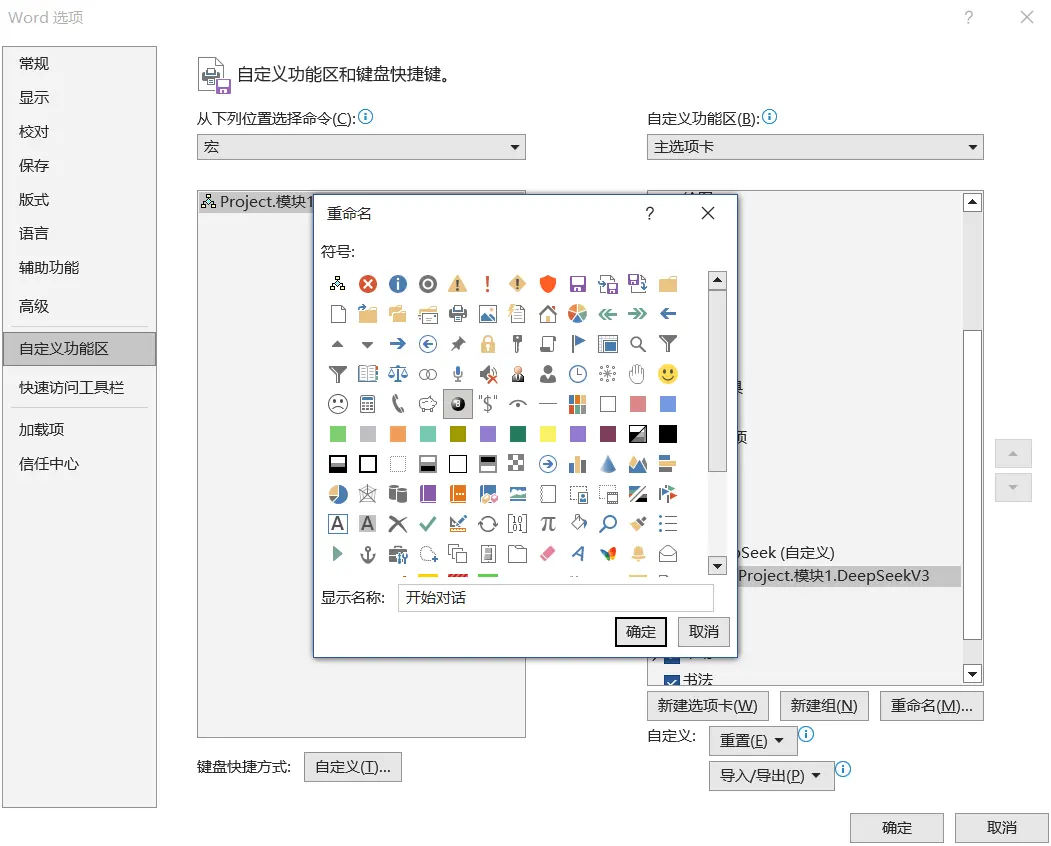
恭喜你,到这里我们就完成配置啦!
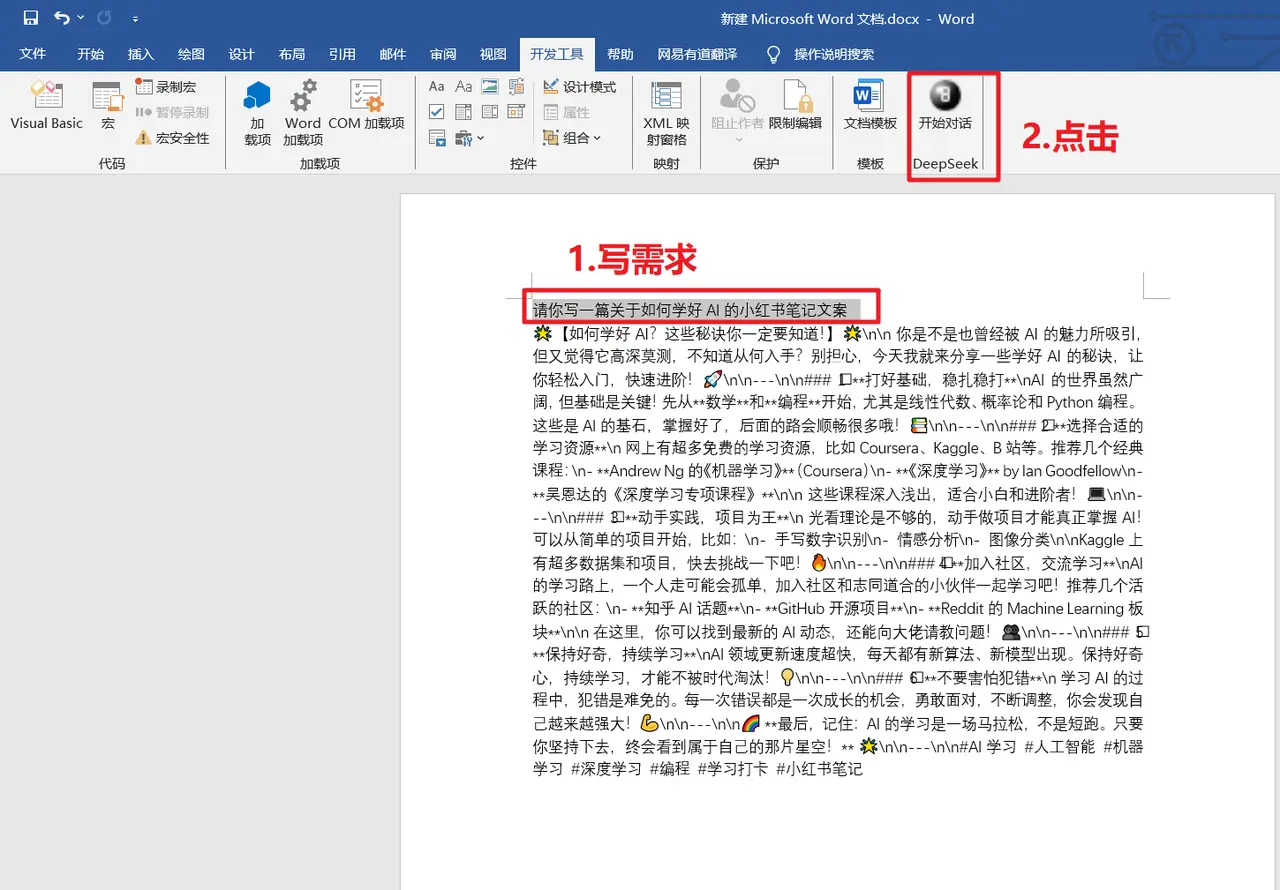
4、测试
输入问题指令后,点击 “开始对话”就可以啦~
嘿,伙伴们,今天我们的AI探索之旅已经圆满结束。关于“Word接入DeepSeek保姆级教程操作步骤”的内容已经分享给大家了。感谢你们的陪伴,希望这次旅程让你对AI能够更了解、更喜欢。谨记,精准提问是解锁AI潜能的钥匙哦!如果有小伙伴想要了解学习更多的AI知识,请关注我们的官网“AI智研社”,保证让你收获满满呦!
发布者:Ai探索者,转载请注明出处:https://javaforall.net/238148.html原文链接:https://javaforall.net




