
大多数情况下,您不需要知道硬盘使用什么类型的分区方案。但是,如果您刚刚构建了一台新电脑,您可能会被要求在 MBR 和 GPT 分区之间进行选择。此外,某些程序要求您在开始安装过程之前指定分区方案。 🖥️
如果您想知道两者之间的区别,GPT 是一种现代分区方案,是启动 Windows 操作系统所必需的 UEFI。另一方面,需要 MBR 才能在 BIOS 模式下启动旧版本的 Windows。如果您想安装最新的 Windows 10,您可能需要使用 GPT 分区方案。 🚀
在准备可启动 USB 驱动器之前,了解磁盘分区布局至关重要,以确保顺利安装 Windows 10。因此,了解驱动器在 Windows PC 上使用的是 GPT 还是 MBR 总是有好处的。 📂
您可以使用 Windows 10 内置的磁盘管理工具来确定磁盘是 GPT 还是 MBR。请按照以下简单步骤操作。
1. 首先,右键单击“开始”按钮并选择 磁盘管理.
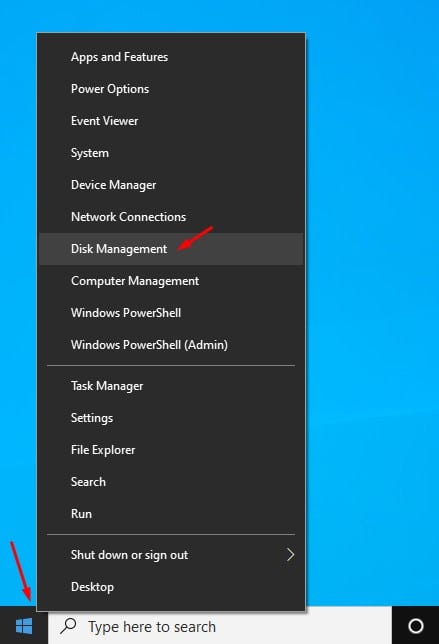

2.这将打开磁盘管理工具。
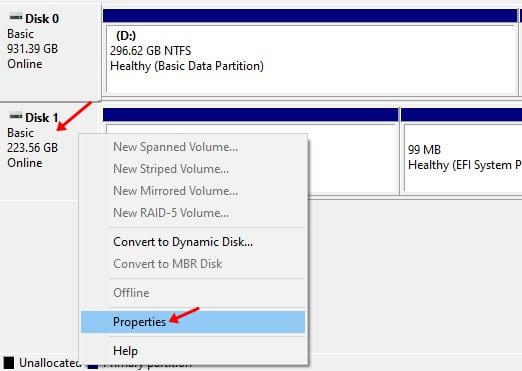
3. 右键单击要了解其分区方案的磁盘,然后选择 特性.
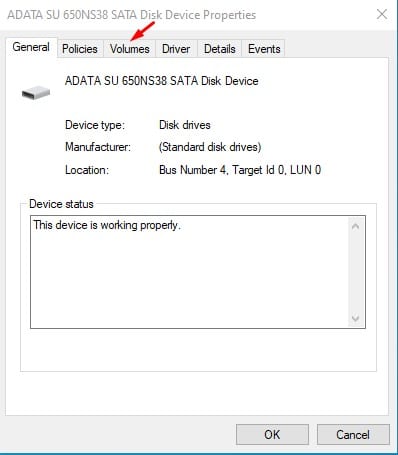
4. 在下一个窗口中,选择选项卡 卷.
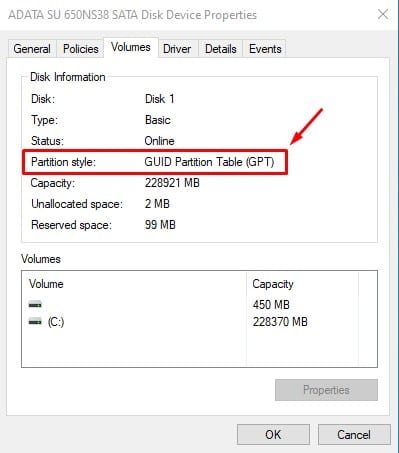
5.现在检查分区样式。部分 分区样式 它会告诉您磁盘上使用了什么分区样式。
方法 命令提示符 它可能不是最简单的,但仍然非常有效。按照以下简单步骤检查磁盘是否使用 GPT 或 MBR 分区样式。
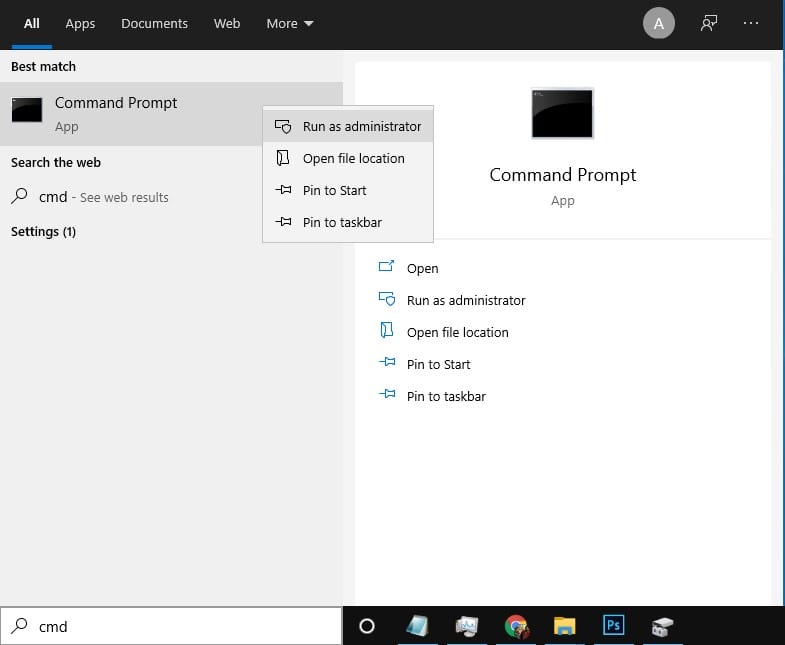
2.首先,单击 Windows 中的“搜索”并输入 CMD。右击 CMD并选择 以管理员身份运行.
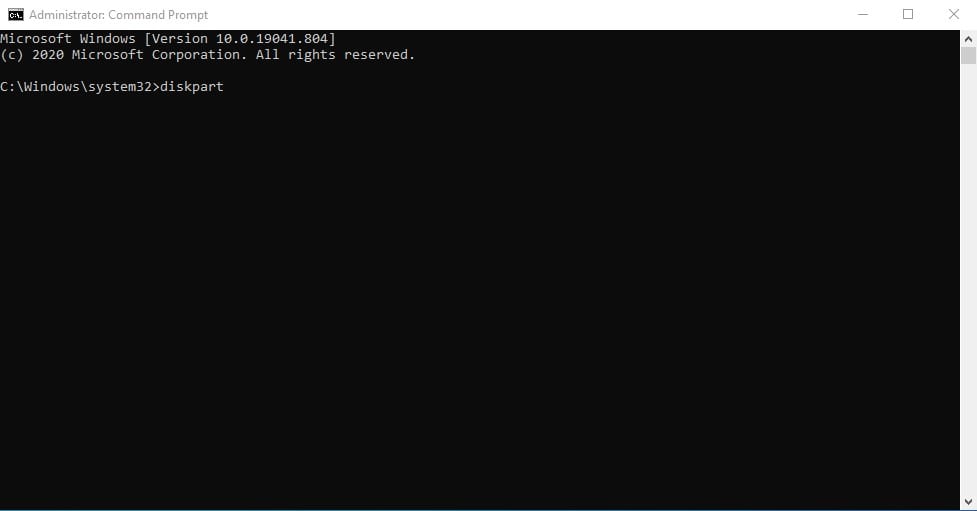
2. 在命令提示符窗口中输入 磁盘部分 并按下 Enter 键。
3.然后,输入 列出磁盘 在命令提示符下,按 Enter 键。
gpt 教程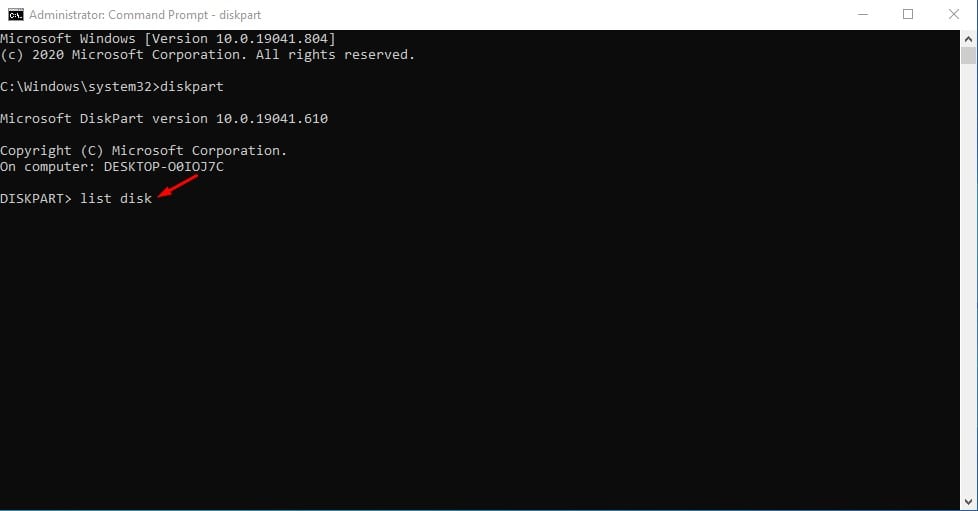
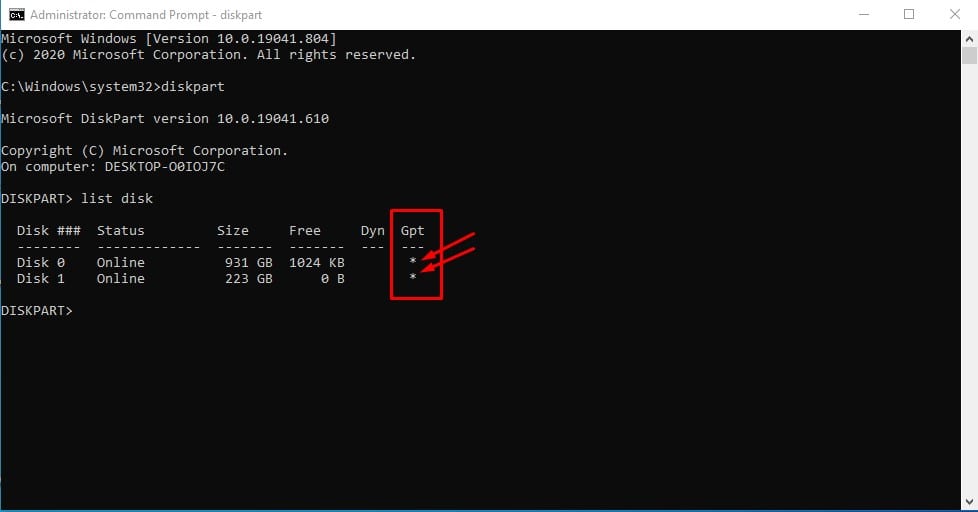
4. 如果磁盘是 GPT,它将具有 星号(*) 在 GPT 列中。如果 GPT 列中缺少星号字符,则它是 MBR 磁盘。
与命令提示符一样,您可以使用 Windows Powershell 来确定您的硬盘驱动器是否使用 GPT 或 MBR 分区样式。 💻
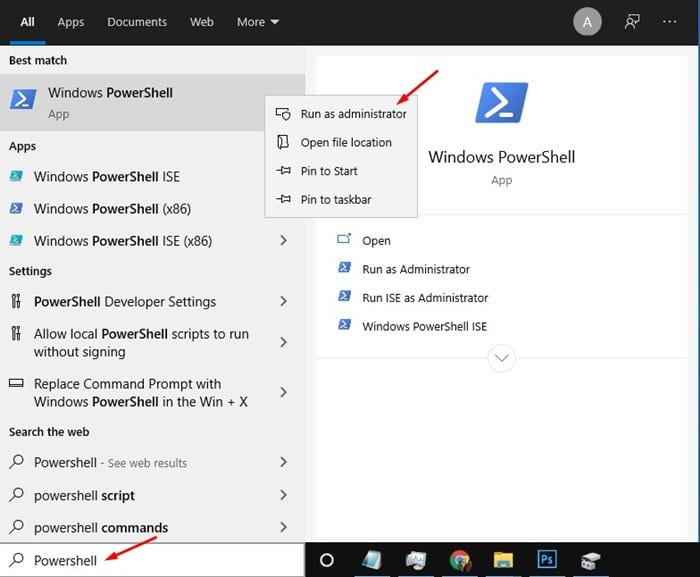
1. 首先,在 Windows 搜索中搜索 Powershell。现在,右键单击 Powershell 并选择 以管理员身份运行.
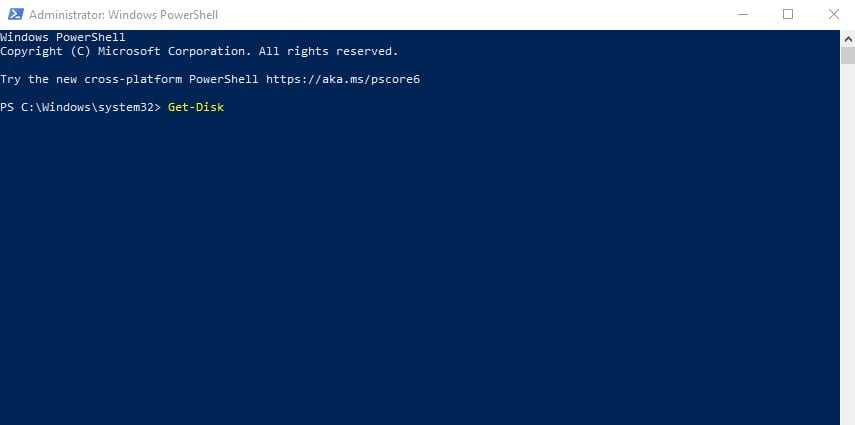
2. 在 Powershell 窗口中,我输入 获取磁盘 并按下 Enter 键。
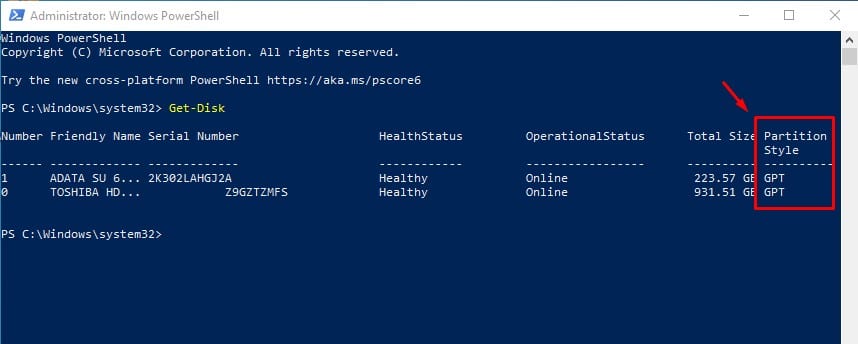
3. 现在,查看 分区样式。此列指示硬盘驱动器是否使用 GPT 或 MBR 方案。
如果您收到 错误 如果在从头开始安装 Windows 10/11 时遇到“无法将 Windows 安装到此磁盘”,则需要将 MBR 磁盘转换为 GPT。
我们将分享一份指南 详细介绍 如何在 Windows 中将 MBR 转换为 GPT。您可以按照该指南进行转换。 📖
本文介绍如何检查磁盘是否使用以下样式 分割 Windows 上的 GPT 或 MBR。希望它能帮到你!别忘了也与你的朋友分享。如果您有任何疑问,请在下面发表评论。 💬
发布者:Ai探索者,转载请注明出处:https://javaforall.net/238442.html原文链接:https://javaforall.net




